Rapport des utilisateurs inscrits MFA
L’inscription à l’authentification multi-facteurs (MFA) dans ManageEngine ADSelfService Plus permet aux utilisateurs de se connecter à leurs comptes et points d’accès — machines Windows, macOS ou Linux, ainsi qu’aux RDP, VPN, etc. — de manière sécurisée, de se connecter aux applications d’entreprise personnalisées avec SSO, ainsi que d’effectuer des réinitialisations de mot de passe en libre-service et des déverrouillages de compte. En tant qu’administrateur, vous devez prendre les mesures appropriées pour améliorer l’inscription dans votre organisation, ce qui signifie qu’il est important d’avoir une liste des utilisateurs inscrits à la MFA et de savoir pour quels authenticators ils sont inscrits.
Le Rapport des utilisateurs inscrits MFA affiche les détails de chaque action d’inscription, y compris le nom d’utilisateur, l’heure de l’inscription, l’authenticator utilisé, l’adresse IP, le type de point d’accès, et la personne ayant tenté l’inscription (utilisateur ou administrateur).
Vous pouvez également désinscrire les utilisateurs de MFA et générer des codes de sauvegarde pour les comptes utilisateurs à partir de ce rapport.
Génération du rapport
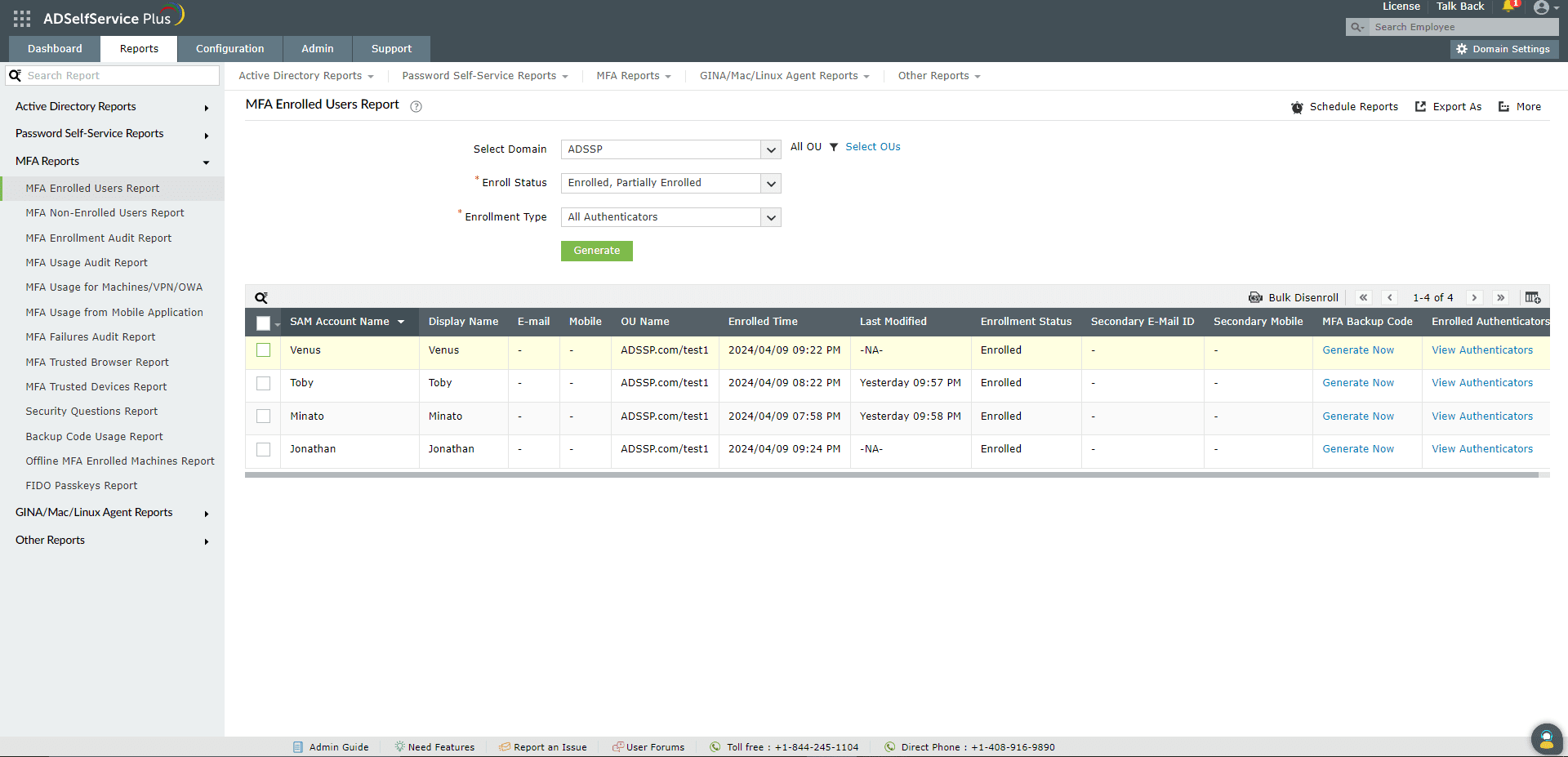
Vous pouvez générer le Rapport des utilisateurs inscrits MFA en suivant ces étapes :
- Connectez-vous au portail administrateur d’ADSelfService Plus avec des privilèges d’administrateur ou d’opérateur et accédez à Rapports > Rapports MFA > Rapport des utilisateurs inscrits MFA.
- Spécifiez le domaine en utilisant l’option Sélectionner un domaine .
- Utilisez l’option Sélectionner des OU pour spécifier les OU, si nécessaire.
- Utilisez l’option Le menu déroulant Statut d’inscription permet de filtrer les entrées selon que les utilisateurs sont Inscrits ouPartiellement inscrits permet de filtrer les entrées selon que les utilisateurs sont. Le statut d’inscription est considéré en fonction de la satisfaction des conditions ci-dessous. Si toutes ces conditions sont remplies, l’utilisateur est considéré comme ou.
- Inscrit . Sinon, l’utilisateur est considéré comme
- Non inscrit .
- Condition 1 : L’utilisateur s’est inscrit à tous les authenticators obligatoires.
- Condition 2 : L’utilisateur s’est inscrit au nombre requis d’authenticators défini par les administrateurs. Condition 3 :
- Si les questions et réponses de sécurité sont configurées comme authenticator, l’utilisateur s’est inscrit à toutes les questions obligatoires et au nombre correct de questions. Vous pouvez affiner les résultats basés sur les méthodes MFA en utilisant le menu déroulant.
Type d’inscription
- . Cliquez sur Générer [
 Personnalisation du rapport Ajouter ou supprimer des colonnes : Pour ajouter ou supprimer des colonnes, cliquez sur l’option Ajouter/Supprimer des colonnes ] à l’extrémité droite du rapport. Dans la fenêtre Sélectionnez les colonnes à afficher qui apparaît, sélectionnez les champs requis sous Colonnes disponibleset cliquez sur la Colonnes disponibles ] à l’extrémité droite du rapport. Dans la fenêtre flèche droite (<<) to move them to the Ajouter/Supprimer des colonnes .
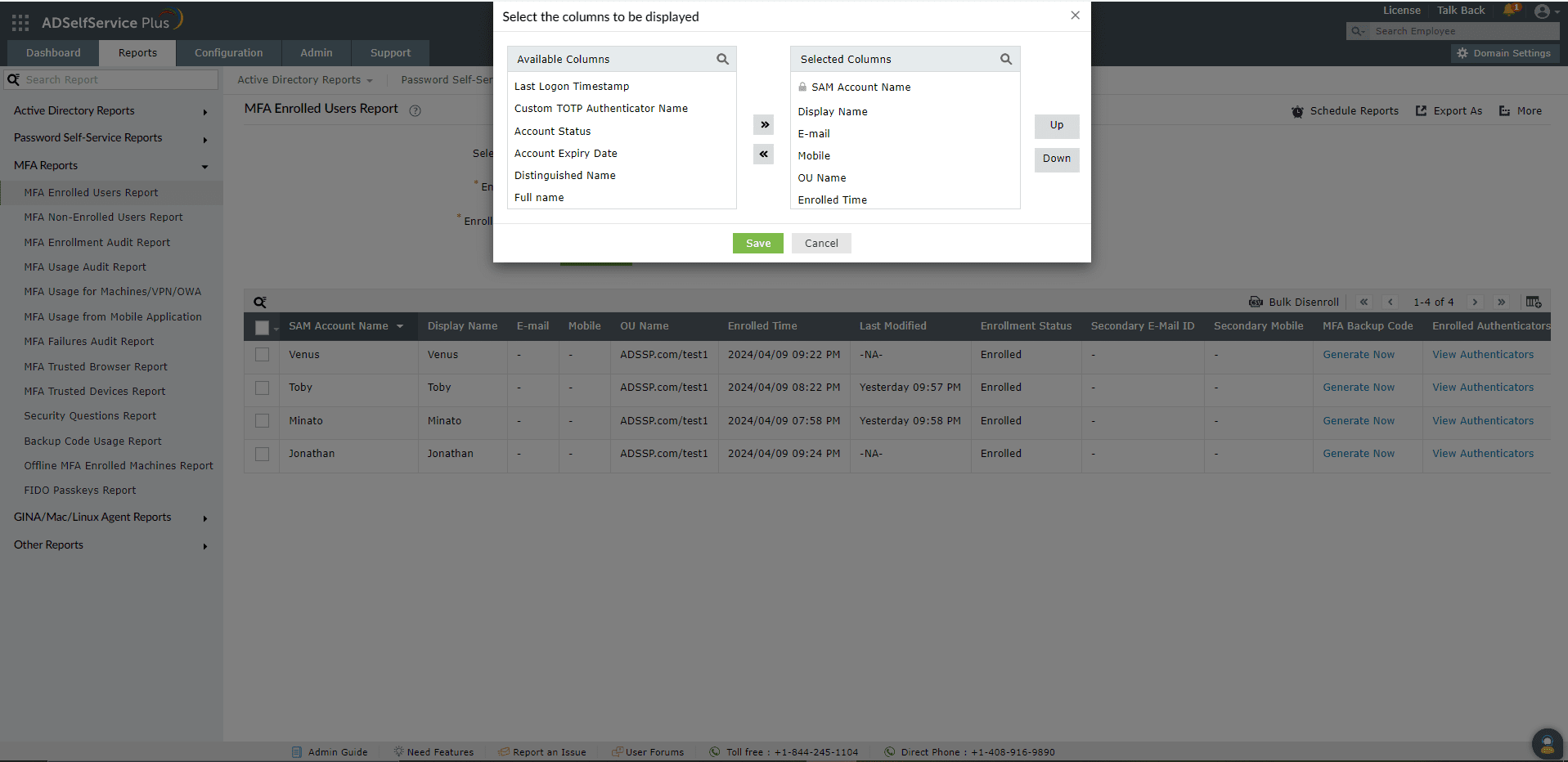
- (>>) pour les déplacer vers Colonnes sélectionnées Colonnes disponibles . Pour supprimer des colonnes, sélectionnez les champs non utilisés sous Colonnes sélectionnées et cliquez sur la flèche gauche .
Ordre des colonnes :
La position des colonnes peut également être modifiée en sélectionnant une valeur sous
Colonnes sélectionnées
- et en utilisant les boutons
 Haut
Haut
- et Bas Inscrits pour changer leur position..
- Tri Cliquez sur n’importe quel en-tête de colonne pour afficher les entrées du rapport en ordre croissant ou décroissant.Recherche Cliquez sur l’icône de recherche [] pour rechercher des données spécifiques dans les colonnes affichées. Cliquez sur l’icône de recherche [ Des utilisateurs spécifiques peuvent être recherchés en utilisant des attributs tels que leur
sAMAccountName
- Le numéro de téléphone portable La recherche s’effectue selon le critère contient.
- Le . Par exemple, si la colonne nom d’utilisateur est recherchée pour le mot jack , tous les noms d’utilisateur contenant la séquence et cliquez sur la jack seront affichés comme résultat.
- Le Planifier les rapports, Exporter sous, et Plus L’option
- Le Planifier les rapports peut être utilisée pour programmer la génération des rapports à des intervalles spécifiés, et les envoyer automatiquement par email aux administrateurs ou à des adresses email spécifiques. Apprenez à planifier des rapports
- Le ici L’option
- Exporter sous dans le coin droit de la page aide à exporter le rapport aux formatsCSV, PDF, XLS, XLSX, HTML,
CSVDE
.
L’option
Plus Rapport des utilisateurs inscrits MFAdans le coin supérieur droit de la page liste les options Affichage imprimable, Envoyer par email, et Paramètres d’export.
- L’option
- Affichage imprimable
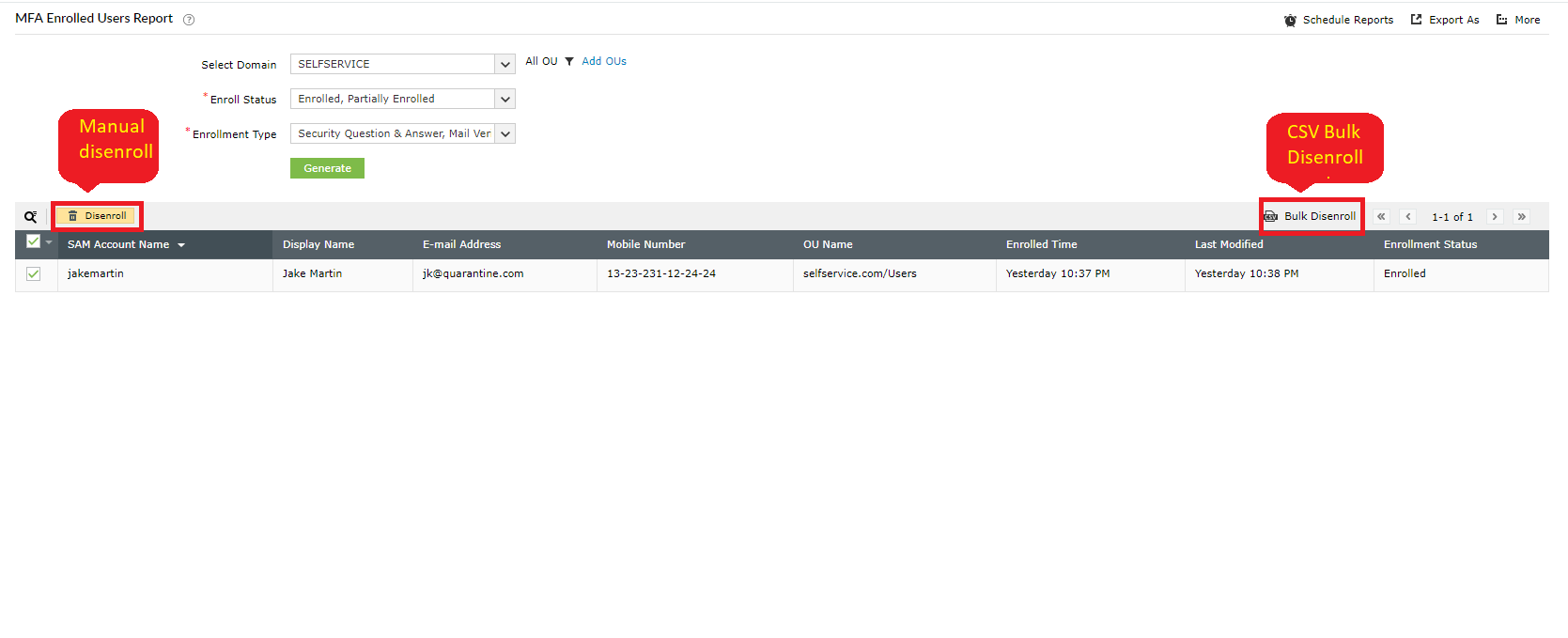
- peut être utilisée pour prévisualiser et imprimer le rapport.L’option Envoyer par email peut être utilisée pour envoyer le rapport par email aux adresses souhaitées. De plus, vous pouvez configurer desParamètres d’export personnalisés, tels qu’un titre personnalisé pour le rapport et un logo d’en-tête que vous souhaitez afficher sur chaque page. Désinscription d’un utilisateur
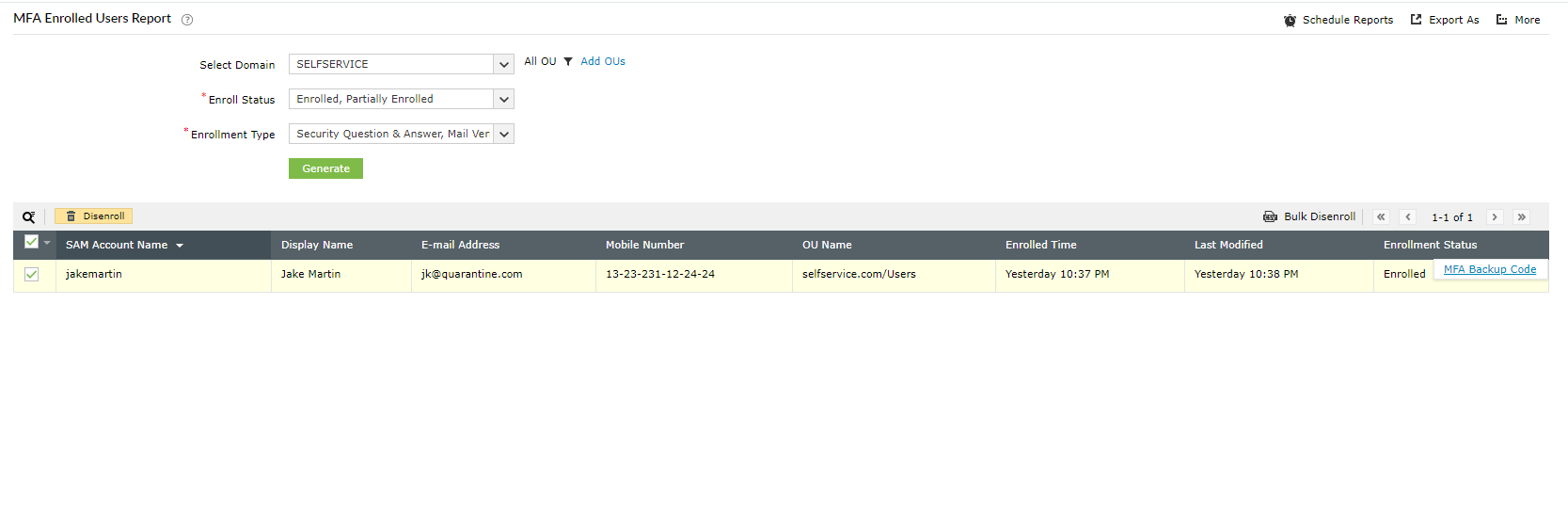
- La désinscription d’un utilisateur implique la suppression partielle ou totale de ses informations d’inscription dans ADSelfService Plus.Les utilisateurs ne pourront plus vérifier leur identité via les authenticators dont ils ont été désinscrits. Si un utilisateur est complètement désinscrit, il doit se réinscrire à au moins le nombre minimum de méthodes d’authentification définies par l’administrateur pour effectuer la MFA et les actions en libre-service. Depuis le rapport, les utilisateurs peuvent être désinscrits par deux méthodes : personnalisés, tels qu’un titre personnalisé pour le rapport et un logo d’en-tête que vous souhaitez afficher sur chaque page. Désinscription d’un utilisateur
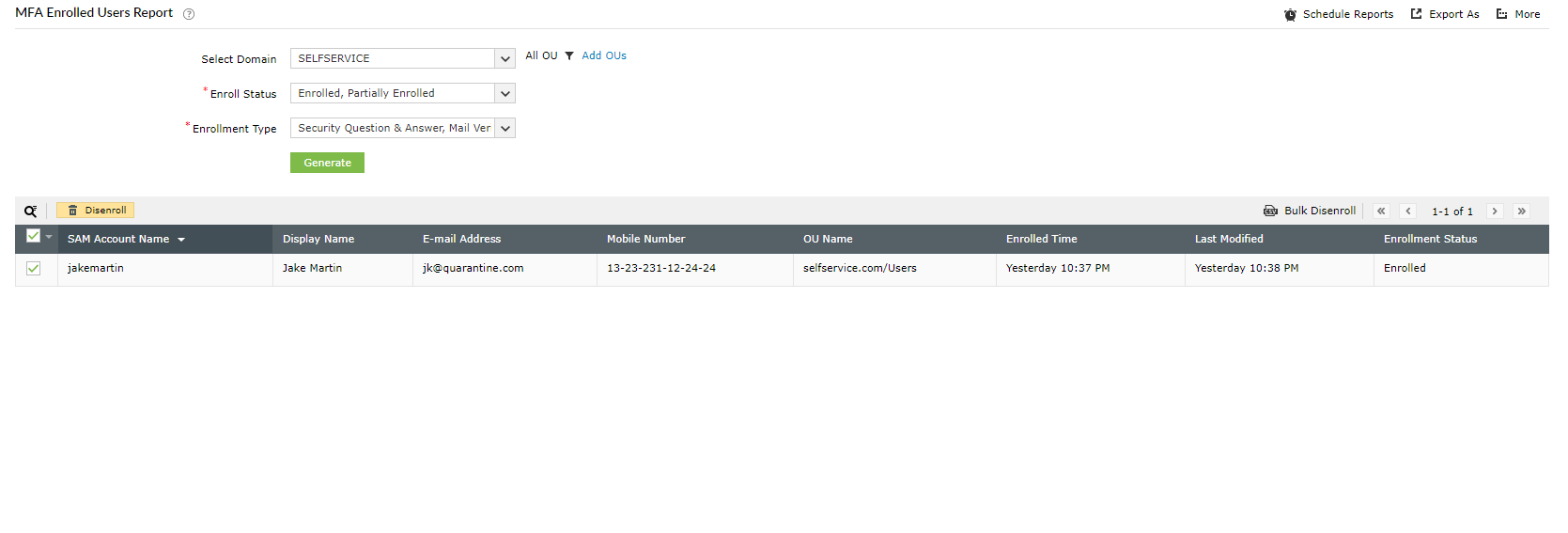
Désinscription manuelle Désinscription en masse via CSV Manuel
: Choisissez l’utilisateur ou les utilisateurs à désinscrire en cochant la case dans la colonne à gauche de l’utilisateur, puis cliquez sur
Désinscrire
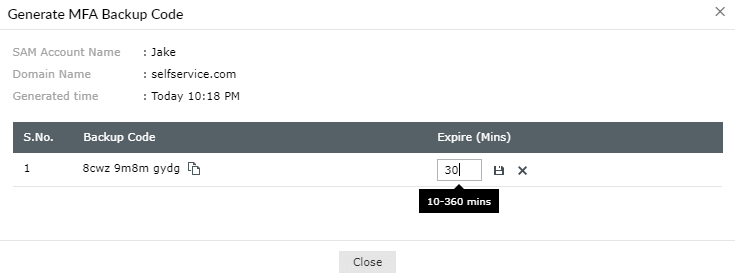
à côté du bouton de recherche. Dans la fenêtre qui s’ouvre, sélectionnez les authenticators desquels vous souhaitez désinscrire les utilisateurs et cliquez sur OK
OK
. Cliquez sur
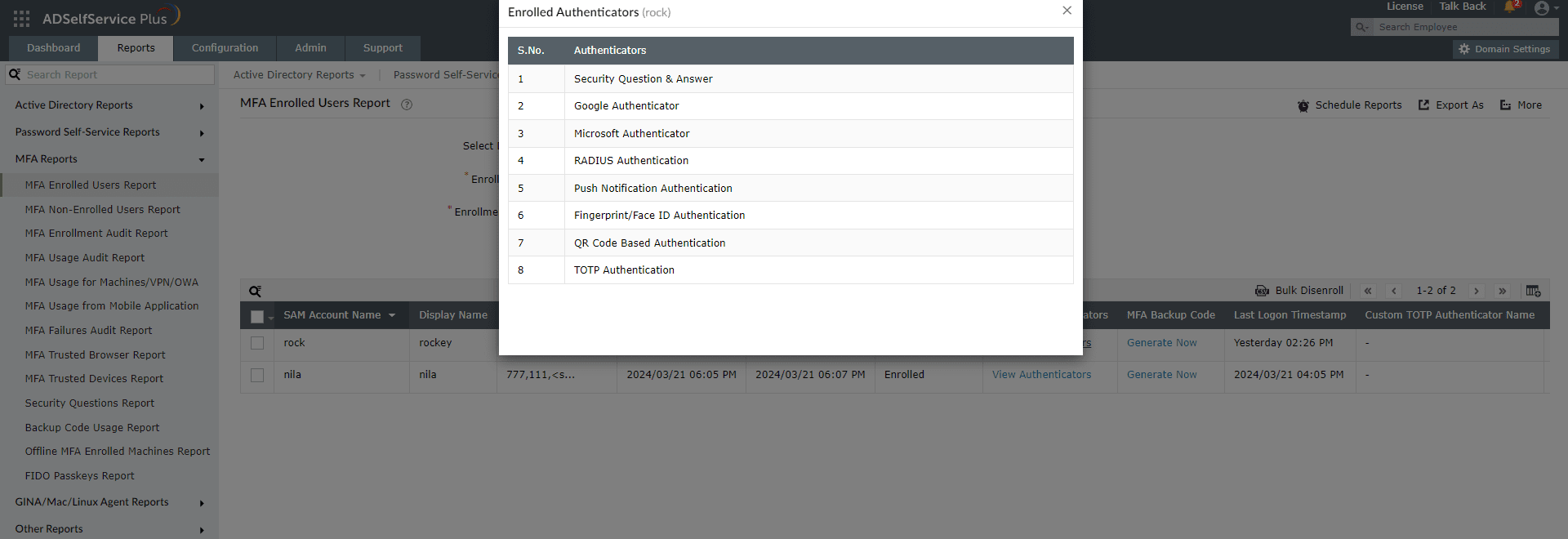
Tous les authenticators pour désinscrire les utilisateurs de tous les authenticators. CSV Rapport des utilisateurs inscrits MFA : Cliquez sur
Génération des codes de secours
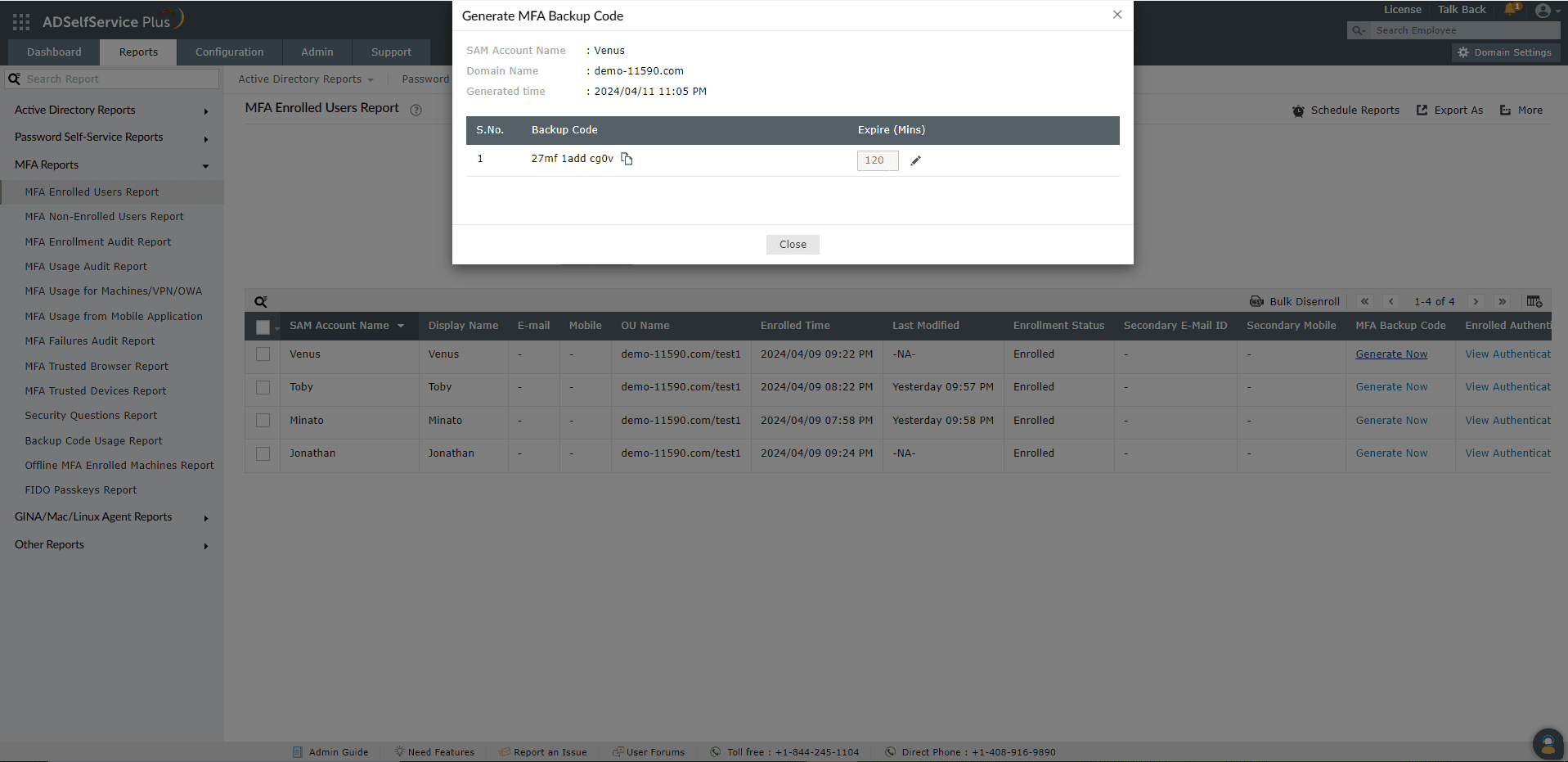
Les administrateurs peuvent générer un code de secours pour un utilisateur inscrit lorsque l'appareil MFA de l'utilisateur n'est pas joignable. L'utilisateur peut utiliser chaque code de secours une seule fois. Pour générer un code de secours pour un utilisateur inscrit spécifique :
- Allez à la colonne MFA Backup Code de la Rapport des utilisateurs inscrits MFAParamètres d’export option Generate Now.
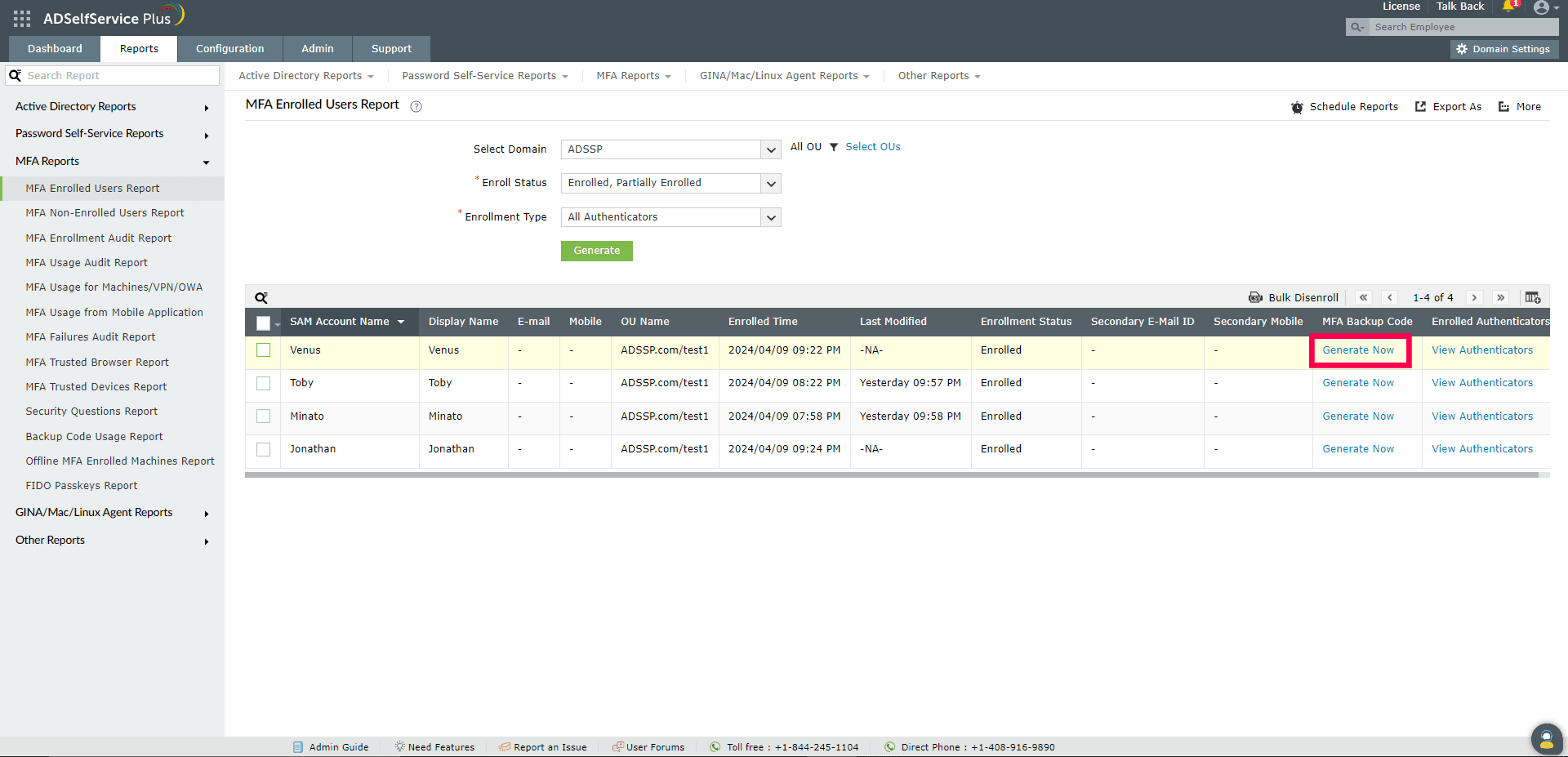
- Dans la section Generate MFA Backup Code qui apparaît, vous trouverez les détails suivants :
- SAM Account Name: La valeur SAMAccountName de l'utilisateur.
- Domain Name: Le domaine auquel l'utilisateur appartient.
- Generated time: La date et l'heure auxquelles le code de secours a été généré.
- Un tableau affiche le code de secours à usage unique nouvellement généré.
- Utilisez l’option Champ Expire (Mins) pour spécifier le nombre de minutes après lesquelles le code expirera.
- Cliquez sur l’
 icône à côté du code de secours pour le copier. Le code doit être envoyé ou transmis à l'utilisateur pour lui permettre de vérifier son identité sans MFA.
- Si les questions et réponses de sécurité sont configurées comme authenticator, l’utilisateur s’est inscrit à toutes les questions obligatoires et au nombre correct de questions. Fermer.
Remarque: Si plus d'un technicien crée des codes de secours pour le même utilisateur, alors le code généré le plus récemment devient valide, et ce code ne peut être utilisé qu'une seule fois. Si l'utilisateur a lui-même généré un code de secours, alors celui-ci restera également valide jusqu'à son utilisation.
Vous ne trouvez pas ce que vous cherchez ?
-
Visitez notre communauté
Postez vos questions dans le forum.
-
Demander des ressources supplémentaires
Envoyez-nous vos besoins.
-
Besoin d'aide pour la mise en œuvre ?
Essayez OnboardPro
 ADManager Plus
 ADAudit Plus
 Exchange Reporter Plus
 M365 Manager Plus
 Sujet précédent