Rapport des Passkeys FIDO
Le Rapport des Passkeys FIDO affiche les détails de chaque passkey FIDO enregistré pour les utilisateurs d'un domaine, tels que l'utilisateur auquel il appartient, l'heure de sa dernière utilisation, le type de passkey, le moment de l'enregistrement et le type de terminal depuis lequel la dernière tentative d'authentification FIDO a été effectuée.
Ces informations aident les administrateurs à visualiser et gérer les identifiants FIDO de chaque utilisateur.
Génération de rapport
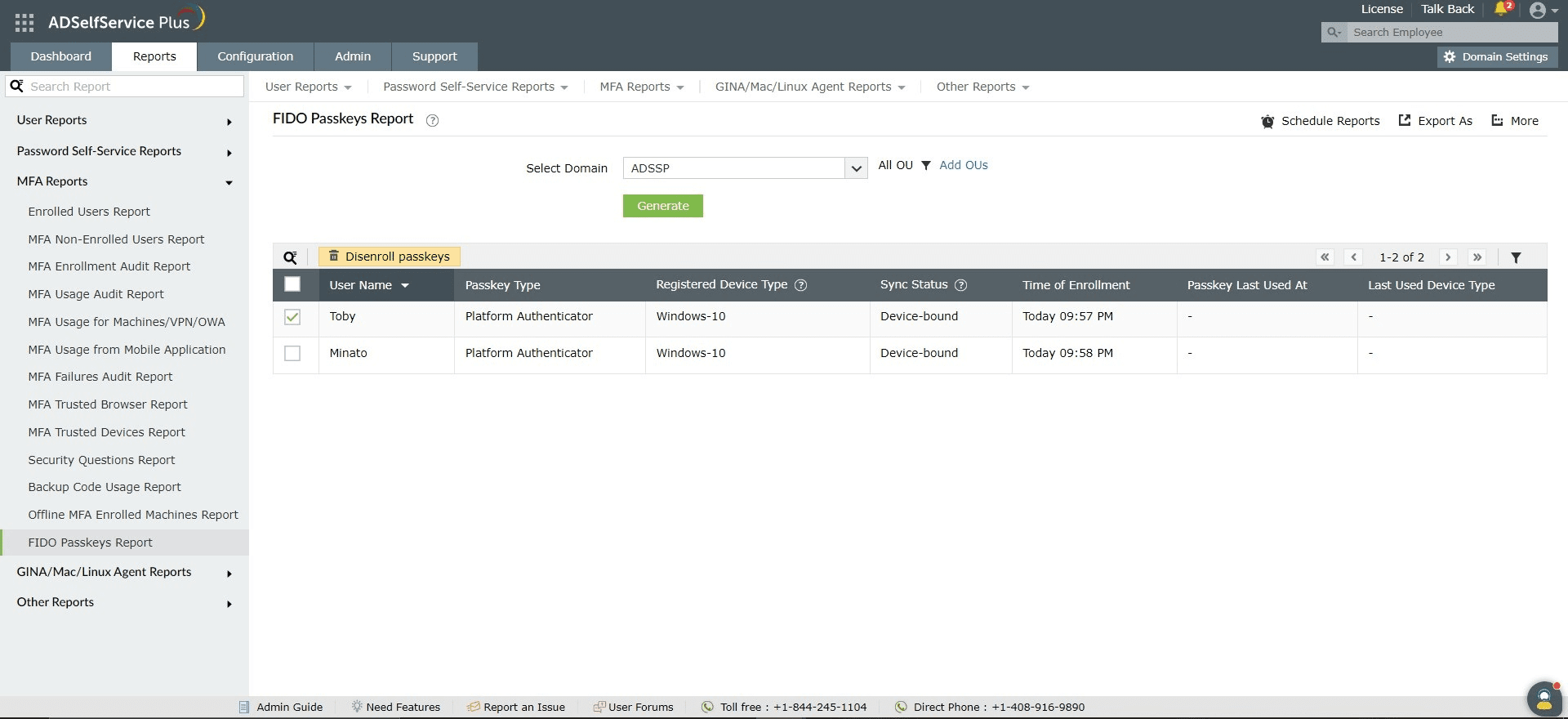
Vous pouvez générer le Rapport des Passkeys FIDO en suivant ces étapes :
- Connectez-vous au portail administrateur ADSelfService Plus avec des privilèges d'Administrateur ou d'Opérateur et naviguez vers Rapports > Autres rapports > Rapport des Passkeys FIDO.
- Spécifiez le domaine dans lequel effectuer la recherche en utilisant l'option Sélectionner Domaine .
- Spécifiez les UO (si nécessaire) à l'aide de l'option Sélectionner les UO .
- Cliquez sur Générer pour générer le rapport.
Personnalisation du rapport
- Cliquez sur n'importe quelle colonne (sauf les colonnes Type d'appareil enregistré, État de synchronisation, et Type d'appareil utilisé en dernier ) pour afficher les entrées du rapport dans l'ordre croissant ou décroissant.
Désinscription des passkeys FIDO
Vous pouvez désinscrire des identifiants FIDO spécifiques en sélectionnant les lignes correspondantes dans le rapport et en cliquant sur le bouton Désinscrire qui apparaît en haut du rapport.
Filtrage avancé
- Une fois le rapport généré, les entrées peuvent être affinées selon les paramètres suivants en cliquant sur l'icône Filtre avancé [
 ] située tout à droite du rapport.
Recherche
- Cliquez sur l'icône de recherche [
 ] afin de rechercher des données spécifiques dans le rapport.
- Des utilisateurs spécifiques peuvent être recherchés avec le champ Nom d'utilisateur.
- La recherche se fait selon le critère 'contient'. Par exemple, si la colonne nom d'utilisateur est recherchée avec le mot "jack", alors tous les noms d'utilisateur contenant la suite de caractères "jack" seront affichés en résultat.
Planifier les rapports, Exporter sous et Plus
- Le L'option Planifier les rapports permet de programmer la génération des rapports à des intervalles spécifiés et de les envoyer automatiquement par email aux administrateurs, techniciens ou gestionnaires. Apprenez à planifier les rapports ici.
- Le L'option Exporter sous dans le coin droit de la page permet d'exporter le rapport aux formats CSV, PDF, XLS, XLSX, HTML et CSVDE .
- Le L'option Plus dans le coin droit de la page liste les options Vue imprimable, Envoyer par mail, et Paramètres d’export .
- Le L'option Vue imprimable permet de prévisualiser et d'imprimer le rapport.
- Le L'option Envoyer par mail permet d’envoyer le rapport aux adresses email souhaitées.
- En outre, vous pouvez configurer des Paramètres d’exportpersonnalisés, comme un titre personnalisé pour le rapport et un logo d'en-tête que vous souhaitez afficher sur chaque page.
Vous ne trouvez pas ce que vous cherchez ?
-
Visitez notre communauté
Publiez vos questions dans le forum.
-
Demander des ressources supplémentaires
Envoyez-nous vos besoins.
-
Besoin d’aide à la mise en œuvre ?
Essayez OnboardPro
 ADManager Plus
 ADAudit Plus
 Exchange Reporter Plus
 M365 Manager Plus
 Sujet précédent