Gestion intégrée des identités et des accès
Télécharger | DémoSIEM complet et UEBA
Télécharger | DémoGestion et rapports Active Directory
Télécharger | DémoAudit en temps réel d’Active Directory et UBA
Télécharger | DémoAnalyse et rapports de logs en temps réel
Télécharger | DémoAudit et rapports Exchange Server
Télécharger | Démo $( "ul.relPro li" ).mouseover(function() {
if($(this).hasClass("hrel"))
{
} else {
$( "ul.relPro li div" ).stop(true).slideUp(500);
$( "ul.relPro li" ).stop(true).css("border","none");
$("div", this).stop(true).slideDown(500);
$(this).stop(true).css({"border-top": "solid 1px #f3f3f3", "border-bottom": "solid 1px #f3f3f3"});
}
});
" border="0" /> Sujet précédent
Sujet suivant
$( "ul.relPro li" ).mouseover(function() {
if($(this).hasClass("hrel"))
{
} else {
$( "ul.relPro li div" ).stop(true).slideUp(500);
$( "ul.relPro li" ).stop(true).css("border","none");
$("div", this).stop(true).slideDown(500);
$(this).stop(true).css({"border-top": "solid 1px #f3f3f3", "border-bottom": "solid 1px #f3f3f3"});
}
});
" border="0" /> Sujet précédent
Sujet suivant
Les comptes des utilisateurs sont verrouillés lorsqu’ils dépassent le seuil défini pour les connexions incorrectes selon la politique de domaine. Le Rapport des utilisateurs verrouillés vous aide à identifier ces utilisateurs verrouillés. Ce rapport liste les utilisateurs dont les comptes ont été verrouillés et fournit des informations supplémentaires, y compris le sAMAccountName de chaque utilisateur, l’heure du verrouillage du compte, le nombre de tentatives de connexion échouées et l’heure de la dernière connexion réussie de l’utilisateur.
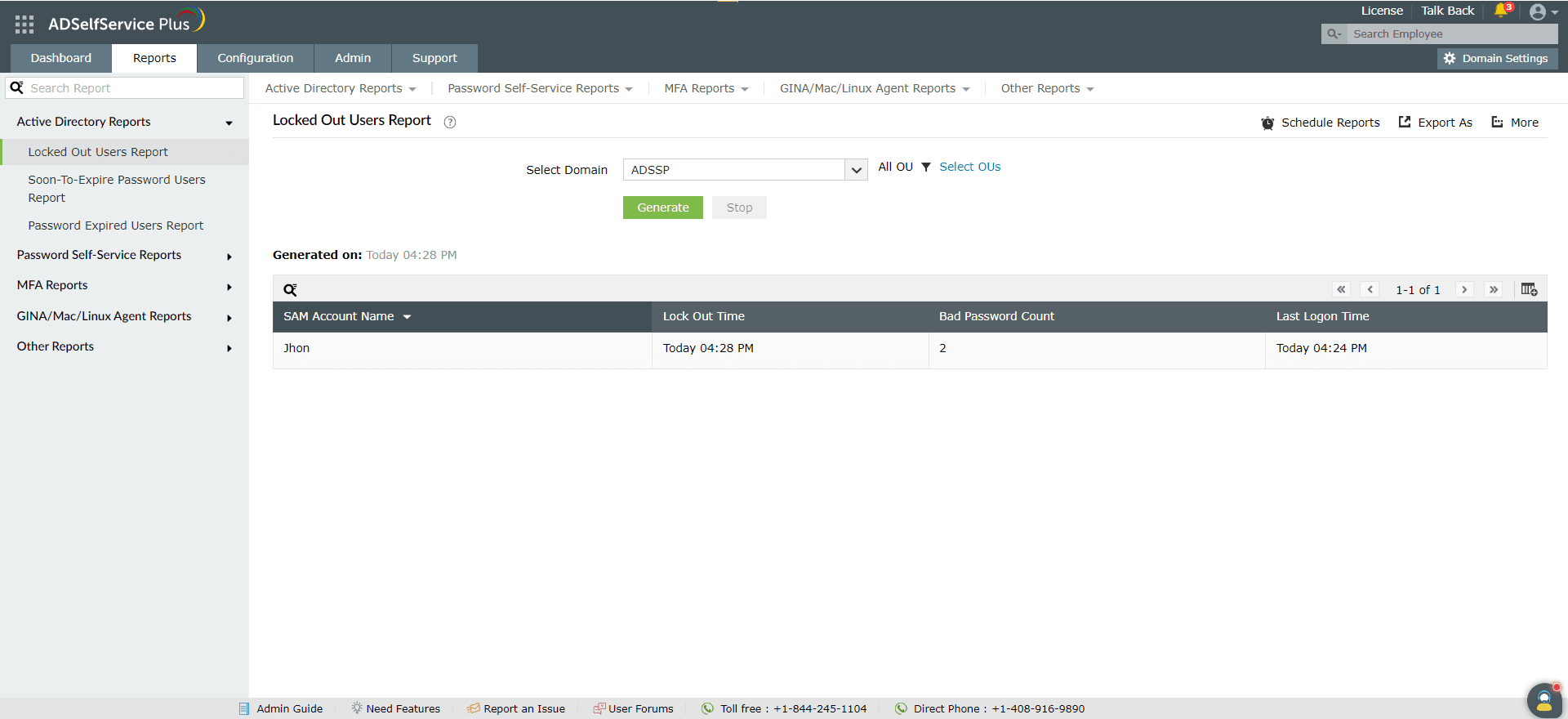
 ] située à l’extrême droite du rapport. Dans la Sélectionnez les colonnes à afficher fenêtre contextuelle qui apparaît, sélectionnez les champs requis sous Colonnes disponibles et cliquez sur la flèche droite ( >> ) pour les déplacer vers les Colonnes sélectionnées. Pour supprimer des colonnes, sélectionnez les champs inutilisés sous Colonnes sélectionnées et cliquez sur la flèche gauche ( << ) pour les déplacer vers Colonnes disponibles.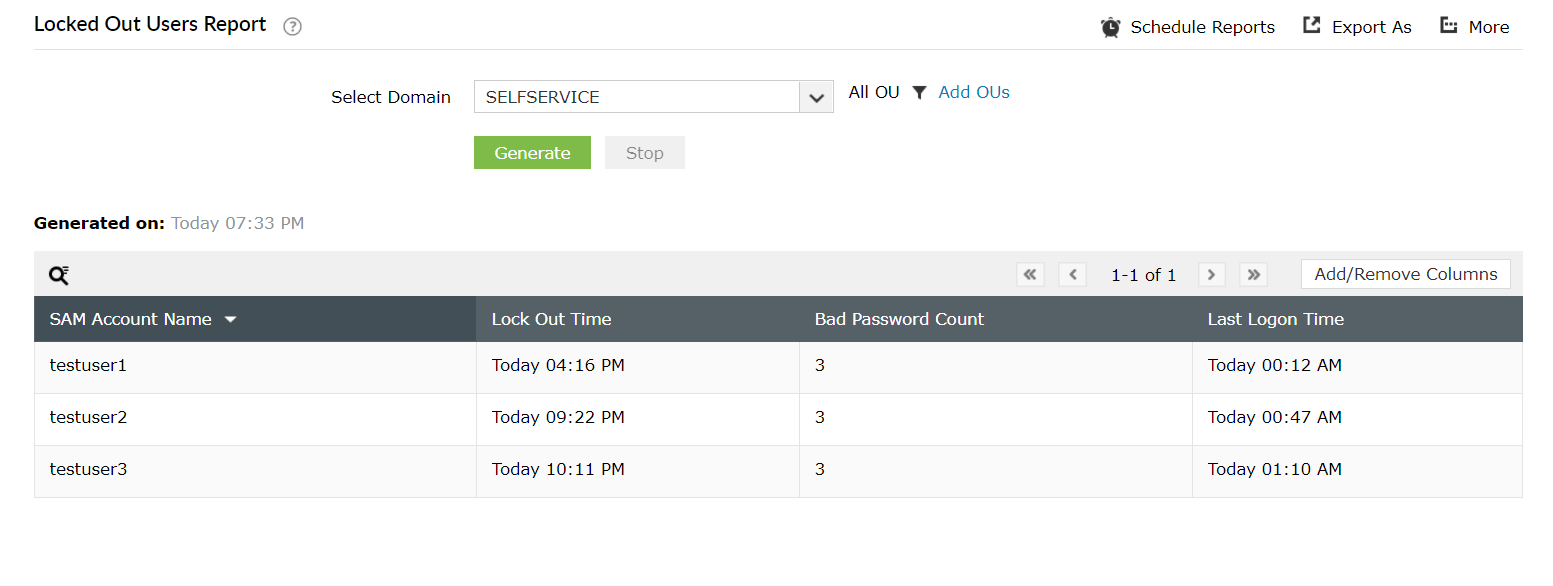
Cliquez sur n’importe quel en-tête de colonne pour afficher les entrées du rapport par ordre croissant ou décroissant.
 ] pour rechercher des données spécifiques dans le rapport.
$( "ul.relPro li" ).mouseover(function() {
if($(this).hasClass("hrel"))
{
} else {
$( "ul.relPro li div" ).stop(true).slideUp(500);
$( "ul.relPro li" ).stop(true).css("border","none");
$("div", this).stop(true).slideDown(500);
$(this).stop(true).css({"border-top": "solid 1px #f3f3f3", "border-bottom": "solid 1px #f3f3f3"});
}
});
" border="0" /> Sujet précédent
Sujet suivant
] pour rechercher des données spécifiques dans le rapport.
$( "ul.relPro li" ).mouseover(function() {
if($(this).hasClass("hrel"))
{
} else {
$( "ul.relPro li div" ).stop(true).slideUp(500);
$( "ul.relPro li" ).stop(true).css("border","none");
$("div", this).stop(true).slideDown(500);
$(this).stop(true).css({"border-top": "solid 1px #f3f3f3", "border-bottom": "solid 1px #f3f3f3"});
}
});
" border="0" /> Sujet précédent
Sujet suivant
personnalisés, tels qu’un titre personnalisé pour le rapport et un logo d’en-tête que vous souhaitez afficher sur chaque page.
Besoin d’aide pour la mise en œuvre ? 2026, Essayez OnboardPro
 ADManager Plus
 ADAudit Plus
 Exchange Reporter Plus
 M365 Manager Plus