Gestion Intégrée des Identités & des Accès
Télécharger | DémoSIEM et UEBA Complets
Télécharger | DémoGestion et Reporting Active Directory
Télécharger | DémoAudit Active Directory et UBA en Temps Réel
Télécharger | DémoAnalyse et Reporting des Logs en Temps Réel
Télécharger | DémoAudit et Reporting Exchange Server
Télécharger | Démo Sujet PrécédentSujet Suivant
$( "ul.relPro li" ).mouseover(function() {
if($(this).hasClass("hrel"))
{
} else {
$( "ul.relPro li div" ).stop(true).slideUp(500);
$( "ul.relPro li" ).stop(true).css("border","none");
$("div", this).stop(true).slideDown(500);
$(this).stop(true).css({"border-top": "solid 1px #f3f3f3", "border-bottom": "solid 1px #f3f3f3"});
}
});
" border="0" />
Sujet PrécédentSujet Suivant
$( "ul.relPro li" ).mouseover(function() {
if($(this).hasClass("hrel"))
{
} else {
$( "ul.relPro li div" ).stop(true).slideUp(500);
$( "ul.relPro li" ).stop(true).css("border","none");
$("div", this).stop(true).slideDown(500);
$(this).stop(true).css({"border-top": "solid 1px #f3f3f3", "border-bottom": "solid 1px #f3f3f3"});
}
});
" border="0" />
Les utilisateurs peuvent choisir de faire confiance à leurs machines pour MFA (c’est-à-dire, sauvegarder leur vérification MFA pour les connexions sur machine) pour un nombre de jours spécifié. Le Machines de Confiance MFA rapport affiche les détails des confiances MFA actives entre utilisateur et agent de connexion machine, incluant le nom d’utilisateur, le nom de la machine ou adresse IP, l’heure d’initiation de la confiance et la période de validité de la confiance.
Ce rapport permet également aux administrateurs de rechercher des confiances MFA spécifiques entre utilisateur et machine et de les supprimer.
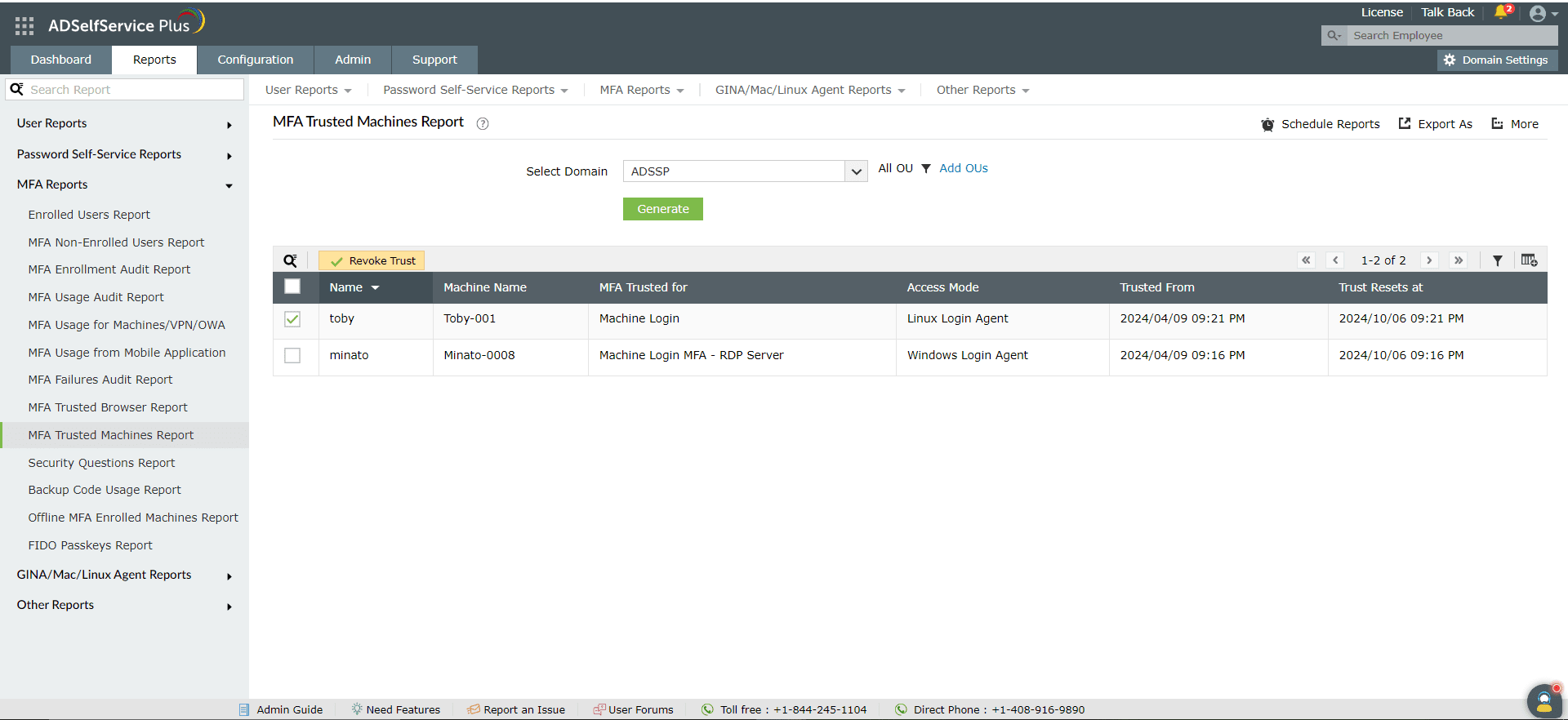
Vous pouvez générer le Rapport des Machines de Confiance MFA en suivant ces étapes :
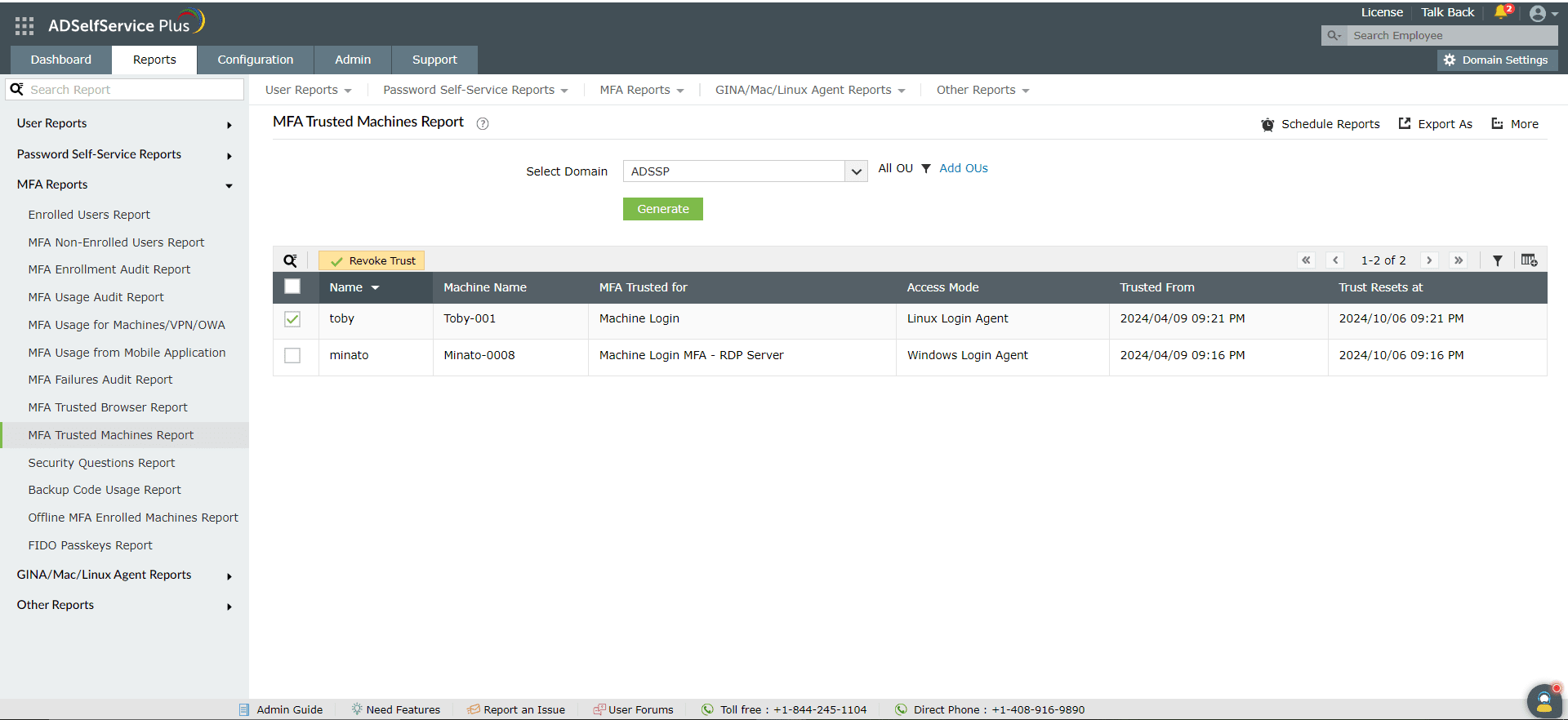
Vous pouvez sélectionner n’importe quelle entrée dans le rapport pour afficher le bouton Révoquer la Confiance , qui peut être utilisé pour révoquer n’importe quelle confiance MFA active entre utilisateur et appareil.
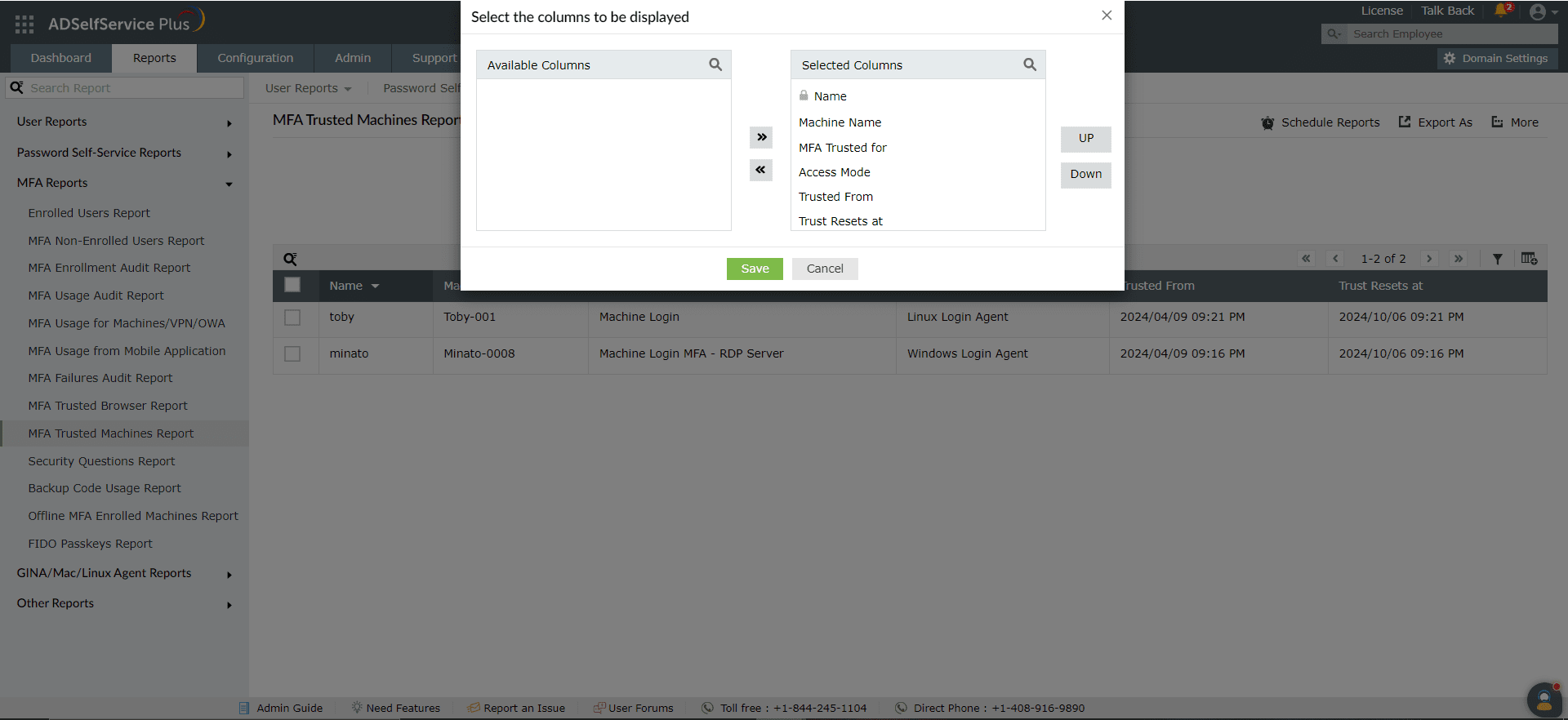
 ] située à l’extrême droite du rapport. Dans la fenêtre contextuelle Sélectionnez les colonnes à afficher qui apparaît, sélectionnez les champs requis sous Colonnes Disponibles et cliquez sur la flèche droite (>>) pour les déplacer vers les Colonnes Sélectionnées. Pour supprimer des colonnes, sélectionnez les champs non utilisés sous Colonnes Sélectionnées et cliquez sur la flèche gauche (<<) to move them to Colonnes Disponibles.
 Filtre Avancé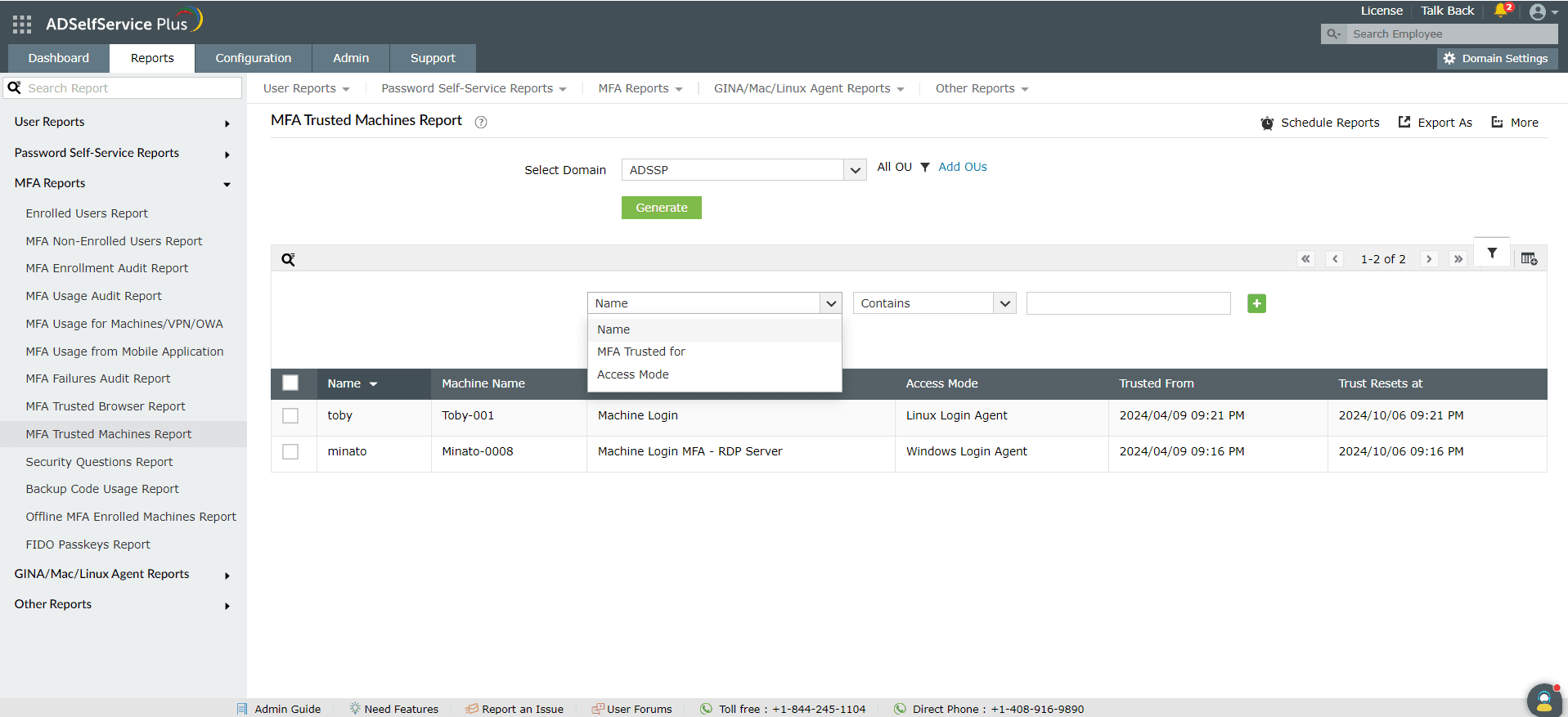
 ] pour rechercher des données spécifiques dans le rapport.
Cliquez sur l’en-tête de n’importe quelle colonne pour afficher les entrées du rapport dans l’ordre ascendant ou descendant.
Sujet PrécédentSujet Suivant
$( "ul.relPro li" ).mouseover(function() {
if($(this).hasClass("hrel"))
{
} else {
$( "ul.relPro li div" ).stop(true).slideUp(500);
$( "ul.relPro li" ).stop(true).css("border","none");
$("div", this).stop(true).slideDown(500);
$(this).stop(true).css({"border-top": "solid 1px #f3f3f3", "border-bottom": "solid 1px #f3f3f3"});
}
});
" border="0" />
Paramètres d’Exportation
Envoyez-nous vos besoins. 2026, Besoin d’aide pour la mise en œuvre ?Essayez OnboardPro
 ADManager Plus
 ADAudit Plus
 Exchange Reporter Plus
 M365 Manager Plus