Rapport des utilisateurs dont le mot de passe a expiré
Si la politique du domaine impose l’expiration des mots de passe des utilisateurs après une certaine période, chaque utilisateur doit réinitialiser son mot de passe avant son expiration. Sinon, le mot de passe expirera et les utilisateurs seront verrouillés hors de leurs comptes.
Le Rapport des utilisateurs dont le mot de passe a expiré contient la liste des utilisateurs dont le mot de passe a expiré. Les informations affichées incluent le Nom affiché et le sAMAccountName de chaque utilisateur, la date et l'heure de leur dernier changement de mot de passe, la date et l'heure à laquelle leur mot de passe actuel est devenu invalide, ainsi que la date et l'heure de leur dernière connexion.
Génération de rapport
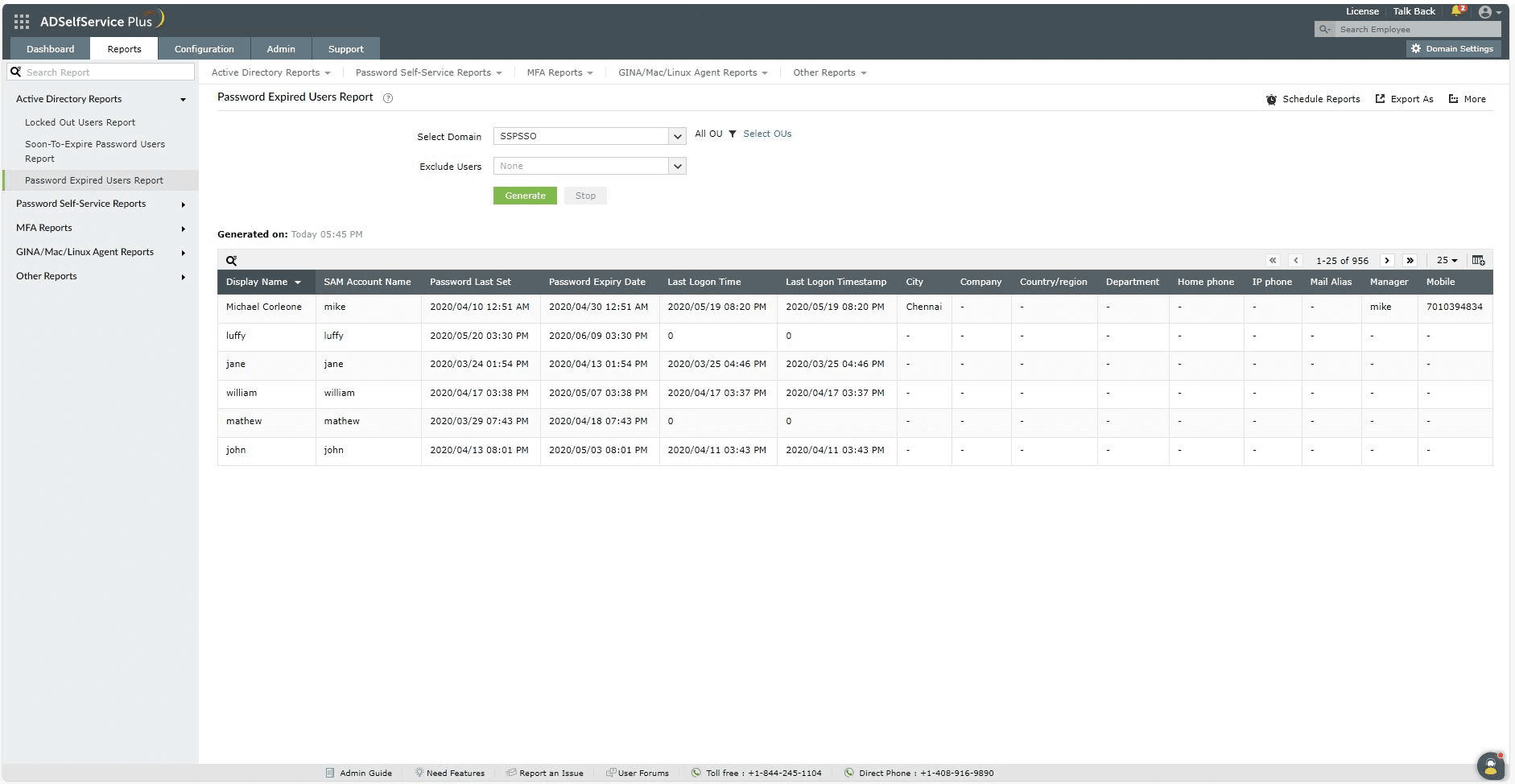
- Connectez-vous au portail ADSelfService Plus avec des privilèges administrateur ou opérateur et naviguez vers Rapports > Rapports Active Directory > Rapport des utilisateurs dont le mot de passe a expiré.
- Spécifiez le domaine en utilisant l'option Sélectionner le domaine .
- Utilisez l’option Sélectionner les UO pour spécifier les UO si nécessaire.
- Vous pouvez choisir d’exclure les utilisateurs désactivés et les utilisateurs de carte à puce du rapport en utilisant le Exclure l’utilisateur .
- Cliquez sur Générer.
Personnalisation du rapport
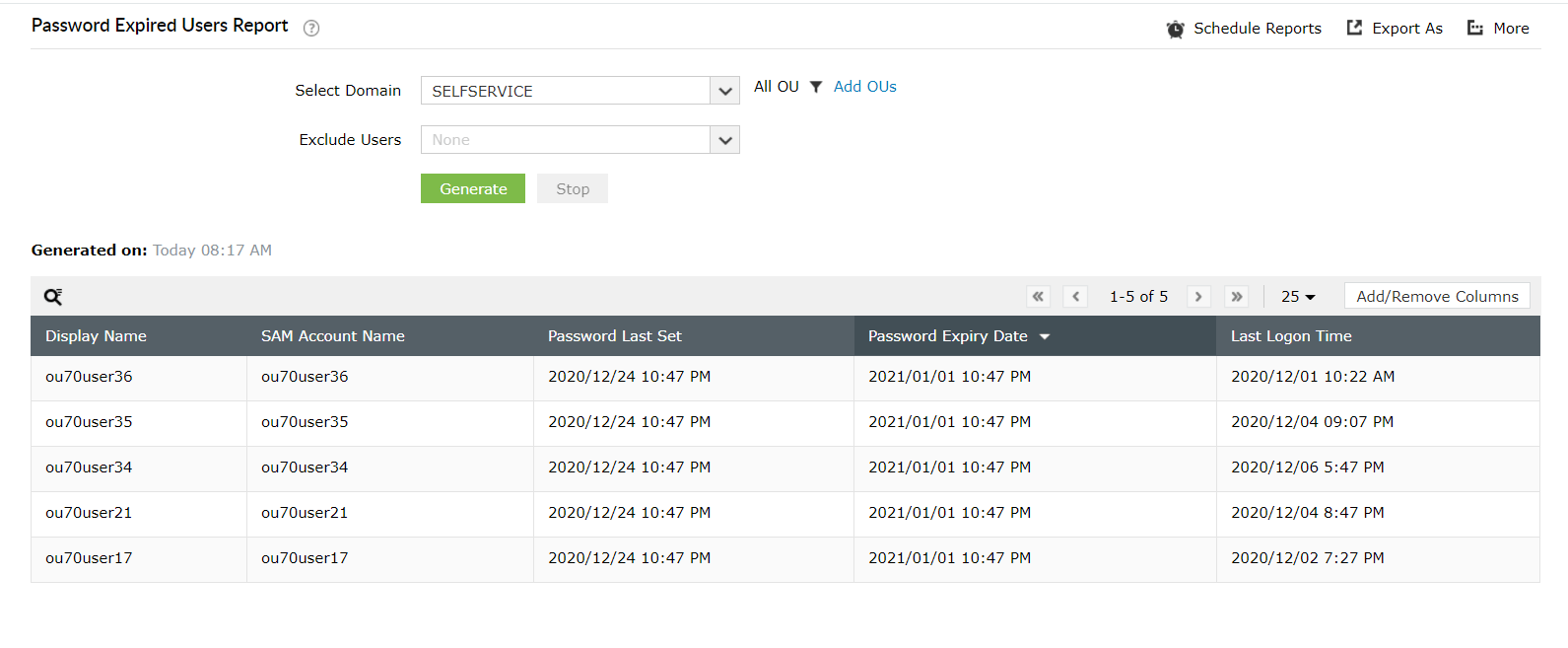
- Ajouter ou supprimer des colonnes : Pour ajouter ou supprimer des colonnes, cliquez sur l’option Ajouter/Supprimer des colonnes [
 ] située à l’extrême droite du rapport. Dans la fenêtre Sélectionnez les colonnes à afficher qui apparaît, sélectionnez les champs requis sous Colonnes disponibles et cliquez sur la flèche droite (>>) pour les déplacer vers les Colonnes sélectionnées. Pour supprimer des colonnes, sélectionnez les champs inutilisés sous Colonnes sélectionnées et cliquez sur la flèche gauche (<<) to move it to Colonnes disponibles.
- Ordonnancement des colonnes: La position des colonnes peut également être modifiée en sélectionnant une valeur sous Colonnes sélectionnées et en utilisant les options Haut et Bas pour changer leur position.
Recherche
- Cliquez sur l’ icône de recherche [
 ] afin de rechercher des données spécifiques dans le rapport.
- Des utilisateurs spécifiques peuvent être recherchés en utilisant des attributs tels que leur sAMAccountName ou Nom affiché.
- La recherche se fait selon le critère contient. Par exemple, si le mot jack est recherché dans la colonne nom d’utilisateur, alors tous les noms d’utilisateur contenant la séquence jack seront affichés dans les résultats.
Tri
Cliquez sur n’importe quel en-tête de colonne pour afficher les entrées du rapport dans l’ordre croissant ou décroissant.
Planifier des rapports, Exporter sous, et Plus
- Le L’option Planifier des rapports peut être utilisée pour programmer la génération de rapports à des intervalles spécifiés, et les envoyer automatiquement par e-mail aux administrateurs ou à des adresses spécifiques. Apprenez à planifier des rapports ici Option Exporter sous.
- Le en haut à droite de la page permet d’exporter le rapport aux formats CSV, PDF, XLS, XLSX, HTML CSVDE et . Options supplémentaires
- Le dans le coin supérieur droit de la page répertorient les options Affichage imprimable, Envoyer un mail, et Paramètres d’exportation . L’option Affichage imprimable peut être utilisée pour prévisualiser et imprimer le rapport.
- Le L’option Envoyer un mail peut être utilisée pour envoyer le rapport aux adresses e-mail souhaitées. De plus, vous pouvez configurer des
- Le Paramètres d’exportation personnalisés, tels qu’un titre personnalisé pour le rapport et un logo d’en-tête que vous souhaitez afficher sur chaque page.
- Merci !Votre demande a été soumise à l’équipe de support technique ADSelfService Plus. Nos techniciens vous assisteront dès que possible.
Besoin d’assistance technique ?
Demandez des ressources supplémentaires
-
Envoyez-nous vos besoins.
Besoin d’aide pour la mise en œuvre ?
-
-
. Tous droits réservés.
 ADManager Plus
 ADAudit Plus
 Exchange Reporter Plus
 M365 Manager Plus
 Sujet précédent