Démarrage et accès à ADSelfService Plus
Dans cette section, nous allons examiner les différentes façons de démarrer et d’accéder à ADSelfService Plus :
-
Démarrer ADSelfService Plus
-
Accéder au client ADSelfService Plus
-
Accéder à ADSelfService Plus depuis l’écran de connexion natif
-
Accéder à ADSelfService Plus depuis des appareils mobiles
-
Arrêter ADSelfService Plus
1. Démarrer ADSelfService Plus
Note :
Lorsque vous exécutez ADSelfService Plus en tant qu’application, il utilise les privilèges de l’utilisateur connecté à l’ordinateur, assurez-vous donc que le compte a la permission d’accéder aux dossiers d’installation du produit. Si vous choisissez de lancer ADSelfService Plus en tant que service, il utilise les privilèges du compte de service.
Recommandation :
-
Exemptez ADSelfService Plus de l’antivirus déployé dans votre environnement afin qu’il ne soit pas signalé par erreur.
Lorsque ADSelfService Plus est installé en tant que Service
ADSelfService Plus est démarré avec le compte système lorsqu’il est exécuté en tant que service.
Pour démarrer ADSelfService Plus en tant que service :
-
Cliquez sur Démarrer.
-
Recherchez Services.
-
Alternativement, vous pouvez ouvrir la fenêtre Exécuter, tapez services.msc et cliquez sur OK.
-
Dans l’ Services onglet qui apparaît, choisissez ManageEngine ADSelfService Plus.
-
Sélectionnez l’ option Démarrer le service sur le côté gauche.
-
Cliquez sur Démarrer à nouveau. Allez à ADSelfService Plus et cliquez sur Démarrer ADSelfService Plus.
Lorsque ADSelfService Plus n’est pas installé en tant que Service
Dans ce cas, ADSelfService Plus est démarré avec le compte utilisateur. Pour le démarrer, allez à Démarrer → Programmes → ADSelfService Plus → Démarrer ADSelfService Plus. Lors du démarrage d’ADSelfService Plus, le client se lance automatiquement dans le navigateur par défaut.
Note :
Lorsque ADSelfService Plus est démarré sur des machines Windows Server 2003 avec un pare-feu activé, Windows peut afficher des alertes de sécurité demandant s’il faut bloquer ou débloquer le programme suivant :
-
Java(TM) 2 Platform Standard Edition binary - Java.
Vous devez débloquer ces programmes pour démarrer ADSelfService Plus
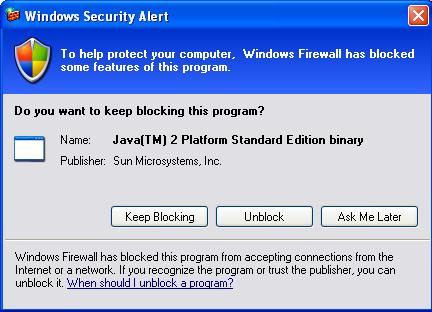
Fig : Alerte Java
2. Accéder au client ADSelfService Plus
Une fois le produit démarré via l’ Démarrer ADSelfService Plus option, le client ADSelfService Plus se lance automatiquement dans le navigateur web. Le client peut également être accessible en cliquant sur l’icône du bureau lorsque installé en tant qu’application ou service. Pour accéder manuellement au client ADSelfService Plus :
- Ouvrez un navigateur web et tapez http://hostname:8888 dans la barre d’adresse. Ici, hostname fait référence au nom DNS de la machine où ADSelfService Plus est en cours d’exécution et 8888 désigne le numéro de port par défaut. (Si vous avez modifié le port par défaut, entrez ce numéro de port).
- Pour vous connecter, entrez "admin" dans les champs nom d’utilisateur et mot de passe. Vous serez invité à changer le mot de passe dès la première connexion au portail après application de la licence produit. Une fois le mot de passe changé, utilisez le nouveau mot de passe pour vous connecter au portail avec le compte admin par défaut.
3. Accéder à ADSelfService Plus depuis l’écran de connexion natif
-
ADSelfService Plus peut aussi être accessible directement depuis l’écran de connexion des machines Windows, macOS et Linux des utilisateurs finaux, leur permettant ainsi de réinitialiser leurs mots de passe ou déverrouiller leurs comptes sans avoir à utiliser l’ordinateur de quelqu’un d’autre.
-
Pour accéder à ADSelfService Plus depuis l’écran de connexion, déployez l’agent de connexion ADSelfService Plus sur les machines des utilisateurs. Il étendra la boîte de dialogue de connexion Windows, macOS et Linux avec la fonctionnalité de libre-service (réinitialisation de mot de passe et déblocage de compte) comme montré dans l’image ci-dessous :
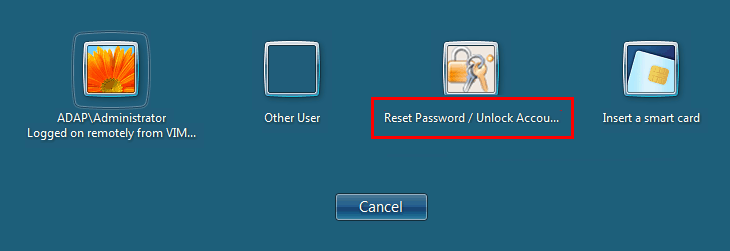
Fig : Fournisseur d’identification ADSelfService Plus pour Windows 7
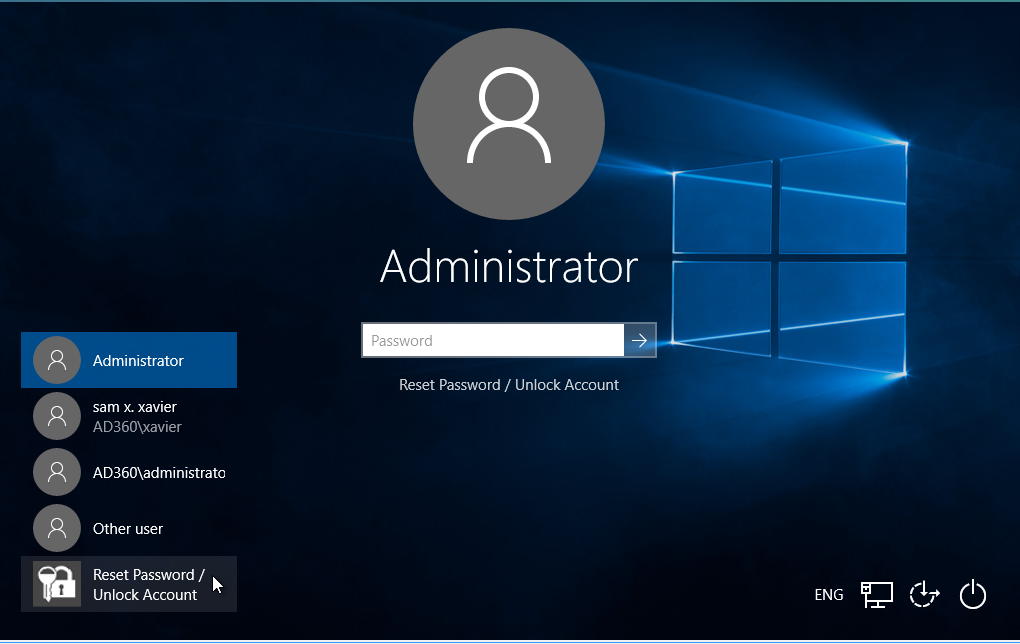
Fig : Fournisseur d’identification ADSelfService Plus pour Windows 10
Pour plus d’informations, consultez Installation GINA/Mac/Linux.
4. Accéder à ADSelfService Plus depuis des appareils mobiles
Pour faciliter le processus d’auto-service de mot de passe pour les utilisateurs finaux et pour éviter qu’ils dépendent des ordinateurs d’autres utilisateurs et de l’agent de connexion ADSelfService Plus, ADSelfService Plus propose une application native pour iOS & Android et également une application web mobile pour d’autres plateformes.
Vous pouvez télécharger l’application iOS depuis l’App Store et l’application Android depuis le Play Store. L’application web mobile est accessible depuis les navigateurs mobiles tels que Google Chrome.
Configuration des applications iOS et Android
Avant que les utilisateurs puissent commencer à utiliser l’application pour l’auto-service de mot de passe, ils doivent configurer les paramètres du serveur afin que l’application puisse se connecter et communiquer avec le serveur ADSelfService Plus de votre organisation.
L’application mobile ADSelfService Plus peut être configurée de trois façons :
- Configuration manuelle par l’utilisateur
- Configuration via code QR
- Configuration via la fonctionnalité de déploiement d’application mobile
i. Configuration manuelle par l’utilisateur :
Pour configurer manuellement leur application mobile ADSelfService Plus, les utilisateurs doivent suivre les étapes suivantes :
- Ouvrir l’application mobile ADSelfService Plus
- Appuyer sur Paramètres du serveur
- Dans la page Paramètres du serveur, saisir le nom du serveur ou l’adresse IP du serveur sur lequel ADSelfService Plus est en cours d’exécution
- Saisir le numéro de port Activer SSL si nécessaire en faisant glisser l’interrupteur 'Protocole' vers HTTPS
- Enregistrer
- Appuyer sur pour terminer ii. Configuration via code QR :
Pour configurer automatiquement l’application mobile ADSelfService Plus via un code QR, les utilisateurs doivent suivre ces étapes :
Ouvrir l’application mobile ADSelfService Plus et appuyer sur le
- lien sur l’écran d’accueil. Paramètres du serveur En bas à gauche, appuyer sur
- Scanner le code QR Ouvrir le navigateur web et se connecter au portail de self-service. (Vous pouvez aussi cliquer sur le En bas à gauche, appuyer sur
- bouton Réinitialiser mot de passe ou Débloquer compte ). Cliquer sur le
- bouton Accès mobile. Scanner le code QR inclus dans la fenêtre pop-up avec votre application mobile ADSelfService Plus pour configurer automatiquement les paramètres du serveur. Si vous avez configuré l’URL d’accès dans les paramètres de connexion d’ADSelfService Plus, alors cette URL sera automatiquement utilisée dans le code QR. Pour plus d’informations sur l’URL d’accès, veuillez
- cliquer ici
Note :
iii. Configuration via la fonctionnalité de déploiement d’application mobile (Seulement pour iOS) :
La.
fonctionnalité de déploiement d’application mobile
d’ADSelfService Plus permet d’installer à distance l’application mobile ADSelfService Plus sur les appareils mobiles des utilisateurs. Pour cela, la première étape est de installer les profils MDM sur ces appareils. L’étape suivante consiste à installer à distance l’application mobile sur ces appareils et à configurer les paramètres du serveur. install MDM profiles in these devices. The next step is to install the mobile app on these devices remotely and configure the server settings.
Pour ce faire :
- Connectez-vous à ADSelfService Plus.
- Cliquez sur Configuration -> Outils administratifs -> Déploiement d’application mobile.
- Sélectionnez votre domaine et cliquez sur Appareils configurés.
- Sélectionnez les appareils mobiles sur lesquels installer l’application mobile ADSelfService Plus.
- Sélectionnez l’ Option d’installation et de configuration de l’application.
- Cliquez sur Installer pour installer et configurer automatiquement l’application mobile sur les appareils sélectionnés.
Note :
- Les valeurs suivantes seront utilisées pour configurer le serveur
-
Nom du serveur : Le nom d’hôte fourni dans le certificat délivré par votre Autorité de Certification.
-
Numéro de port : Port sur lequel ADSelfService Plus s’exécute.
-
Protocole : HTTPS
- De plus, vous pouvez également utiliser d’autres outils MDM comme AirWatch et Mobile Device Manager Plus pour configurer l’application mobile ADSelfService pour les utilisateurs. Lors de l’utilisation d’autres outils MDM, utilisez les clés suivantes comme paramètres ou valeurs de propriété
- serverName(par ex. demo.adselfserviceplus.com)
- serverPort(par ex. 443)
- serverProtocol(par ex. https)
Lancement de l’application Web Mobile :
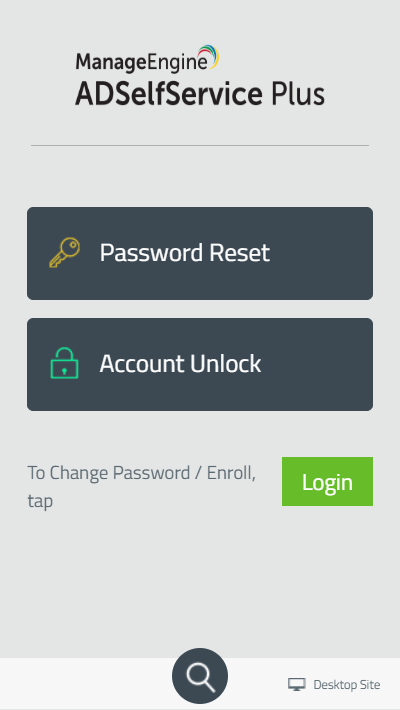
L’application Web Mobile peut être lancée depuis le navigateur web de n’importe quel appareil mobile. Pour accéder à l’application Web Mobile ADSelfService Plus :
-
Ouvrez un navigateur web depuis l’appareil mobile.
-
Tapez l’URL du portail ADSelfService Plus. Par exemple : saisissez http://<hostname>:8888 dans la barre d’adresse du navigateur mobile. Ici, hostname fait référence à la machine sur laquelle ADSelfService Plus s’exécute et 8888 désigne le numéro de port.
Les fonctionnalités suivantes sont prises en charge par les applications mobiles :
-
ou
-
Déverrouiller le compte
-
Changer le mot de passe
-
Inscription
-
Notification push
5. Arrêt d’ADSelfService Plus
- Pour arrêter ADSelfService Plus, sélectionnez Démarrer → Programmes → ADSelfService Plus → Arrêter ADSelfService Plus
-
Pour arrêter ADSelfService Plus lorsqu’il est installé en tant que service :
-
Cliquez sur Démarrer.
-
Recherchez Services.
-
Alternativement, vous pouvez ouvrir la fenêtre Exécuter, tapez services.msc et cliquez sur OK.
-
Dans l’ Services onglet qui apparaît, choisissez ManageEngine ADSelfService Plus.
-
Sélectionnez l’ Arrêtez le service sur le côté gauche.
Vous ne trouvez pas ce que vous cherchez ?
-
Visitez notre communauté
Publiez vos questions dans le forum.
-
Demandez des ressources supplémentaires
Envoyez-nous vos besoins.
-
Besoin d’aide pour la mise en œuvre ?
Essayez OnboardPro
 ADManager Plus
 ADAudit Plus
 Exchange Reporter Plus
 M365 Manager Plus
 Sujet précédent