Monitoraggio dei dispositivi basato su agent in OpManager

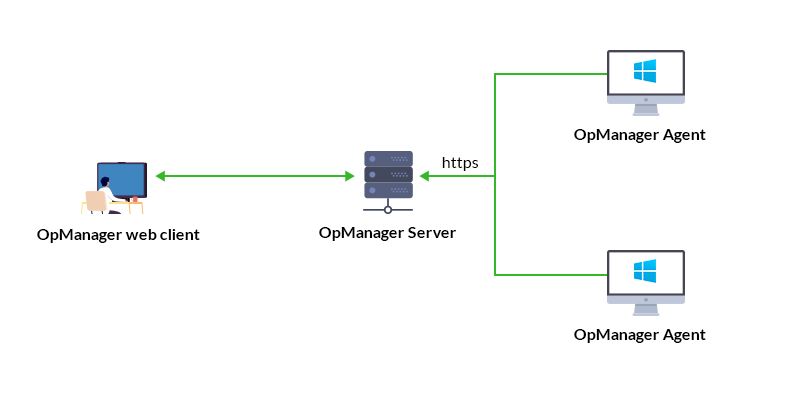
Con l'introduzione del monitoraggio basato su agent in OpManager, gli utenti possono ora installare un software leggero chiamato "agent" nei propri dispositivi di rete come Windows Server, Unix Server, per aiutare OpManager a monitorare i dispositivi. L'agent si occupa di tutte le azioni di polling relative a quel dispositivo al posto di OpManager, consentendo al tuo OpManager Server di funzionare in modo più efficiente. Per garantire un funzionamento fluido di OpManager senza modifiche alla configurazione del carico, si consiglia di installare l'agent su non più di 1000 dispositivi.
- Tipi di monitoraggio basato su agent
- Vantaggi del monitoraggio basato su agent
- Prerequisiti per il monitoraggio basato su agent
Tipi di monitoraggio basato su agent
1. Agent inattivo
Quando l'agent di OpManager viene installato su un dispositivo che è già monitorato tramite SNMP/WMI o altri protocolli in OpManager, l'agent viene classificato come Agent inattivo. In questo stato, l'agent rimane installato ma non partecipa attivamente ad alcuna attività di monitoraggio, poiché il monitoraggio del dispositivo è già gestito tramite i metodi esistenti.
2. Agent di monitoraggio
Quando un dispositivo viene monitorato completamente utilizzando l'agent di OpManager (senza fare affidamento su SNMP/WMI), l'agent funziona come Agent di monitoraggio. In questa modalità, tutta la raccolta dei dati, il monitoraggio delle prestazioni e i controlli di integrità vengono gestiti direttamente dall'agent installato sul dispositivo.
Vantaggi del monitoraggio basato su agent
- Le credenziali non sono necessarie per utilizzare il monitoraggio tramite agent per i dispositivi di rete (tranne quando viene distribuito dall'interfaccia utente di OpManager); è sufficiente installare l'agent nel dispositivo.
- Anche se la comunicazione tra il dispositivo monitorato e il OpManager Server viene interrotta, i dati di monitoraggio del dispositivo verranno temporaneamente archiviati nell'agent per fino a 6 ore.
- Anche se l'indirizzo IP del dispositivo monitorato cambia costantemente, la raccolta dei dati non sarà influenzata finché l'indirizzo IP del OpManager Server rimane statico.
- I file di log possono essere monitorati anche utilizzando l'agent di OpManager, consentendo agli utenti di tracciare, analizzare e risolvere i problemi in modo efficace.
Prerequisiti per il monitoraggio basato su agent
Prima di installare l'agent e monitorare i dispositivi di rete, assicurati che siano soddisfatti i prerequisiti necessari.
Comuni per Windows e Unix
I prerequisiti elencati di seguito sono applicabili sia ai dispositivi Windows che Linux.
Requisiti hardware
Queste sono le specifiche minime richieste nel dispositivo in cui verrà installato l'agent di OpManager:
Parametro Windows Linux FreeBSD OS X Velocità del processore 1.0 GHz 1.0 GHz 1.0 GHz 1.0 GHz RAM 512 MB 512 MB 512 MB 512 MB Spazio su disco rigido 100 MB 70 MB 70 MB 70 MB Versioni del sistema operativo supportate:
L'agent di OpManager supporta tutte le principali versioni dei sistemi Microsoft Windows e Unix come indicato di seguito:Sistema operativo Windows Software Versioni supportate Windows OS Windows 11/ Windows 10/ Windows 8.1/ Windows 8/ Windows 7/ Windows Vista Windows Server OS Windows Server 2025/ 2022/ 2019/ 2016/ 2012 & 2012 R2/ 2008 & 2008 R2 Sistema operativo Unix Distribuzioni Linux Versioni supportate Ubuntu 14.04 e successive (x86_64)
16.04 e successive (Armv8 64bit)Debian Debian 7 "Wheezy", Debian 8 "Jessie", Debian 9 "Stretch" e successive Red Hat 6 e successive CentOS 6 e successive CentOS Stream 8 e successive Rocky Linux 8 e successive AlmaLinux 8 e successive SUSE SUSE 11 e successive, SLES 12 e successive, open SUSE 15 e successive Fedora Fedora 26 e successive (x86_64)
Fedora 27 e successive (ARM v8 64bit)Mandriva Linux 21.1 e successive Gentoo Linux 3.0.31 e successive Linux Mint 6 e successive UNIX cloud/Server e basato su container Oracle Linux 6.8 e successive Amazon Linux 2 e successive CoreOS 37.20230205.3.0 e successive Altri sistemi UNIX OSX 10 e successive FreeBSD 9 e successive IBM AIX 6.1, 7.1 e 7.2 Oracle Solaris 10 e successive (x86_64) Requisiti delle porte
Per garantire il corretto funzionamento del monitoraggio basato su agent in OpManager, le seguenti porte devono essere aperte/disponibili nel firewall, in relazione al dispositivo monitorato.
Comunicazione tra Agent e OpManager Server Porta Protocollo Direzione Descrizione Porta del webServer di OpManager* (https) TCP In uscita Utilizzata per comunicare con il Server OpManager e trasmettere i dati. (8061 per impostazione predefinita) Abilitazione di SSL in OpManager
Per iniziare a utilizzare la modalità di monitoraggio basata su agent in OpManager, SSL deve essere abilitato per garantire una comunicazione sicura. Fai clic qui per leggere in dettaglio come abilitare SSL in OpManager.
Comunicazione tra il dispositivo e il Server OpManager:
Prima di iniziare il processo di installazione, assicurati che il client web di OpManager sia accessibile nel browser Internet Explorer dal dispositivo finale su cui intendi installare l'agent.
Per Windows:
I seguenti prerequisiti sono applicabili solo ai dispositivi Windows.
Requisito della porta per la distribuzione remota dell'agent dall'interfaccia utente (Deploy Agent)
Per la distribuzione remota, le porte 135 e 445 devono essere mantenute aperte e in ingresso rispetto al dispositivo monitorato. Inizialmente viene utilizzata la porta 135. RPC la commuta successivamente su una porta casuale dell'intervallo di porte dinamiche TCP. Anche questo intervallo di porte dinamiche deve essere aperto (in ingresso).
NOTA:
- Queste porte potrebbero essere necessarie anche per impostare una regola in uscita rispetto al dispositivo su cui è installato OpManager. (Dispositivo su cui è installata la probe di OpManager, nel caso dell'edizione enterprise.)
- Queste porte vengono utilizzate solo quando si usa l'opzione Deploy Agent dall'interfaccia utente di OpManager.
- Tieni presente che queste porte potrebbero non essere necessarie dopo l'installazione. Se non vuoi aprire queste porte per distribuire l'agent da remoto, puoi utilizzare altre opzioni di distribuzione.
- Eccezioni del firewall per il Notification ServerSe la modalità Push verrà abilitata in uno qualsiasi degli agent, è necessario che non vi siano restrizioni del firewall affinché il Notification Server funzioni correttamente.
- Assicurati che le richieste relative al protocollo WebSocket (WSS) non siano bloccate nel firewall, per la porta del OpManager Server (8061 per impostazione predefinita, salvo modifica da parte dell'utente).
- Assicurati che le richieste HTTP 1.1 GET siano consentite nel firewall.
- Assicurati che sia consentita l'inclusione di Content Length nella risposta.
- Se Path Resolver è stato abilitato, il percorso relativo /NSHandler/ deve essere aggiunto all'elenco delle eccezioni.
- Tutti i tipi di frame WebSocket (eccetto i frame di tipo binario) devono essere consentiti nella risposta, se è stato abilitato il monitor della connessione WebSocket.
- Nel tuo programma antivirus, abilita l'opzione gestione WebSocket se è stata disabilitata.
Aggiunta di esclusioni nelle soluzioni di Endpoint Management:
Se nella tua rete sono state utilizzate soluzioni di Endpoint Management per gestire i computer client, queste application devono essere aggiunte all'elenco delle esclusioni per garantire che l'agent di OpManager possa funzionare senza problemi:
- OpManagerAgent.dll
- MonitoringAgent.exe
- MEAgentHelper.exe
- OpManagerAgentTrayIcon.exe
- OpManagerTroubleShooter.exe
- OpManagerAgentUpgrade.exe
- tracetcp.exe
- FileOPM.vbs
- FolderOPM.vbs
Per Unix:
I seguenti prerequisiti sono applicabili solo ai dispositivi Unix.
- Per installare l'agent, la shell bash deve essere disponibile sul sistema.
- Assicurati che i seguenti comandi siano supportati sul tuo Server/computer di destinazione per recuperare le metriche delle prestazioni:
- top, ps, df
- svmon (per AIX) e vmstat (per AIX e Solaris)
- Assicurati che comandi come which, useradd, groupadd, awk, e unzip, utilizzati nello script di installazione, siano disponibili e supportati sul tuo Server/computer di destinazione.
- Se stai installando l'agent su Solaris, AIX, BSD UNIX (FreeBSD) o macOS, assicurati che Python versione 3 o successiva sia disponibile sul sistema.
Dopo aver verificato tutti i prerequisiti, procedi con l'installazione. Per passaggi dettagliati e indicazioni sulla configurazione, fai riferimento alla pagina della guida all'installazione.