Che cos'è un gruppo?
La funzionalità Gruppo in OpManager aiuta l'amministratore a raggruppare dispositivi o interfacce per una gestione della rete organizzata e per distribuire facilmente configurazioni in blocco in tutto il prodotto. I gruppi e i sottogruppi possono essere utilizzati come filtro in Report, Widget, Profilo di notifica, Modelli URL, pianificazione dei tempi di inattività, soppressione degli allarmi, modello di dispositivo, modello di interfaccia, credenziali di test e flusso di lavoro.
I gruppi sono utili per visualizzare la distribuzione media della disponibilità di tutti i membri di un gruppo, aggiungere automaticamente membri a un gruppo durante il rilevamento e configurare soglie per un gruppo di interfacce indipendentemente dal tipo di interfaccia. Gli utenti amministratori avranno accesso completo ai gruppi, mentre gli utenti operatore avranno solo accesso in sola lettura ai gruppi.
- Che cos'è un sottogruppo?
- Come creare un gruppo?
- Come modificare un gruppo?
- Come creare un sottogruppo?
- Come creare un gruppo basato su campi personalizzati?
- Come raggruppare automaticamente i dispositivi usando il raggruppamento intelligente?
- Come associare le impostazioni di soglia a un gruppo di interfacce?
- Come configurare lo stato di un gruppo?
- Come utilizzare i gruppi come filtri per i widget della dashboard?
- Come creare pianificazioni dei tempi di inattività dei dispositivi per i gruppi?
- Sincronizzazione dei gruppi
- Sincronizzazione di probe specifiche - Durante la creazione/aggiornamento del gruppo
Che cos'è un sottogruppo?
OpManager consente di creare sottogruppi all'interno di un gruppo. I sottogruppi rendono molto più semplice la configurazione in blocco e il filtraggio dei dispositivi. È possibile creare più sottogruppi e associarli a un gruppo padre.
Ad esempio:
Consideriamo due gruppi di dispositivi - "Router del modello A" e "Router del modello B" in un'organizzazione. Possono essere raggruppati collettivamente sotto un gruppo padre chiamato "Router".
Allo stesso modo, due gruppi di dispositivi - "Server centrali" e "Server di produzione" possono essere creati e collocati sotto un gruppo padre chiamato "Server".
I due gruppi padre - "Router" e "Server" possono essere collocati sotto un gruppo "Dispositivi di rete in India", che ora diventa il gruppo padre.
In Report/Widget, quando viene selezionato il gruppo "Dispositivi di rete in India", OpManager fornisce un report dettagliato di tutti i dispositivi presenti nei sottogruppi del gruppo padre - "Dispositivi di rete in India".
Allo stesso modo, la funzionalità di sottogruppo può essere utilizzata in qualsiasi modulo in cui il raggruppamento è supportato.
Come creare un gruppo?
Passaggi per creare un gruppo
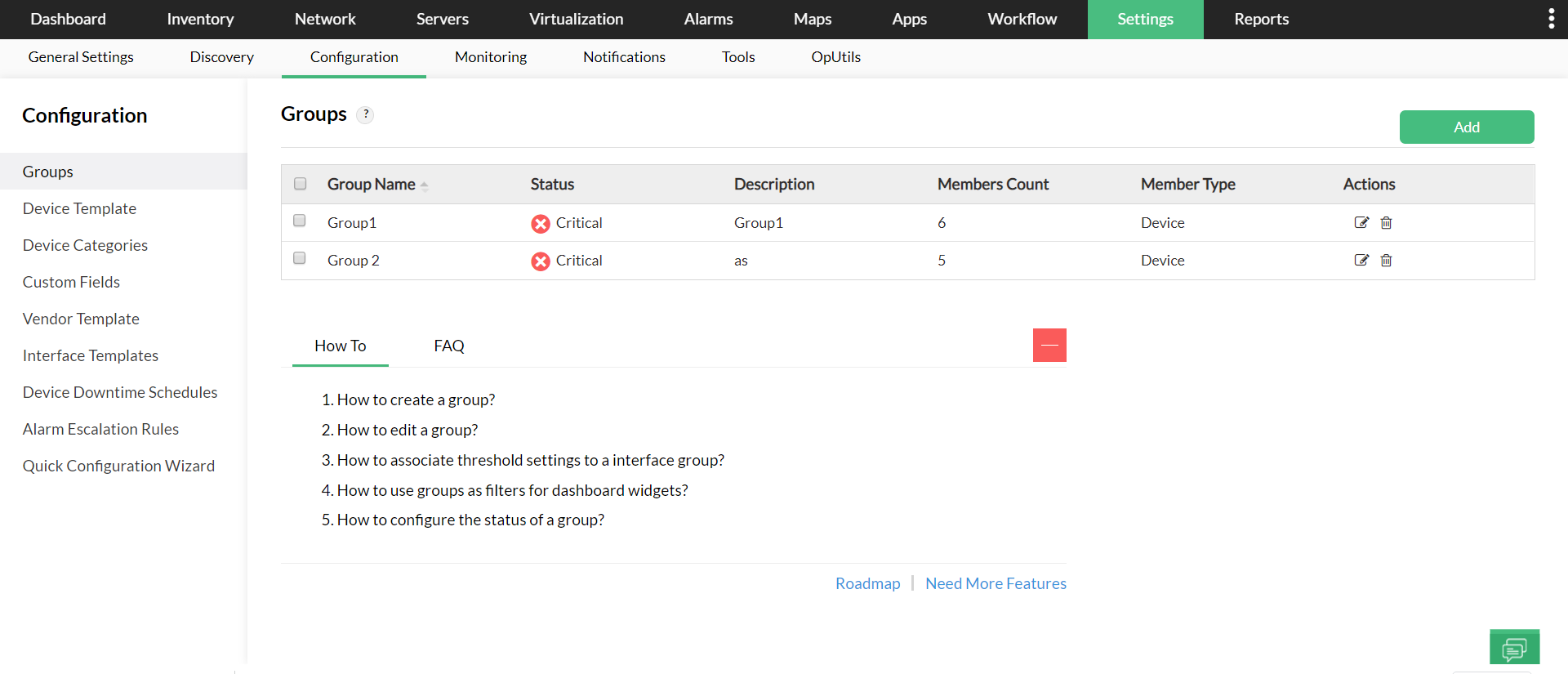
- Fare clic su Impostazioni → Configurazione → Gruppi e fare clic sul pulsante "Aggiungi" oppure andare su Inventario → Gruppi → Aggiungi gruppo.
- Fornire un nome del gruppo e una descrizione appropriati e fare clic su Avanti.
- Selezionare il tipo di elementi che si desidera aggiungere a questo gruppo.
- Selezionare il metodo di raggruppamento degli elementi. È possibile raggruppare gli elementi 'Manualmente' oppure 'Per criteri'.
- Se è stata selezionata l'opzione 'Manualmente' - Selezionare i membri del gruppo dall'elenco disponibile e fare clic su 'Avanti'.
- Se è stata selezionata l'opzione 'Per criteri' - Selezionare una delle proprietà disponibili dalla casella a discesa, selezionare una condizione e fornire un valore appropriato che soddisfi la proprietà e la condizione, quindi fare clic sull'icona '+'.
- Aggiungere più criteri, se necessario, insieme all'operazione logica da eseguire in base ai criteri. Fare clic su Avanti.
- Dai membri disponibili elencati, selezionare i membri da cui deve dipendere lo stato di salute del gruppo. Se non viene scelto alcun membro, per impostazione predefinita lo stato di salute del gruppo dipenderà da tutti i membri disponibili.
Come modificare un gruppo?
- Fare clic su Impostazioni → Configurazione → Gruppi e fare clic sull'icona 'Modifica' sotto 'Azioni'. È anche possibile modificare i gruppi da Inventario → Gruppi → facendo clic sull'icona 'Modifica' sotto 'Azioni'
- Modificare la descrizione, se necessario, e fare clic su 'Avanti'.
- Il tipo di gruppo e il metodo di creazione del gruppo non possono essere modificati.
- Se è stata selezionata l'opzione 'Manualmente' - Modificare i membri del gruppo dall'elenco disponibile e fare clic su 'Avanti'.
- Se è stata selezionata l'opzione 'Per criteri' - I criteri esistenti possono essere eliminati e possono essere aggiunti nuovi criteri, se necessario. Fare clic su 'Avanti'.
- Dai membri disponibili elencati, modificare i membri da cui si desidera far dipendere lo stato di salute del gruppo.
Come creare un sottogruppo?
Per creare un sottogruppo, seguire i passaggi indicati di seguito:
- Andare su Impostazioni-> Configurazione-> Gruppi
- Creare un nuovo gruppo. Inserire il nome del gruppo e fare clic su Avanti.
- Nel menu a discesa Seleziona da, selezionare Gruppi.
- Selezionare Manualmente per scegliere i dispositivi, oppure Per criteri per impostare i criteri e l'operazione logica da eseguire in base ai criteri.
- I gruppi selezionati, oppure i gruppi che soddisfano i criteri specificati, verranno aggiunti a questo sottogruppo.
- Selezionare i membri richiesti per lo Stato di salute e fare clic su Salva per salvare il sottogruppo.
Come creare un gruppo basato su campi personalizzati?
I gruppi possono essere creati in base ai campi personalizzati. Creare un gruppo con il metodo 'Per criteri' e selezionare le proprietà 'campi personalizzati' dalla casella a discesa. Selezionare la condizione richiesta e fornire un valore di campo personalizzato associato ai dispositivi/interfacce.
Come raggruppare automaticamente i dispositivi tramite Raggruppamento intelligente usando i campi personalizzati?
Gli utenti possono raggruppare automaticamente i dispositivi in base a valori condivisi dei campi personalizzati utilizzando la funzionalità Raggruppamento intelligente di OpManager. Con il Raggruppamento intelligente, è possibile semplificare la gestione della rete categorizzando i dispositivi in base a specifici campi personalizzati, come Modello, Numero seriale, Reparto, ecc.
Creazione automatica del gruppo
Sfruttando algoritmi avanzati, OpManager inviterà gli utenti a creare un nuovo gruppo quando identifica che più dispositivi o interfacce condividono attributi simili dei campi personalizzati.
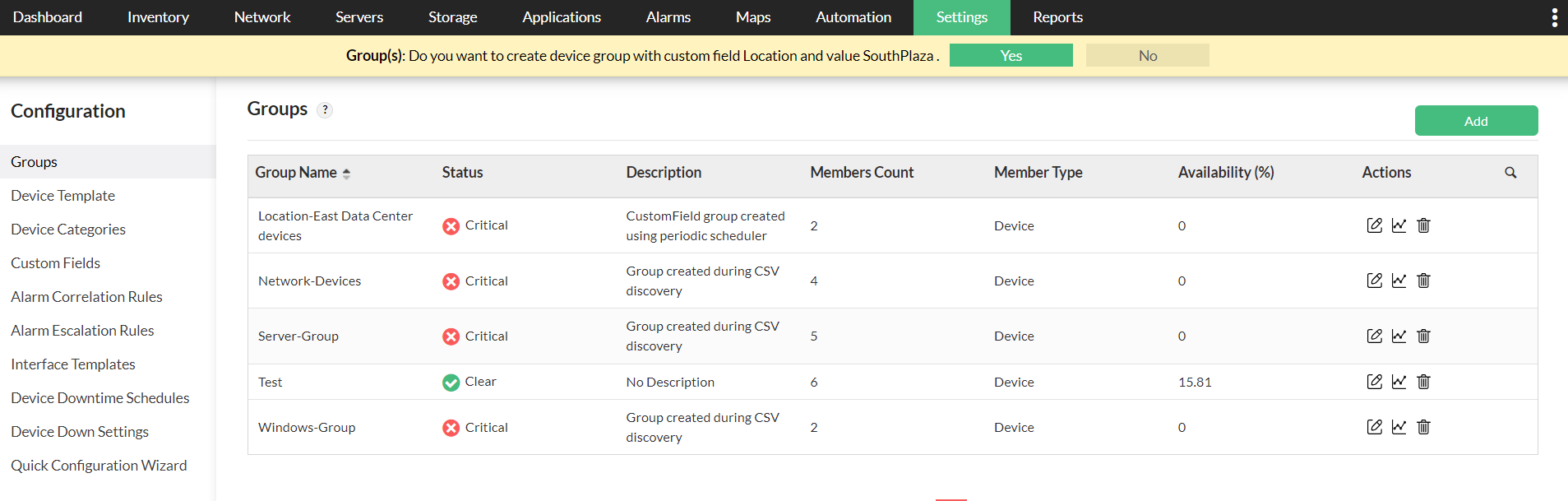
In questa finestra popup, se gli utenti confermano facendo clic su "sì," il gruppo verrà creato e i dispositivi pertinenti verranno aggiunti senza problemi.
Ad esempio, se più dispositivi sono contrassegnati con la stessa posizione o nome dell'edificio nei loro campi personalizzati, OpManager proporrà di creare un gruppo per essi, migliorando la visibilità e il controllo della tua infrastruttura di rete.
Importare dispositivi in gruppi esistenti/nuovi tramite il rilevamento CSV
Il raggruppamento intelligente consente inoltre agli utenti di creare automaticamente gruppi durante il rilevamento dei dispositivi tramite rilevamento CSV. Per farlo,
- Creare una colonna separata nel file CSV, denominata GroupName.
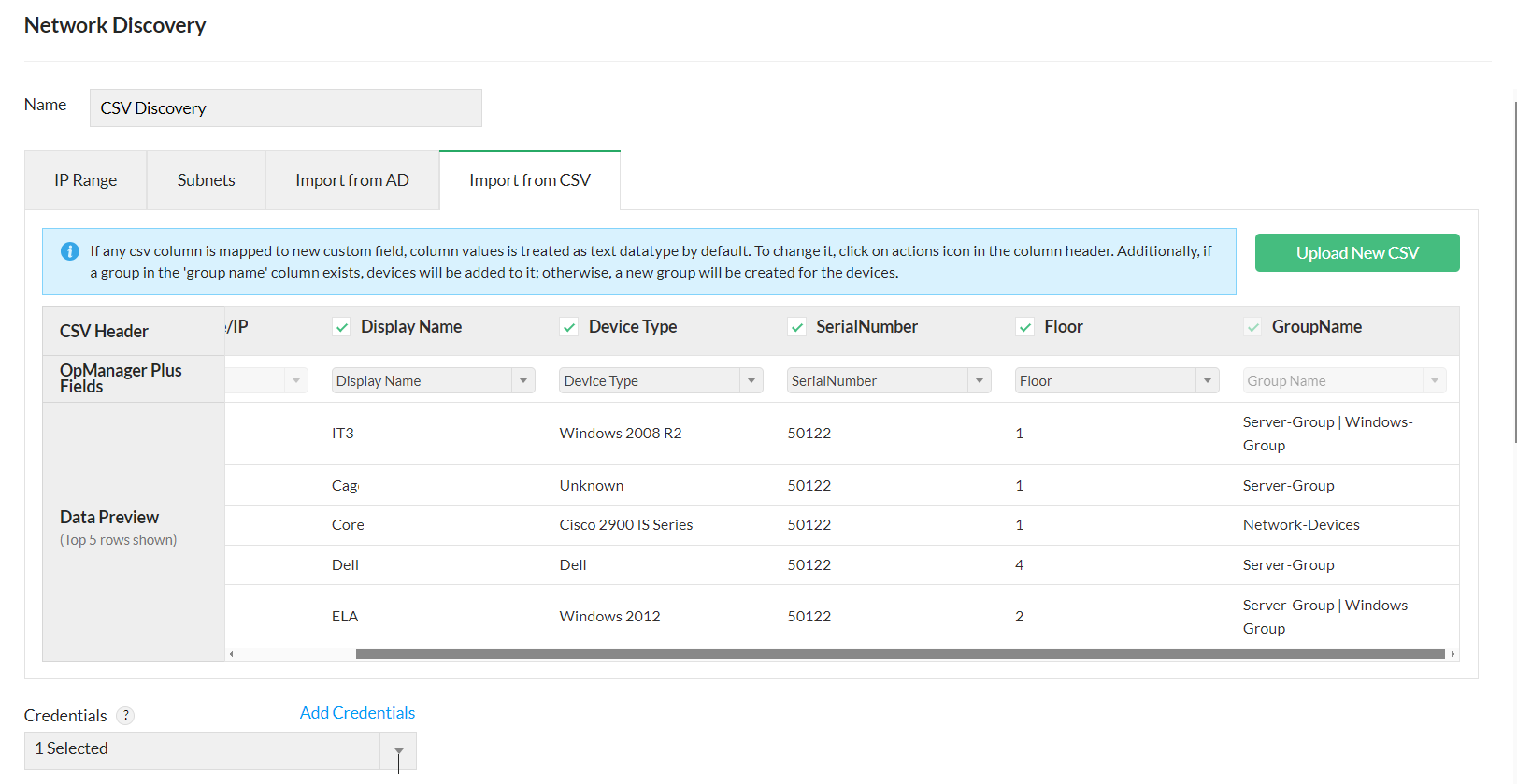
- Se il nome del gruppo inserito è presente in OpManager ed è stato creato manualmente, i dispositivi verranno aggiunti automaticamente al gruppo corrispondente.
- Se il gruppo non esiste in OpManager, verrà creato automaticamente un nuovo gruppo con i nomi specificati nel file CSV e i dispositivi corrispondenti verranno aggiunti a quel gruppo.
Nota:
- Si noti che questa funzionalità è disponibile dalla versione 128398
- I dispositivi non verranno aggiunti ai gruppi creati tramite l'opzione 'Per criteri'.
- Assicurarsi che la colonna del campo personalizzato nel file CSV sia già presente in OpManager. In caso contrario, è obbligatorio creare il rispettivo campo personalizzato in OpManager prima di avviare il rilevamento CSV.
Come associare le impostazioni di soglia a un gruppo di interfacce?
Gruppi di interfacce:
- Fare clic su Impostazioni → Configurazione → Modelli di interfaccia. Nella scheda Gruppi di interfacce, fare clic su un nome di gruppo e configurare le impostazioni di soglia. Fare clic su 'Salva e applica'.
- I valori di soglia configurati verranno applicati a tutte le interfacce di un gruppo indipendentemente dal tipo.
Tipi di interfaccia:
- Fare clic su Impostazioni → Configurazione → Modelli di interfaccia. Nella sezione tipi di interfaccia, fare clic su un nome di tipo di interfaccia e configurare i valori di soglia. Fare clic su 'Salva e applica'.
- Nella nuova scheda visualizzata, fare clic sull'opzione "Seleziona gruppi da applicare" e fare clic su 'Salva'.
- La soglia verrà applicata solo alle interfacce del tipo selezionato.
Come configurare lo stato di un gruppo?
Durante la creazione di un gruppo, è possibile configurare lo stato di salute del gruppo. Lo stato di salute del gruppo dipenderà dai membri selezionati. Se non viene selezionato alcun membro, per impostazione predefinita lo stato di salute dipenderà da tutti i membri disponibili del gruppo.
Come utilizzare i gruppi come filtri per i widget della dashboard?
I gruppi possono essere utilizzati anche come filtro nella dashboard. È possibile personalizzare i widget per visualizzare solo dati o dispositivi specifici in base alle proprie esigenze usando i gruppi.
Passaggi per utilizzare i gruppi nella dashboard:
- Nella Dashboard, fare clic sull'icona 'Modifica' in qualsiasi widget.
- Nel menu del widget 'Modifica', selezionare i gruppi nel menu a discesa 'filtra per' e fare clic su 'Salva'.
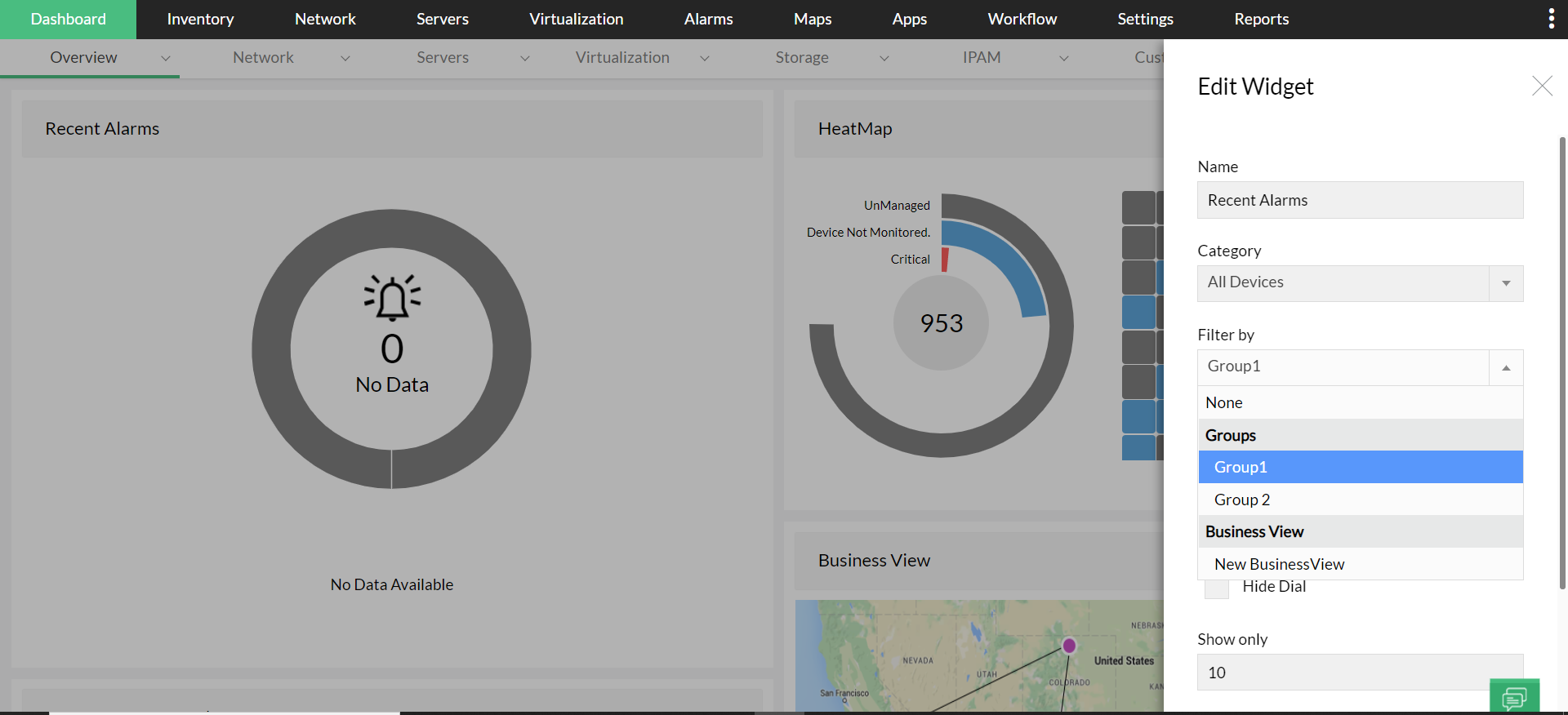
È anche possibile visualizzare i dati di disponibilità nel widget 'tutti i gruppi' nella dashboard di OpManager.
Come creare pianificazioni dei tempi di inattività dei dispositivi per i gruppi?
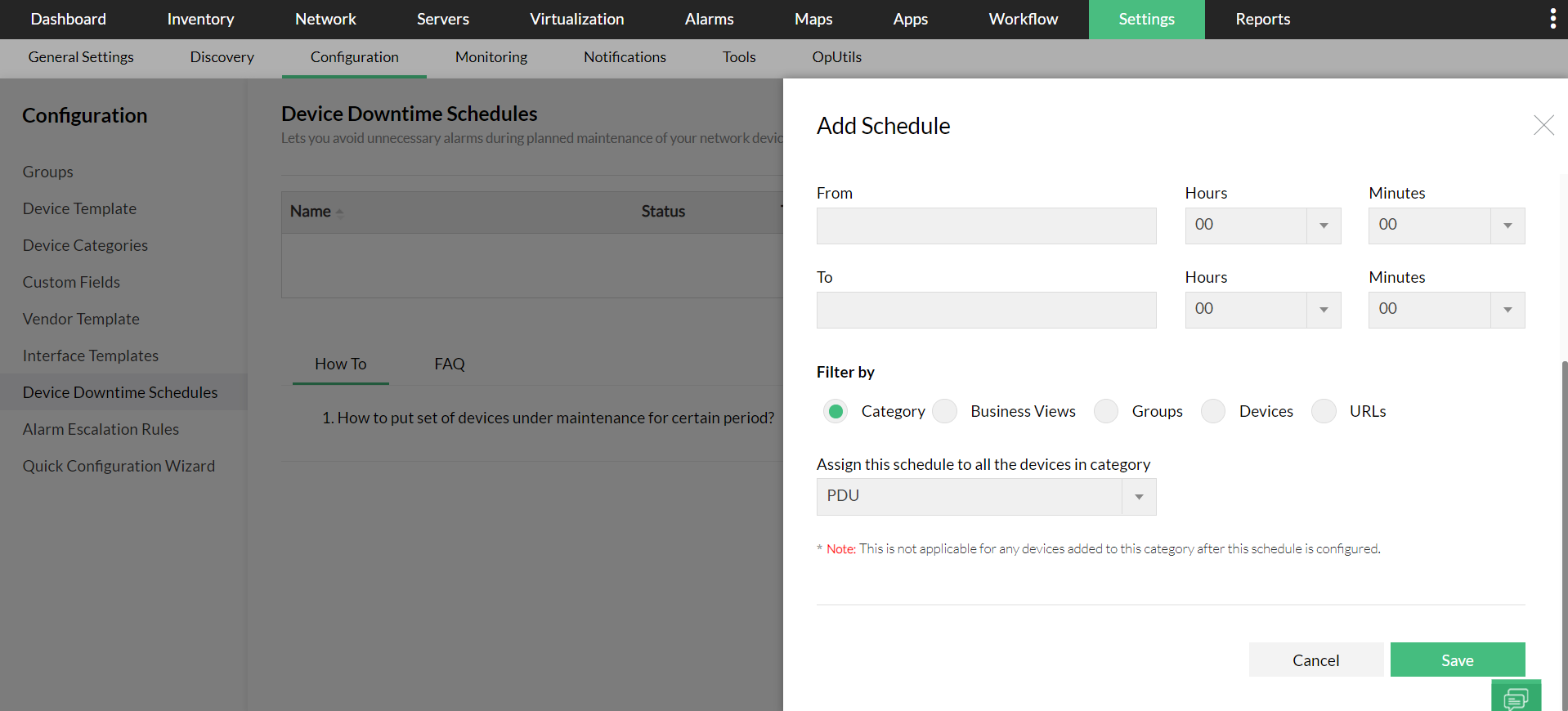
Gli amministratori IT possono ora configurare una pianificazione dei tempi di inattività dei dispositivi per i 'Gruppi' per impedire a OpManager di interrogare tali dispositivi durante la manutenzione per verificarne la disponibilità.
- Visitare Impostazioni -> Configurazione -> Pianificazioni dei tempi di inattività dei dispositivi.
- Fare clic su 'Aggiungi pianificazione'.
- Scegliere il filtro per 'Gruppi' dopo aver compilato i campi pertinenti.
Sincronizzazione dei gruppi:
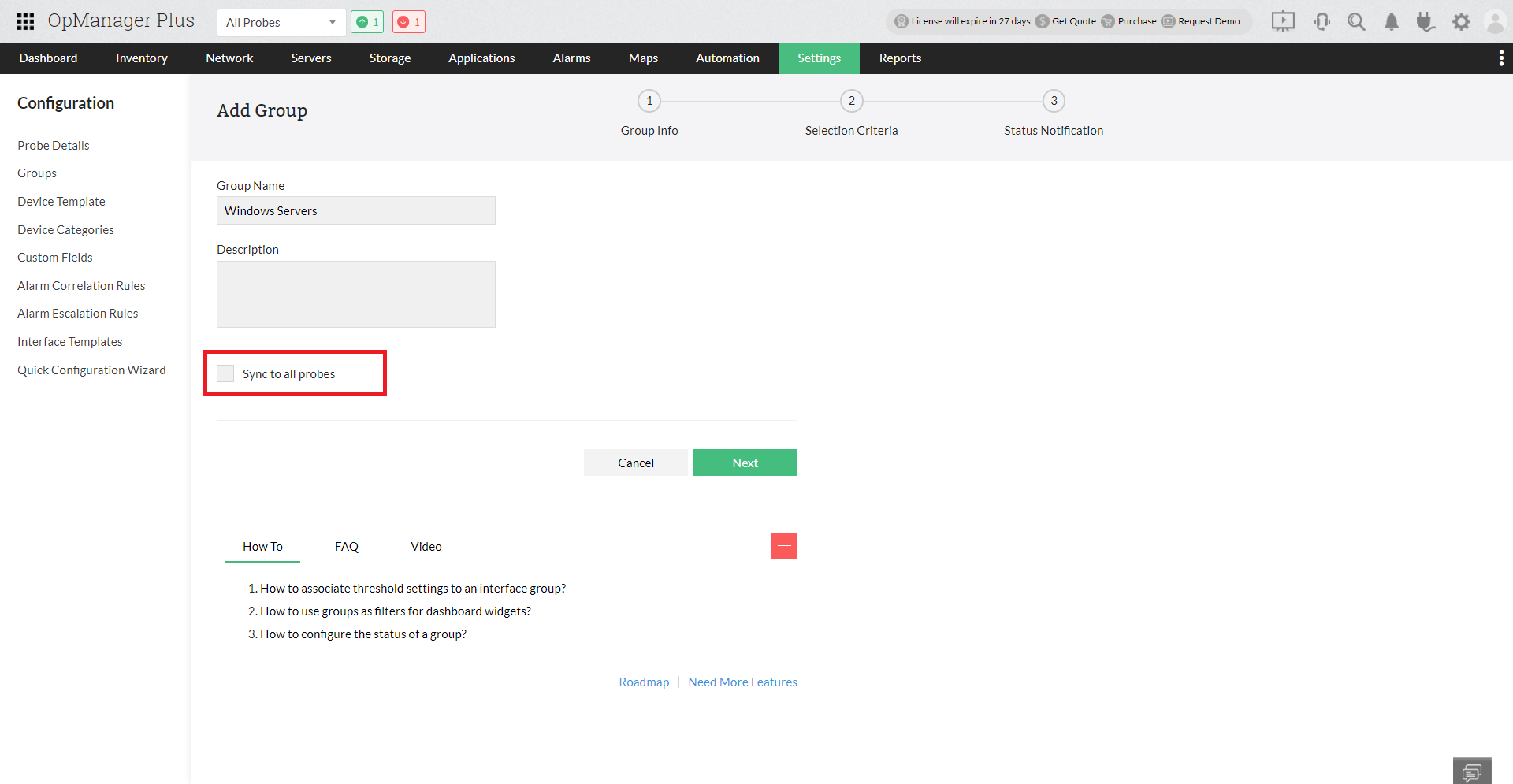
Dalla versione 128451, nell'interfaccia utente è disponibile un'opzione per sincronizzare i gruppi logici creati nel Server centrale con tutti i Server Probe. Durante la creazione o l'aggiornamento di un gruppo, è possibile scegliere di sincronizzarlo dal Server centrale a tutti i Server Probe. Una volta sincronizzata, questa opzione non può essere annullata.< br/> La sezione seguente descrive in dettaglio le funzionalità chiave e il comportamento della sincronizzazione dei gruppi tra il Server centrale e i Server Probe
- Se non hai abilitato la sincronizzazione dei gruppi ma tenti di assegnare un gruppo a un utente nel Server centrale, i gruppi associati verranno sincronizzati automaticamente con tutti i Server Probe.
- Anche i gruppi di gruppi possono essere sincronizzati. Prima di sincronizzare un gruppo padre, tutti i suoi sottogruppi verranno sincronizzati con i Server Probe se non sono già stati sincronizzati.
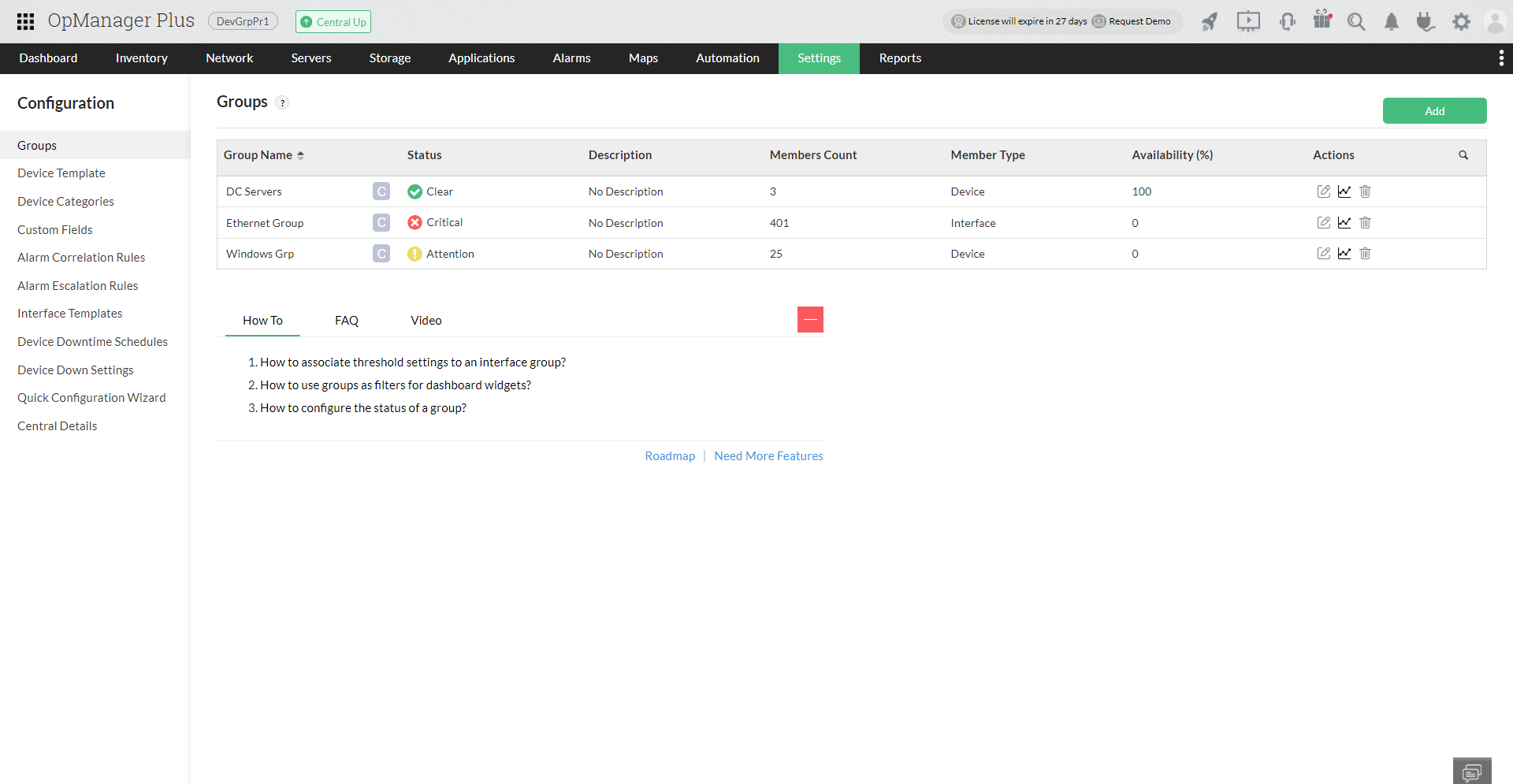
- I gruppi sincronizzati saranno contrassegnati con un'icona "C" nell'interfaccia utente, in modo simile a quanto avviene nella gestione utenti. Sebbene i gruppi sincronizzati possano essere accessibili nella Probe, le opzioni per modificare, eliminare o aggiornare il nome visualizzato saranno limitate.
- I gruppi sincronizzati possono essere collegati a pianificazioni di inattività, report e widget a livello di Probe. Se un gruppo viene eliminato dal Server centrale, il gruppo sincronizzato nel Server Probe tornerà a essere un gruppo normale, consentendo modifiche specifiche per quella Probe.
- La sincronizzazione dei gruppi verrà eseguita anche per le nuove installazioni di Probe. I gruppi con zero dispositivi o filtri per criteri verranno creati nelle nuove Probe. Al rilevamento dei dispositivi, questi gruppi verranno automaticamente aggiornati sia nel Server centrale sia nei Server Probe.
Sincronizzazione di probe specifiche - Durante la creazione/aggiornamento del gruppo
Dalla versione 128608, durante la creazione o l'aggiornamento di un gruppo logico, gli utenti possono ora scegliere di associare il gruppo a probe specifiche tramite una richiesta di sincronizzazione.
Come funziona?
- Configurare e fare clic su Salva durante la creazione o l'aggiornamento del gruppo.
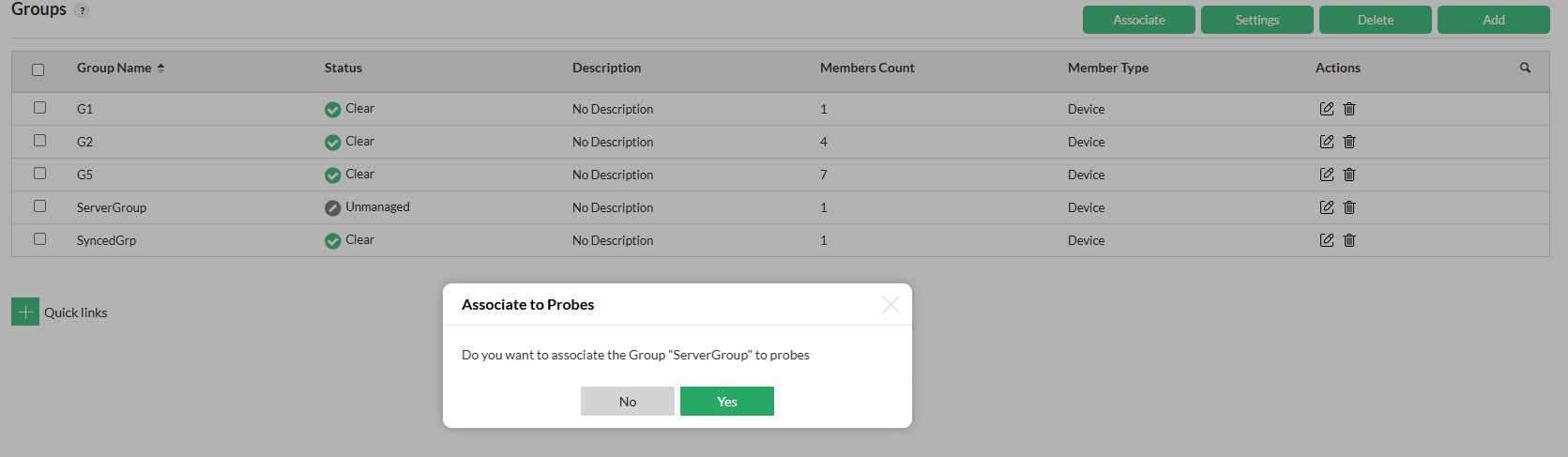
- Verrà visualizzata una richiesta che chiede se si desidera sincronizzare i gruppi con probe specifiche.
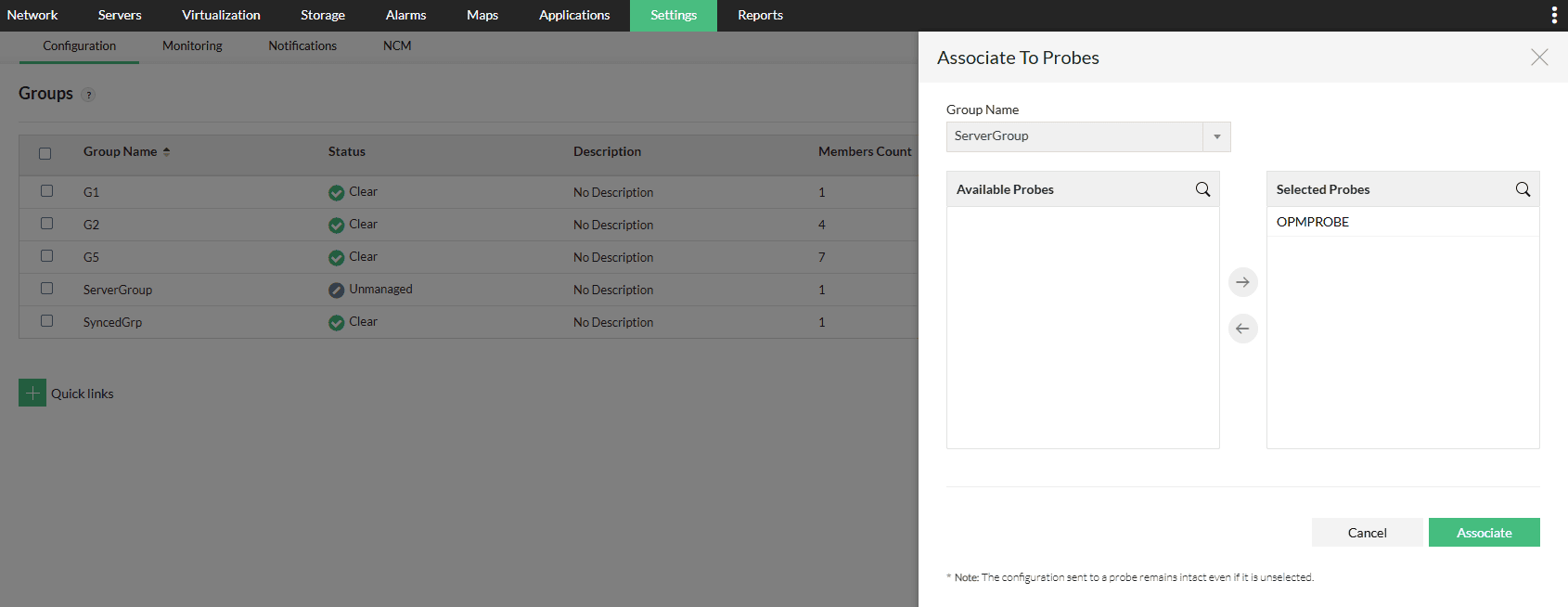
- Selezionare le Probe desiderate e procedere con la sincronizzazione della configurazione.
- In alternativa, è possibile saltare la sincronizzazione e inviare il gruppo in un secondo momento utilizzando l'opzione Associa.
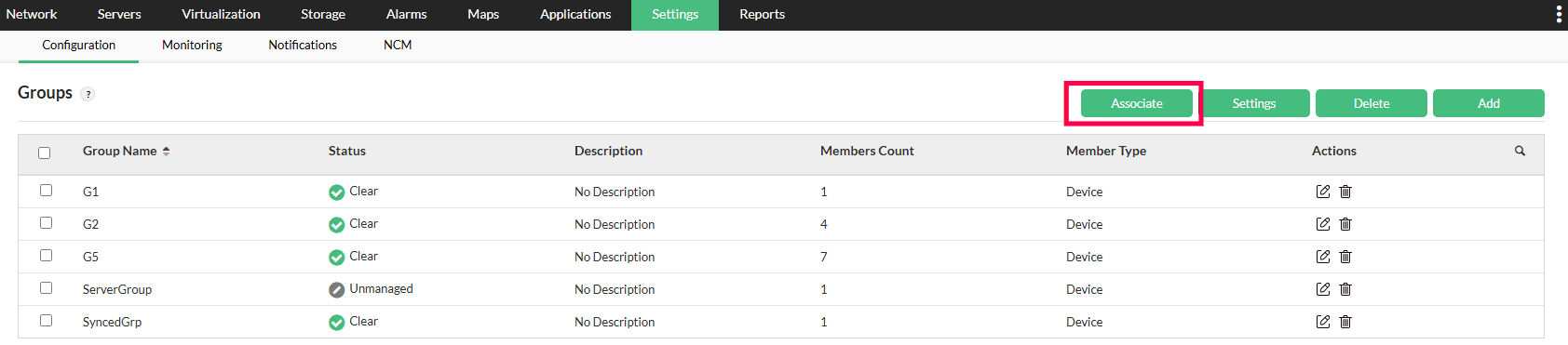
NOTA:
- Le probe appena aggiunte non ricevono automaticamente i gruppi sincronizzati tramite la sincronizzazione di probe specifiche.
- Per associarle, utilizzare la pagina Associa dopo che la probe è stata installata e connessa.
- I gruppi contrassegnati come “Sync All” o associati agli utenti non appariranno per una nuova associazione: sono già sincronizzati automaticamente.