Integrazione di OpManager con WhatsApp Messenger
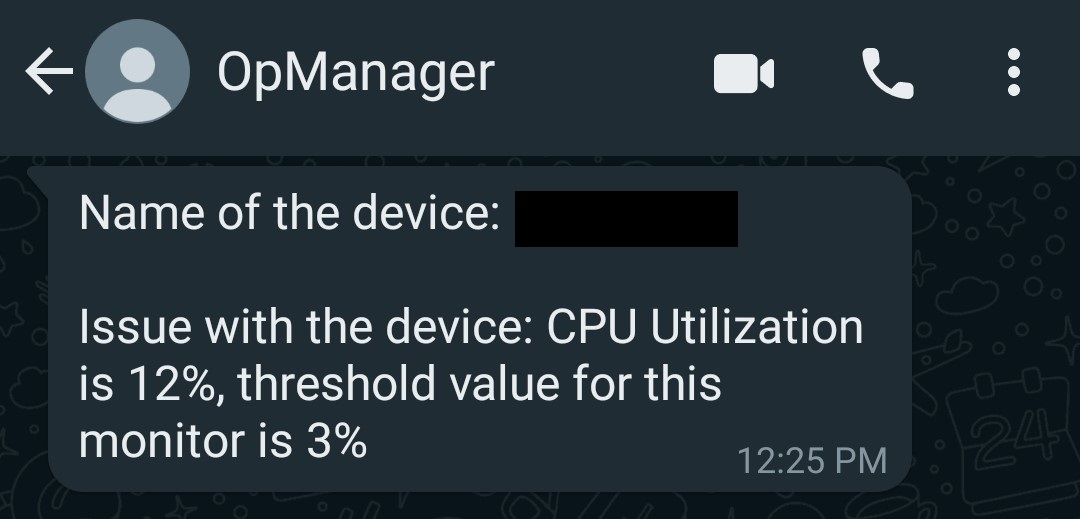
WhatsApp di Meta è una popolare piattaforma di messaggistica istantanea e VoIP che consente agli utenti di comunicare tra loro senza interruzioni. Integrando OpManager con WhatsApp, gli utenti possono ora ricevere facilmente gli avvisi di OpManager come messaggi tramite WhatsApp. Questo li aiuta a rimanere aggiornati sui guasti della rete anche in movimento e ad avviare misure di risoluzione dei guasti che, in ultima analisi, migliorano il tempo di attività della rete.
Per integrare OpManager con WhatsApp Messenger, sono necessari:
- Account Facebook
- Account WhatsApp Business
- Account Meta Business con profilo aziendale
- Account sviluppatore Meta
Esegui i seguenti passaggi per integrare OpManager con WhatsApp.
NOTA: Tieni presente che questa funzionalità è supportata solo per le versioni di OpManager 128100 e successive.
Dal lato Meta
Ora, dalla console di Meta, esegui i seguenti passaggi.
I. Creare un'app con un account sviluppatore Meta e configurare WhatsApp
Accedi al tuo account sviluppatore Meta e vai a "Le mie app".
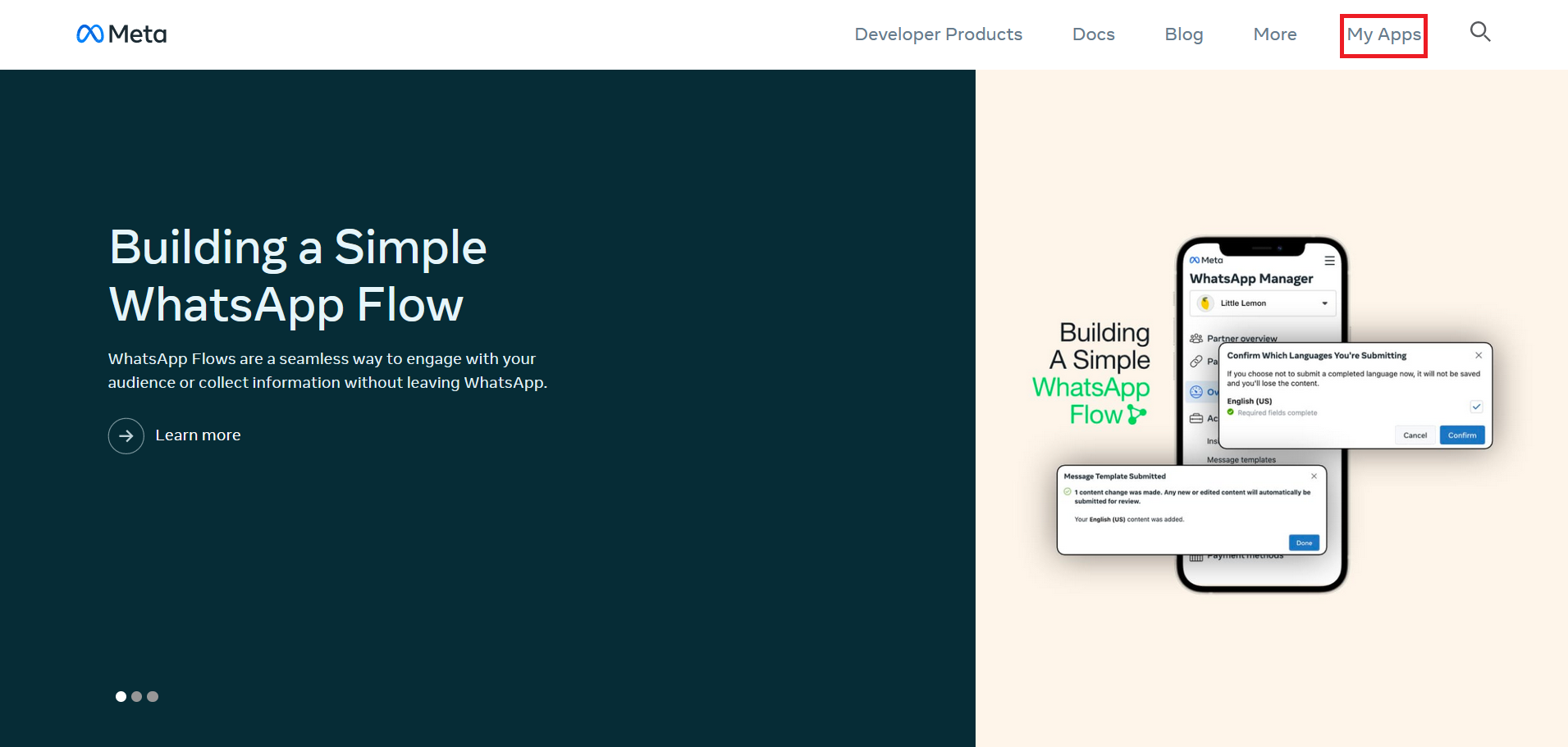
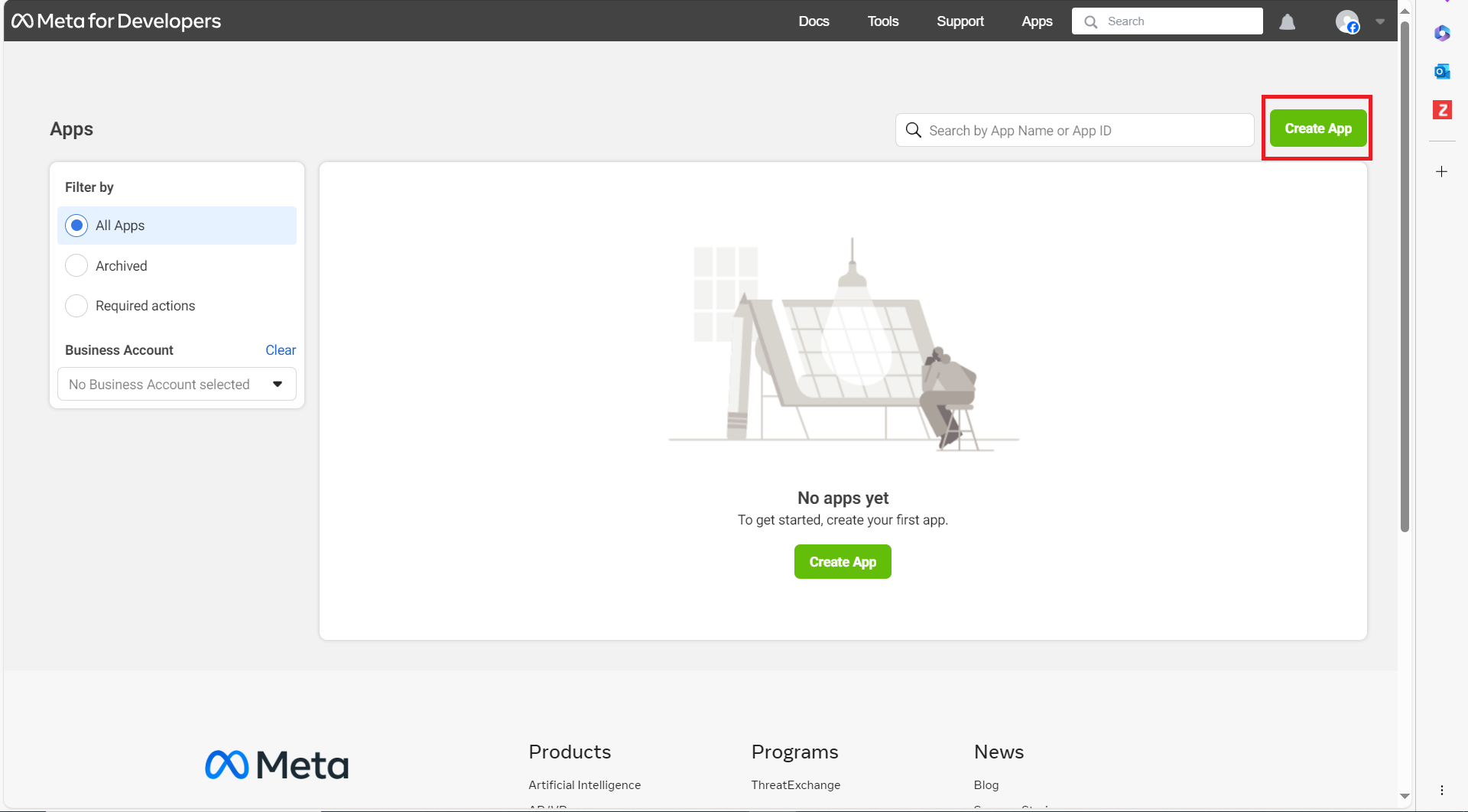
Ora, fai clic sul pulsante "Crea app".
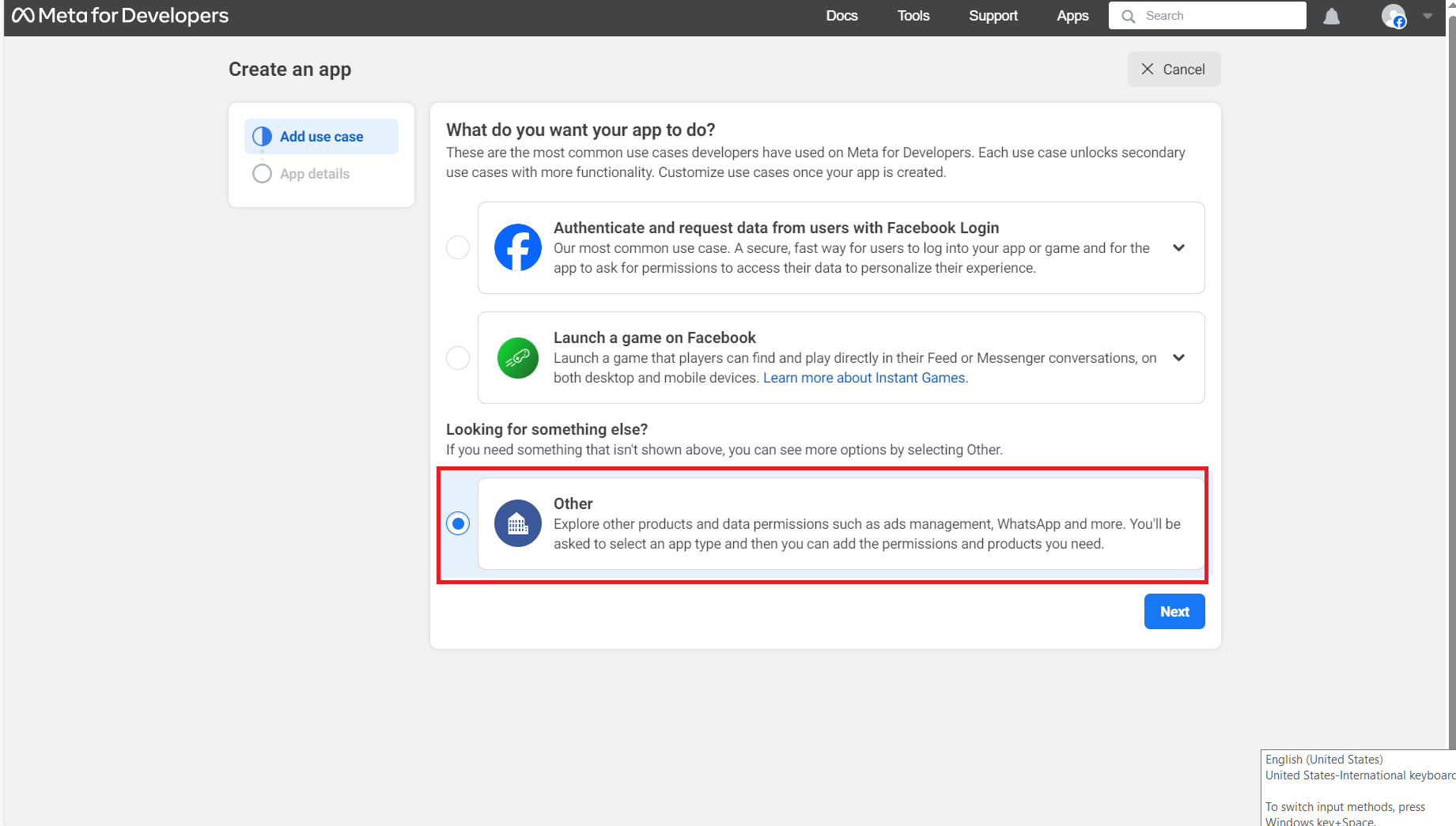
Ora, seleziona "Altro" come caso d'uso e fai clic su Avanti.
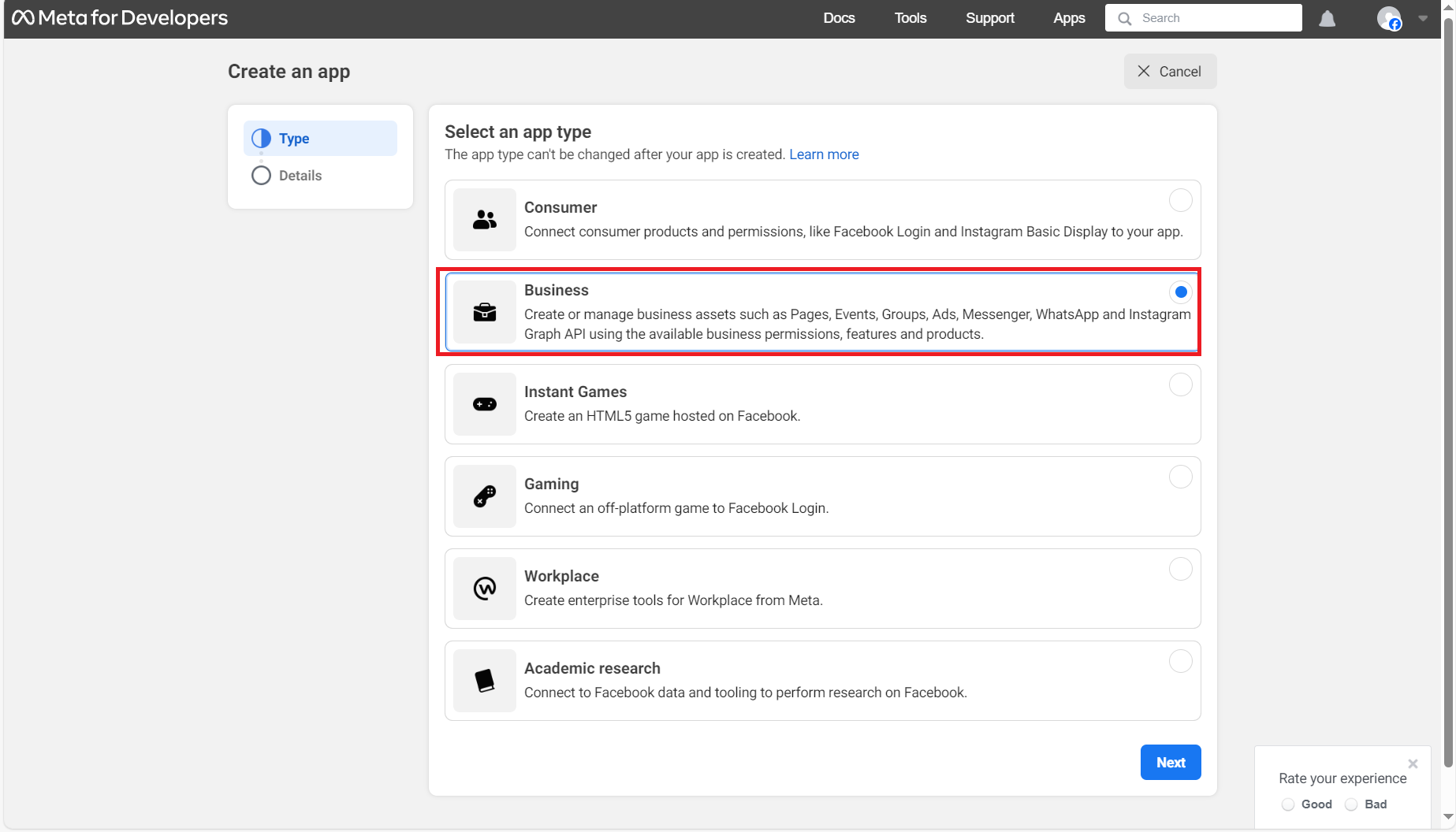
Seleziona il tipo di app come "Business" e fai clic su Avanti.
- Ora, inserisci il nome dell'app e seleziona l'account business corrispondente.
Ora, fai clic sul pulsante "Crea app".
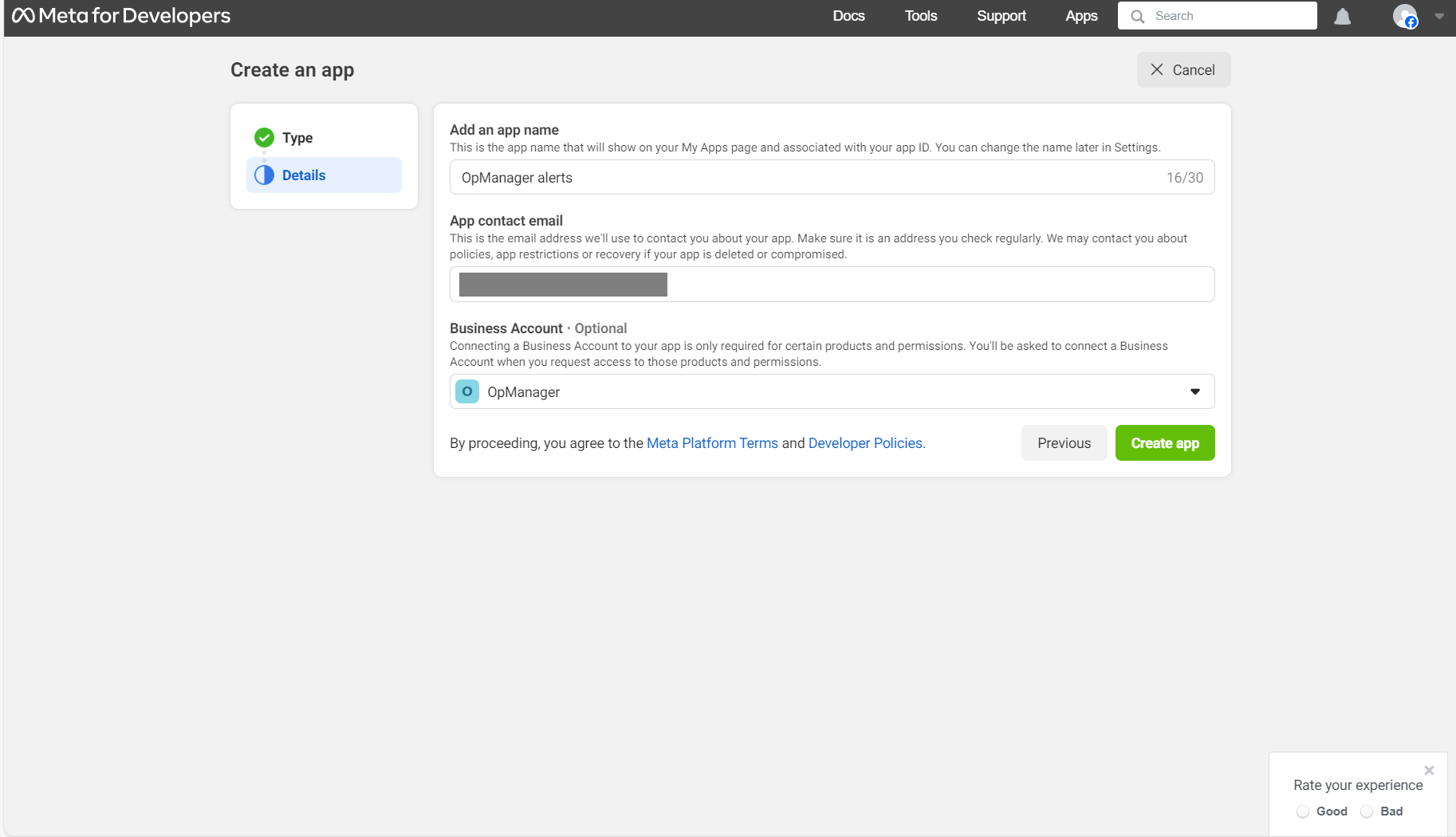
Ti verrà chiesto di reinserire la password. Una volta fatto, fai clic su "Invia".
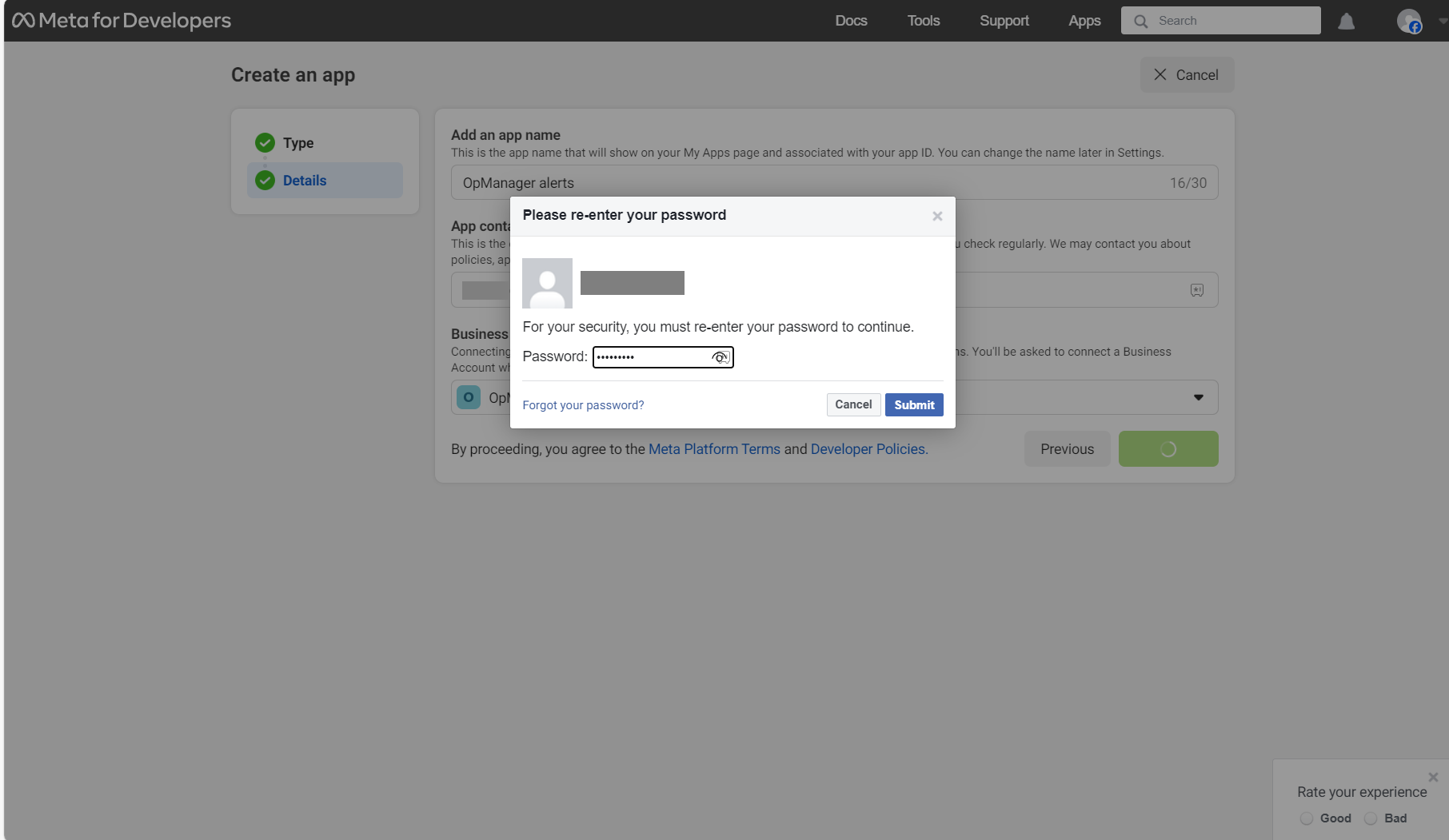
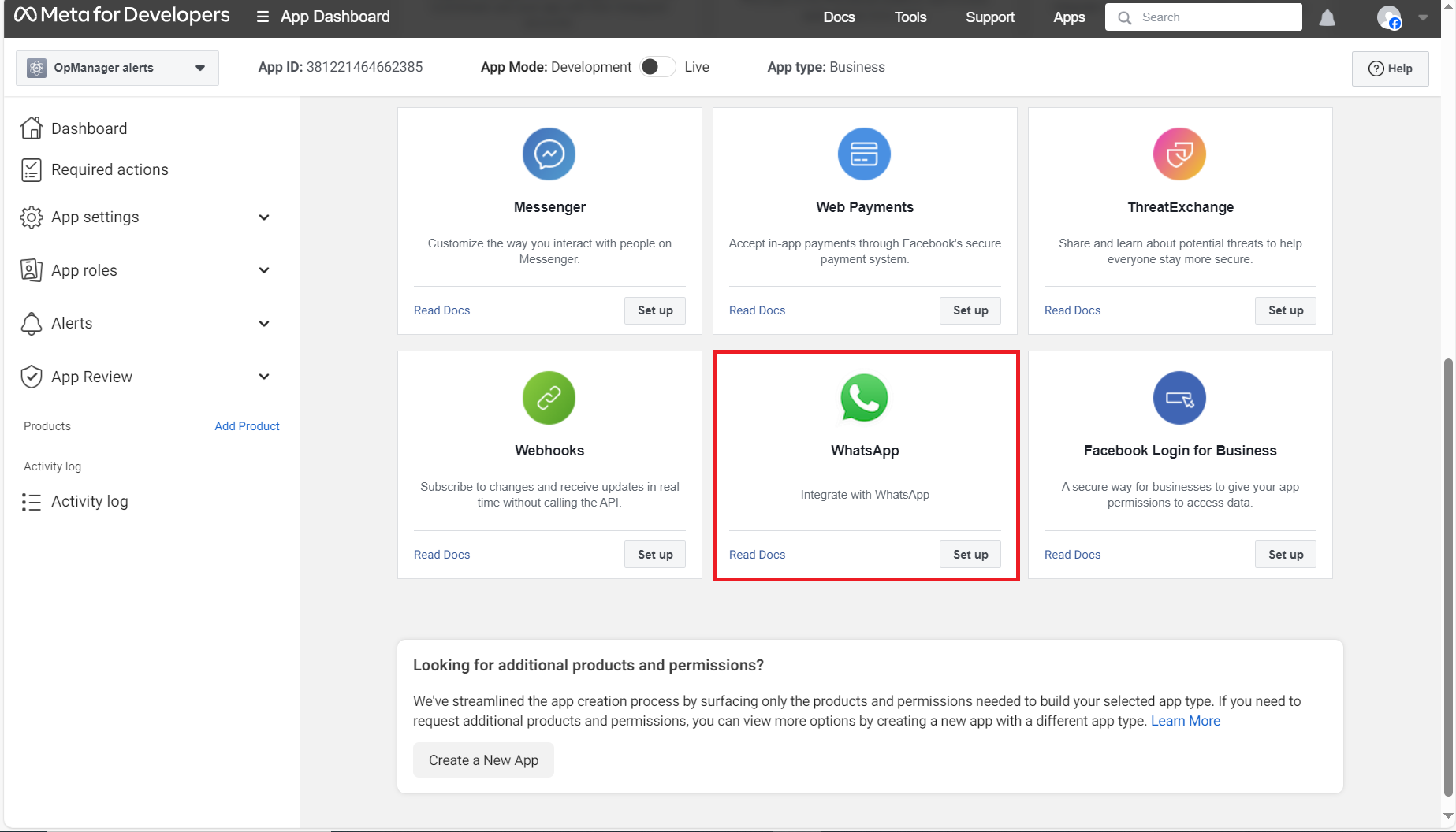
Nella schermata successiva, fai clic sull'opzione "Configura" visualizzata in basso a destra nella sezione WhatsApp.
Seleziona un account business e fai clic su "Continua".

- Ora verrai reindirizzato alla schermata di avvio rapido di WhatsApp.
II. Creare l'URL del webhook
Ora, fai clic sull'opzione "Inizia a usare l'API" presente nella schermata di avvio rapido di WhatsApp.
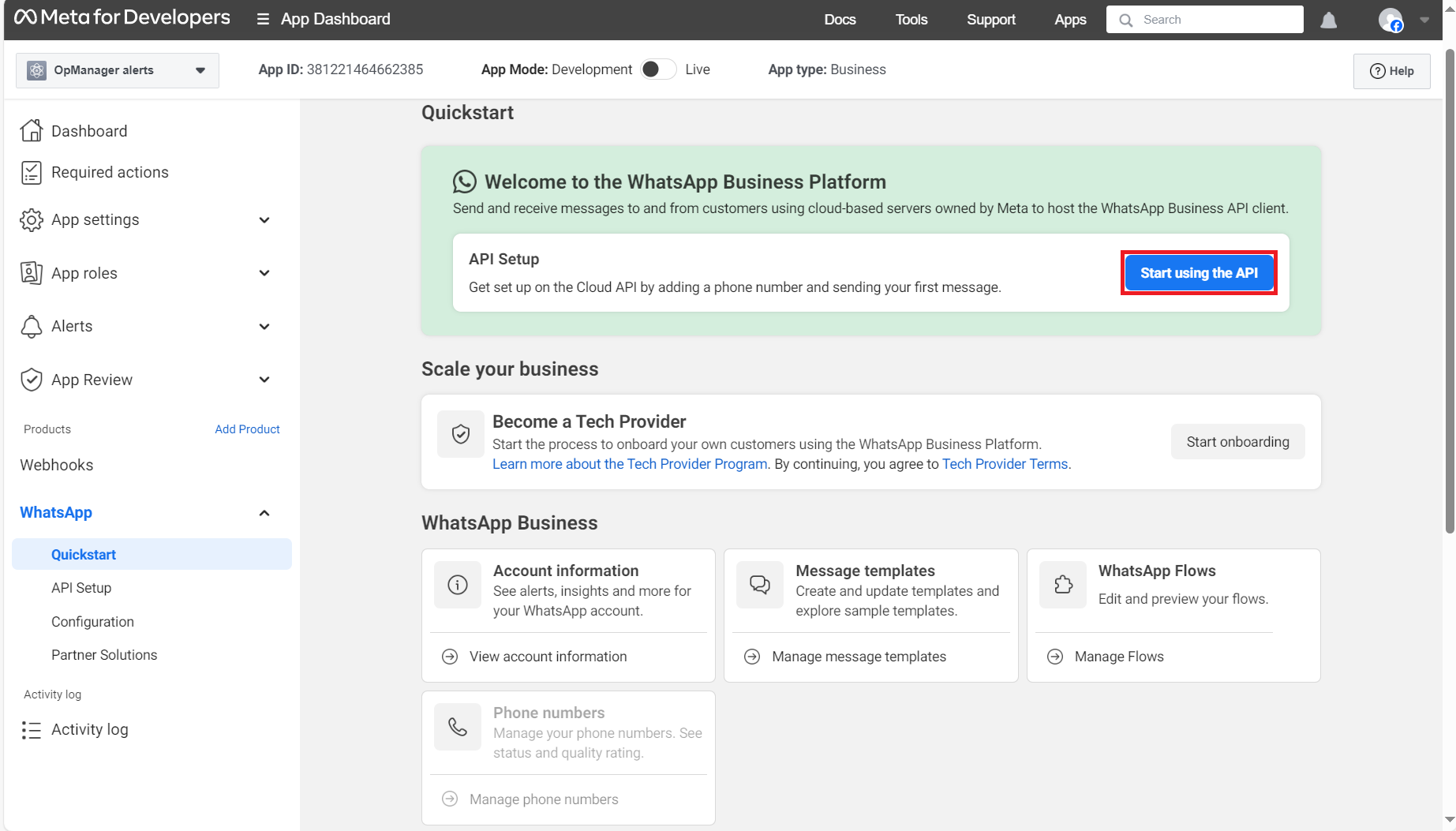
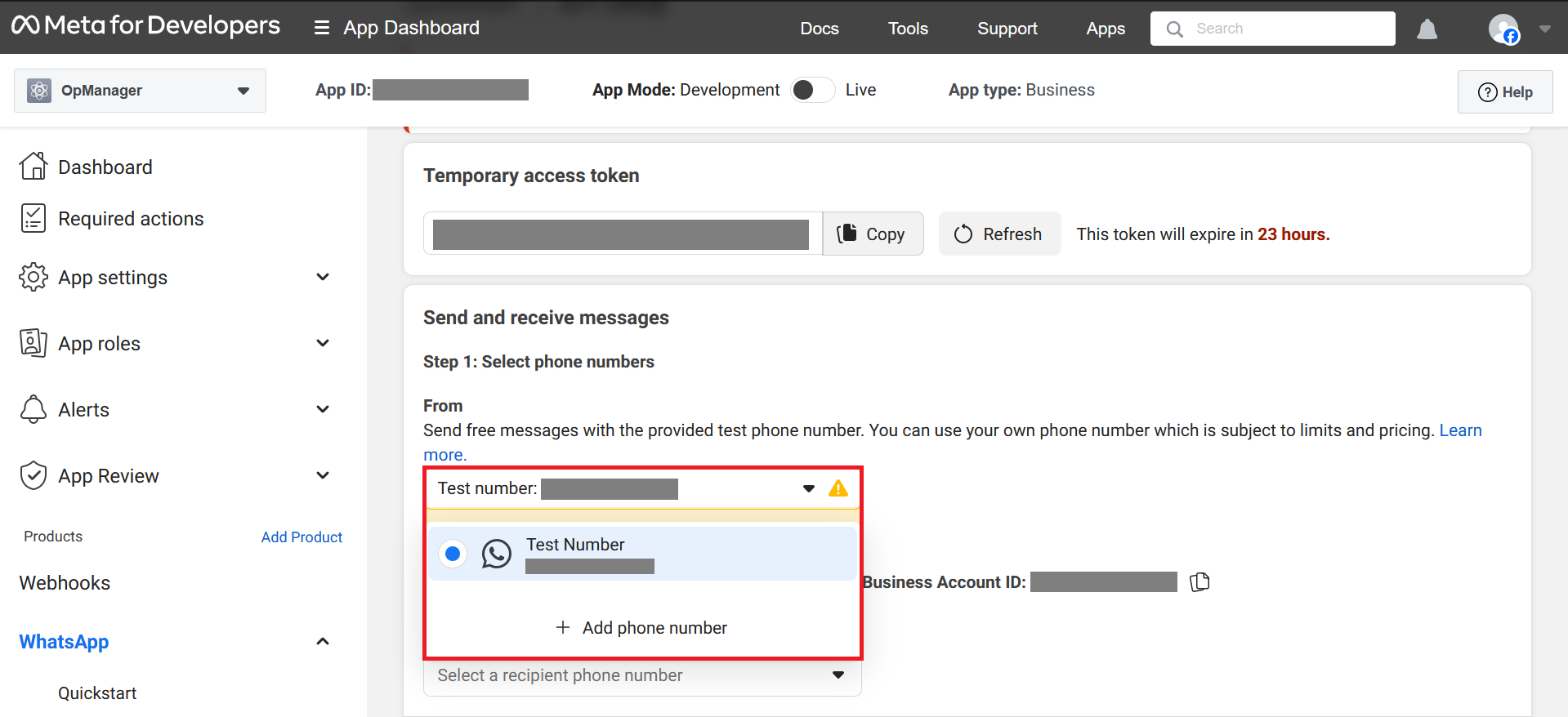
- Nella sezione "Invia e ricevi messaggi", seleziona l'opzione "Aggiungi numero di telefono" dal menu a discesa "Da" (evidenziato nello screenshot seguente).
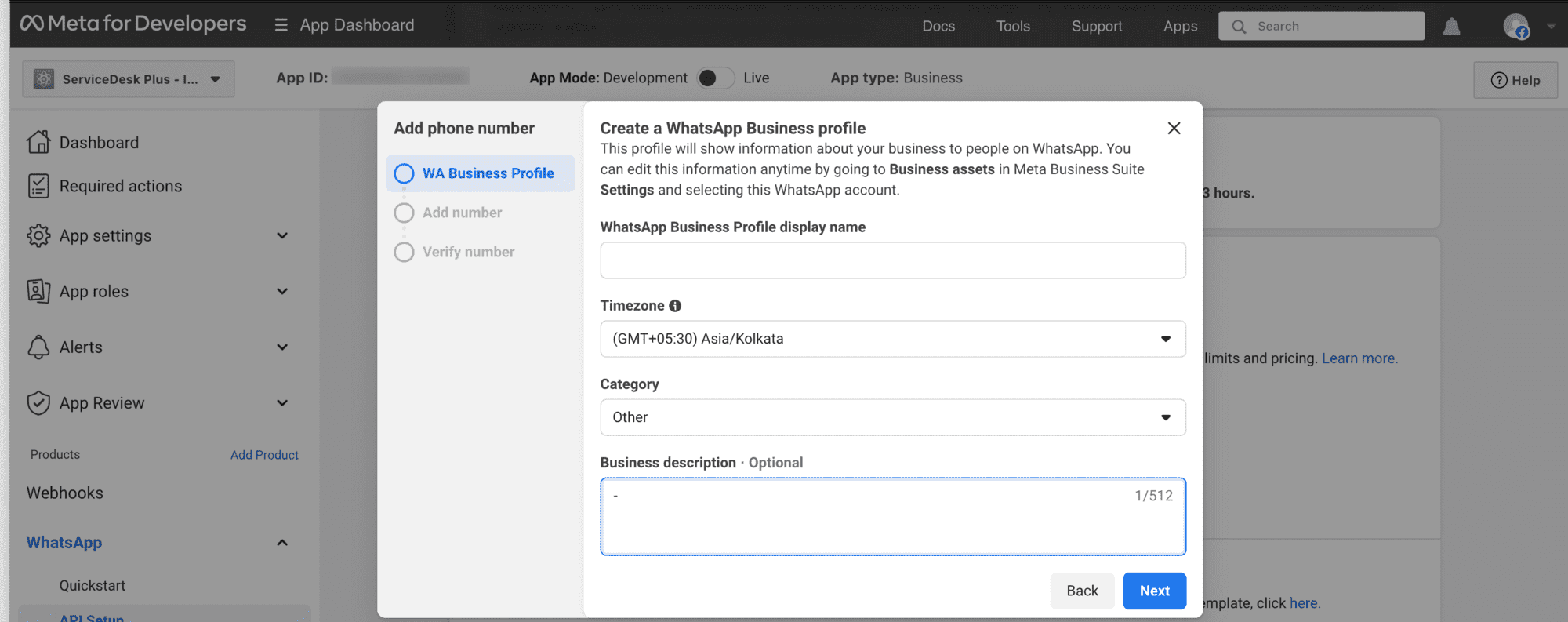
Ora inserisci i dettagli del profilo WhatsApp Business e inserisci il nome come "OpManager".
Scegli la categoria business come "Altro" e fai clic su "Avanti".
Ora inserisci il tuo numero WhatsApp Business e scegli la modalità di verifica.
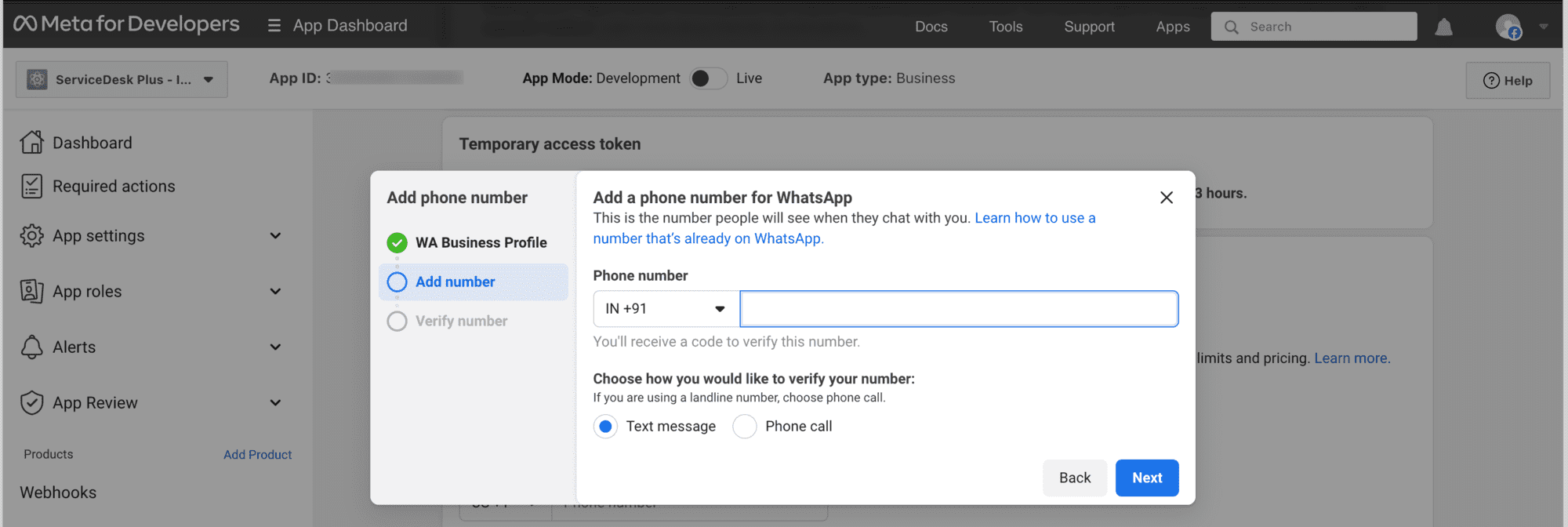
- Una volta verificato il numero, potrà essere utilizzato per inviare messaggi.
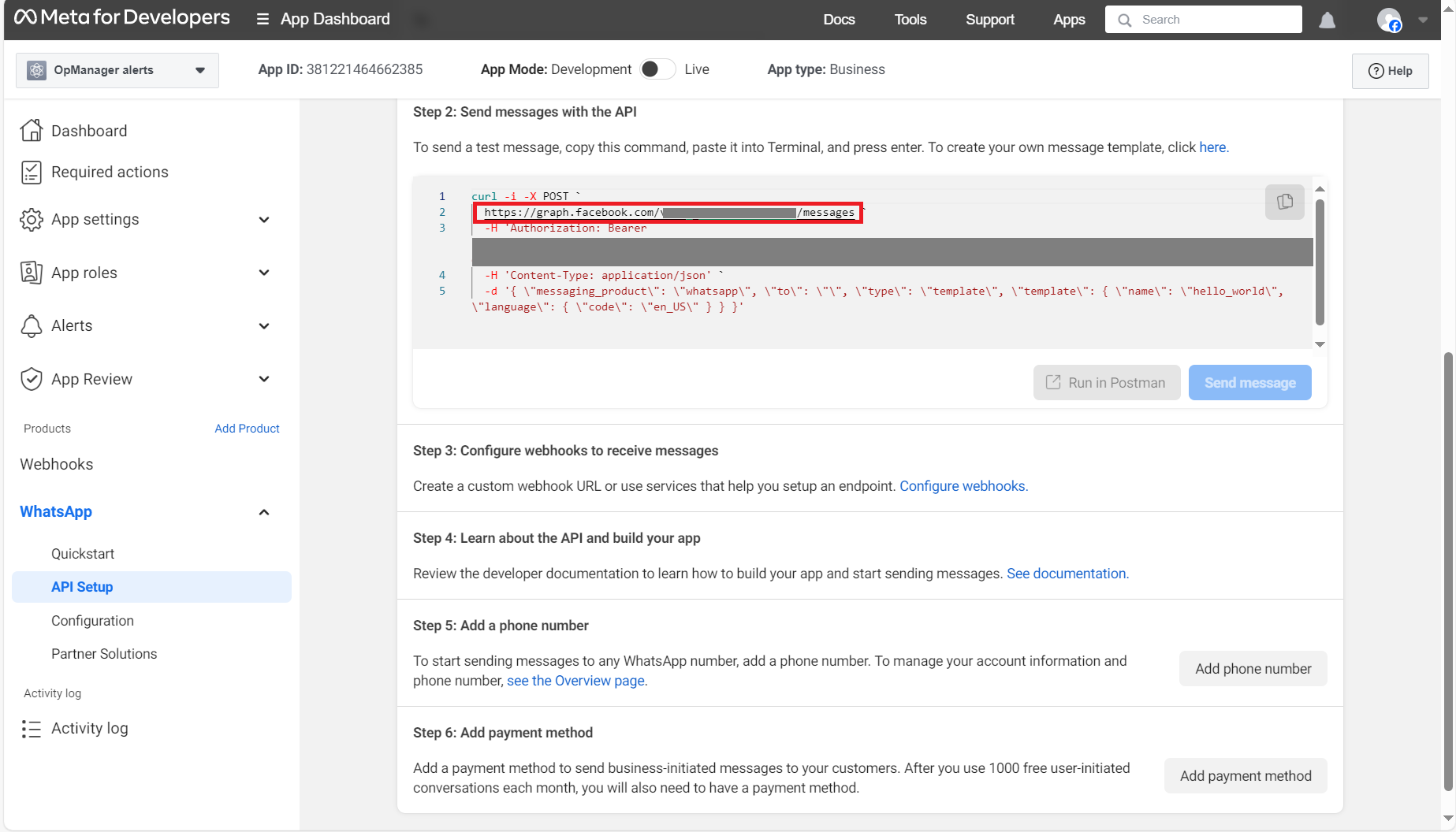
Ora copia l'URL visualizzato nel terminale qui sotto.
III. Creare un utente e assegnare l'app come risorsa
- Apri l'account Meta Business e vai alla pagina "Impostazioni business".
- Ora, nella sezione "Utenti", vai alla scheda "Utenti di sistema" e fai clic sul pulsante "Aggiungi".
- Imposta il nome dell'utente come "OpManager" e concedigli l'accesso "Dipendente".
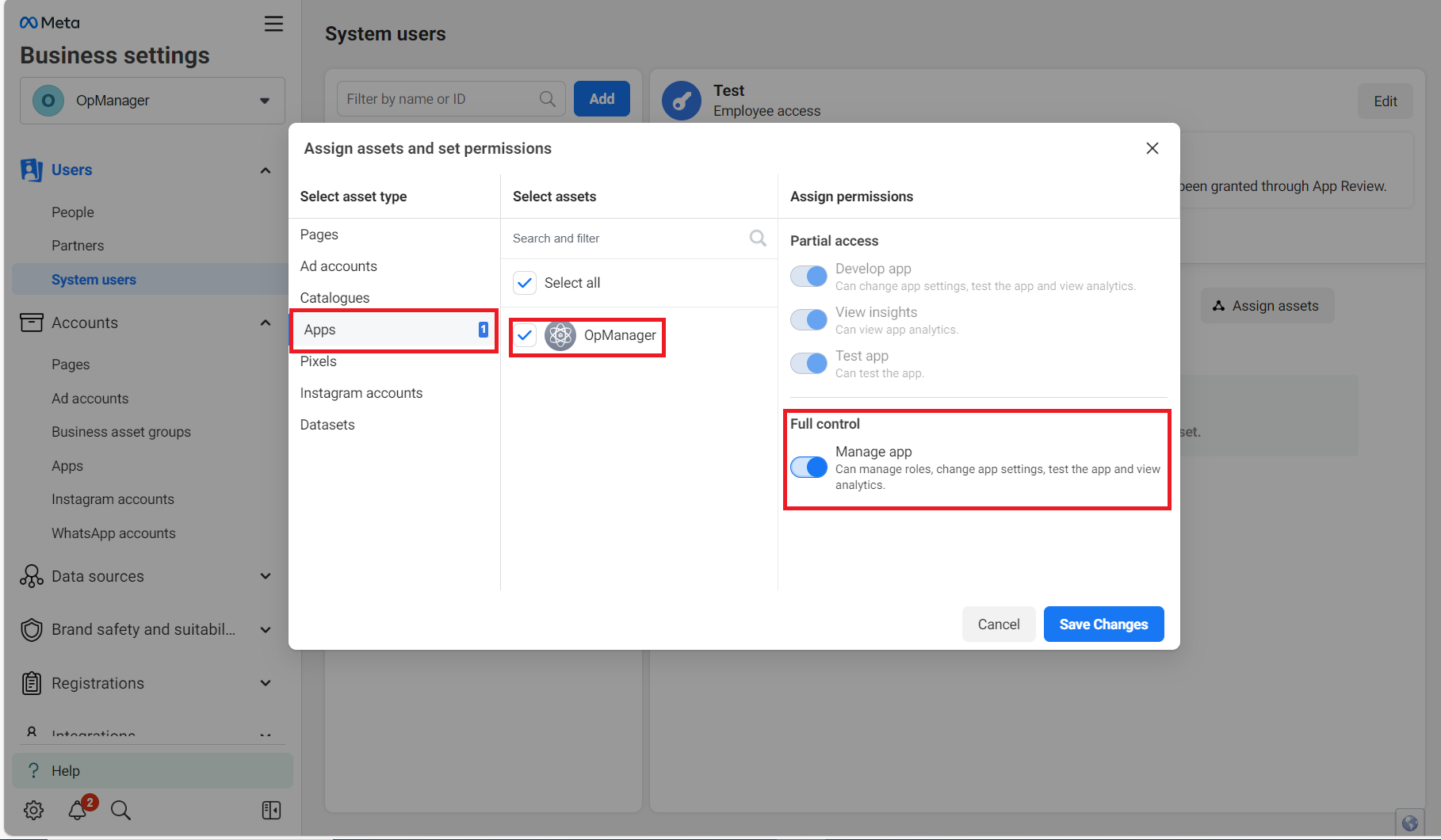
- Ora che l'utente è stato creato, devi assegnare l'app come risorsa.
Ora fai clic sull'opzione "Assegna risorse" e poi fai clic su "App". Ora scegli l'app che hai appena creato (cioè OpManager) e abilita "Controllo completo".
IV. Generare il token dell'app dall'account Meta Business
- Ancora una volta, vai all'opzione "Utenti" presente nella sezione "Utenti di sistema" e seleziona l'utente creato.
Ora fai clic sull'opzione "Genera nuovo token".
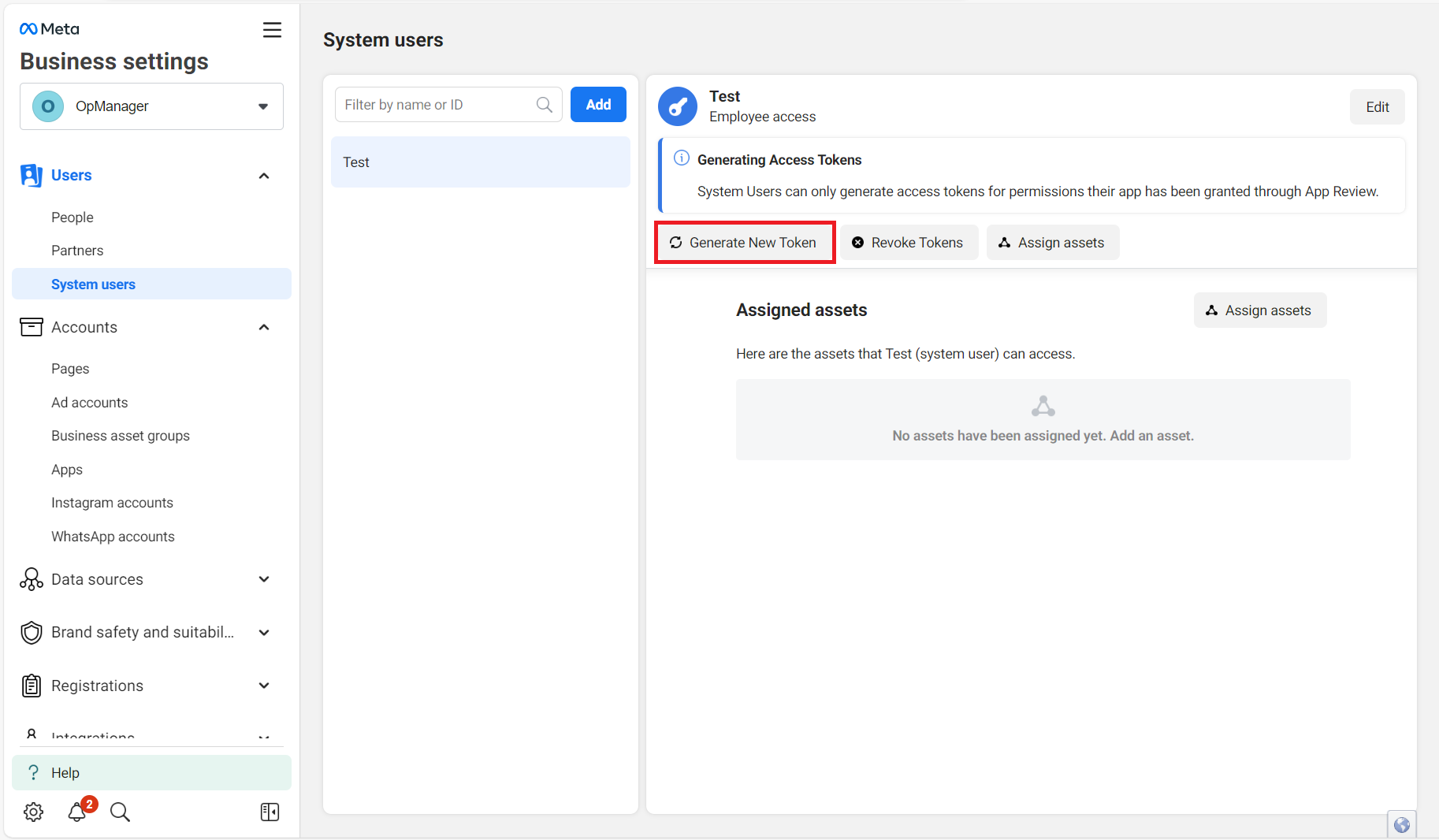
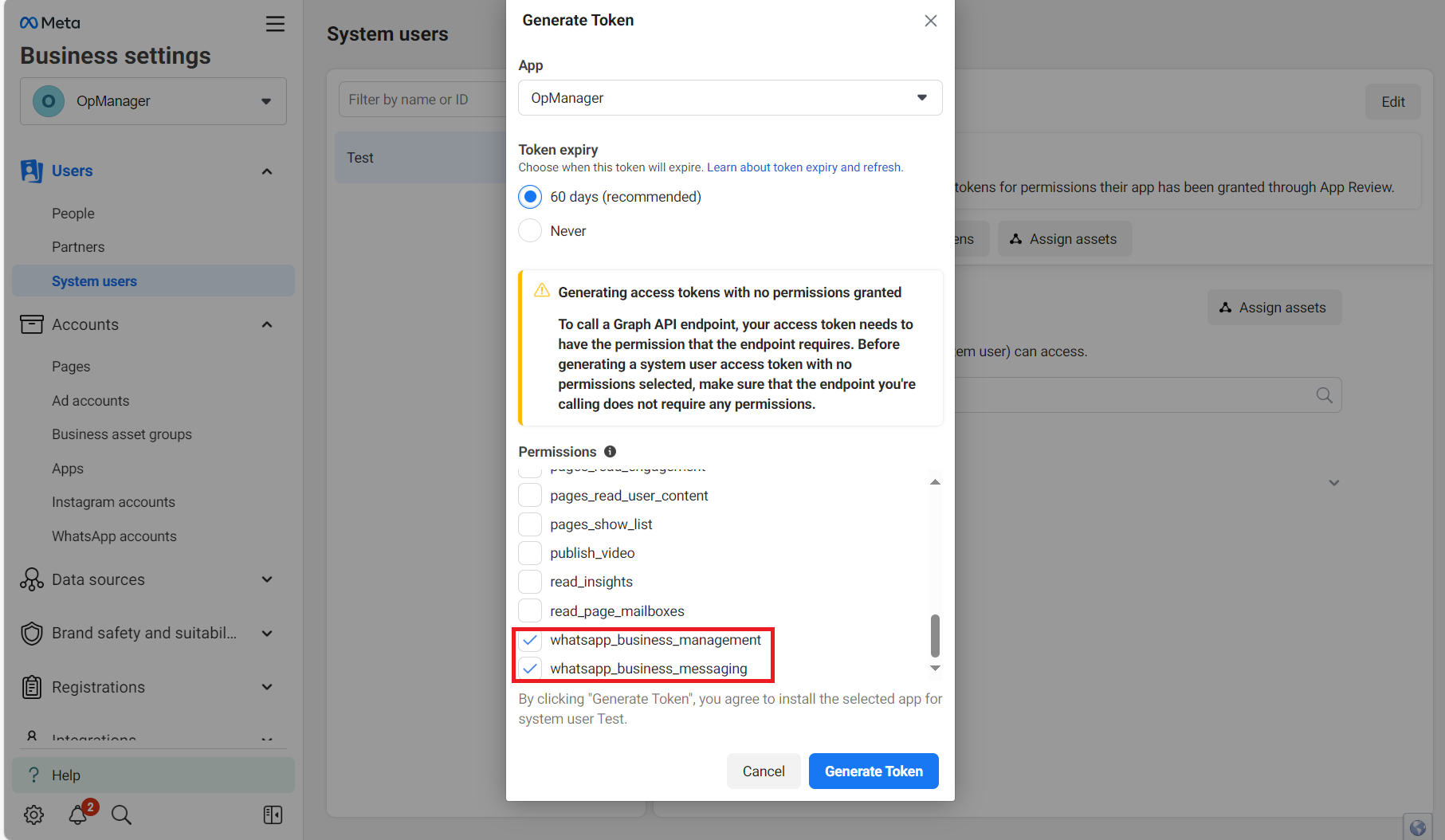
- Ora seleziona l'app dal menu a discesa e scegli il tempo di scadenza del token.
- Abilita le seguenti due autorizzazioni: WhatsApp_business_management e WhatsApp_business_messaging
Ora fai clic su "Genera token".
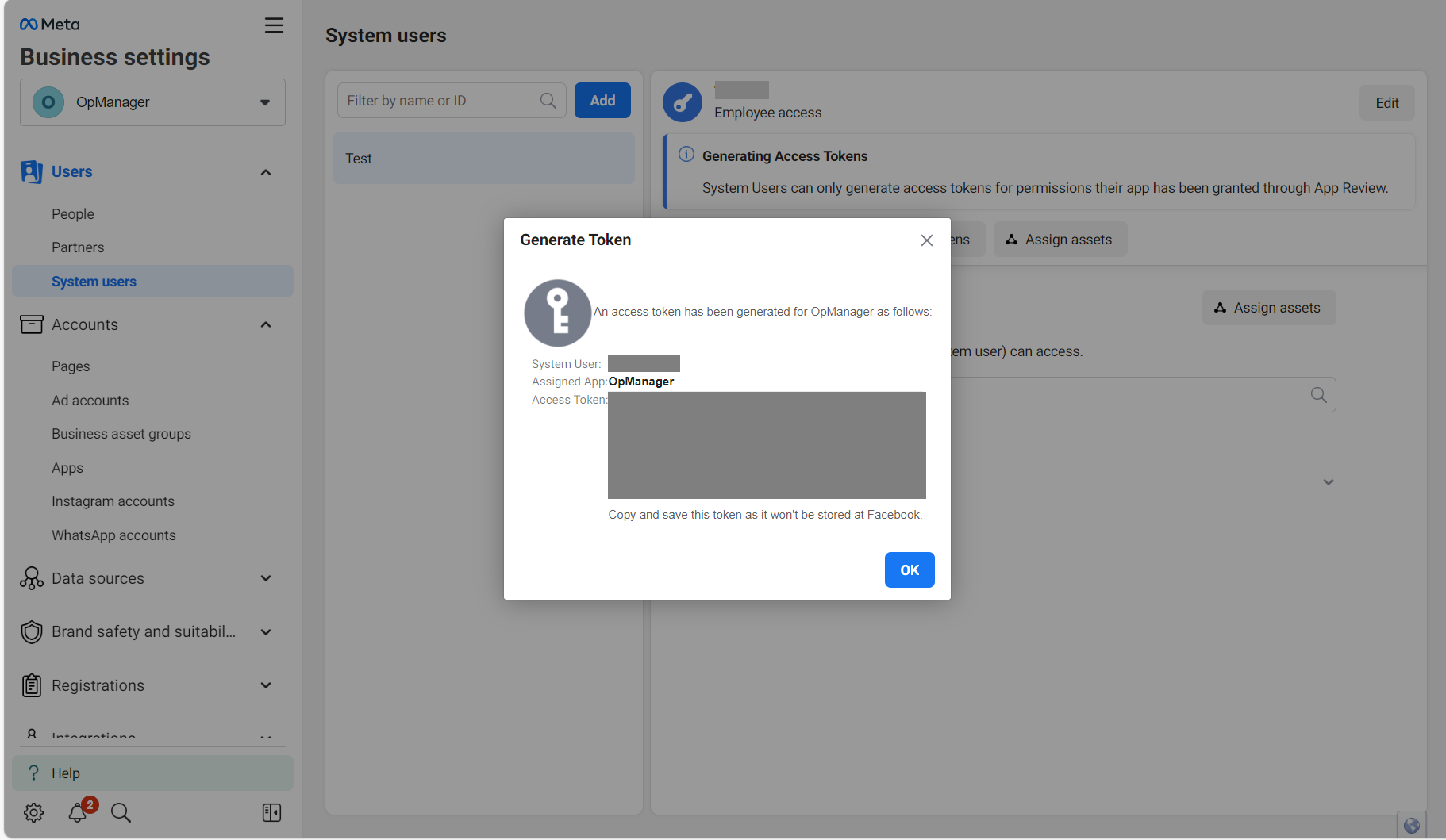
Copia e salva il token.
V. Creazione di un modello di messaggio
Apri WhatsApp Manager dal tuo account Meta Business.
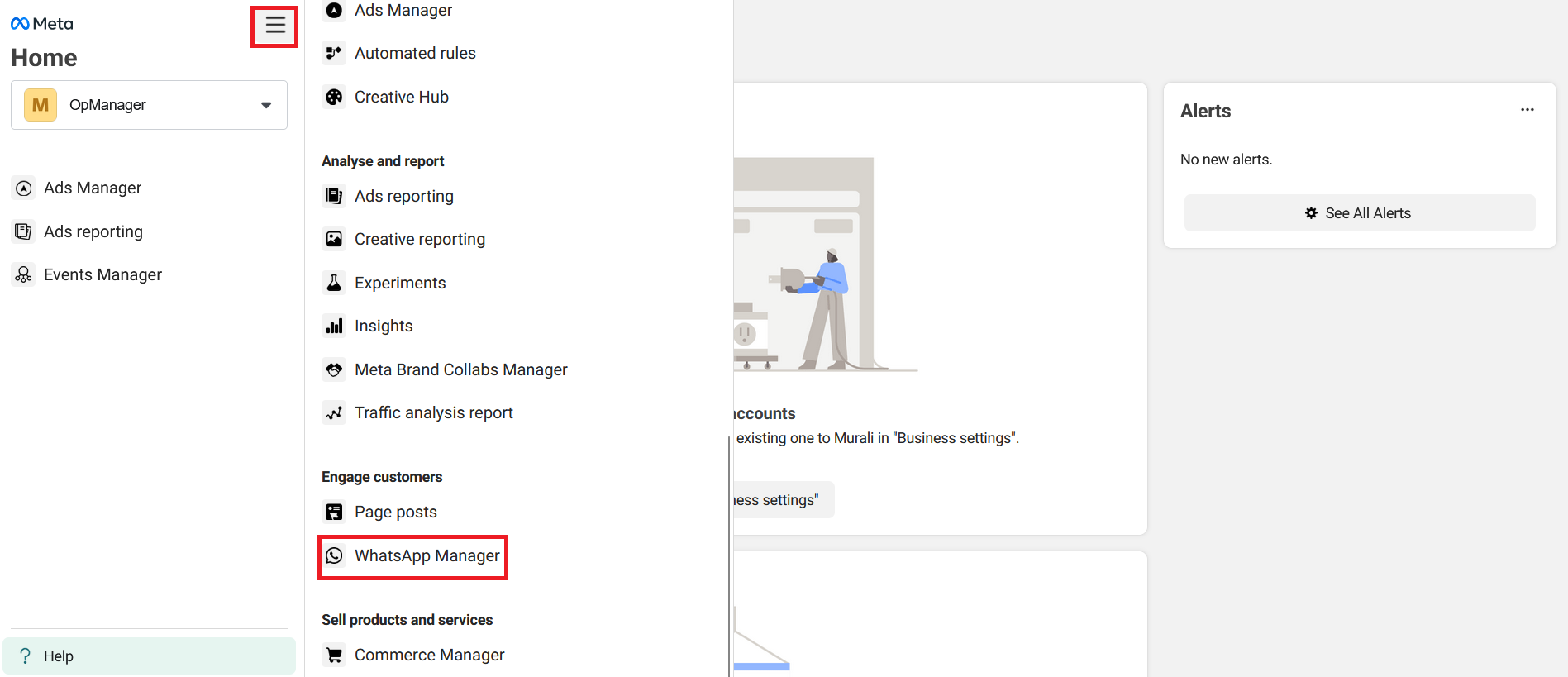
- Fai clic sulla scheda "Strumenti dell'account" che si trova sul lato sinistro e seleziona "Modelli di messaggio".
Fai clic sull'opzione "Crea modello".
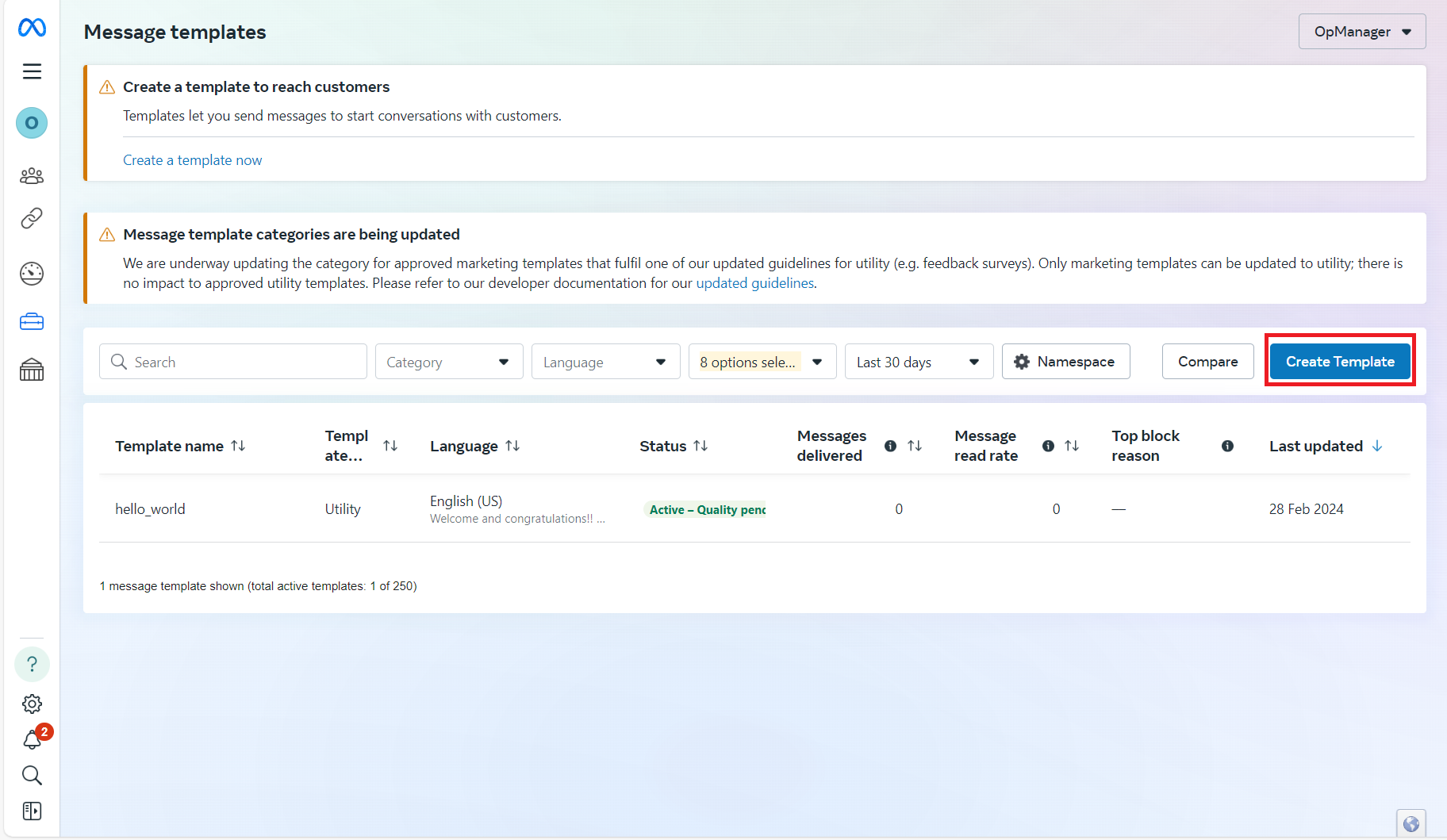
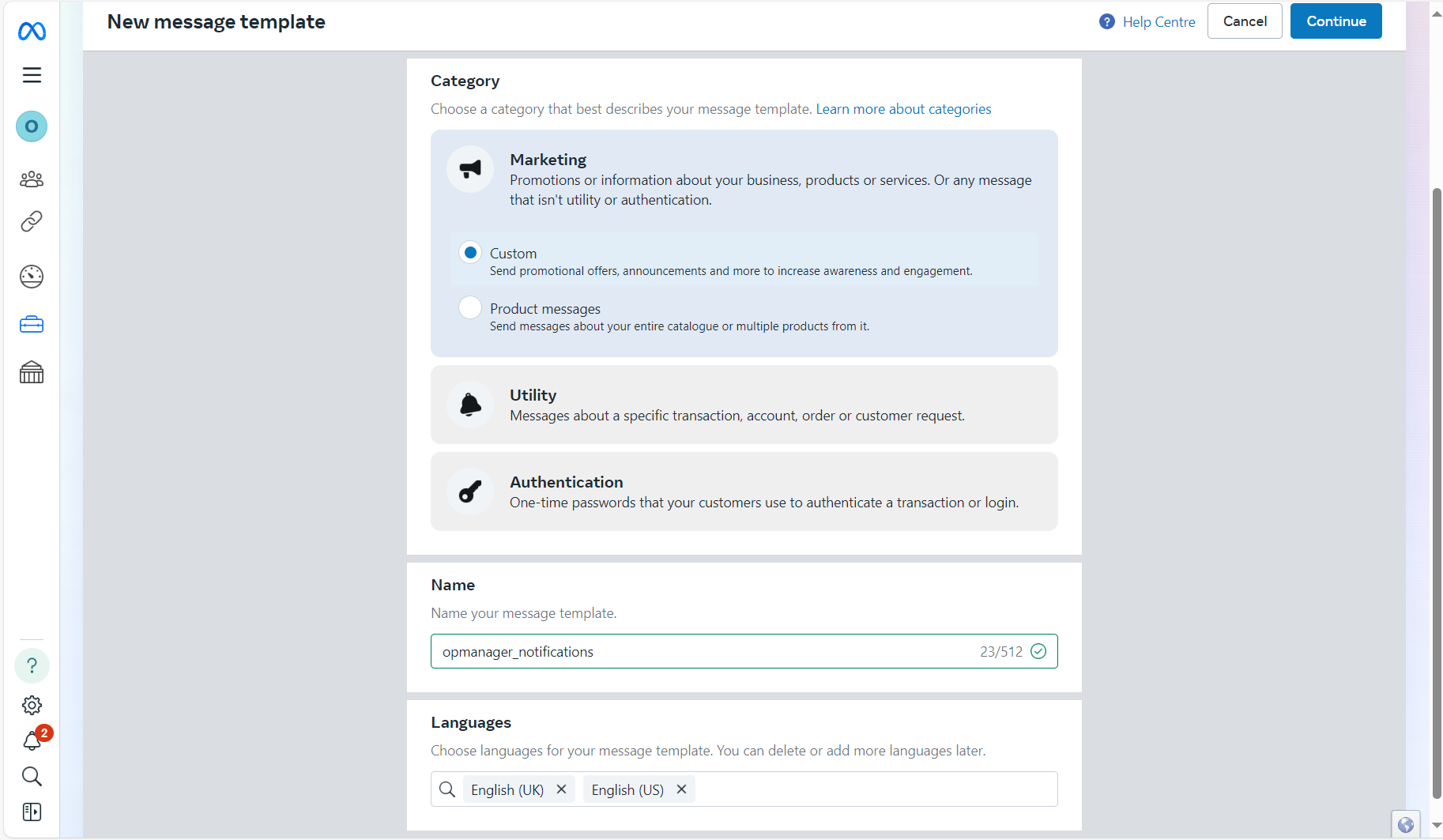
- Nella categoria, scegli "Marketing" e seleziona la sottocategoria "Personalizzato".
Assegna un nome al modello e scegli le lingue desiderate per cui vuoi creare il modello. Fai clic su "Continua".
Nella sezione "Corpo", inserisci il contenuto del messaggio da inviare tramite WhatsApp. Indica il nome del primo campo (nome del dispositivo), quindi aggiungi qui la variabile. Successivamente, aggiungi il nome del secondo campo (problema del dispositivo), quindi aggiungi qui la variabile successiva.
NOTA: Puoi anche aggiungere più di due variabili insieme alle informazioni desiderate di cui vuoi essere avvisato.Puoi visualizzare in anteprima il messaggio dalla finestra Anteprima messaggio disponibile nell'angolo in alto a destra dello schermo.
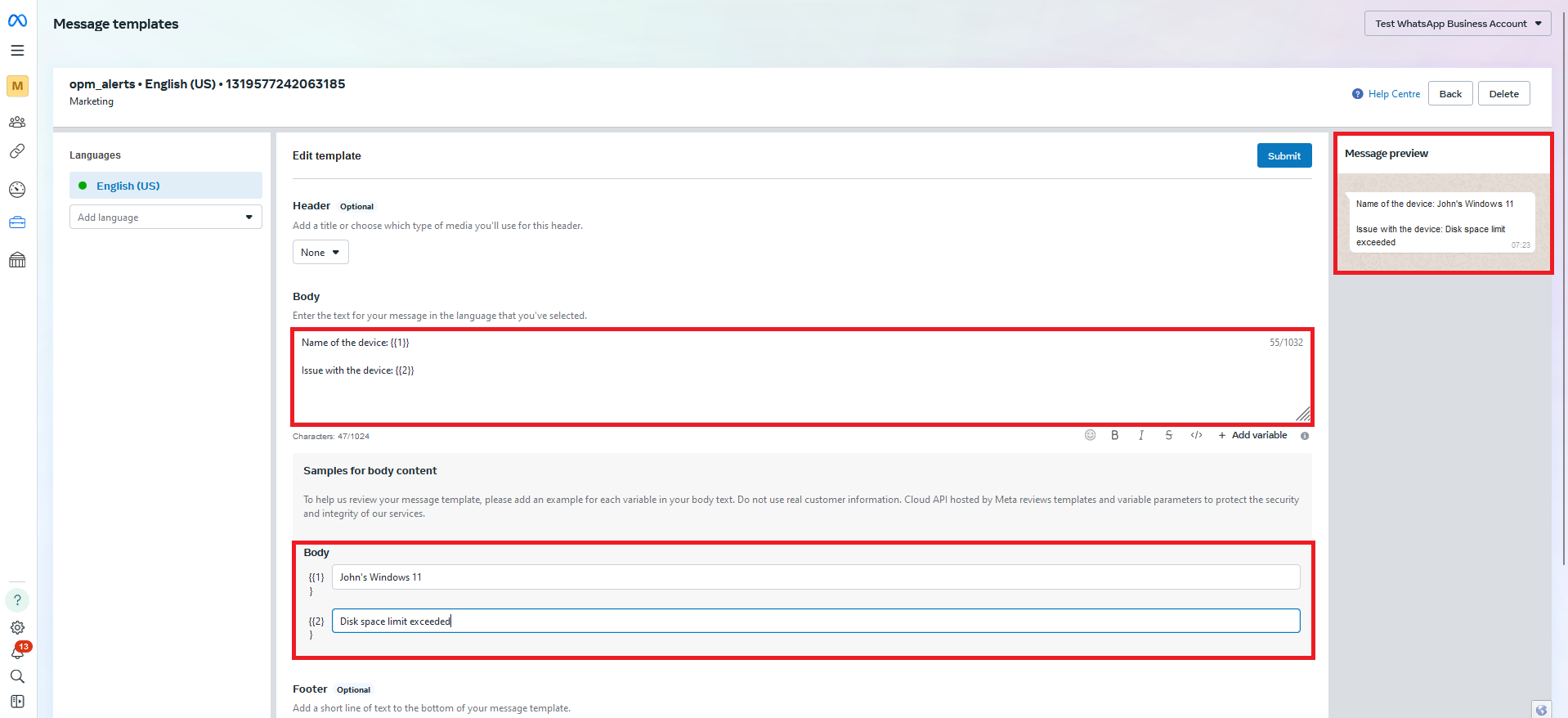
- Fai clic su "Invia".
- Ora Meta approverà il modello dopo la verifica.
Dall'interfaccia utente di OpManager
Segui i passaggi riportati di seguito dalla console di OpManager.
I. Configurazione delle integrazioni personalizzate
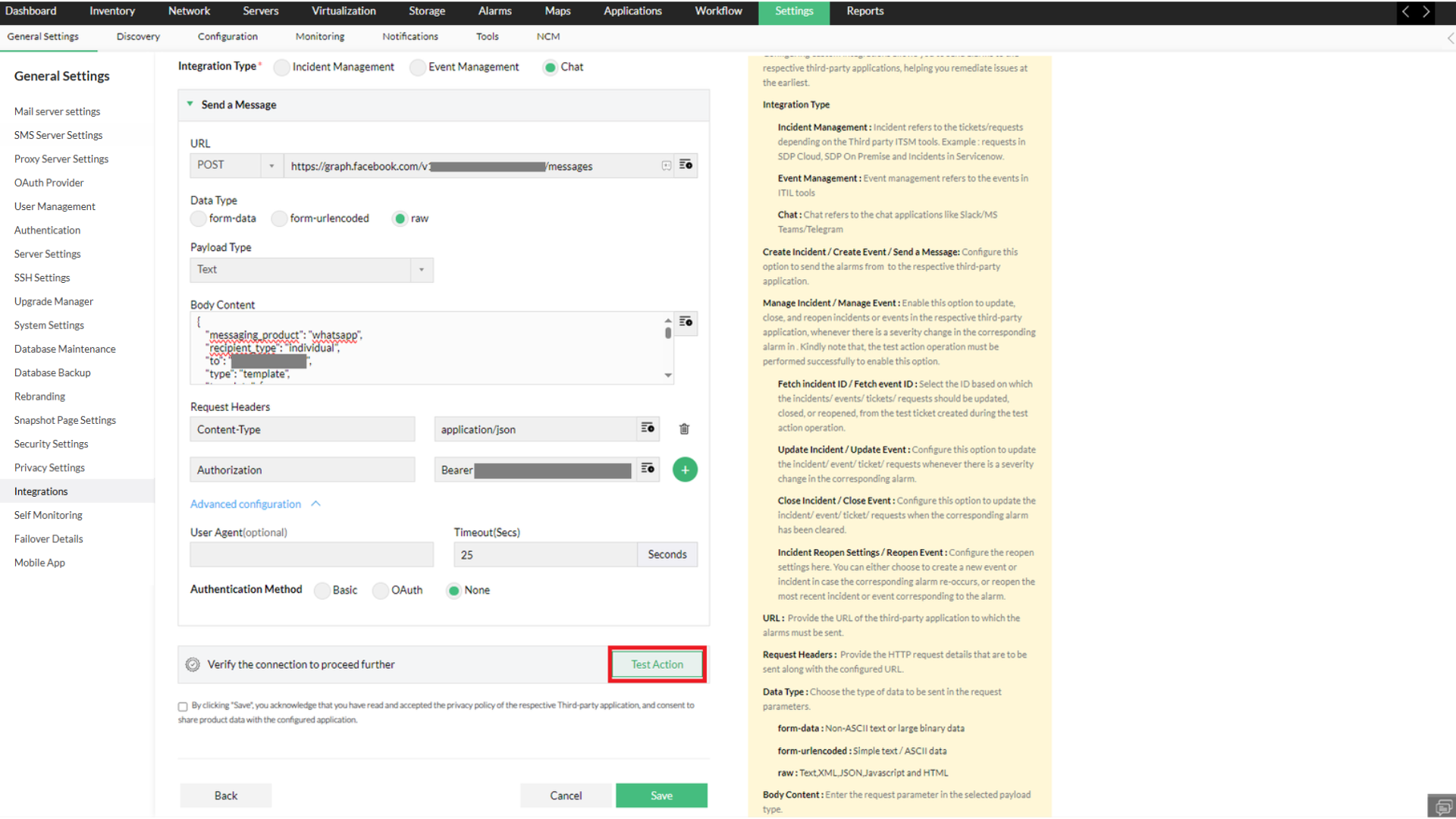
- Vai a Impostazioni -> Impostazioni generali -> Integrazioni -> Nuova integrazione personalizzata
- Assegna un nome e una descrizione a questo profilo di integrazione.
- Seleziona il tipo di integrazione come "Chat".
- Nella sezione "Invia un messaggio", scegli il metodo POST e inserisci l'URL di integrazione ottenuto in precedenza, da qui.
- Scegli il "Tipo di dati" come raw e il "Tipo di payload" come JSON.
- Nel contenuto del corpo, definisci le variabili di input che hai definito nel contenuto del corpo dei modelli di messaggio nella pagina Meta Business. Fai clic qui per saperne di più.
- Nelle intestazioni della richiesta, dichiara il valore di "Content-type" come application/json.
- Aggiungi un'altra intestazione della richiesta chiamata Authorization. Nel relativo campo valore, inserisci quanto segue: Bearer<space><token app creato dall'account Meta Business>
- Configura il valore del timeout.
- Usa il pulsante "Test Action" per verificare la connessione.
- Una volta che il test action è riuscito, seleziona la casella di controllo che indica che hai letto e accetti i termini e le condizioni della rispettiva application di terze parti con cui stai integrando OpManager, che in questo caso è WhatsApp.
Fai clic su Salva.
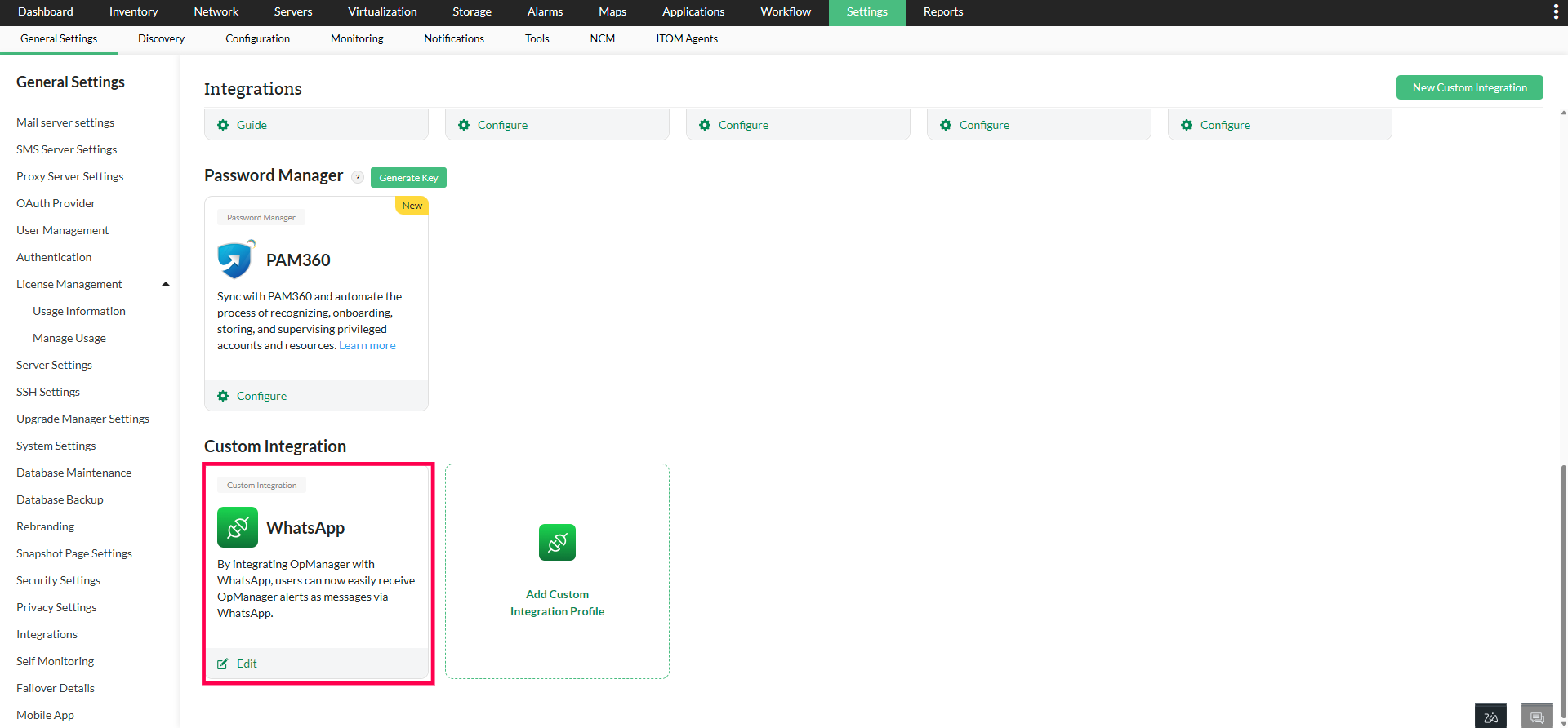
- Ora che OpManager è stato integrato con WhatsApp, dobbiamo configurare anche i profili di notifica per lo stesso.
Vai a Impostazioni -> Notifiche -> Aggiungi profilo.
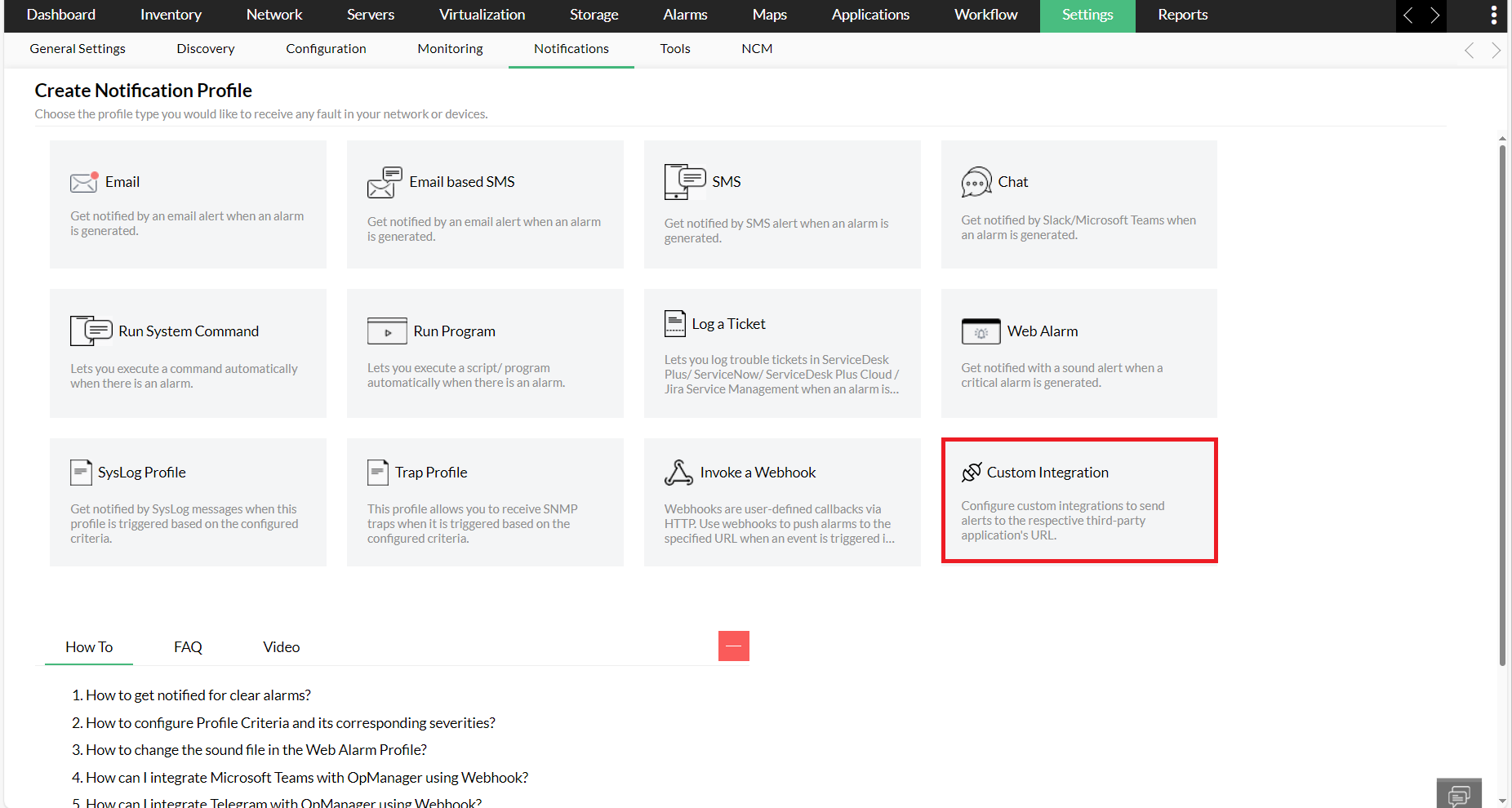
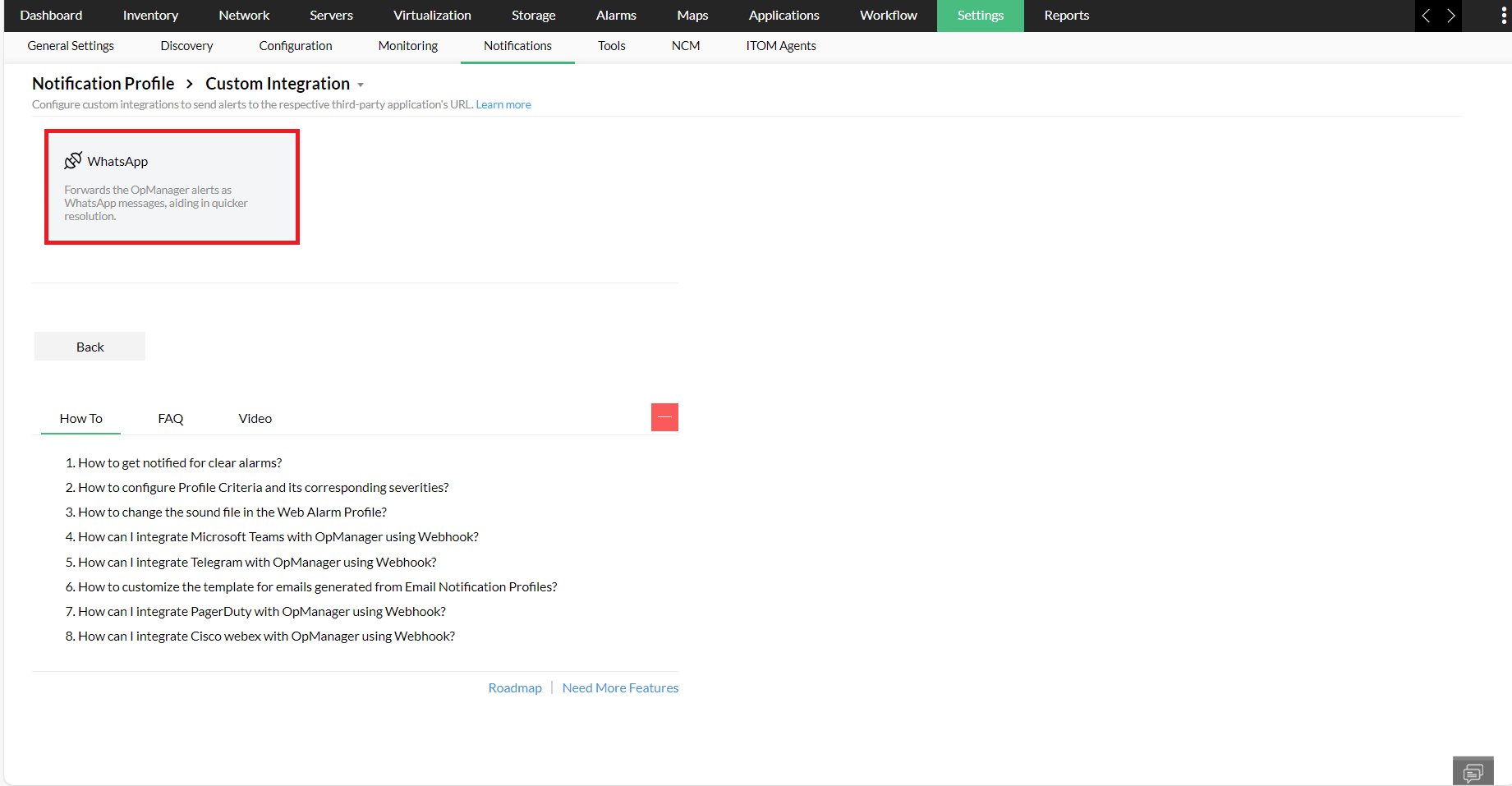
Nella sezione "Integrazioni personalizzate", seleziona il profilo configurato. Fai clic qui per saperne di più su come configurare i profili di notifica in OpManager.
Contenuto del corpo
"messaging_product":"whatsapp",
"recipient_type":"individual",
"to":"<PhoneNumber>",
"type":"template",
"template": {
"name":"opm_alerts",
"language": {
"code":"en_US"
},
"components": [{
"type":"body",
"parameters": [{
"type":"text",
"text":"$displayName"
}, {
"type":"text",
"text":"$message"
}
]
}
]
}
}
- recepient_type: Deve essere individual
- to: Inserisci il numero di telefono a cui gli avvisi di OpManager devono essere inoltrati come messaggi WhatsApp.
- type: Deve essere template
- name: Deve essere il nome del modello di messaggio creato con l'account Meta Business (opm_alerts nell'esempio utilizzato).
- code: Inserisci il codice della lingua in cui desideri ricevere gli avvisi di OpManager. (en_US nell'esempio utilizzato)
- type (in components): Deve essere body
- type (in Parameters): Inserisci il testo che deve essere inviato insieme agli avvisi. (Poiché nei nostri esempi abbiamo utilizzato due variabili)
- Text 1: Inserisci la prima variabile del parametro che deve essere inviata come messaggio WhatsApp. ($displayName nell'esempio utilizzato)
- Text2: Inserisci la seconda variabile del parametro che deve essere inviata come messaggio WhatsApp. ($message nell'esempio utilizzato).
OpManager è stato ora integrato correttamente con WhatsApp e puoi ricevere gli avvisi di OpManager tramite messaggi WhatsApp.
Fai clic qui per conoscere i prezzi di WhatsApp e, per informazioni sui limiti di messaggistica, fai clic qui.