Configurazione delle impostazioni del Server di posta
OpManager consente di configurare avvisi e-mail per ricevere notifiche su qualsiasi guasto nella rete. L'e-mail configurata qui sarà l'impostazione predefinita per gli avvisi e-mail di OpManager. Queste impostazioni sono fondamentali per configurare avvisi e-mail, autenticazione e notifiche all'interno di OpManager
Questo documento della guida descrive i passaggi per configurare le impostazioni del Server di posta.
- Configurazione delle impostazioni del Server di posta dalla versione 126306
- Configurazione delle impostazioni del Server di posta prima della versione 126306
- Verifica della configurazione
Nota importante:Prima della configurazione del Server di posta, consulta questa checklist obbligatoria per evitare problemi di connessione.
Configurazione delle impostazioni del Server di posta dalla versione 126306
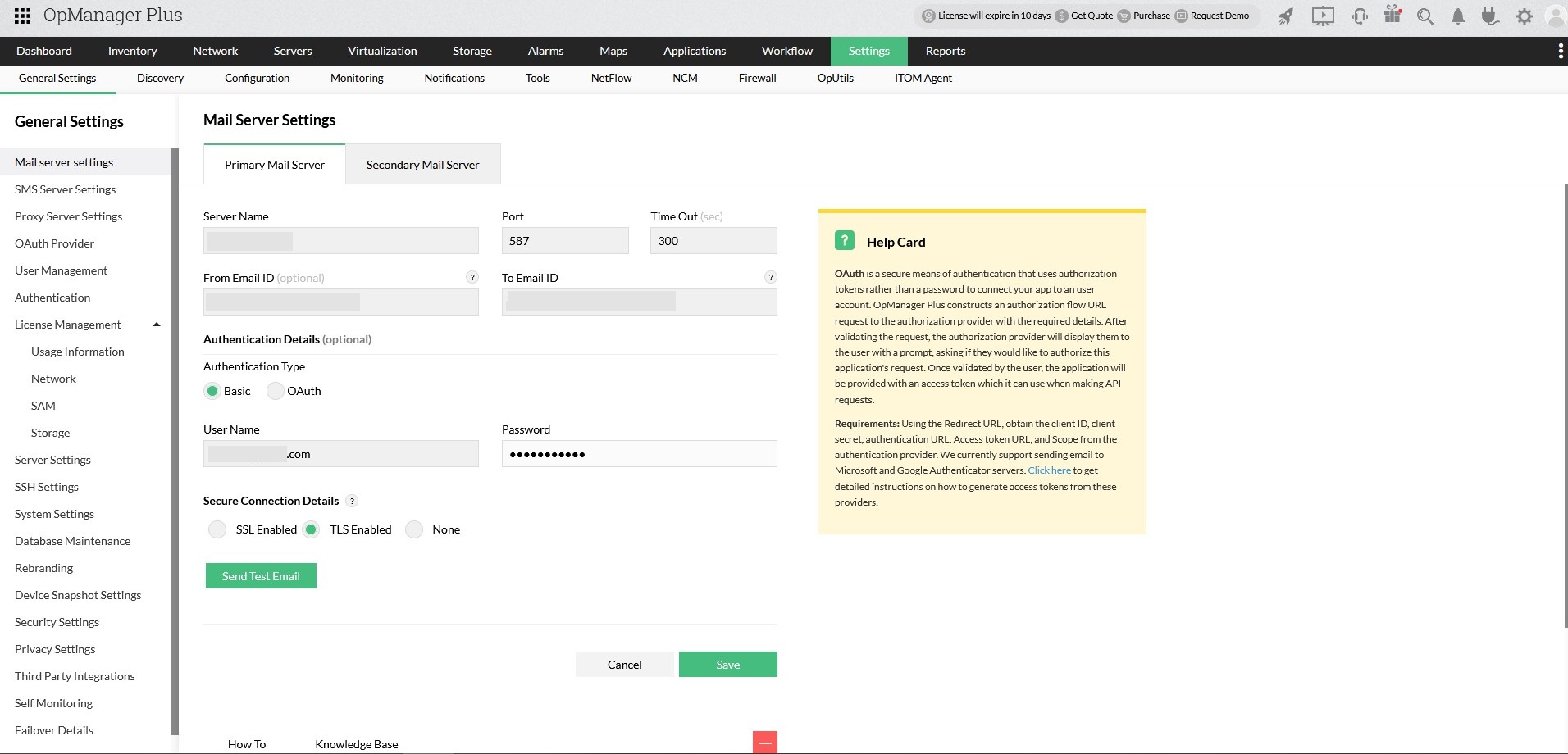
Per configurare globalmente le impostazioni del Server SMTP e fornire le impostazioni del Server di posta secondario, segui i passaggi indicati di seguito:
- Vai a Impostazioni → Impostazioni generali, fai clic su Impostazioni del Server di posta.
- Inserisci il nome del Server SMTP e il numero di Porta.
- Configura i campi Da e ID e-mail destinatario.
- Inserisci un intervallo di Timeout.
Seleziona il Tipo di autenticazione come Basic o OAuth.
- Se il tipo di autenticazione è Basic, configura i dettagli di Nome utente e Password.
- Se hai scelto OAuth come tipo di autenticazione, configura i dettagli di Nome utente e Provider di autenticazione.
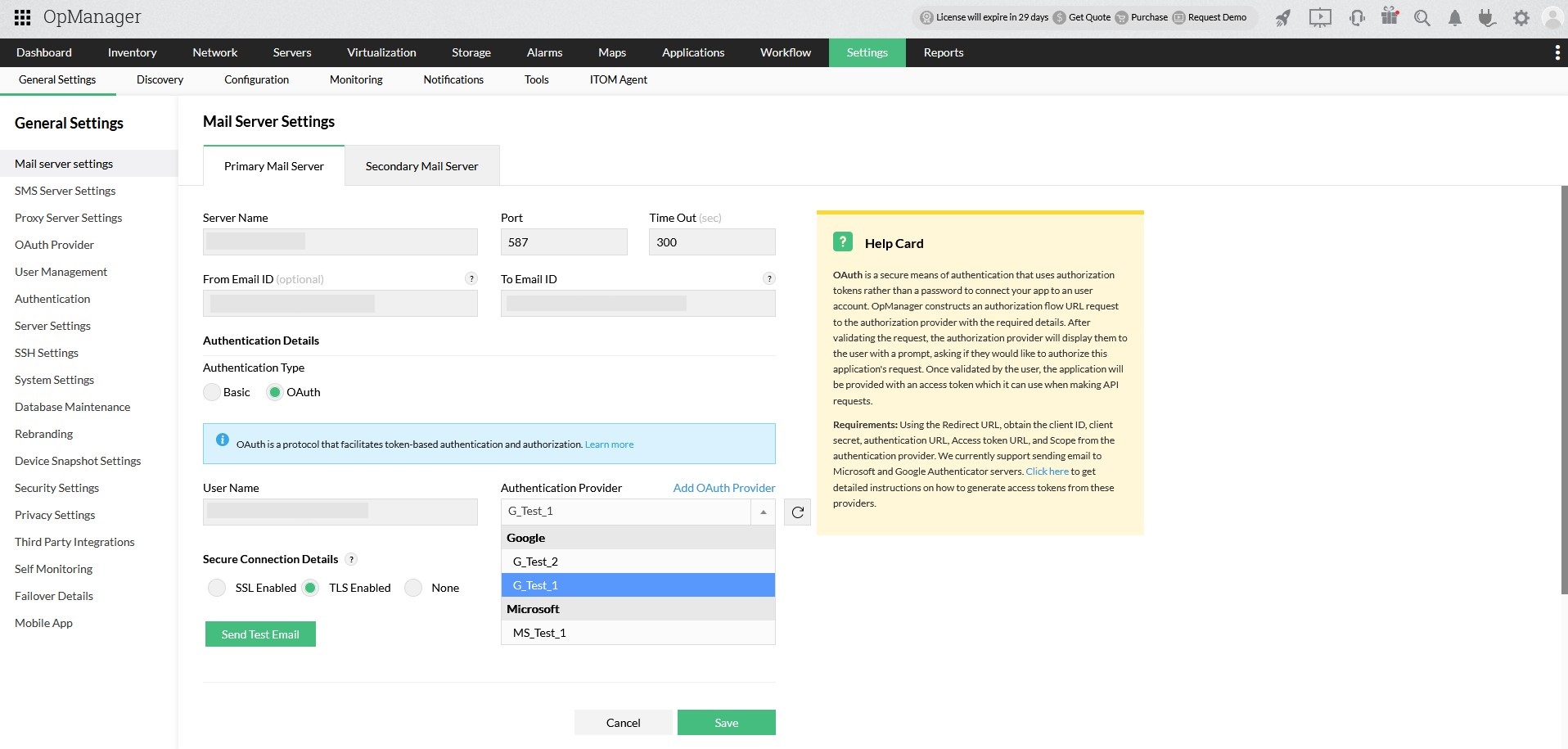
- Per un'autenticazione sicura, seleziona la casella di controllo SSL abilitato o TLS abilitato in base alle tue esigenze
- Fai clic su Salva
Nota: Sono supportati solo i provider OAuth di Google e Microsoft. Per saperne di più sulla configurazione OAuth, fai clic qui.
Configurazione delle impostazioni del Server di posta prima della versione 126306
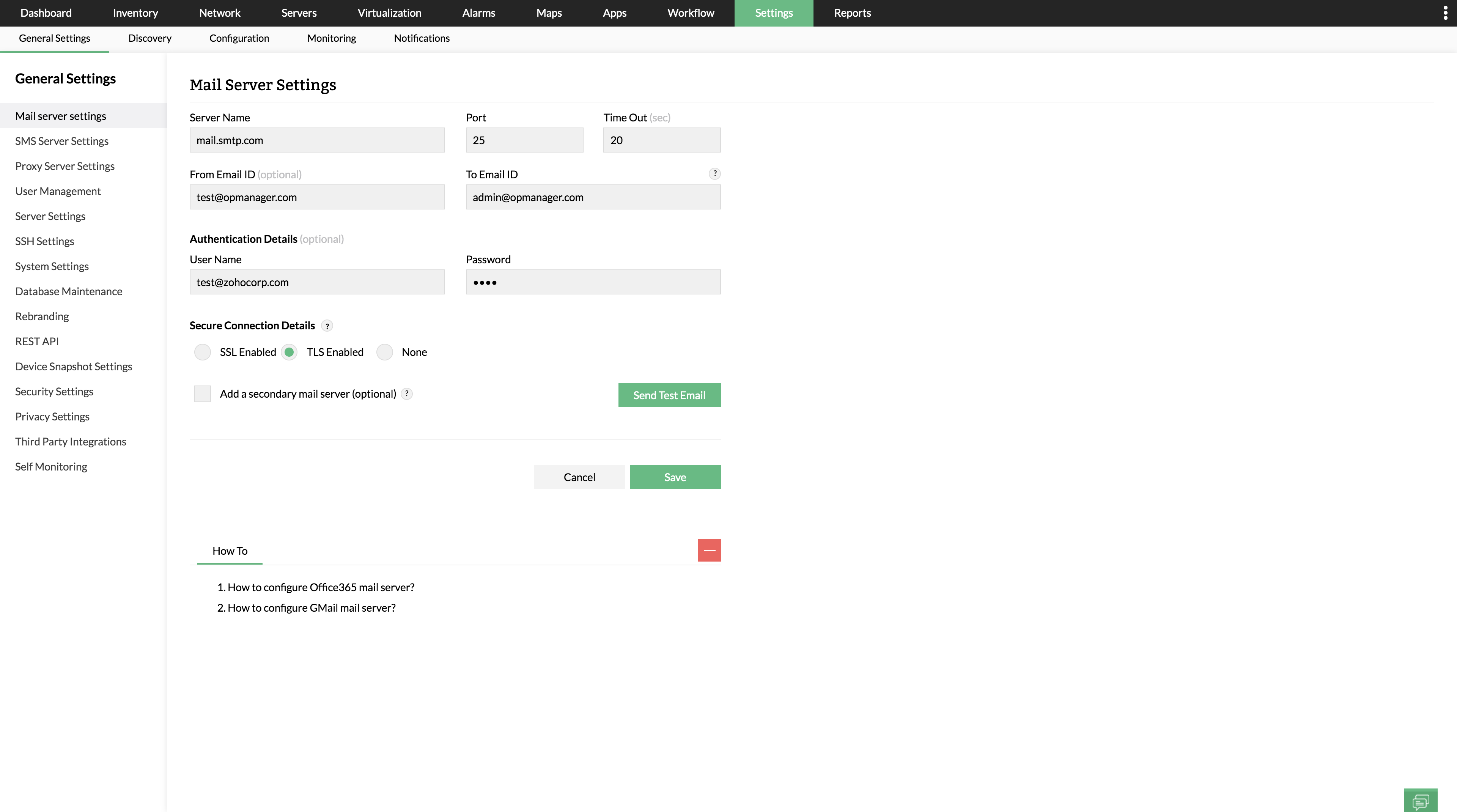
Per configurare globalmente le impostazioni del Server SMTP e fornire le impostazioni del Server di posta secondario, segui i passaggi indicati di seguito:
- Vai a Impostazioni → Impostazioni generali, fai clic su Impostazioni del Server di posta.
- Inserisci il nome del Server SMTP e il numero di Porta.
- Configura i campi Da e ID e-mail destinatario.
- Inserisci un intervallo di Timeout.
- Configura i dettagli di Nome utente e Password, se il Server richiede autenticazione per inviare e-mail.
- Per un'autenticazione sicura, seleziona la casella di controllo SSL abilitato o TLS abilitato in base alle tue esigenze
- Fai clic su Salva
Verifica della configurazione
- Per testare le impostazioni, inserisci l'ID e-mail e fai clic su Invia e-mail di prova. Questo ID e-mail sarà considerato come l'ID e-mail destinatario predefinito durante la creazione di profili di notifica Email e SMS basati su Email.
- Se disponi di un Server di posta secondario nella tua rete, seleziona Aggiungi un Server di posta secondario e fornisci i dettagli. In caso di errore del Server di posta primario, OpManager utilizza il Server di posta secondario per inviare e-mail.
Trova maggiori informazioni sulla configurazione di Gmail e Office 365.
Se ricevi notifiche e-mail in ritardo, fai clic qui per risolvere il problema.