Autenticazione OAuth
OAuth è un metodo di autenticazione sicuro che utilizza un token di autenticazione invece di una password per collegare la tua application al tuo account utente. Utilizzando OAuth, i proprietari delle risorse possono configurare le autorizzazioni separatamente per ciascun client che richiede l'accesso alla stessa risorsa e possono anche modificare/revocare l'accesso in qualsiasi momento.
- Registrazione dell'app Microsoft per OpManager
- Configurazione delle impostazioni del provider OAuth in OpManager
- Registrazione dell'app Google con OpManager
Per configurare OpManager con un provider OAuth, è necessario creare o registrare un'application con il rispettivo provider. Inoltre, per le azioni di aggiunta e aggiornamento è richiesta l'autenticazione da parte del provider OAuth.
Configurazione di OpManager con Microsoft:
Segui i passaggi seguenti per configurare OAuth con Microsoft
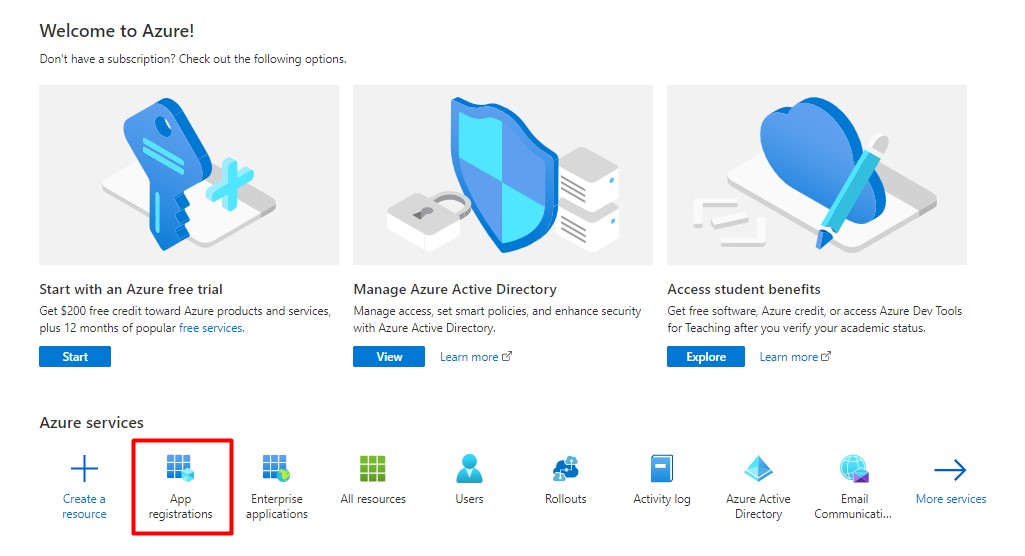
- Vai alla pagina iniziale di Microsoft Azure.
- In Azure services, vai su App registrations,
- Fai clic su New registration,
- Segui i passaggi seguenti per registrare un'application

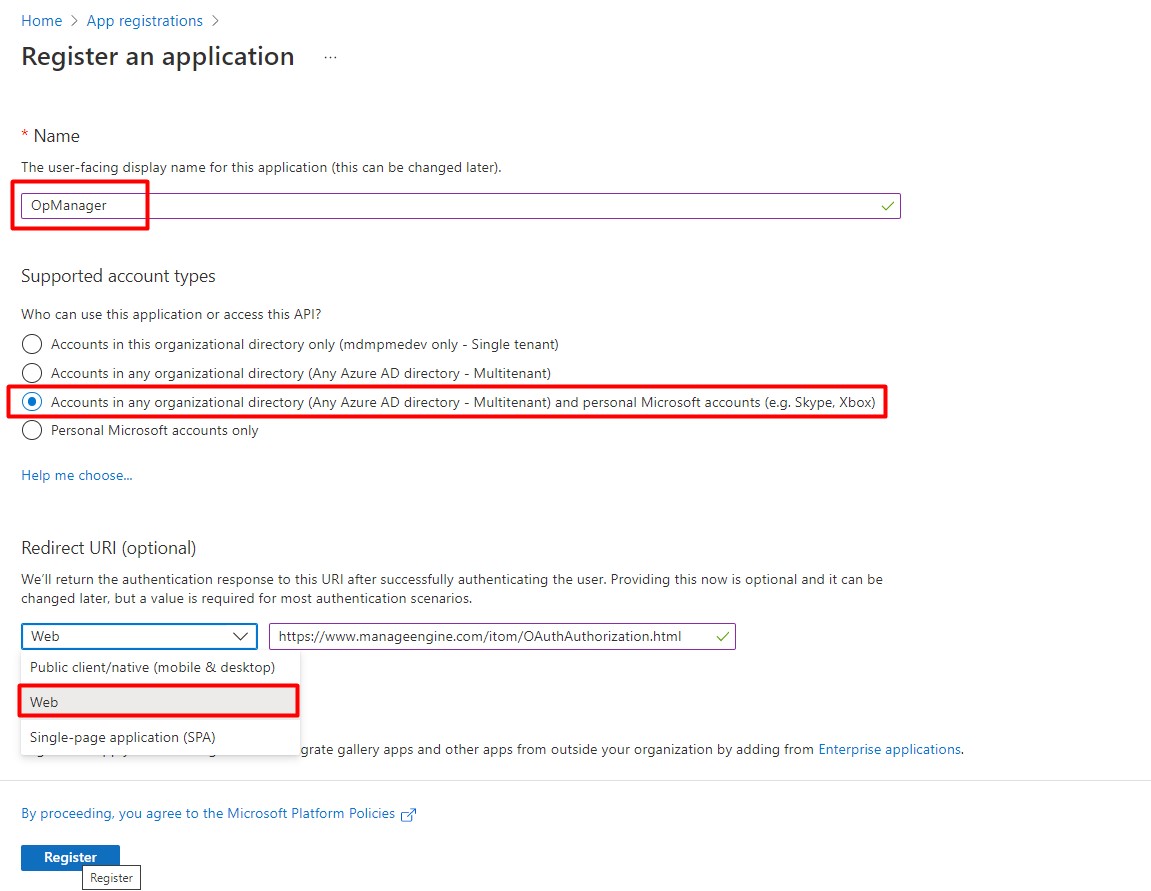
- Inserisci il nome dell'application (OpManager).
- Scegli il tipo di account. Gli account possono trovarsi in qualsiasi directory organizzativa (directory Azure AD o multi-tenant) oppure essere account Microsoft personali (ad es. Skype, Xbox). Puoi scegliere un tipo di account diverso in base alle tue esigenze
- Per Redirect URL, scegli come tipo Web e utilizza <https://www.manageengine.com/itom/OAuthAuthorization.html> come URI di reindirizzamento. Puoi anche copiare il Redirect URL dalla console di OpManager -> pagina OAuth Provider Settings.
- Quindi fai clic su Register, per creare un'application.
- Dopo aver registrato l'application, verrai reindirizzato alla pagina iniziale dell'application. Copia l'ID dell'application, che sarà il Client ID.
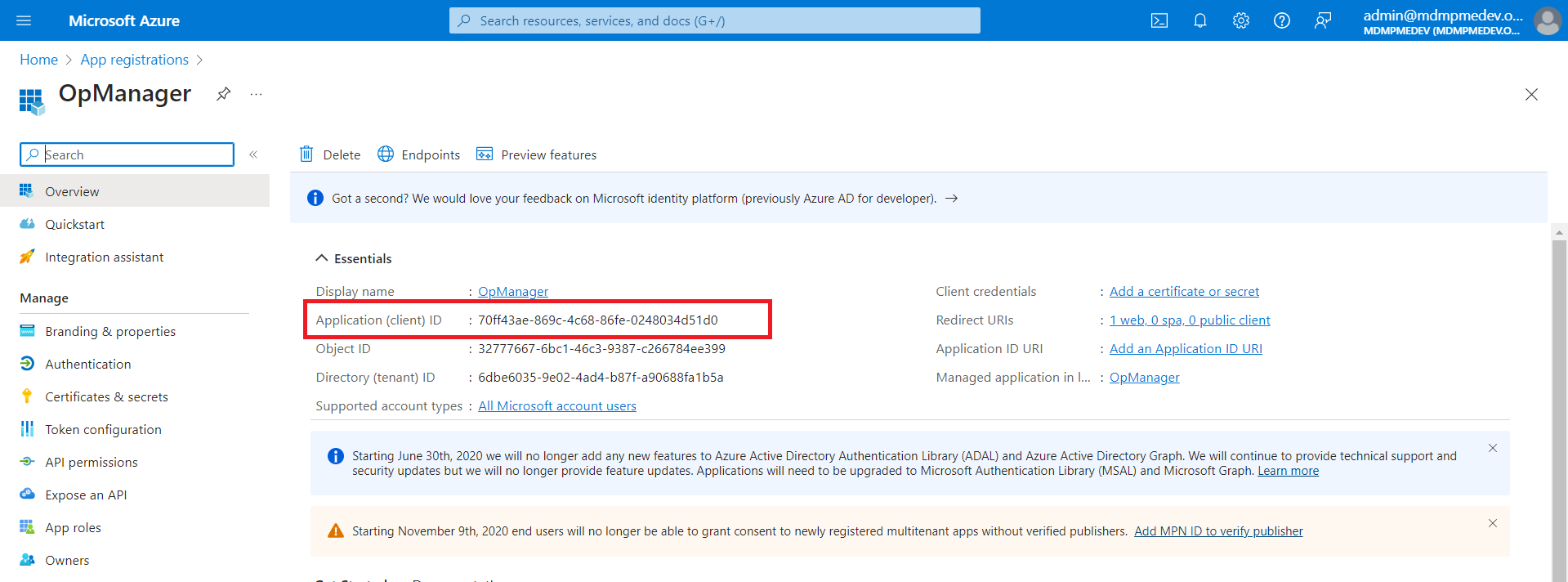
Fai clic su "Add a certificate or secret" per ottenere il Client Secret. Quindi segui i passaggi seguenti,
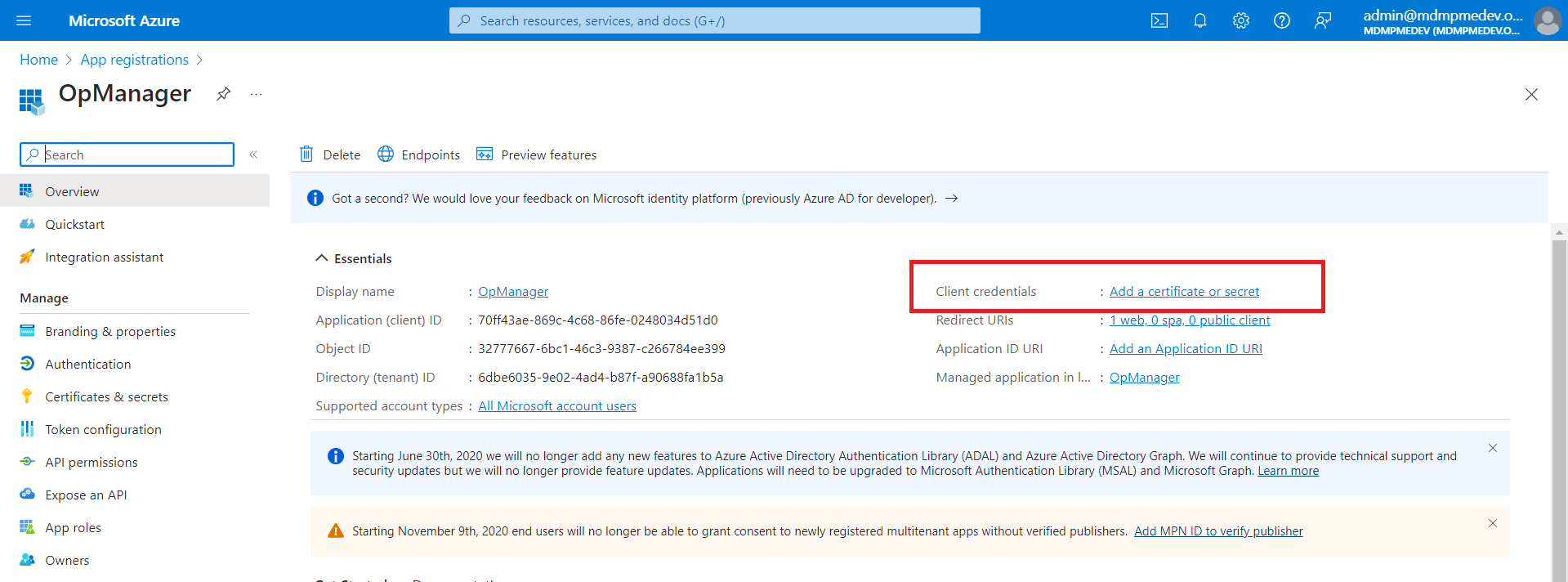
- Fai clic su "New client secret".
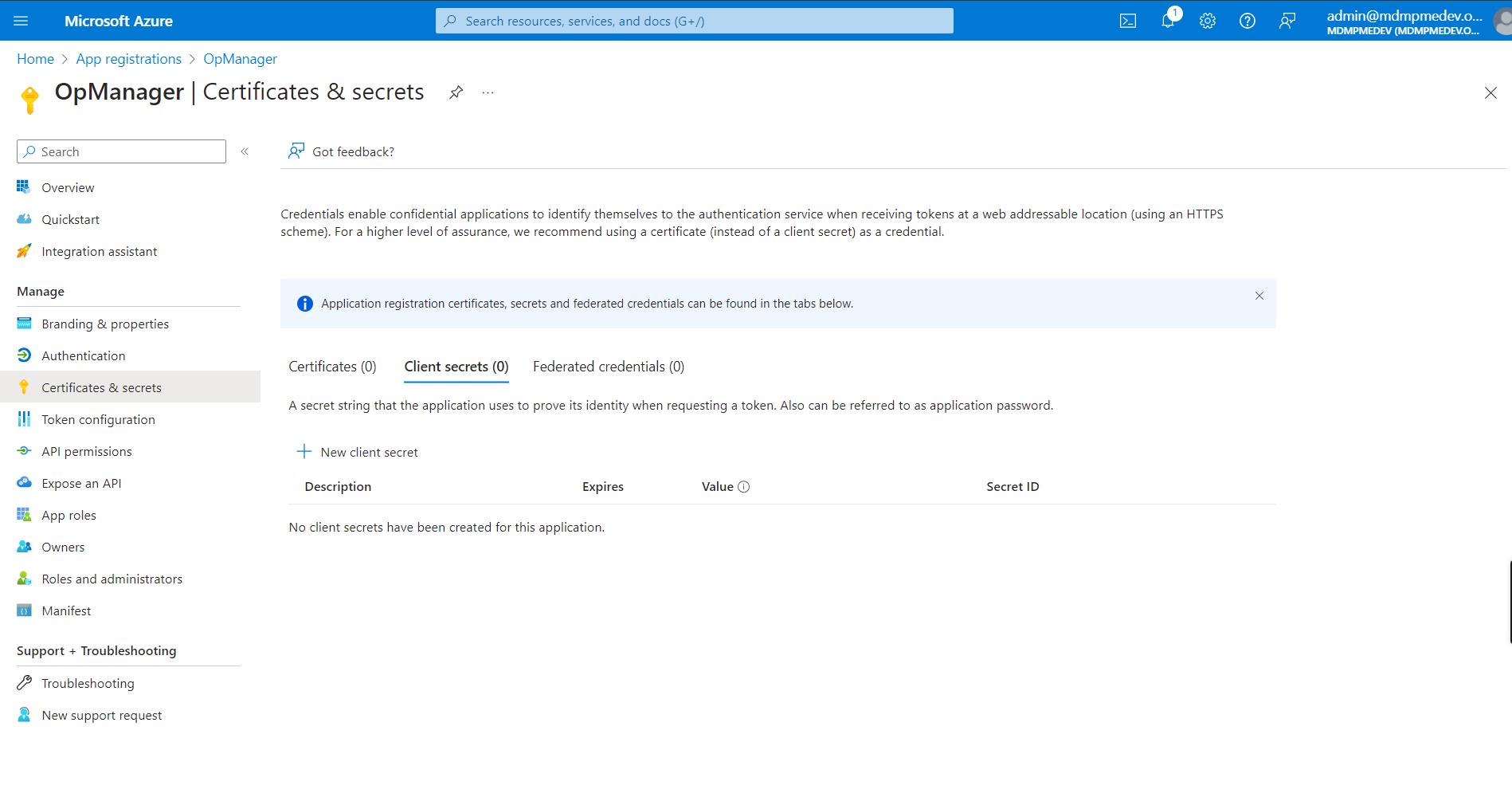
- Fornisci la Description & Expires time per il client secret e fai clic su Add.
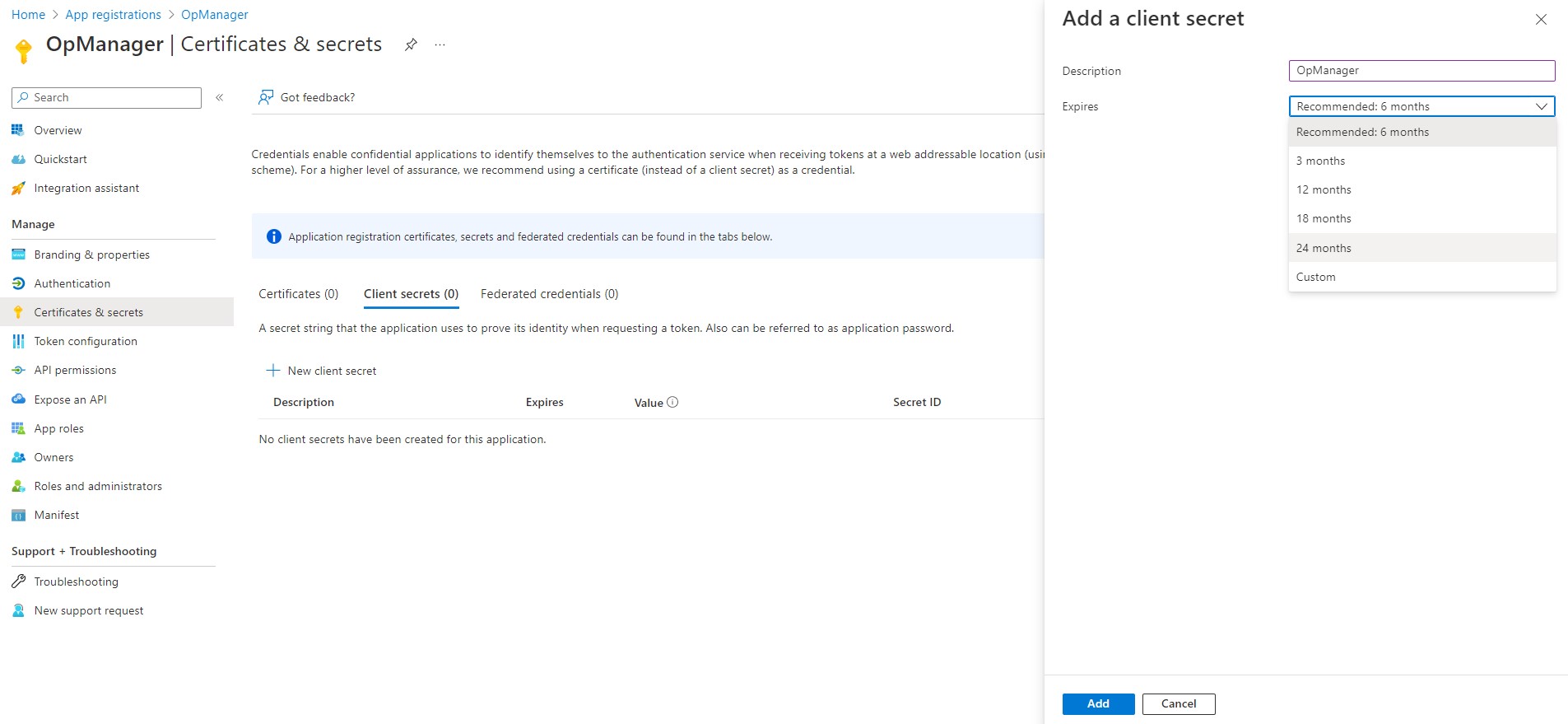
- Copia il Value; questo sarà il Client Secret. (Salva questo valore per un utilizzo futuro, poiché dopo un po' di tempo non sarà più leggibile.)
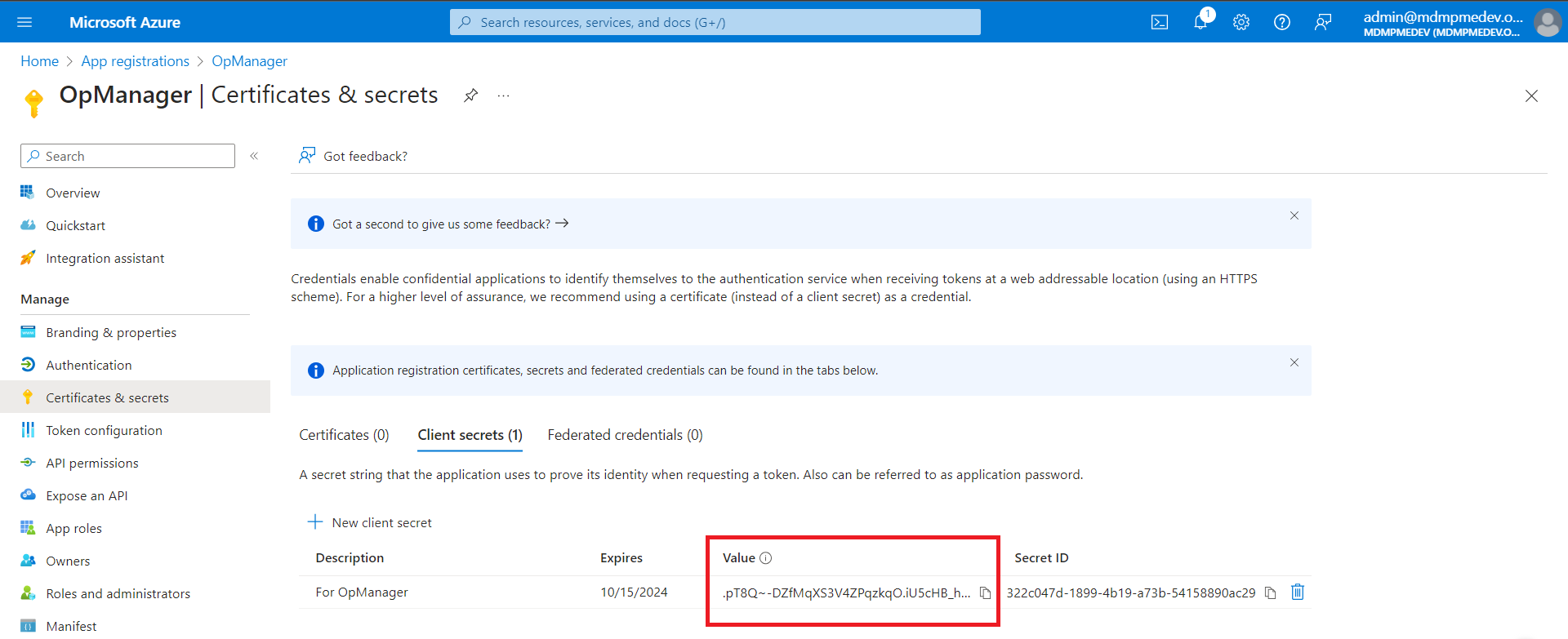
- Se il valore non è più leggibile e hai bisogno del client secret, puoi creare un nuovo client secret e utilizzarne il valore.
- Questo client secret scadrà in base alla durata che hai specificato. Una volta scaduto, crea un nuovo client secret e utilizzane il valore.
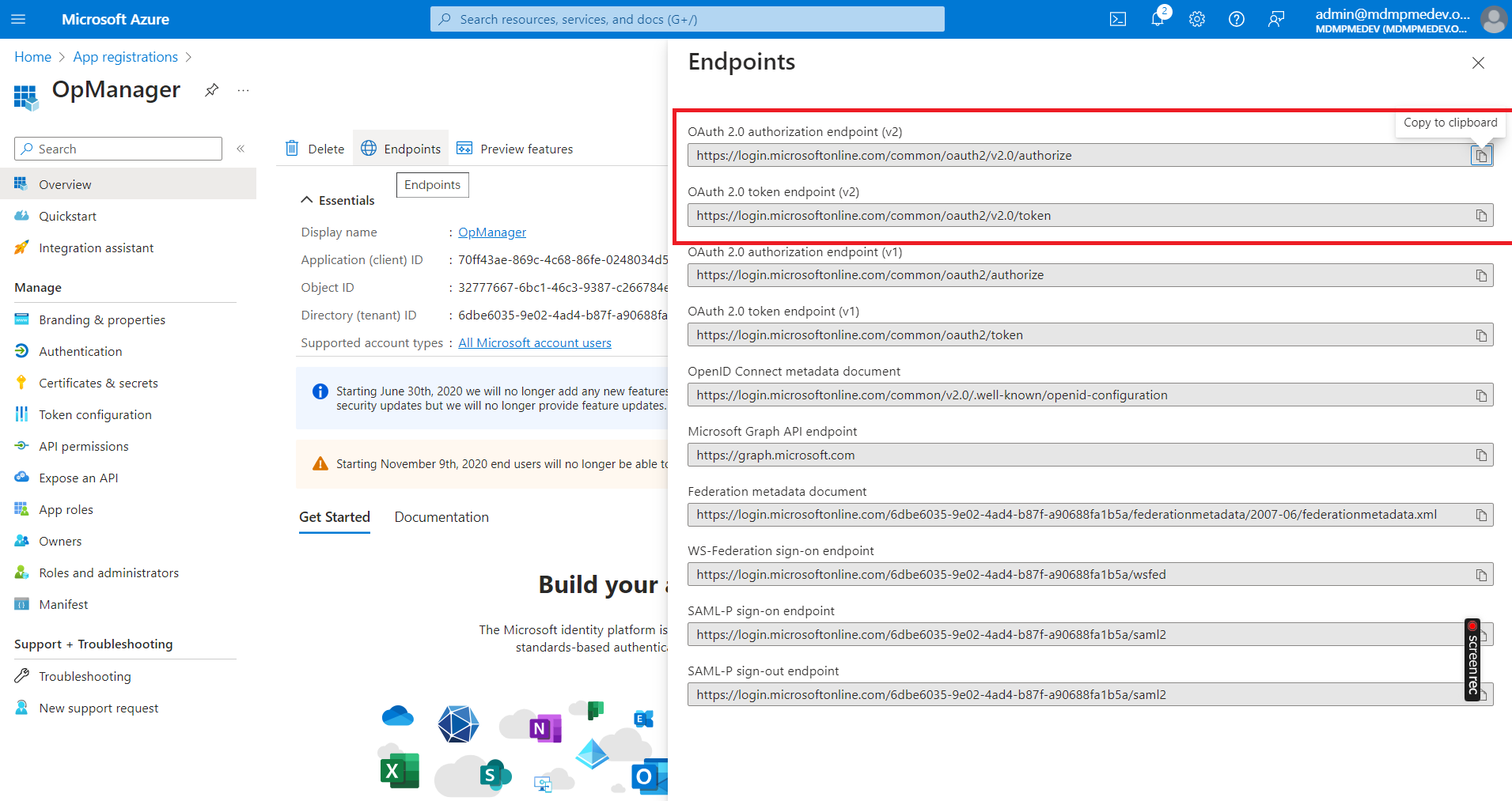
- Per Authentication URL e Token URL, vai alla pagina iniziale dell'application (Overview) e fai clic su Endpoints; lì copia "OAuth 2.0 authorization endpoint (v2)" come Authentication URL e "OAuth 2.0 token endpoint (v2)" come Token URL.
- L'ambito Scope (SMTP.Send) è necessario affinché OpManager possa accedere all'application per inviare notifiche email. Durante la configurazione nella console di OpManager, lo Scope deve essere aggiunto come
https://outlook.office.com/SMTP.Send
Nota:Per l'accesso offline, questo scope deve essere accompagnato da 'offline_access'. Lo scope deve essere
"offline_access https://outlook.office.com/SMTP.Send.
Questo verrà aggiunto in OpManager per impostazione predefinita e non deve essere inserito manualmente.
Configurazione del provider OAuth
Dopo aver configurato OAuth con Microsoft, apri OpManager,
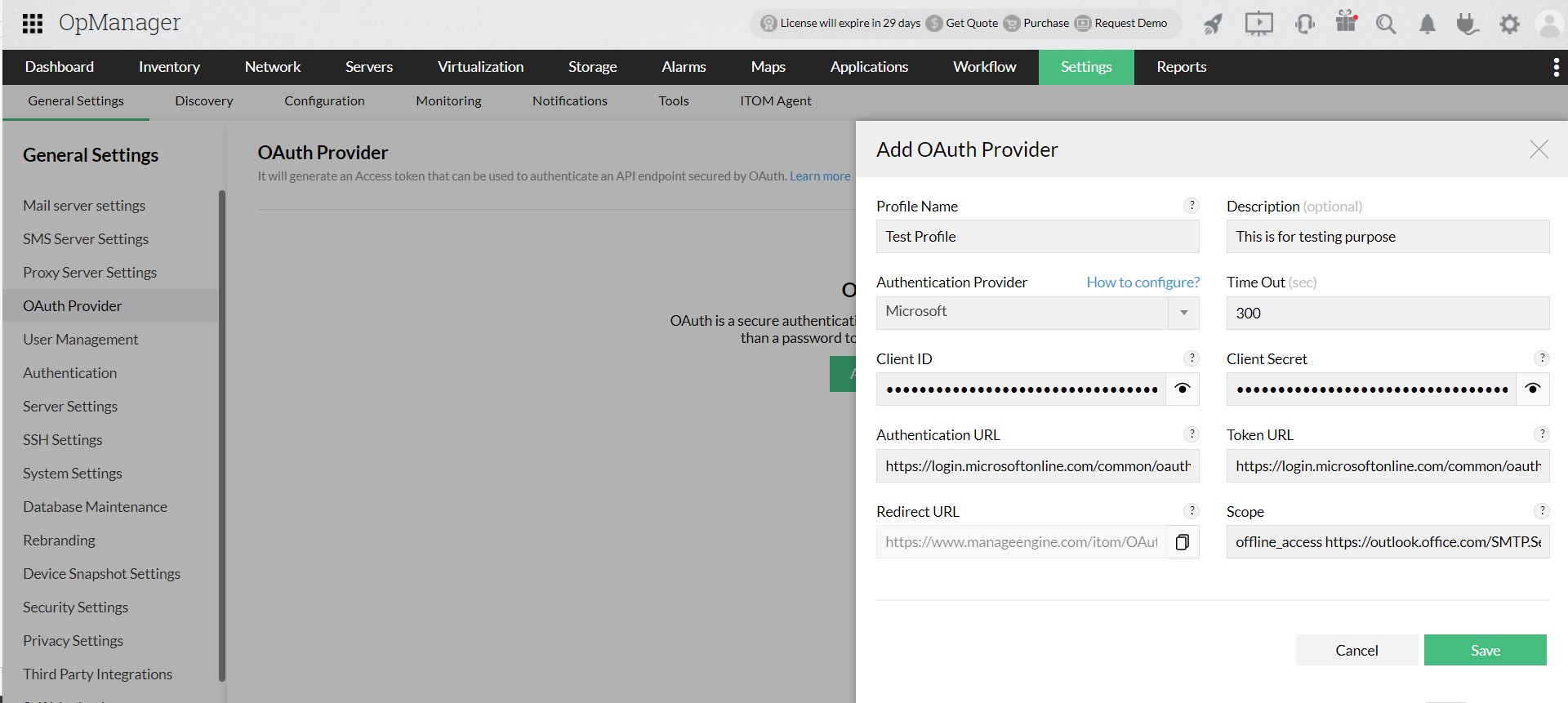
- Vai su Settings > General Settings > OAuth Provider - Add OAuth Provider
- Fornisci i seguenti dettagli,
- Profile Name - Un nome profilo univoco per ciascun profilo.
- Description - Descrizione del profilo OAuth.
- Authentication Provider - Nome del provider OAuth - Microsoft.
- Timeout - Tempo richiesto per connettersi al provider. Intervallo: 10-300 sec.
- Client ID - Utilizza i valori copiati dal Passaggio 5 della configurazione di OpManager con Microsoft.
- Client Secret - Utilizza i valori copiati dal Passaggio 6 della configurazione di OpManager con Microsoft.
- Authentication URL - Utilizza i valori copiati dal Passaggio 7 della configurazione di OpManager con Microsoft.
- Token URL - Utilizza i valori copiati dal Passaggio 7 della configurazione di OpManager con Microsoft.
- Scope - Utilizza i valori copiati dal Passaggio 8 della configurazione di OpManager con Microsoft.
- Dopo aver fornito i dettagli sopra indicati, salvali. Verrai reindirizzato alla pagina di accesso Microsoft. Inserisci email e password per accedere. Quindi fai clic su 'Accept' per fornire il consenso all'accesso all'application.
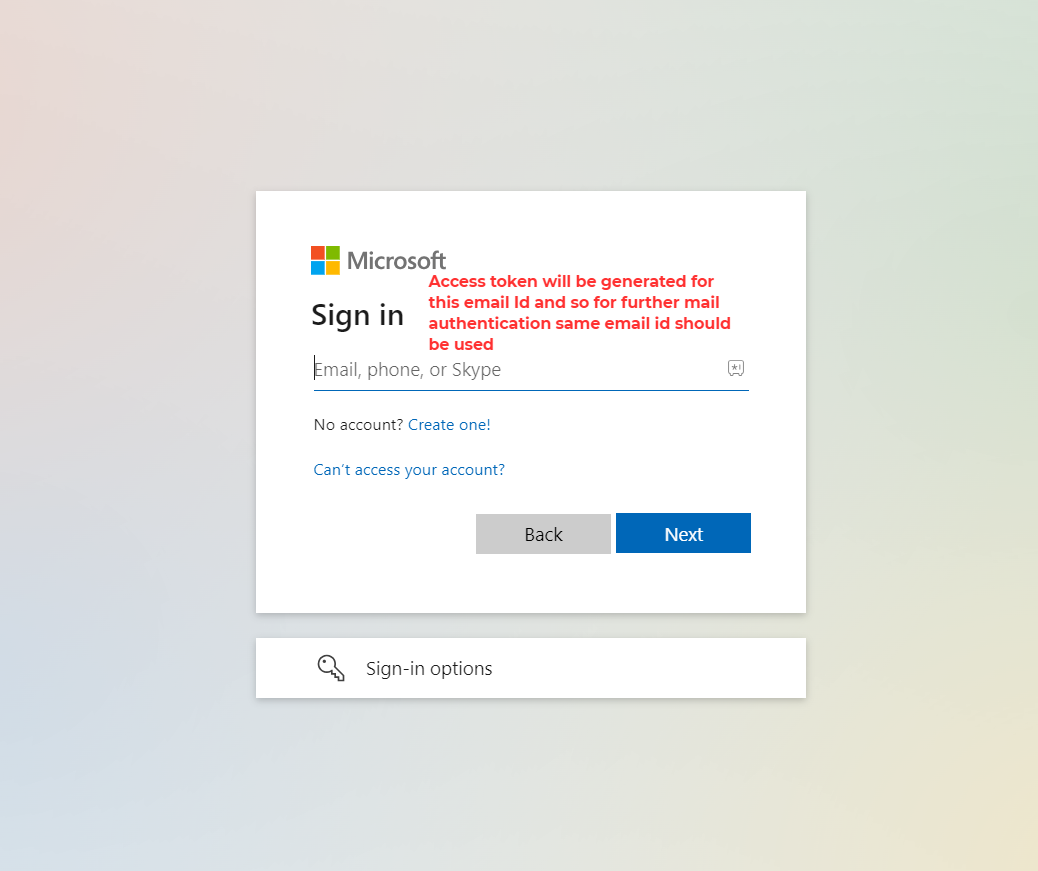
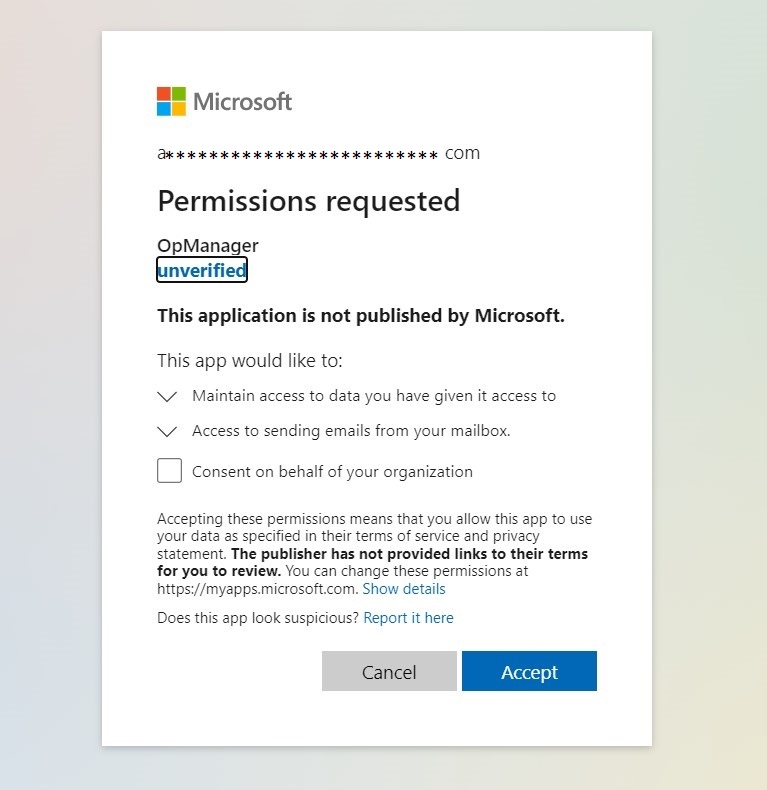
Nota che l'Access Token verrà generato per l'email fornita qui. Quindi, se questo provider OAuth è selezionato per l'autenticazione, assicurati di utilizzare lo stesso indirizzo email come nome utente.
Importante: Se la finestra "Permission Requested" mostra il pulsante "Approve" invece del pulsante "Accept", oppure viene mostrata la finestra "Need admin approval", fai clic qui per sapere come consentire agli utenti non amministratori di procedere senza il consenso dell'amministratore.
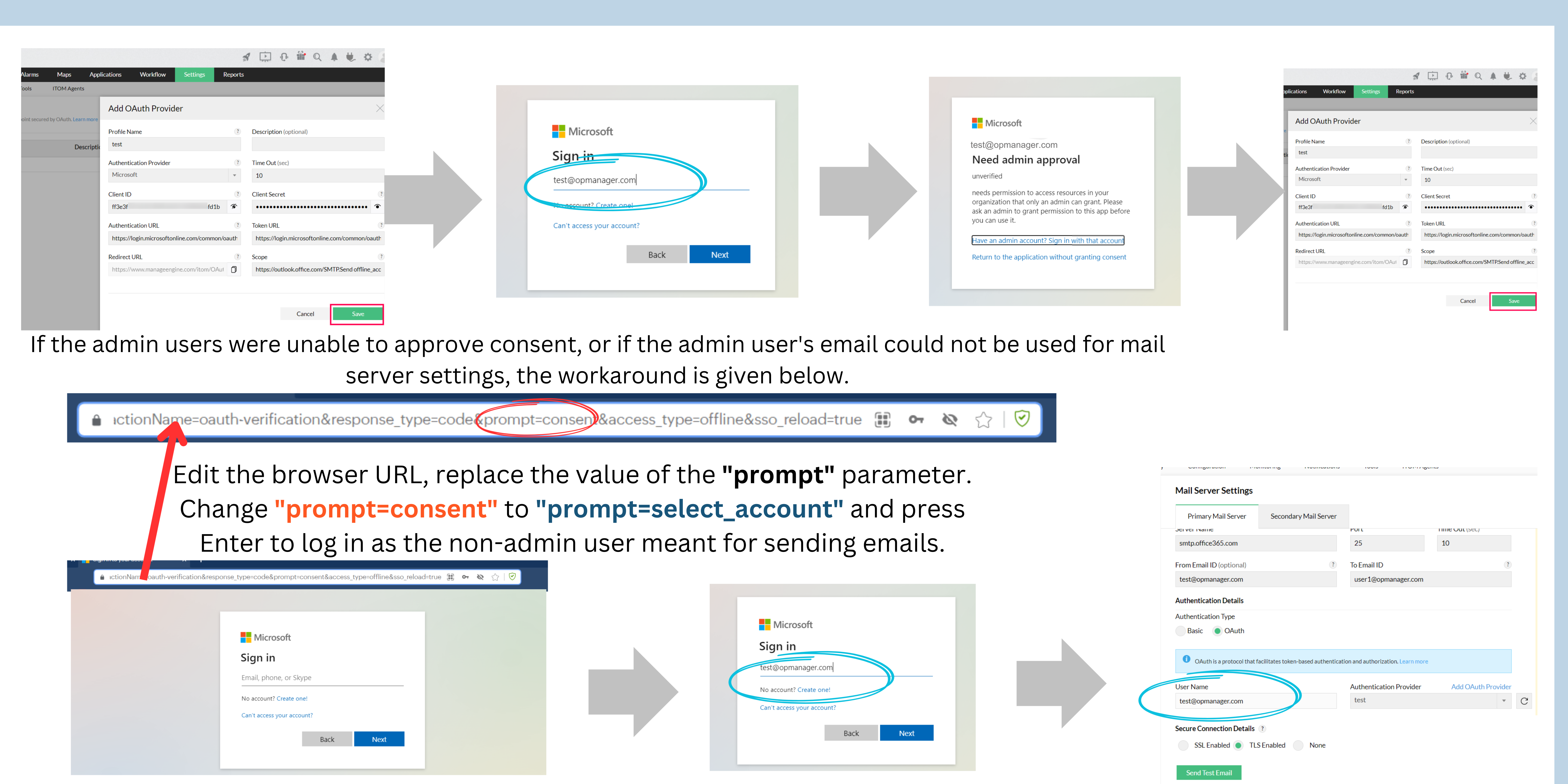
Nota:
Ora che hai aggiunto correttamente un provider OAuth, puoi selezionarlo nelle impostazioni del Server di posta per l'autenticazione OAuth.
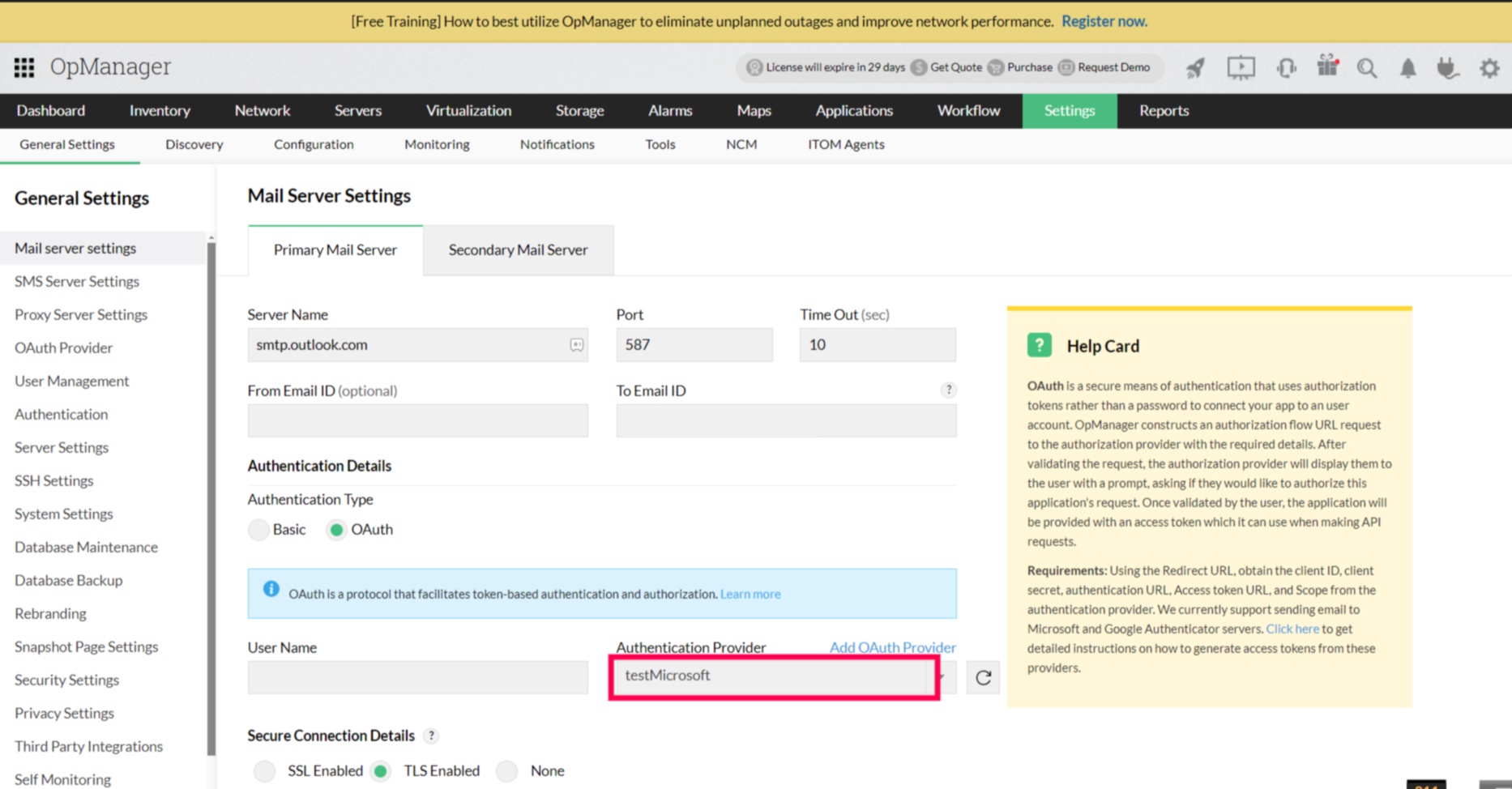
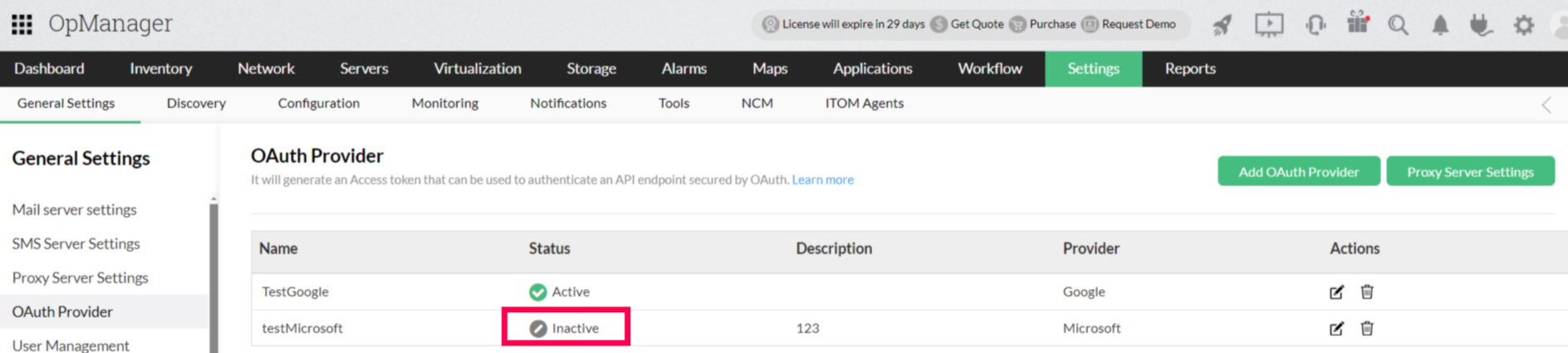
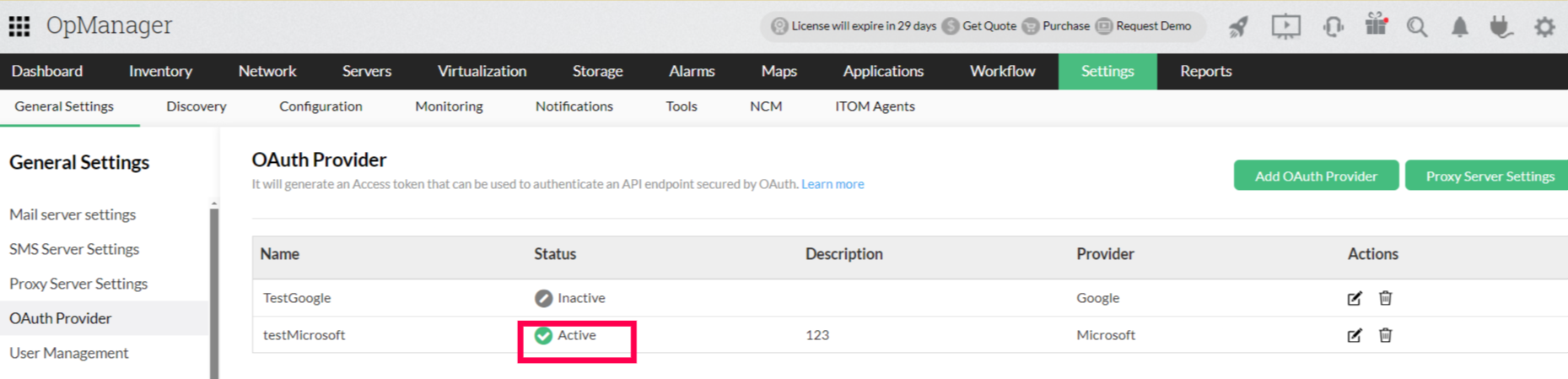
Fino a quando non viene utilizzato nelle impostazioni del Server di posta, lo stato delle impostazioni del provider OAuth verrà mostrato come Inactive.