Monitoraggio degli URL per la disponibilità
È possibile configurare OpManager per monitorare i siti Web. Molte aziende richiedono un monitoraggio continuo dei propri siti Web, poiché il malfunzionamento di tali siti potrebbe avere un impatto sull'attività.
È possibile monitorare URL globali, come www.yahoo.com e www.manageengine.com, oppure URL in un Server, come http://web e così via.
È possibile eseguire una corrispondenza del contenuto su questi URL e confermarne la disponibilità. Inoltre, per le pagine che richiedono l'autenticazione, è possibile fornire i dettagli di nome utente e password e verificare la disponibilità della pagina successiva.
- Configurazione dei monitor URL dalla pagina delle impostazioni di monitoraggio
- Configurazione dei monitor URL dalla pagina snapshot del dispositivo
- Configurazione dei modelli URL
- Visualizzazione del tempo di risposta e della disponibilità degli URL
Configurazione dei monitor URL dalla pagina delle impostazioni di monitoraggio
Per configurare un monitor URL globale, seguire i passaggi indicati di seguito:
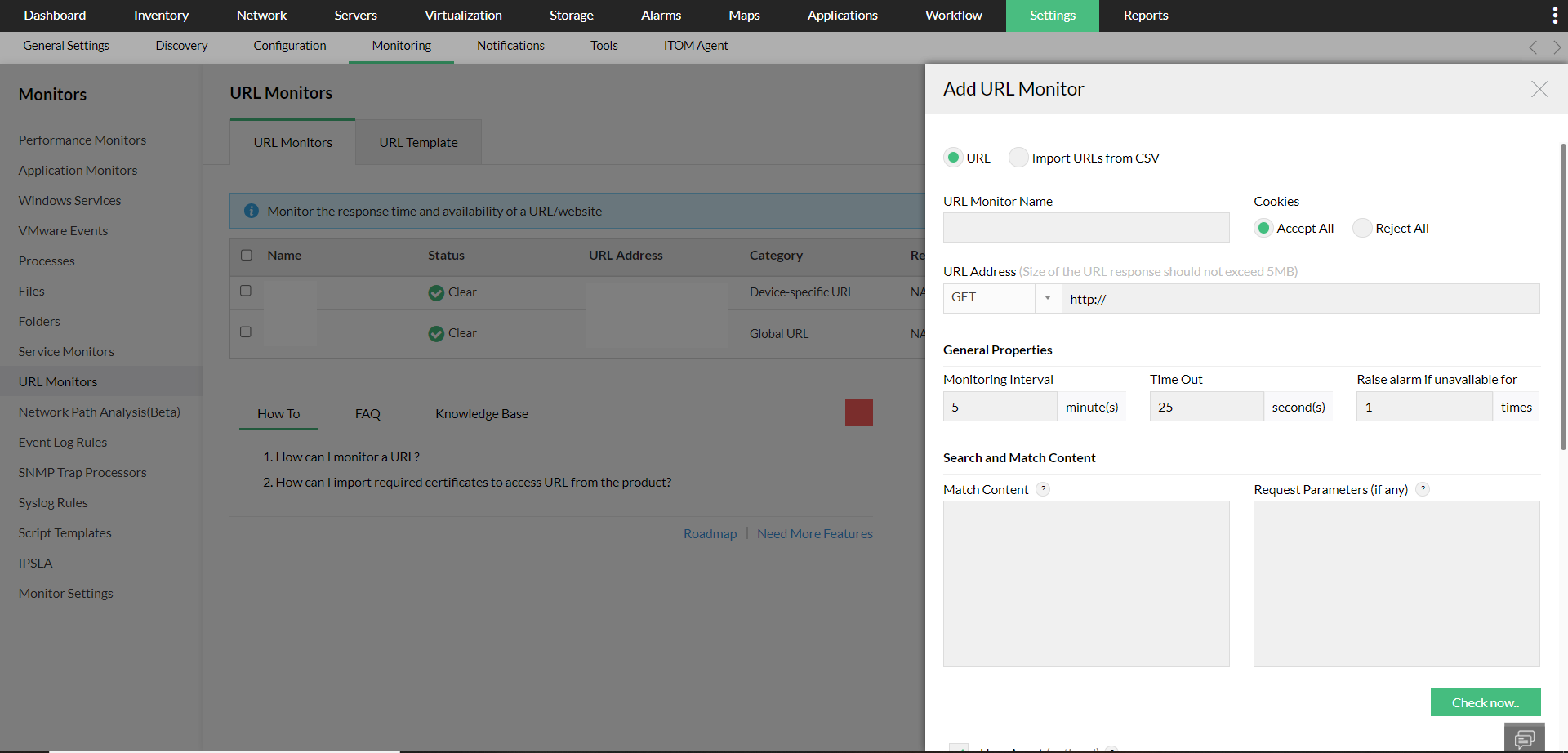
- Andare su Impostazioni > Monitoraggio > URL
- Fare clic su Aggiungi nuovo
- Immettere un nome per il monitor URL nel campo Nome monitor URL.
- È possibile accettare o rifiutare tutti i cookie scegliendo tra i due pulsanti "Accetta tutti" o "Rifiuta tutti", disponibili nella sezione "Cookie". Se si accettano tutti i cookie, sarà consentito alla risposta dell'URL di impostare cookie nella richiesta.
- Digitare l'indirizzo URL da monitorare.
- Digitare l'intervallo di monitoraggio e il valore di timeout nei rispettivi campi.
- Genera allarme se non disponibile per: Immettere il numero di volte consecutive in cui l'URL può risultare non disponibile prima di generare un avviso.
- Corrispondenza contenuto: Digitare la stringa (max. 250 caratteri) da confrontare con il contenuto della pagina Web monitorata nel campo Corrispondenza contenuto. Fare clic sul pulsante Controlla ora per verificare immediatamente la correttezza dei dettagli forniti.
- Selezionare tra Get e Post, i metodi per qualsiasi URL basato su HTTP/HTTPS. Questo è necessario perché alcuni URL non possono essere accessibili tramite una richiesta Get.
- Nel campo user agents, gli utenti possono specificare i dettagli del browser, in modo che OpManager possa monitorare gli URL accessibili solo da un browser specifico.
- Digitare i parametri della richiesta e i relativi valori nel formato <nome parametro>=<valore>, se presenti, per conoscere l'effettiva disponibilità dell'URL. Si noti che è possibile immettere un solo parametro per riga.
- Configurare nome utente e password per l'autenticazione. Questo sarà necessario nelle pagine in cui occorre effettuare l'accesso e testare la disponibilità dell'host.
- Selezionare il tipo di profilo di notifica richiesto e fare clic sul pulsante Salva per associarlo a questo monitor.
- Se non si dispone di un profilo di notifica di un determinato tipo, è possibile fare clic su Aggiungi per crearne uno nuovo.
Configurazione dei monitor URL dalla pagina snapshot del dispositivo
È inoltre possibile configurare monitor URL per singoli dispositivi dalle rispettive pagine snapshot.
- Passare a Inventario → Dispositivi e quindi fare clic su un dispositivo per aprirne la pagina snapshot.
- Andare alla scheda monitor
- Ora selezionare la sottoscheda monitor URL
- Fare clic sul pulsante "Aggiungi monitor".
- Ora configurare tutti i valori come indicato sopra e fare clic su "Salva".
Inoltre, non è possibile associare un profilo di notifica dalla stessa schermata se si aggiunge un monitor URL dalla pagina snapshot del dispositivo. Per ricevere notifiche relative a questo monitor, è necessario configurare un nuovo profilo di notifica con questo monitor URL come criterio.
Configurazione dei modelli URL
È possibile configurare un modello URL e associarlo a più dispositivi.
- Andare su Impostazioni → Monitoraggio → Monitor URL
- Ora selezionare la sottoscheda "Modello URL".
- Fare clic sul pulsante "Aggiungi" nell'angolo in alto a destra per aggiungere un nuovo modello. Per associare un modello esistente ai dispositivi, fare clic sul pulsante "Associa".
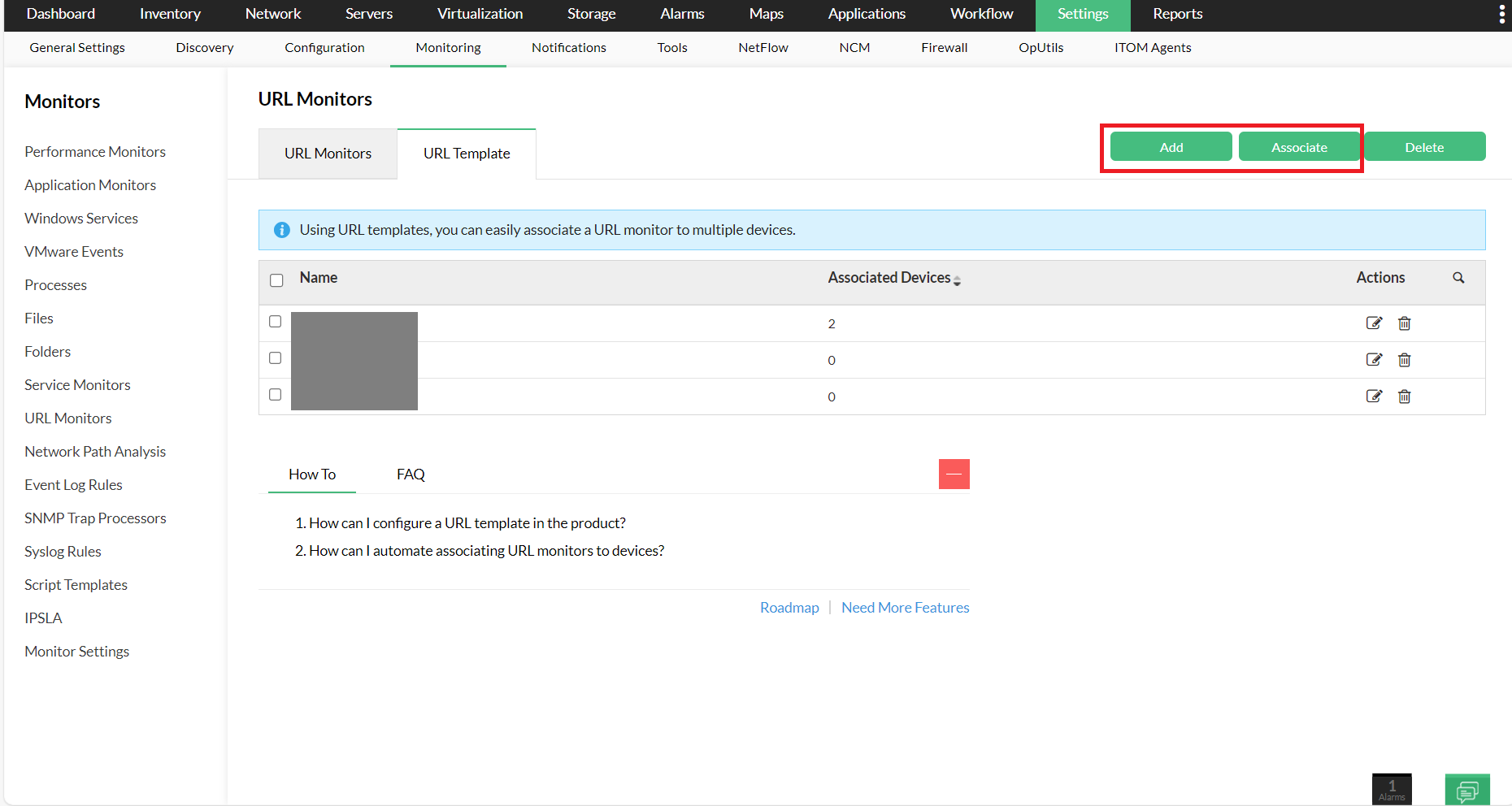
- Ora inserire i valori come indicato sopra e quindi fare clic sul pulsante "Salva".
- Ora selezionare i dispositivi ai quali si desidera associare il modello.
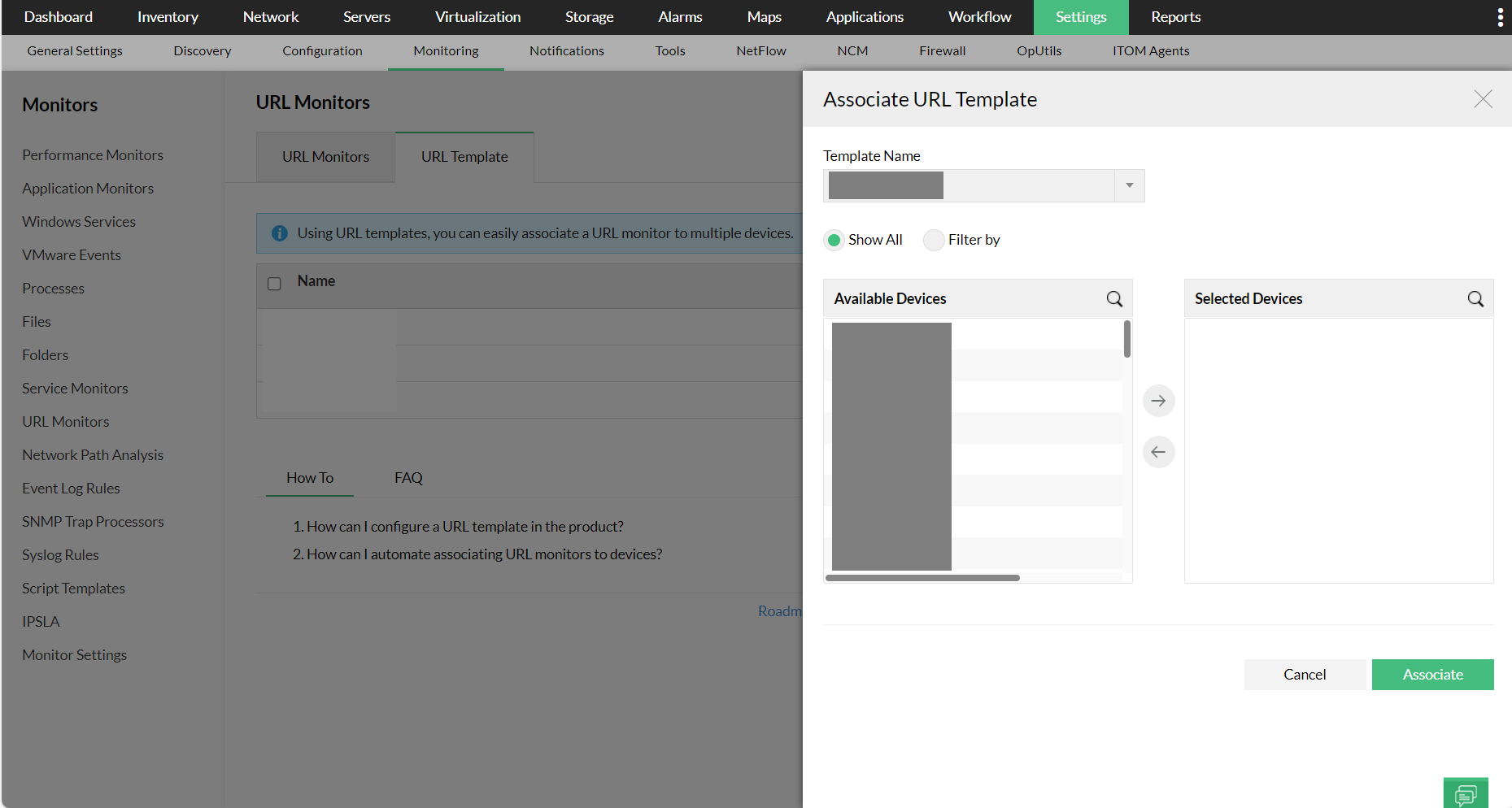
Visualizzazione del tempo di risposta e della disponibilità degli URL
È possibile ottenere i dettagli sul tempo di risposta e sulla disponibilità dell'URL nella pagina snapshot dell'URL.
- Per visualizzare lo snapshot dell'URL, fare clic sul collegamento URL da Impostazioni > Monitoraggio > URL. Quindi fare clic sull'URL di cui si desidera visualizzare lo snapshot.
- Fare clic sul grafico Disponibilità per visualizzare la cronologia della disponibilità e il grafico dei tempi di inattività/attività dell'URL.