Monitoraggio dei Server VMware ESX
Tutti gli host, le VM e i datastore rilevati vengono mappati nella sezione 'VMware' del menu Virtualization . Fare clic su Virtualization per accedere alla pagina dashboard, che fornisce una rapida panoramica delle risorse critiche come CPU, memoria, rete e disco che sono sotto pressione. Sebbene l'utilizzo ideale delle risorse sia il principale vantaggio che otteniamo dalla virtualizzazione, ciò può portare ad altri problemi perché tali risorse sono condivise tra i Server. Anche se un singolo sistema ha una carenza di risorse, ciò influisce enormemente sulle prestazioni degli altri sistemi in esecuzione sullo stesso host. Identificare e risolvere rapidamente i problemi di utilizzo delle risorse è quindi fondamentale affinché un'azienda possa funzionare senza intoppi.
OpManager monitora i dispositivi VMware e mostra gli host e le VM principali in base all'utilizzo delle risorse e gli avvisi recenti generati. Fare clic sul nome dell'host / VM / datastore per visualizzare la relativa pagina snapshot (Passare a Inventory -> Devices e quindi fare clic su un dispositivo per visualizzarne la pagina snapshot) La pagina Dashboard di Virtualization si aggiorna automaticamente ogni 5 minuti per riflettere le statistiche raccolte più recenti.
Di seguito sono elencati alcuni dei vari tipi di widget relativi al maggiore utilizzo delle risorse, che possono aiutarti a identificare rapidamente eventuali risorse sovrautilizzate. Questi widget forniscono una rapida panoramica dei sistemi che consumano maggiormente CPU, memoria, rete, I/O disco, spazio su disco e molto altro.
| Top VM | Top Host |
|
|
Pagina snapshot di un host Server ESX
La pagina snapshot di un host fornisce un riepilogo delle statistiche correnti, degli avvisi recenti, dei dettagli di configurazione quali stato dell'hardware, inventario delle VM, allocazione delle risorse per ciascuna VM, adattatori di rete, elenco HBA e datastore.
Dettagli host e grafici delle prestazioni
In questa sezione è possibile trovare sul lato sinistro i dettagli dell'host, come indirizzo IP, fornitore dell'host, core CPU ecc. Il lato destro fornisce una rapida panoramica dei dati sulle prestazioni come utilizzo CPU, utilizzo memoria, utilizzo I/O disco ecc., raccolti durante l'ultimo polling. Questi valori vengono raccolti periodicamente a un intervallo predefinito (in minuti). Questi dati aiutano a determinare le prestazioni correnti dell'host.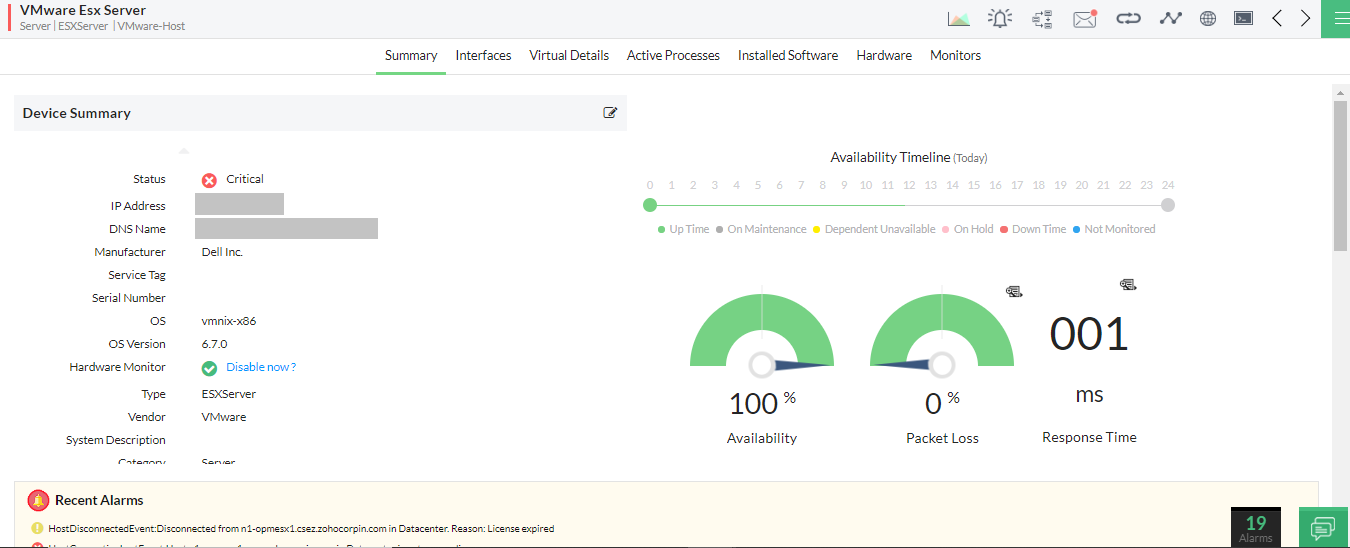
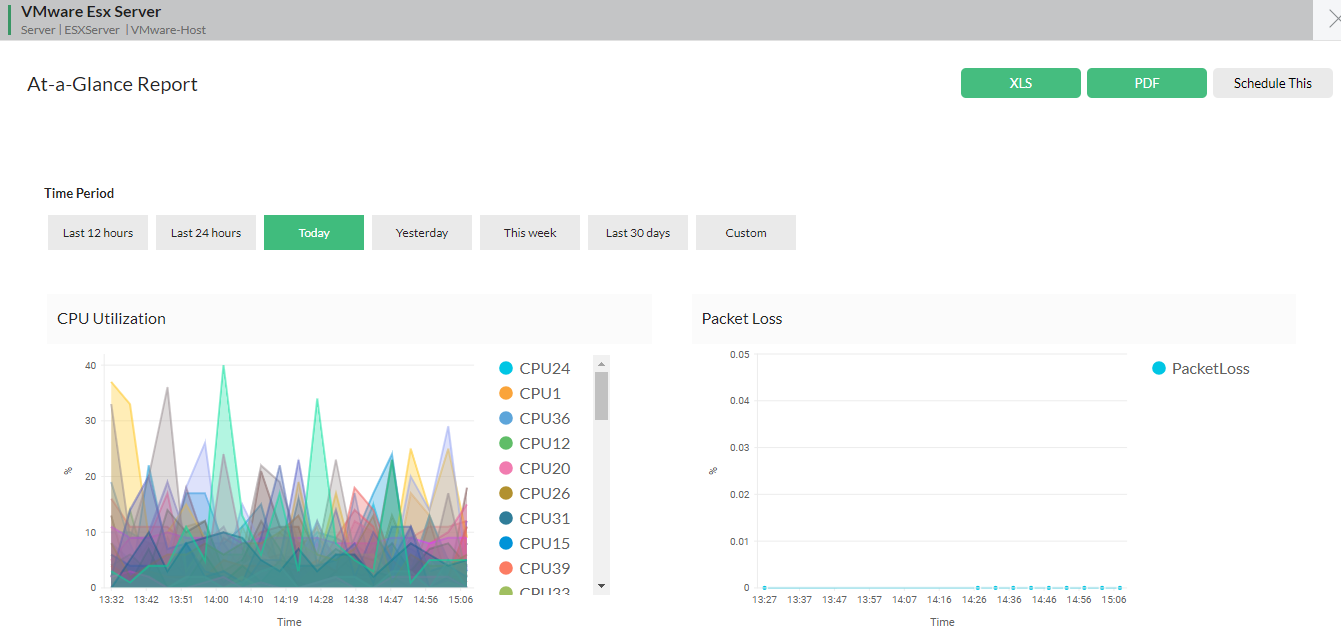
Stato di salute dell'host in sintesi
Per impostazione predefinita, questa sezione fornisce il grafico delle prestazioni dell'host del giorno corrente. È possibile visualizzare i report delle ultime 12 ore / 24 ore / 7 giorni o anche di un intervallo di date personalizzato. È possibile esportare il report in formato XLS / PDF o persino pianificarne l'invio tramite email.
Dettagli hardware
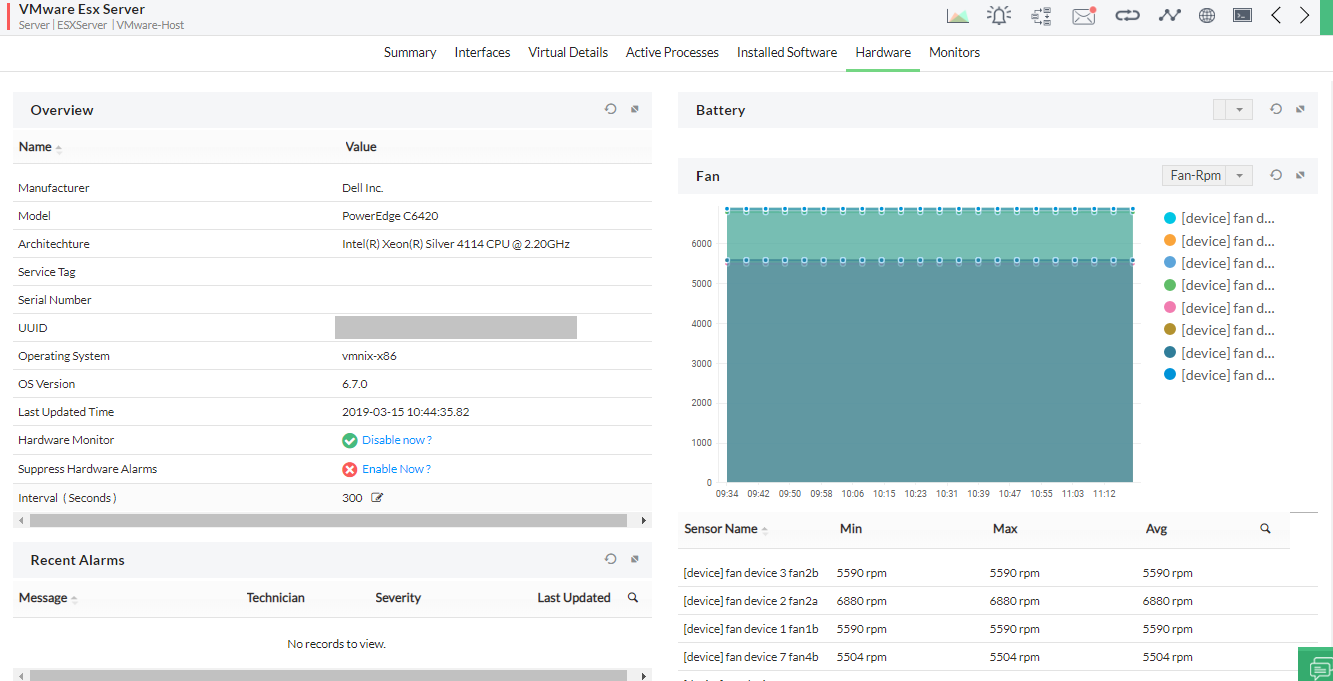
- È possibile visualizzare le statistiche hardware di un dispositivo host, come informazioni sui sensori, batteria, memoria, alimentazione, processore ecc., nella scheda hardware della pagina snapshot del dispositivo.
- La scheda hardware mostra anche le informazioni hardware e software di base dell'host, come produttore, versione del sistema operativo, modello, avvisi ecc.
Elenco VM e dettagli sull'allocazione delle risorse
Questa sezione elenca tutte le VM sull'host, le risorse assegnate a ciascuna VM, gli adattatori di rete, gli adattatori di storage e i dettagli del datastore. Qualsiasi modifica nell'inventario viene aggiornata automaticamente. È inoltre possibile trovare i monitor abilitati sull'host e i profili di notifica associati. Fare clic sulla scheda corrispondente per visualizzarne i dettagli.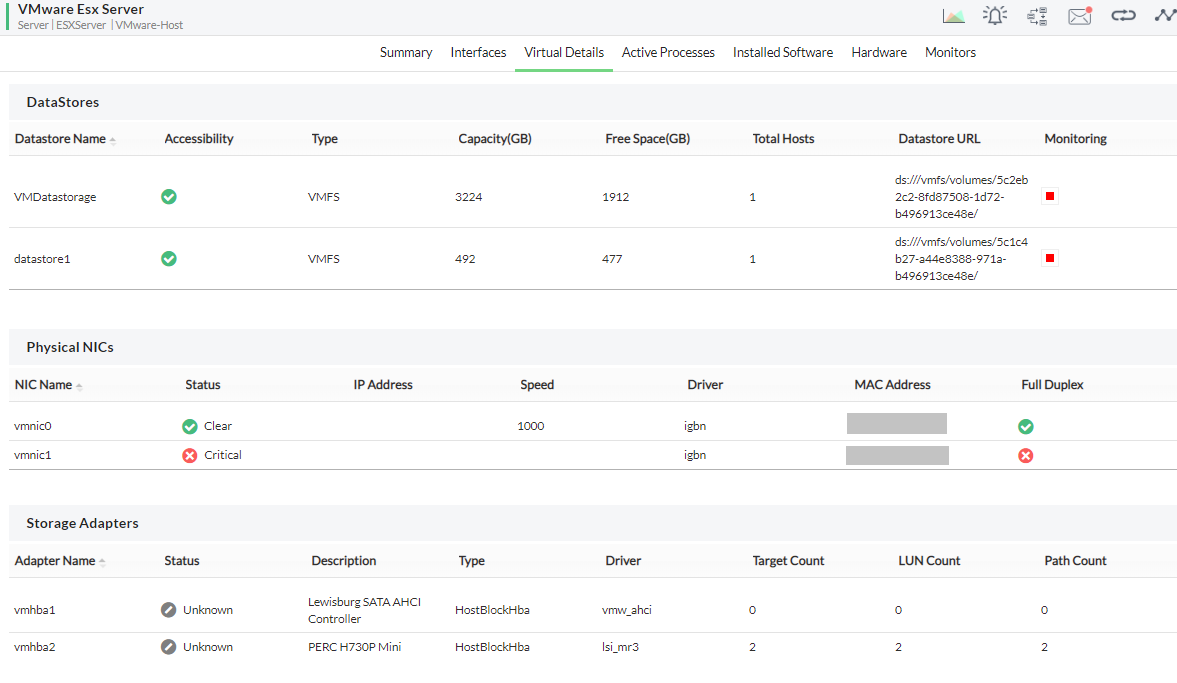
Fare clic sul nome della VM per visualizzarne la pagina snapshot. La pagina snapshot della VM è simile a quella della pagina snapshot di qualsiasi Server Windows o Linux. Mostra anche i dettagli virtuali delle VM.
Per ottenere informazioni approfondite sulle pratiche di monitoraggio VMware di OpManager, esplora i seguenti documenti della guida.