Rilevamento dei server VMware ESX / ESXi in OpManager
Il rilevamento di host e VM nell'ambiente vSphere richiede di fornire l'indirizzo IP/nome DNS e le credenziali vSphere per il vCenter/host. È fondamentale che l'utente vSphere disponga almeno dell'accesso in lettura a tutti gli host e alle VM per garantire un monitoraggio continuo dei dispositivi. Se l'utente intende eseguire azioni come l'accensione/spegnimento delle VM, sono consigliati i privilegi di amministratore. Questa documentazione guida gli utenti attraverso i passaggi essenziali per il rilevamento VMware.Rileva vCenter: Utilizza l'opzione di rilevamento vCenter con le credenziali VMware del vCenter per rilevare tutti gli host, le VM e i datastore gestiti da quel particolare vCenter.
Rileva ESX: Utilizza l'opzione di rilevamento ESX con le credenziali VMware di ESX per rilevare l'host insieme al relativo datastore e alle VM.
Configurazione delle credenziali VMware
Prima di procedere, assicurati di aver configurato le credenziali VMware per il vCenter/l'host ESX e le credenziali SNMP e WMI per le VM nella libreria delle credenziali.
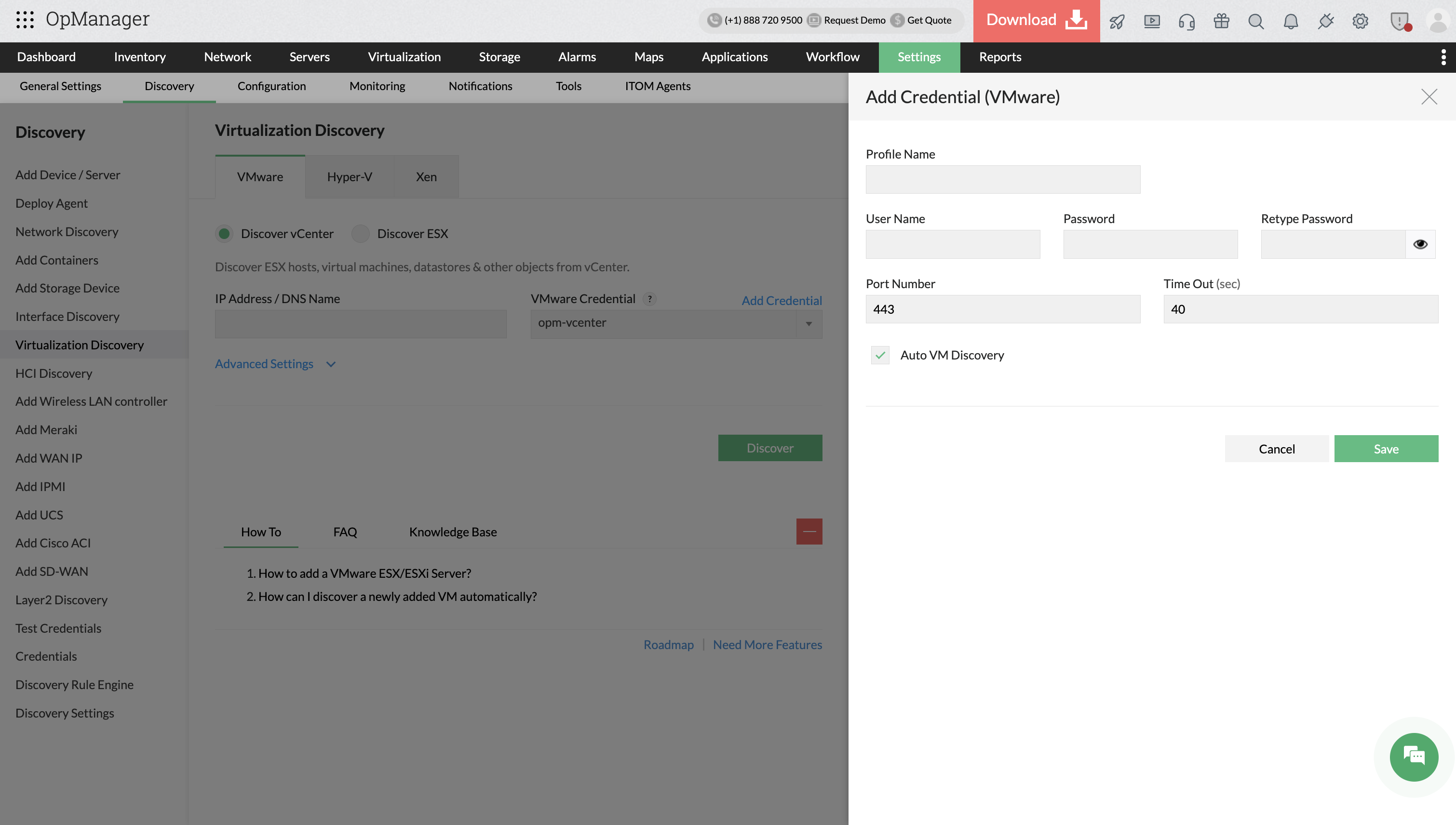
- Vai a Impostazioni → Rilevamento → Rilevamento virtualizzazione → VMware.
- Seleziona il Tipo di rilevamento:
- Rilevamento vCenter – Rileva tutti gli host ESX/ESXi e le macchine virtuali gestiti da un server vCenter.
- Rilevamento ESX – Rileva un host ESX/ESXi standalone.
- Inserisci il nome DNS o l'indirizzo IP del server vCenter o dell'host ESX/ESXi.
- Seleziona una Credenziale VMware dall'elenco a discesa oppure fai clic su Aggiungi credenziale.
- Inserisci il nome utente e la password vSphere per il vCenter/host selezionato.
- Configura le impostazioni di connessione specificando la porta HTTPS (porta del servizio web VMware) e l'intervallo di Timeout.
- Seleziona Rilevamento automatico VM per rilevare automaticamente le macchine virtuali appena create.
- Fai clic su Salva.
- Fai clic su Rileva per recuperare l'inventario VMware. La pagina Dispositivi rilevati visualizza tutti gli host ESX/ESXi e le macchine virtuali associati al vCenter o all'host ESX selezionato.
- Tutti gli host verranno rilevati per impostazione predefinita. Seleziona o deseleziona le caselle di controllo per scegliere le macchine virtuali da monitorare.
- Per il monitoraggio a livello di sistema operativo e delle prestazioni, fai clic su Seleziona credenziali e assegna le credenziali dipendenti richieste (SNMP, WMI o CLI). Se le credenziali necessarie non sono disponibili, aggiungile da Impostazioni → Rilevamento → Credenziali.
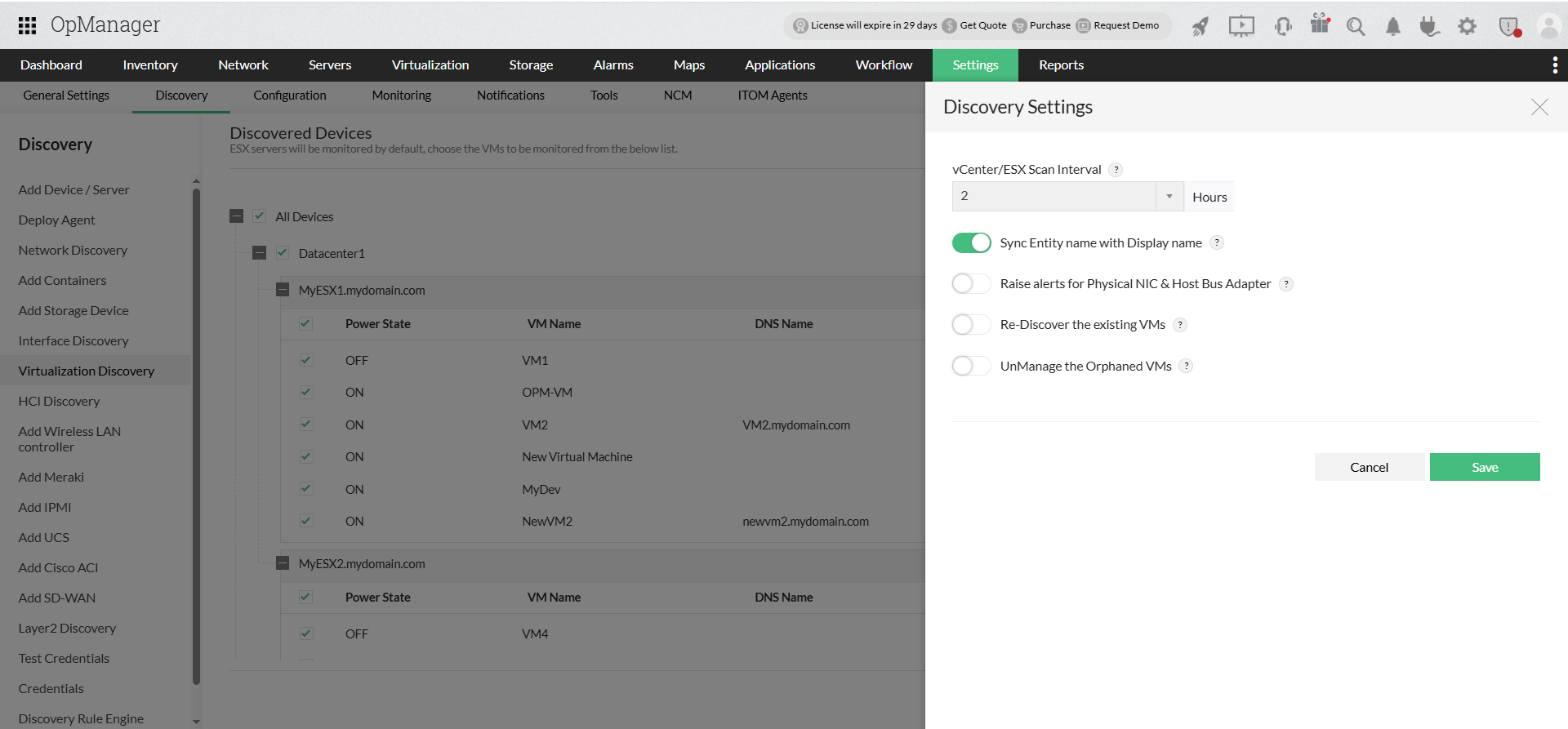
- Fai clic su Impostazioni di rilevamento per configurare il comportamento del rilevamento VMware:
- Imposta Intervallo scansione vCenter / ESX (ore) per rilevare automaticamente le modifiche all'inventario.
- Abilita Sincronizza il nome entità con il nome visualizzato per sincronizzare i nomi delle entità VMware con i nomi visualizzati dei dispositivi.
- Abilita Genera avvisi per NIC fisica e Host Bus Adapter per ricevere avvisi sulle variazioni di stato di NIC e HBA.
- Abilita Rileva nuovamente esistenti per rilevare nuovamente le VM già rilevate durante gli aggiornamenti manuali dell'inventario.
- Abilita Non gestire le VM orfane per annullare automaticamente la gestione delle VM rimosse o spostate in uno stato orfano.
- Fai clic su Salva per applicare le impostazioni
- Fai clic su Rileva per avviare il processo di rilevamento.
Una volta completato il rilevamento, vai a Virtualizzazione → VMware per visualizzare il vCenter, gli host e le macchine virtuali rilevati.
Se una qualsiasi delle VM è già stata rilevata o aggiunta, OpManager la mapperà automaticamente come dispositivo virtuale.
Configurazione dell'indirizzo IP della VM
OpManager, con l'aiuto dei VMware Tools installati, identifica l'indirizzo IP della VM e lo associa all'host. Se VMware Tools non sono installati, OpManager la rileva utilizzando il nome entità della VM. Per tali VM, puoi assegnare manualmente l'indirizzo IP nella pagina snapshot dell'host. (Vai a Inventario -> Dispositivi e quindi fai clic sul dispositivo per aprire la relativa pagina snapshot.)
Se le VM non vengono rilevate/mappate al rispettivo vCenter/host a causa di un indirizzo IP non assegnato, puoi assegnare un indirizzo IP nell'ambiente vSphere. OpManager mapperà automaticamente quella VM al relativo vCenter/host. In alternativa, puoi assegnare manualmente un indirizzo IP a una VM seguendo i semplici passaggi riportati di seguito.
- Vai alla pagina snapshot del vCenter/host → scheda Macchine virtuali.
- Fai clic sul pulsante avvia monitoraggio nella colonna Monitoraggio per i dispositivi non monitorati.
- Si aprirà Mappatura IP. Inserisci l'indirizzo IP/nome DNS della VM e le credenziali corrispondenti per rilevare nuovamente e mappare la VM al relativo vCenter/host.
Ora puoi scegliere di monitorare solo le VM necessarie su un host. Se desideri interrompere il monitoraggio di una VM, puoi farlo facendo clic sul pulsante Interrompi monitoraggio della VM corrispondente nella scheda Dettagli virtuali della pagina snapshot del vCenter/host. Seleziona l'icona pertinente per interrompere il monitoraggio delle VM richieste sull'host. OpManager mantiene questa configurazione quando si verifica un evento HA, VMotion o un nuovo rilevamento.
Per ottenere informazioni approfondite sulle pratiche di monitoraggio VMware di OpManager, consulta i seguenti documenti della guida.
- Monitoraggio di VMware
- Monitoraggio delle prestazioni VMware
- Configurazione delle soglie per host VMware e VM
- Gestione degli avvisi VMware
- Gestione dei guasti VMware
- Informazioni sui modelli VMware
- Come rilevare dispositivi e interfacce in OpManager?
- Come aggiungere una nuova credenziale?
- Posso aggiungere un account utente non amministratore per WMI?
- Posso aggiungere dispositivi utilizzando SSH?
- Perché i dispositivi vengono rilevati come "Sconosciuti"?
- Quali dispositivi sono supportati in OpManager?
- Perché le interfacce del mio dispositivo non vengono rilevate?
- Come posso associare modelli di dispositivo a un dispositivo appena rilevato?
- Come associare monitor al dispositivo rilevato?
- Che cos'è un filtro di rilevamento?
- Come si configura una nuova regola di rilevamento?
- Come gestire o annullare la gestione di un dispositivo?
- Come configurare le dipendenze dei dispositivi?
- Come posso trovare le VM e gli host mancanti?
- Come posso rilevare una VLAN?.
- Come funziona il monitoraggio della disponibilità in OpManager?
- Quali sono i requisiti di sistema di base per installare e utilizzare OpManager?
- Come posso risolvere i problemi relativi al rilevamento dei dispositivi?
- Come posso risolvere i problemi relativi al rilevamento di VCenter/ESX?