

 Download gratuito
 Demo live
 Ottieni un preventivo
 Base di conoscenza
Come si usa lo strumento di migrazione per SharePoint?
Lo strumento di migrazione nativo di Microsoft per SharePoint ti consente di accelerare il tuo spostamento verso Office 365, superando gli ostacoli tipicamente associati a processi di migrazione. Segui i passaggi elencati qui sotto per usare in modo efficace lo strumento di migrazione per SharePoint.
- 1 Scarica e installa lo strumento di Migrazione di SharePoint.
- 2 Una volta installato, sul tuo schermo apparirà la schermata di benvenuto mostrata qui sotto,
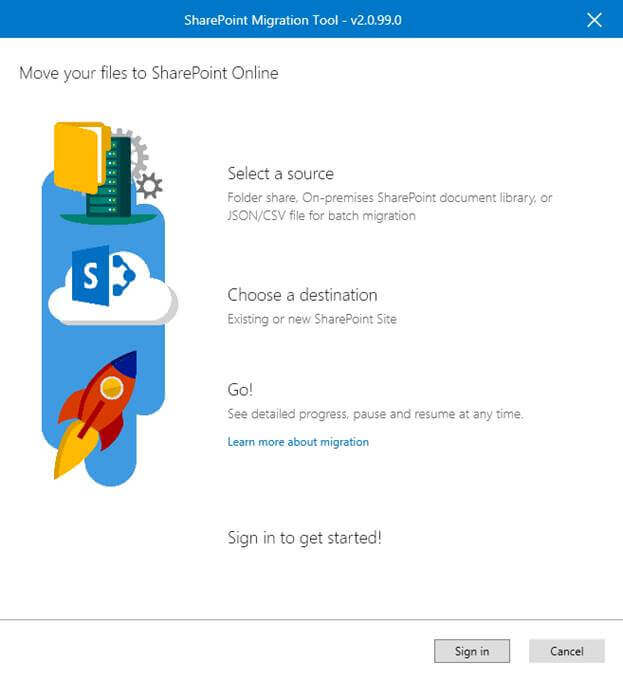
- 3 Accedi usando i dettagli di accesso di Office 365 per iniziare a usare lo strumento.
- 4 Una volta completato l’accesso, lo strumento ti inviterà a selezionare il formato file dell’origine dati, JSON o CSV, e ti aiuterà a eseguire la migrazione dei dati in massa verso Office 365.
- 5 Seleziona SharePoint locale
- 6 Seleziona il sito di origine da cui effettuare la migrazione dei dati.
- 7 Fornisci le credenziali di accesso per il sito di origine. Se possibile, fornisci le info dell’utente amministratore della raccolta di siti per eseguire l’accesso.
- 8 Seleziona “Migrazione di ogni elenco e raccolta” per effettuare la migrazione di tutti gli elenchi o seleziona l’elenco di cui effettuare la migrazione dal menu a discesa. Fai clic su Avanti.
- 9 Inserisci l’indirizzo del sito SharePoint Online di destinazione e fai clic su Avanti.
- 10 L’attività di migrazione verrà creata e inserita in elenco.
- 11 Fai clic su Aggiungi attività per creare un’altra attività di migrazione selezionando un’altra origine dei dati e un’altra destinazione.
- 12 Fai clic su Effettua migrazione per avviare il processo di migrazione. Quando il processo di migrazione sarà completato correttamente, verrà mostrata una barra verde.
SharePoint Manager Plus fornisce una soluzione rapida, efficiente e conveniente per la migrazione. In aggiunta al normale processo di migrazione da SharePoint locale a SharePoint Online offerto dallo strumento nativo, SharePoint Manager Plus di ManageEngine facilita la migrazione anche da SharePoint 2010 alle versioni superiori. Inoltre, ti consente di eseguire la migrazione delle autorizzazioni congiuntamente alla migrazione dei relativi documenti, una funzionalità non disponibile nello strumento di migrazione per SharePoint nativo.
- Panoramica di SharePoint
- Come aggiungere un utente a un sito SharePoint?
- Come modificare le autorizzazioni di gruppo in SharePoint?
- Come controllare le autorizzazioni di utenti e gruppi su SharePoint?
- Come configurare la creazione di log di controllo per una raccolte di siti SharePoint?
- Come controllare le dimensioni di un sito SharePoint?
- Come controllare le dimensioni di un archivio SharePoint?
- Come effettuare la migrazione da SharePoint locale a Online?
- Come visualizzare i report sui log di controllo in SharePoint Online?
- Come eseguire l’auditing di una raccolta di siti SharePoint?
- Come eseguire l’auditing dell’utilizzo dei file in SharePoint?
- Come si configura il taglio dei log di controllo?
- Come si effettua la migrazione di un elenco da una raccolta di siti a un’altra?