
- Visión general
- Configuración
Freshbooks
Automatice el aprovisionamiento de usuarios de FreshBooks y garantice la actualización de los datos de los empleados.
FreshBooks es un popular software de contabilidad en la nube diseñado para pequeñas empresas y autónomos, que ofrece funciones de facturación, seguimiento de gastos, seguimiento del tiempo y generación de informes. Al integrar FreshBooks con ADManager Plus, las organizaciones pueden simplificar y automatizar los procesos de gestión de usuarios relacionados con sus cuentas de FreshBooks. Esta integración garantiza que los datos de los usuarios se mantengan coherentes y actualizados, al tiempo que reduce el esfuerzo manual y minimiza los errores.
Automatizar la creación de usuarios:
Cree automáticamente cuentas de FreshBooks para los nuevos empleados durante el proceso de incorporación. Esto garantiza que puedan acceder inmediatamente a FreshBooks para gestionar sus tareas, como los informes de gastos y el control de tiempo.
Actualizar datos del usuario:
Mantenga la información de usuario de FreshBooks sincronizada con los datos almacenados en Active Directory. Cuando se actualizan los datos de un empleado (por ejemplo, departamento, rol o información de contacto) en AD, la integración garantiza que estos cambios se reflejen en su cuenta de FreshBooks.
Documento de configuración: Integración de Freshbooks con ADManager Plus
Requisitos previos:
Freshbooks utiliza OAuth 2.0 para autorizar las solicitudes de API.
Requiere un client_id y client_secret para la autorización.
Privilegios:
Para importar usuarios (acción de entrada): asegúrese de que la cuenta utilizada para la autorización tiene permiso para leer todas las cuentas de usuario.
Para realizar cualquier acción o consulta en Freshbooks (acción de salida): asegúrese de que la cuenta utilizada para la autorización tiene permiso para realizar la acción deseada.
Nota : ADManager Plus incluye un conjunto de API preconfiguradas que permiten realizar acciones básicas con la integración. Si la acción que necesita no está disponible, consulte la documentación de la API de Freshbooks para configurar los webhooks de entrada o salida y realizar las acciones necesarias.Configuración de autorización
- Inicie sesión en ADManager Plus y navegue hasta Directorio/Configuración de aplicación.
- Seleccione Integraciones de aplicaciones.
- En Aplicaciones empresariales, busque y haga clic en Freshbooks.
- Activa el botón Habilitar integración con FreshBooks.
- En la página de configuración de Freshbooks, haga clic en Autorización.
- Realice los pasos para generar un client_id y un client_secret desde Freshbooks y péguelos en los campos de valor respectivos.
- Haga clic en Configurar.
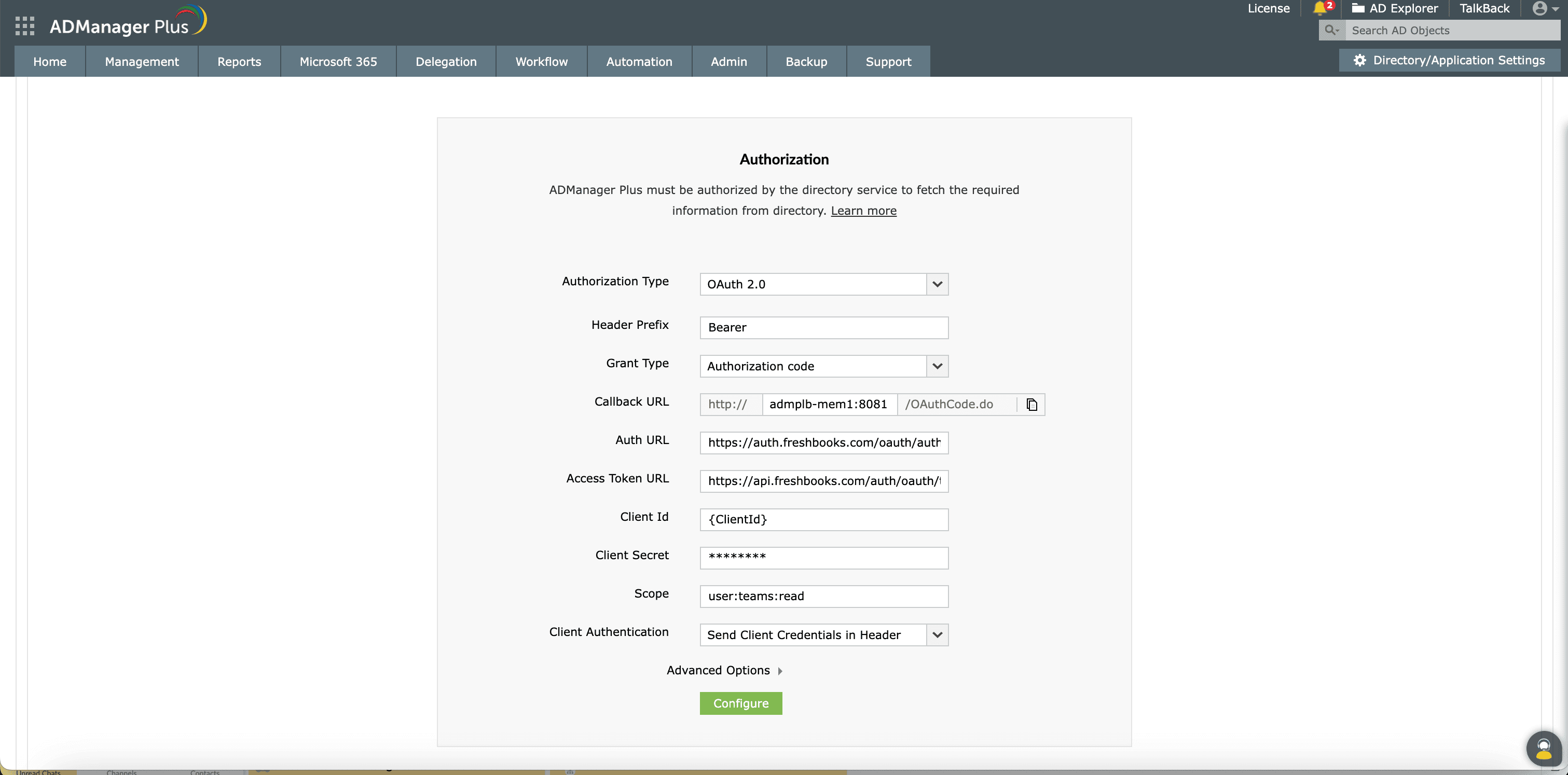
Configuración del webhook entrante
Los webhooks entrantes permiten obtener datos de usuario de Freshbooks y enviarlos a ADManager Plus. La asignación de atributos configurada en esta sección puede seleccionarse como fuente de datos durante la configuración de la automatización . Para configurar un webhook entrante para Freshbooks:
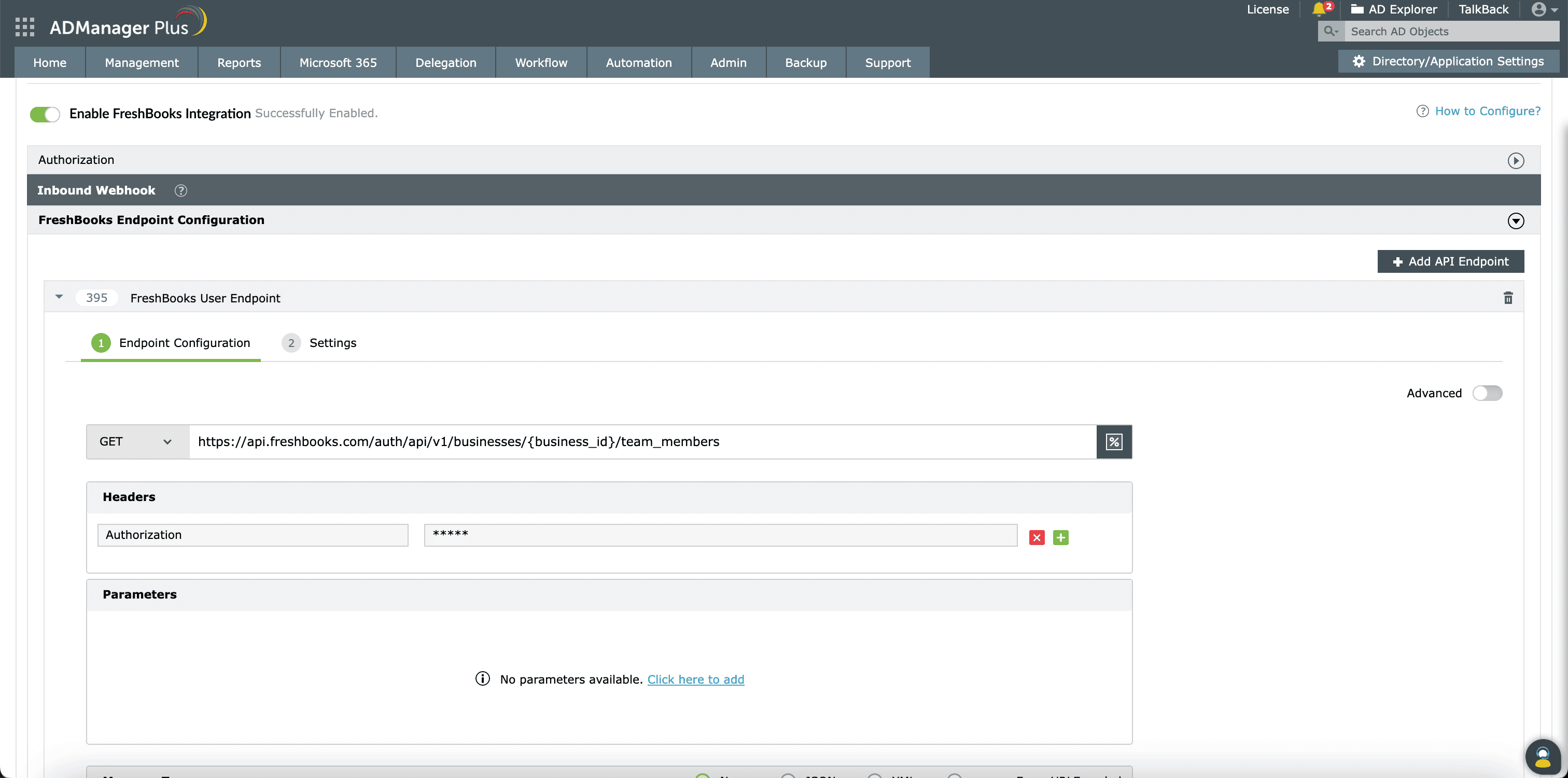
- En Webhook entrante, haga clic en Configuración de punto final de Freshbooks.
- En la pestaña Configuración de Endpoint , el endpoint USERS ENDPOINT de Freshbooks viene preconfigurado con los campos URL de Endpoint, Método de API, Encabezados y Parámetros para obtener cuentas de usuario de Freshbooks. Si desea usar este endpoint preconfigurado, {business_id} con el ID de empresa único de su cuenta de FreshBooks en el campo URL de Endpoint. Sin embargo, si desea usar un nuevo endpoint para importar usuarios, puede configurarlo usando el botón + Agregar endpoint de API y completando los campos obligatorios según la documentación de la API de Freshbooks. Haga clic aquí para obtener más información.
Nota:
- El par de valores de la clave API está preconfigurado como encabezado para autenticar las solicitudes API según lo configurado durante la configuración de la autorización.
- Macros: Puede añadir macros a la configuración de su endpoint para cambiarla dinámicamente según sus necesidades utilizando el componente selector de macros.
- Consulte la documentación de la API de Freshbooks y configure encabezados y parámetros adicionales, si es necesario. En la pestaña Configuración, la opción Repetir llamada a este endpoint se configurará para obtener 30 registros por llamada. Esto se repetirá hasta que no se reciba ningún token de página siguiente.
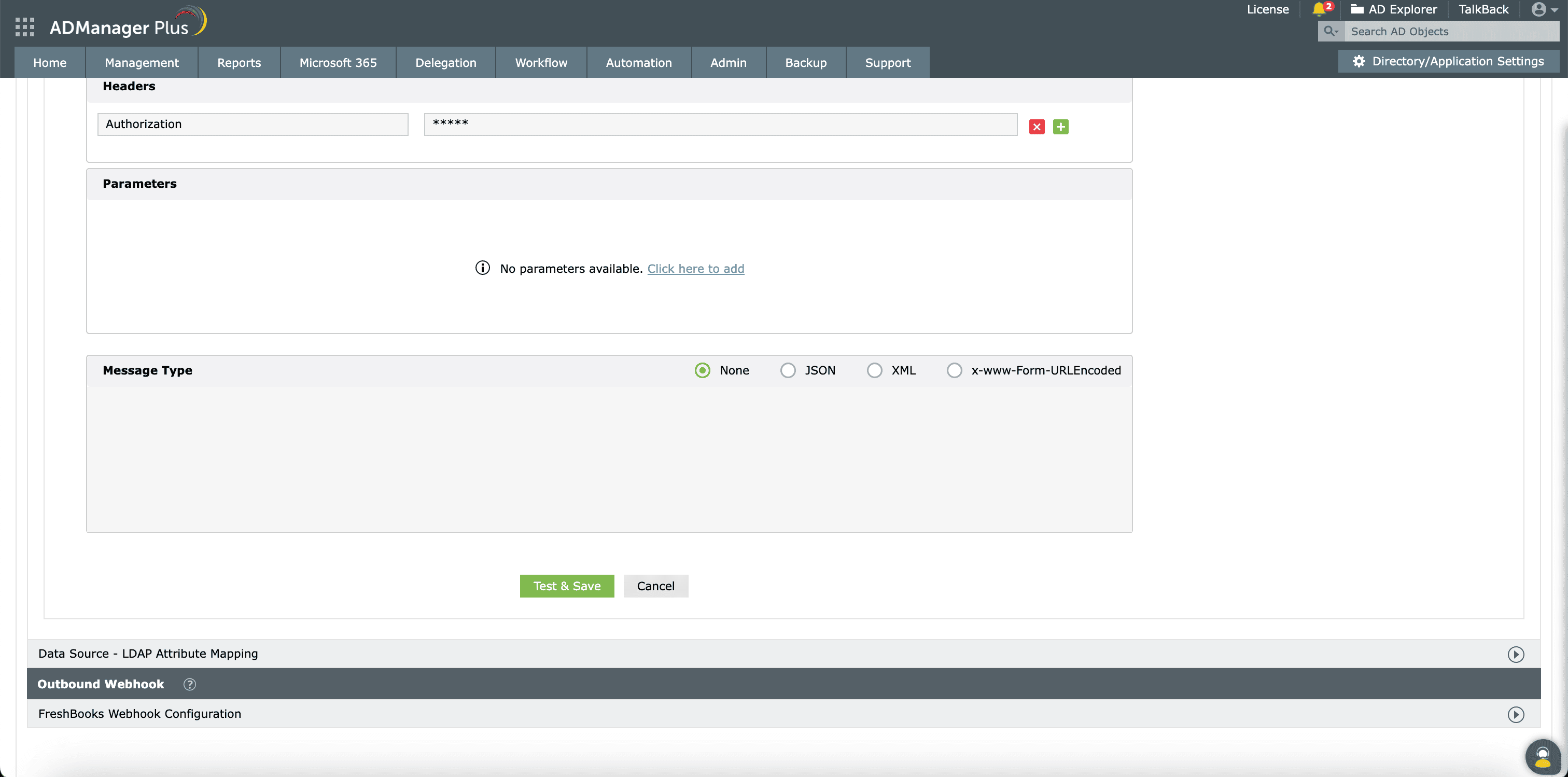
- A continuación, haga clic en «Probar y guardar». Se mostrará una ventana con la respuesta, que incluirá todos los parámetros solicitados que pueden obtenerse mediante la llamada a la API. Tras verificar si se han llamado los parámetros solicitados, haga clic en Continuar.
- Consulte la documentación de la API de Freshbooks para conocer los parámetros que deben configurarse para obtener sólo parámetros específicos.
- Puede configurar múltiples endpoints para Freshbooks utilizando el botón + Añadir punto final API. Haga clic aquí para saber cómo.
- Haga clic en Fuente de datos - Asignación de atributos LDAP para hacer coincidir los puntos finales y asignar los atributos LDAP de AD con los atributos respectivos en Freshbooks.
- Haga clic en + Añadir nueva configuración y realice las siguientes acciones:
- Introduzca el Nombre de la configuración y la Descripción, y seleccione la Categoría de automatización en el menú desplegable.
- En el campo Seleccionar punto final, seleccione el punto final deseado y una Clave principal que sea única para un usuario (por ejemplo, employeeIdentifier). Nota: Cuando se configuran varios puntos finales, este atributo debe tener el mismo valor en todos los puntos finales.
- En el campo Asignación de Atributo, seleccione el atributo del menú desplegable Nombre de Atributo LDAP y asócielo con el atributo respectivo en Freshbooks.
- Si desea crear un nuevo formato personalizado para esto, haga clic en Añadir nuevo formato.
- Haga clic en Guardar
Nota: