Guía para instalar el agente manualmente
1. Nombre del servidor, puerto, protocolo y clave de acceso organizacional utilizados por ADAudit Plus
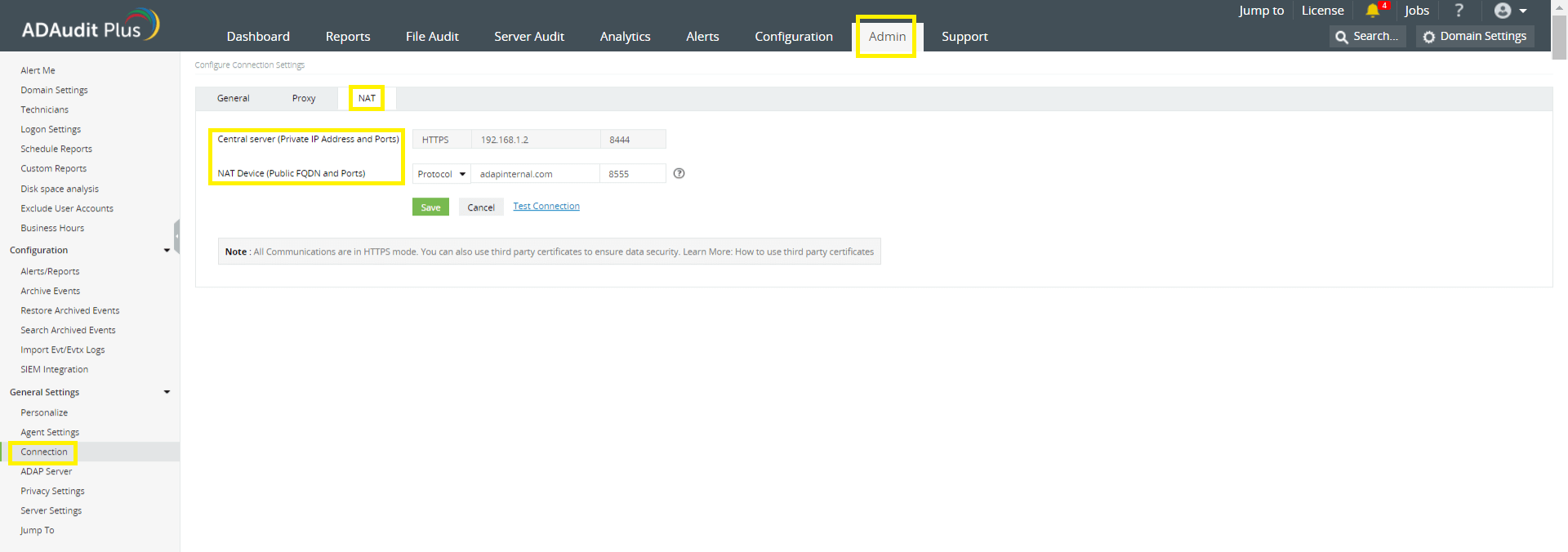
Para encontrar el nombre del servidor, el puerto y el protocolo utilizados por ADAudit Plus, inicie sesión en la consola de ADAudit Plus, vaya a la pestaña Administración > Ajustes generales > Conexión > NAT.
- Si no ha configurado un dispositivo NAT entre el agente de ADAudit Plus y el servidor, puede encontrar los detalles junto al campo Servidor central (de forma predeterminada, ADAudit Plus utiliza el número de puerto 8555 para la comunicación entre agentes y servidores).
- Si ha configurado un dispositivo NAT entre el agente de ADAudit Plus y el servidor, puede encontrar los detalles junto al campo Dispositivo NAT.
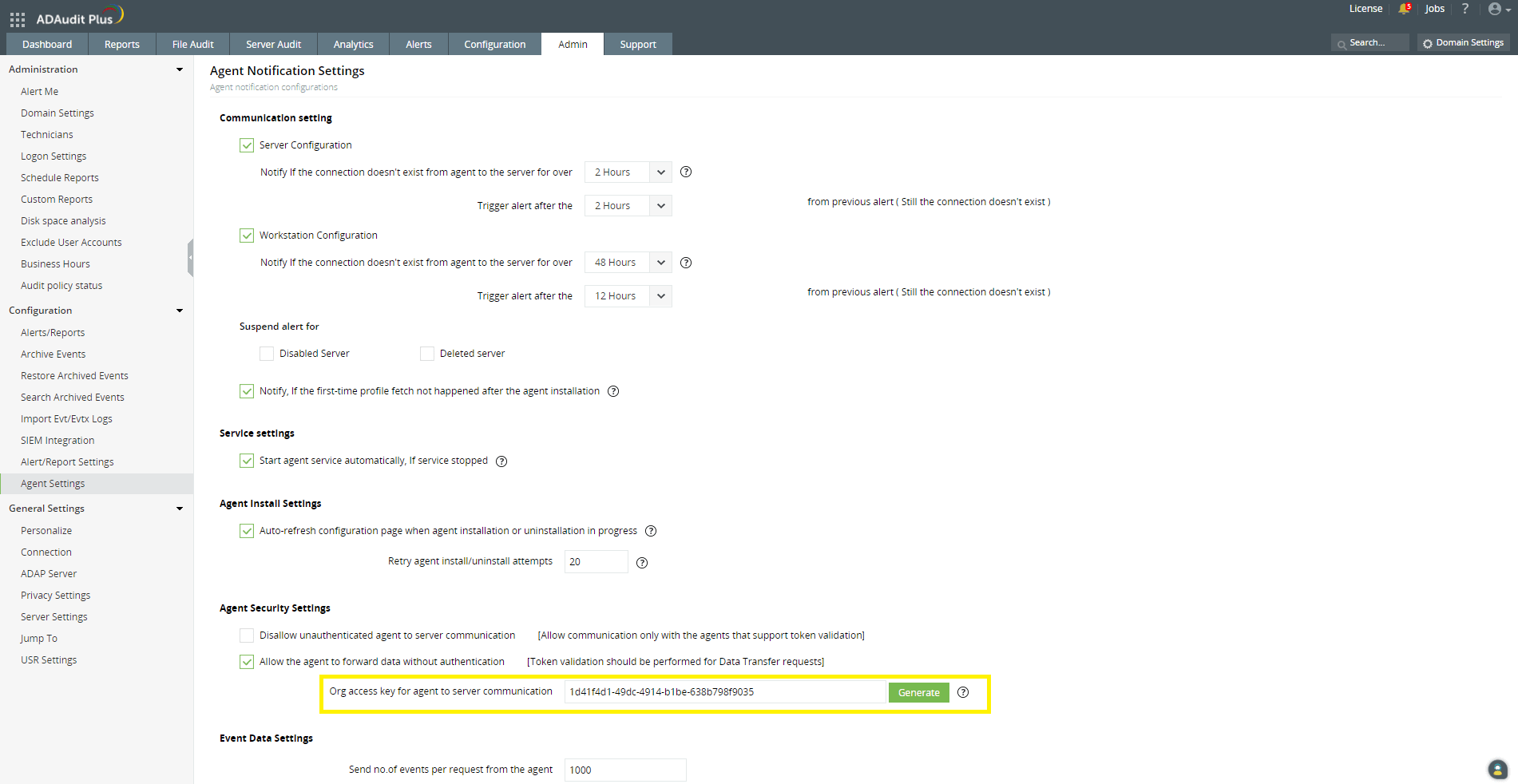
Para buscar la clave de acceso organizacional utilizada por ADAudit Plus, inicie sesión en la consola de ADAudit Plus, vaya a la pestaña Administración > Configuración > Ajustes del agente > Ajustes de seguridad del agente > Clave de acceso organizacional para la comunicación entre el agente y el servidor.
2. Instalar el agente a través de la directiva de grupo
2.1 Crear un archivo MST
Los administradores utilizan los archivos MST para personalizar el comportamiento de un archivo MSI existente (MSI es un formato de archivo de paquete de instalación utilizado por Windows).
Es necesario crear un archivo MST con la herramienta ORCA, que está disponible en los componentes del SDK de Windows para desarrolladores de Windows Installer.
- Abra la herramienta ORCA > Archivo > Abrir > Seleccione el archivo ADAuditPlusAgent-x86.msi o ADAuditPlusAgent-x64.msi
Haga clic en el menú Transformar > Seleccione Nueva transformación > Vaya al panel izquierdo, seleccione Registro > Ingrese los valores adecuados para los campos: ServerName, ServerIP, Build, Protocol, Port, OrgAccessKey, y ServerFQDN.
Aquí, ServerName se refiere al nombre del servidor donde se aloja el dispositivo ADAudit Plus/NAT.
ServerIP se refiere a la dirección IP del servidor donde se aloja el dispositivo ADAudit Plus/NAT.
Build se refiere al número de compilación de su instalación de ADAudit Plus.
El número de compilación es un número de 4 dígitos que se puede encontrar haciendo clic en el botón de licencia ubicado en la esquina superior derecha de su consola de ADAudit Plus.
Protocol se refiere al protocolo utilizado para la comunicación entre el agente y el servidor (HTTPS por defecto).
Port se refiere al puerto utilizado para la comunicación entre el agente y el servidor (8555 por defecto).
OrgAccessKey se refiere a la clave utilizada para la comunicación entre el agente y el servidor (única para cada organización).
ServerFQDN se refiere al FQDN del servidor donde se aloja el dispositivo ADAudit Plus/NAT. Por ejemplo, si ADAudit Plus está alojado en un DC llamado adap-DC2 en el dominio adap.internal.com, el ServerFQDN es adap-dc2.adap.internal.com.
Nota: Para encontrar el nombre del servidor, puerto, protocolo y clave de acceso organizacional utilizados por ADAudit Plus haga clic aquí.
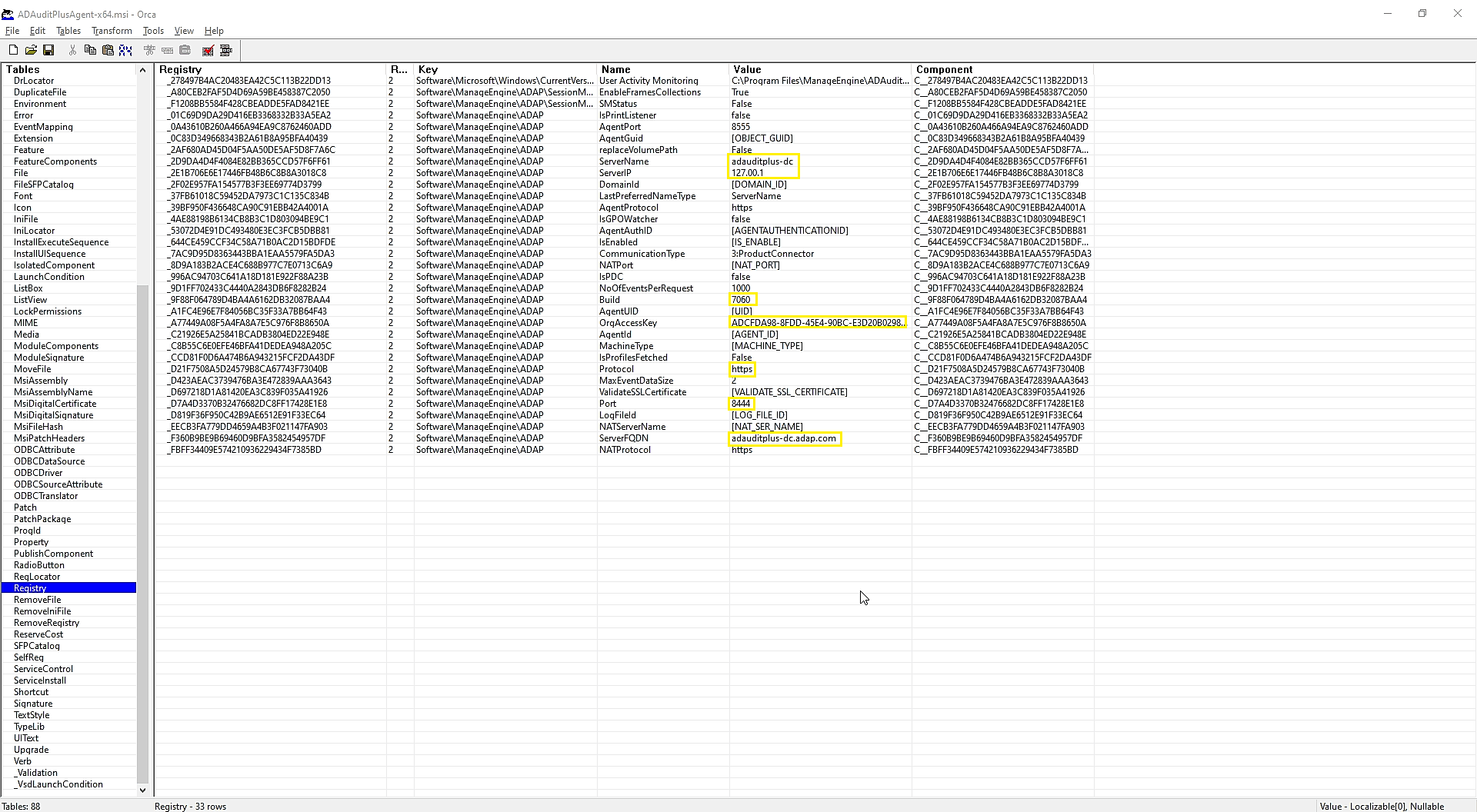
- Haga clic en la pestaña Transformar > Seleccione Generar transformación > Asigne el archivo de transformación como ADAP.mst y haga clic en Guardar.
Copie los siguientes 2 archivos en una nueva carpeta
- ADAuditPlusAgent-x86.msi o ADAuditPlusAgent-x64.msi
Nota: Los archivos anteriores se pueden encontrar en
\webapps\adap\agent. Para instalaciones de 32 bits seleccione ADAuditPlusAgent-x86.msi y para instalaciones de 64 bits seleccione ADAuditPlusAgent-x64.msi. - ADAP.mst (el archivo generado con la herramienta ORCA)
- Haga clic derecho en la carpeta recién creada, vaya a Compartir con > Personas específicas > Escriba Equipos de dominio en el cuadro de búsqueda > Otorgue permiso de Lectura > Haga clic en Compartir.
2.2 Instalar el agente a través de la directiva de grupo
- Inicie sesión en cualquier equipo que tenga la consola de administración de directivas de grupo (GPMC) con credenciales de administrador de dominio > Abra la GPMC > Cree un nuevo GPO denominado 'ADAuditPlusAgent' > Vincule este GPO a los equipos auditados.
Haga clic derecho en GPO de ADAuditPlusAgent y seleccione Editar > Configuración del equipo > Políticas > Ajustes de software > Haga clic derecho en Instalación de software > Nuevo > Paquete > En el cuadro de diálogo, escriba la ruta de acceso completa de convención de nomenclatura universal (UNC) del archivo ADAP MSI.
Nota:Para instalaciones de 32 bits escriba la UNC completa de ADAuditPlusAgent-x86.msi y para instalaciones de 64 bits escriba la UNC completa de ADAuditPlusAgent-x64.msi.
Por ejemplo, en el cuadro de diálogo, ingrese:
\\Server_name\Shared_folder\ADAuditPlusAgent-x64.msi
Aquí, Server_name se refiere al nombre del servidor en el que reside el archivo.
Shared_Folder se refiere a la carpeta creada en el paso 4.1.1 iv.
Nota: Asegúrese de ingresar la ruta completa de UNC en lugar de la ruta local/de red.
En la ventana emergente para Implementar software seleccione Avanzado > Modificaciones > Agregar > Escriba la ruta completa de convención de nomenclatura universal (UNC) del archivo ADAP MST.
Nota: De nuevo, asegúrese de ingresar la ruta completa de UNC en lugar de la ruta local/de red.
Una vez que los equipos se reinicien, el agente de ADAudit Plus se instalará automáticamente.
Nota:No es necesario reiniciar el servidor después de la instalación del agente.
3. Instalar el agente ejecutando el archivo MSI en los equipos cliente
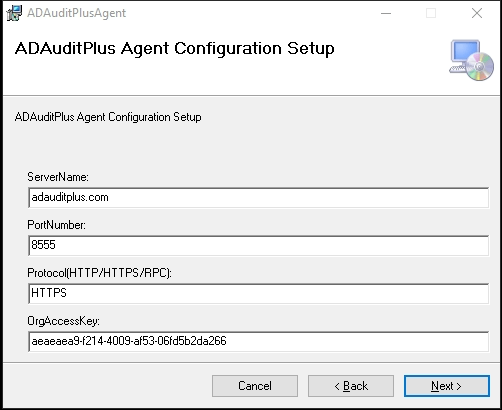
Proporcione los siguientes argumentos al instalar el agente:
Nombre del servidor: Nombre del servidor donde está alojado el dispositivo ADAudit Plus/NAT.
Puerto: El número de puerto utilizado para la comunicación entre el agente y el servidor (8555 por defecto).
Protocolo: El protocolo utilizado para la comunicación entre el agente y el servidor (HTTPS por defecto).
OrgAccessKey se refiere a la clave utilizada para la comunicación entre el agente y el servidor (única para cada organización).
Nota: Para encontrar el nombre del servidor, puerto, protocolo y clave de acceso organizacional utilizados por ADAudit Plus, haga clic aquí.
Nota: No es necesario reiniciar el servidor después de la instalación del agente.
4. Instalar el agente a través de la línea de comandos
En el equipo de destino, abra el símbolo del sistema con privilegios elevados (haga clic derecho en el símbolo del sistema y seleccione Ejecutar como administrador) y ejecute:
msiexec /i "MSI file location" PROTOCOL=HTTPS PORT=8444 SERVERNAME=adap-dc2 SERVERFQDN=adap-dc2.adap.internal.com SERVERIP=192.168.225.33 OrgAccessKey=ADCFDA98-8FDD-45E4-90BC-E3D20B029870 /q
Copie los archivos MSI de esta ubicación,
Nota: Elija el MSI adecuado en función de la versión del sistema operativo en su equipo cliente.
Para versiones de 32 bits: ADAuditPlusAgent-x86.msi
Para versiones de 64 bits: ADAuditPlusAgent-x64.msi
Aquí, ServerName se refiere al nombre del servidor donde se aloja el dispositivo ADAudit Plus/NAT.
ServerIP se refiere a la dirección IP del servidor donde se aloja el dispositivo ADAudit Plus/NAT.
Protocol se refiere al protocolo utilizado para la comunicación entre el agente y el servidor (HTTPS por defecto).
Port se refiere al puerto utilizado para la comunicación entre el agente y el servidor (8555 por defecto).
OrgAccessKey se refiere a la clave utilizada para la comunicación entre el agente y el servidor (única para cada organización).
ServerFQDN se refiere al FQDN del servidor donde se aloja el dispositivo ADAudit Plus/NAT. Por ejemplo, si ADAudit Plus está alojado en un DC llamado adap-DC2 en el dominio adap.internal.com, el ServerFQDN es adap-dc2.adap.internal.com.
Nota: Para encontrar el nombre del servidor, puerto, protocolo y clave de acceso organizacional utilizados por ADAudit Plus, haga clic aquí.
No es necesario reiniciar el servidor después de la instalación del agente.
5. Instalar el agente a través de Desktop Central
5.1 Crear un paquete MSI:
MSI es un formato de archivo de paquete del instalador utilizado por Windows.
- Inicie sesión en la consola de Desktop Central como administrador.
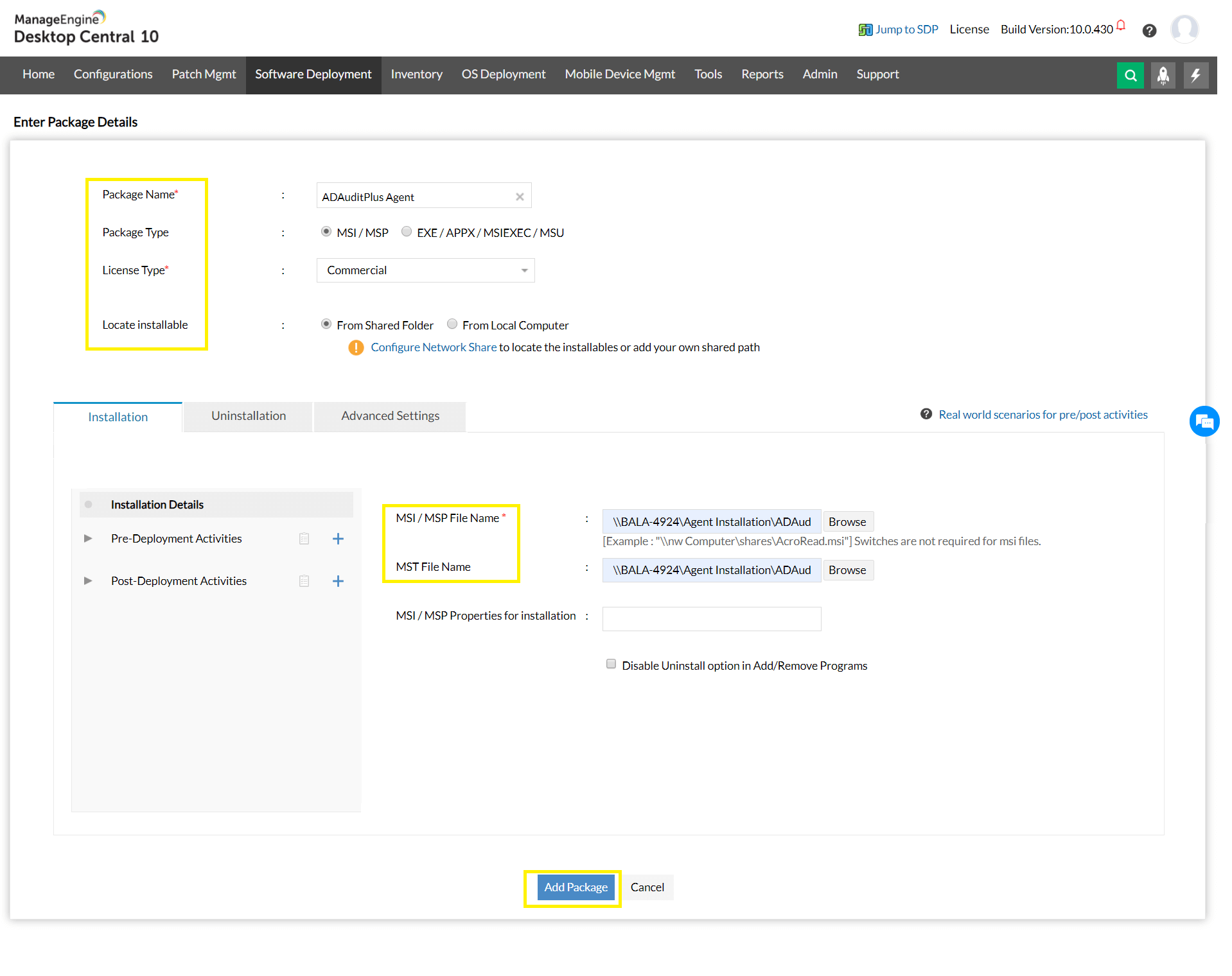
- Haga clic en Implementación de software → Paquetes → Agregar paquete > → Seleccione Windows en el menú desplegable.
Junto a Nombre de paquete, ingrese Agente de ADAudit Plus o cualquier otro nombre de su elección.
Junto a Tipo de paquete, seleccioneMSI/MSP.
Junto a Tipo de licencia, seleccione Commercial en el menú desplegable.
Junto a Ubicación instalable, seleccione Desde carpeta compartida.
Instale el paquete, utilizando cualquiera de estos métodos
(A) Instalar el paquete a través del archivo MST- Cree un archivo MST. Los administradores utilizan los archivos MST para personalizar el comportamiento de un archivo MSI existente (MSI es un formato de archivo de paquete de instalación utilizado por Windows). Es necesario crear un archivo MST con la herramienta ORCA, que está disponible en los componentes del SDK de Windows para desarrolladores de Windows Installer.
Abra la herramienta ORCA → File → Open → Seleccione el archivo - ADAuditPlusAgent-x86.msi o ADAuditPlusAgent-x64.msi
Nota: Los archivos anteriores se pueden encontrar en
\webapps\adap\agent. Para instalaciones de 32 bits seleccione ADAuditPlusAgent-x86.msi y para instalaciones de 64 bits seleccione ADAuditPlusAgent-x64.msi.
Haga clic en el menú Transformar > Seleccione Nueva transformación Vaya al panel izquierdo, seleccione Registro > Ingrese los valores adecuados para los campos: ServerName, ServerIP, Build, Protocol, Port, OrgAccessKey, y ServerFQDN.
Aquí, ServerName se refiere al nombre del servidor donde se aloja el dispositivo ADAudit Plus/NAT.
ServerIP se refiere a la dirección IP del servidor donde se aloja el dispositivo ADAudit Plus/NAT.
Build se refiere al número de compilación de su instalación de ADAudit Plus.
El número de compilación es un número de 4 dígitos que se puede encontrar haciendo clic en el botón de licencia ubicado en la esquina superior derecha de su consola de ADAudit Plus.
Protocol se refiere al protocolo utilizado para la comunicación entre el agente y el servidor (HTTPS por defecto).
Port se refiere al puerto utilizado para la comunicación entre el agente y el servidor (8555 por defecto).
OrgAccessKey se refiere a la clave utilizada para la comunicación entre el agente y el servidor (única para cada organización).
ServerFQDN se refiere al FQDN del servidor donde se aloja el dispositivo ADAudit Plus/NAT. Por ejemplo, si ADAudit Plus está alojado en un DC llamado adap-DC2 en el dominio adap.internal.com, el ServerFQDN es adap-dc2.adap.internal.com.
Nota: : Para encontrar el nombre del servidor, puerto, protocolo y clave de acceso organizacional utilizados por ADAudit Plus, haga clic aquí.
- Haga clic en la pestaña Transform → Generar transformación → Asigne un nombre para el archivo de transformación y haga clic en Guardar.
- Haga clic en Examinar y seleccione los archivos MSI y MST.
- Haga clic en Agregar paquete. .
(b) Instalar el paquete a través de las propiedades de instalación
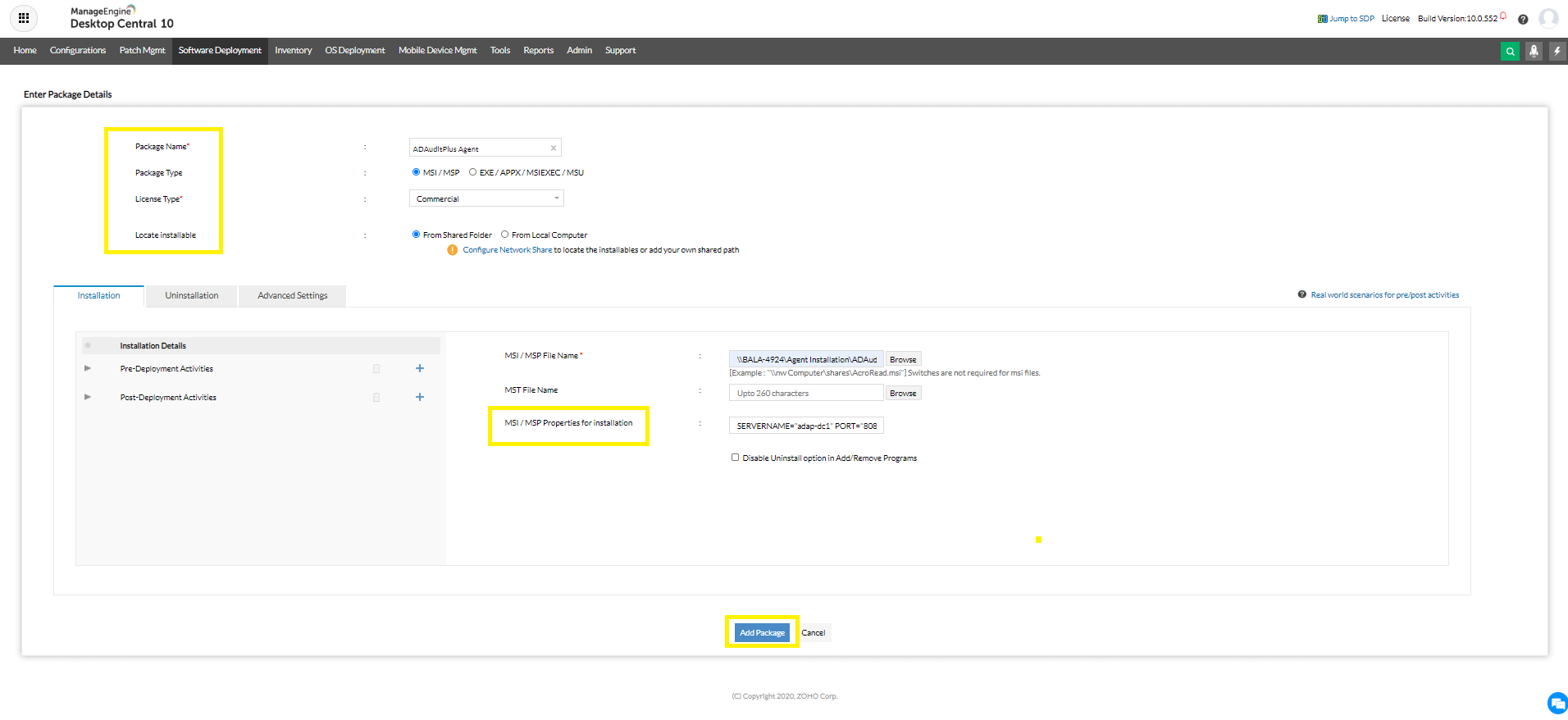
Junto a Propiedades de MSI/MSP para la instalación, eingrese el siguiente comando:
msiexec /i "MSI file location" PROTOCOL=HTTPS PORT=8444 SERVERNAME=adap-dc2 SERVERFQDN=adap-dc2.adap.internal.com SERVERIP=192.168.225.33 OrgAccessKey=ADCFDA98-8FDD-45E4-90BC-E3D20B029870 /q
Aquí, ServerName se refiere al nombre del servidor donde se aloja el dispositivo ADAudit Plus/NAT.
ServerIP se refiere a la dirección IP del servidor donde se aloja el dispositivo ADAudit Plus/NAT.
Protocol se refiere al protocolo utilizado para la comunicación entre el agente y el servidor (HTTPS por defecto).
Port se refiere al puerto utilizado para la comunicación entre el agente y el servidor (8555 por defecto).
OrgAccessKeyse refiere a la clave utilizada para la comunicación entre el agente y el servidor (única para cada organización).
ServerFQDN se refiere al FQDN del servidor donde se aloja el dispositivo ADAudit Plus/NAT. Por ejemplo, si ADAudit Plus está alojado en un DC llamado adap-DC2 en el dominio adap.internal.com, el ServerFQDN es adap-dc2.adap.internal.com.
Nota: Para encontrar el nombre del servidor, puerto, protocolo y clave de acceso organizacional utilizados por ADAudit Plus, haga clic aquí.
- Haga clic en Agregar paquete.
- 5.2 Implementar el paquete MSI
- Haga clic en Implementación de software → Instalar/desinstalar software → Windows → Configuración del equipo.
Junto a Nombre, ingrese Implementación de ADAudit Plus o cualquier otro nombre de su elección.
Junto a Nombre de paquete, seleccione el paquete.
Junto a Tipo de operación, seleccione Instalar en el menú desplegable.
Junto a Definir destino, ingrese el nombre del equipo.
Haga clic en Implementar inmediatamente.
Note: No es necesario reiniciar el servidor después de la instalación del agente.