Cómo restaurar zonas DNS usando RecoveryManager Plus
Cuando se configura un controlador de dominio como servidor de nombres DNS, los datos de la zona DNS se almacenan como un objeto en Active Directory (AD) y se replican durante la replicación del dominio. Las modificaciones accidentales de los datos de la zona DNS pueden afectar todo el entorno de AD.
Para solucionar este problema, RecoveryManager Plus proporciona una forma sencilla de realizar un respaldo y restaurar las zonas DNS si se produce algún cambio no deseado.
Esta guía le explicará cómo puede recuperar zonas DNS utilizando RecoveryManager Plus.
- Inicie sesión en RecoveryManager Plus como administrador.
- Vaya a Active Directory > Objetos de Active Directory > Recuperación rápida > Historial de objetos..
- Seleccione el dominio que contiene las zonas DNS que desea restaurar en el menú desplegable de la esquina superior izquierda.
- Haga clic en el icono
 situado en la esquina superior derecha para seleccionar un intervalo de fechas y ver las copias de seguridad dentro de ese marco temporal específico. Una vez especificado el periodo de tiempo, se enumera el número de copias de seguridad realizadas durante este periodo. Seleccione la copia de seguridad en la que se encuentra la zona DNS que desea restaurar.
 - Haga clic en el icono
 y escriba el nombre de la zona DNS modificada en el menú desplegable del campo Nombre de objeto de la tabla siguiente. Si no está seguro de la entrada, haga clic en el ícono
  para usar filtros como Contiene, Empieza por, Termina por, e Igual a.
 - Haga clic en el icono
 para añadir otro criterio y seleccione OU en el menú desplegable. Seleccione la OU en la que es probable que esté presente la zona DNS.
 Haga clic en el icono
para añadir otro criterio y seleccione Tipo de objeto en el menú desplegable. Seleccione DNS y haga clic en Aplicar.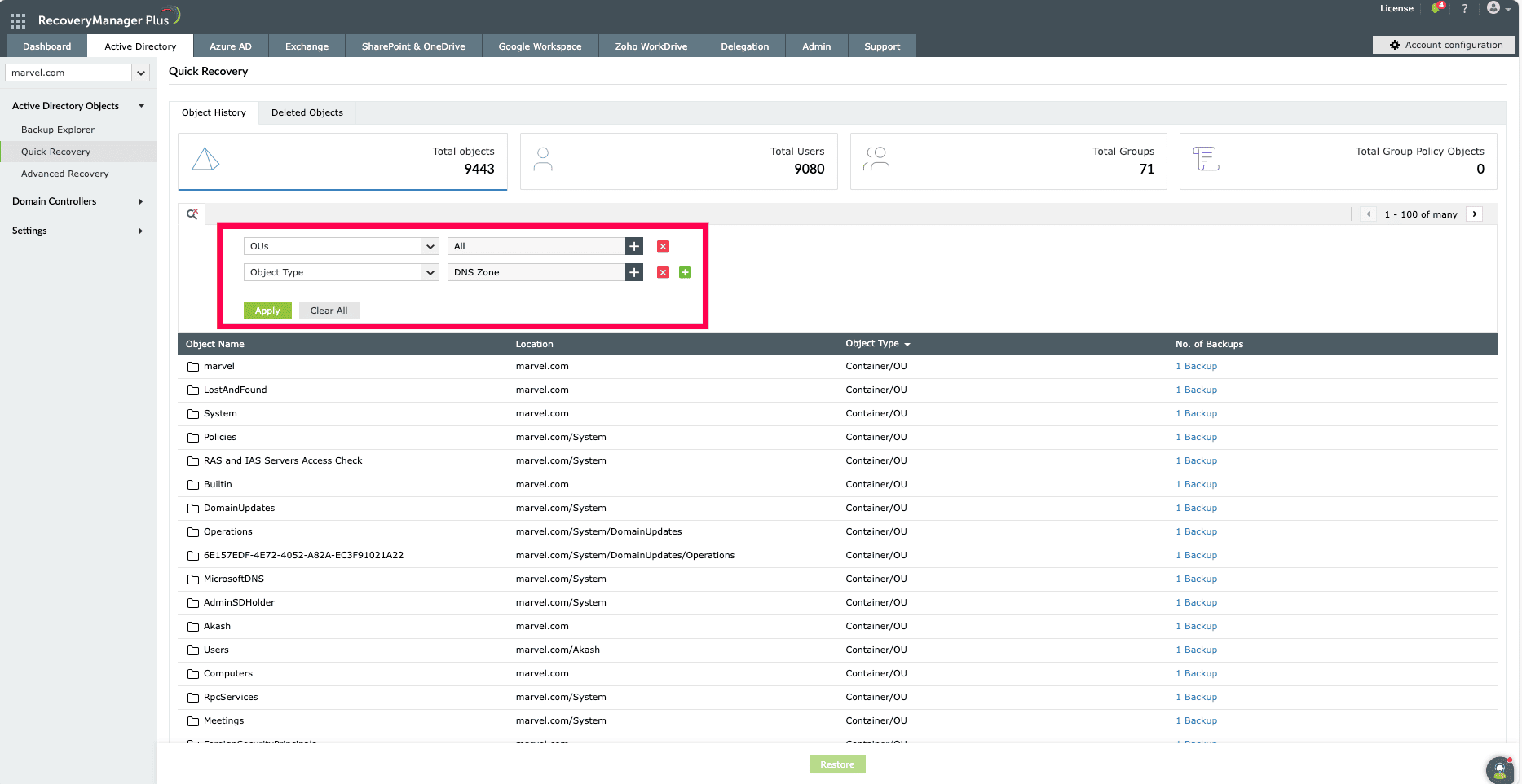
Figura 1: Filtrar zonas DNS para la restauración usando RecoveryManager Plus
Se muestran todas las zonas DNS que se ajustan a los criterios ingresados.

Figura 2: Lista filtrada de zonas DNS en RecoveryManager Plus
- RecoveryManager Plus proporciona dos vistas para explorar las zonas DNS en cada copia de seguridad.
- Al hacer clic en el enlace del campo Número de copias de seguridad de la tabla, se abrirá una ventana emergente que mostrará la Vista de versión y la Vista de atributo.
Vista de versión: Esta opción le permite seleccionar una versión de la copia de seguridad de entre todas las versiones disponibles para cada objeto. Puede elegir entre restaurar una versión por completo seleccionando la versión en particular o restaurar ciertos atributos específicos de una versión.
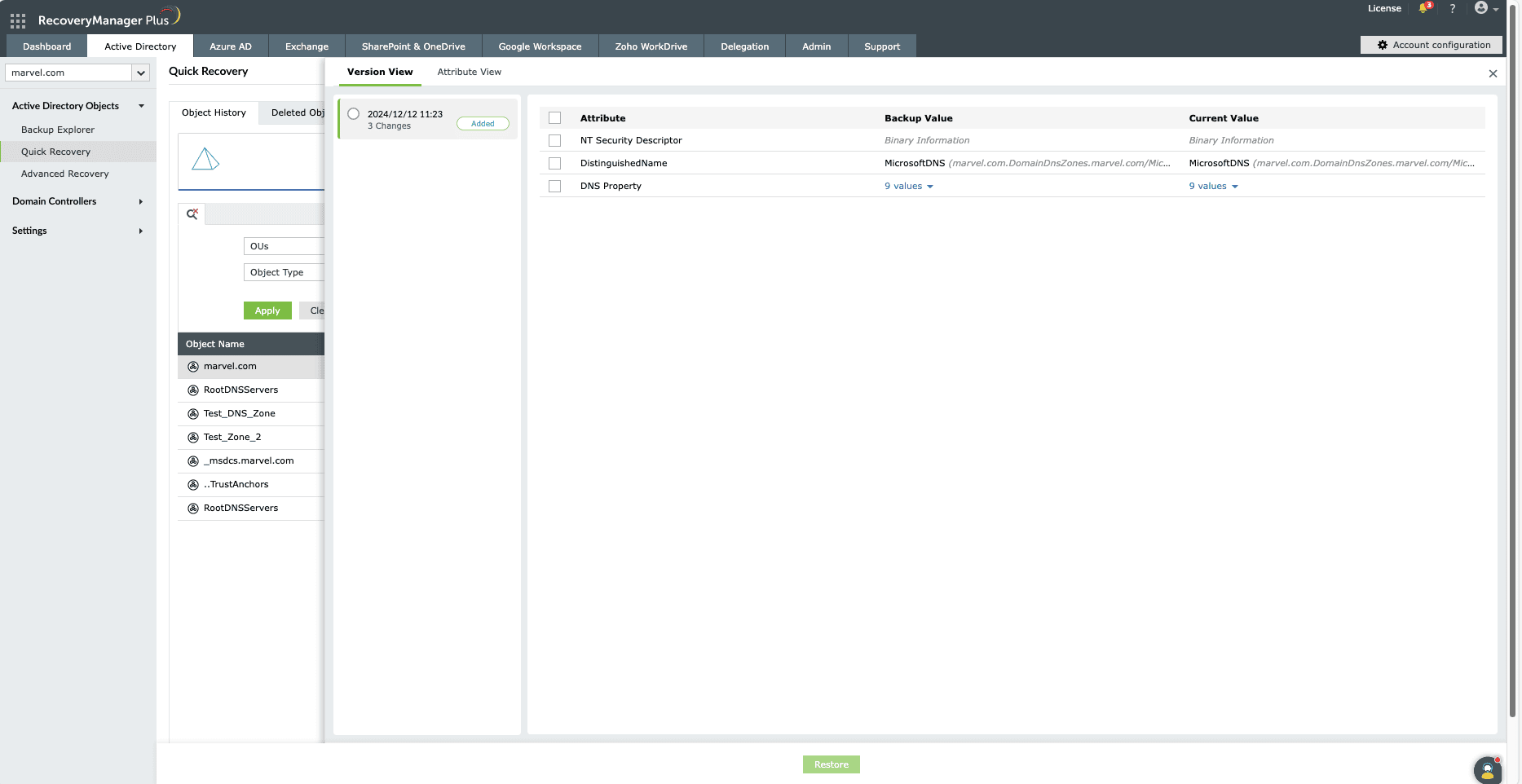
Figura 3: Restaurar zonas DNS usando la vista de versión en RecoveryManager Plus
Vista de atributo: Esta opción le permite seleccionar entre los distintos atributos en cada objeto cuyos valores hayan sido modificados. El atributo de objeto se compara con todos sus valores anteriores para que usted elija el mejor para restaurarlo.
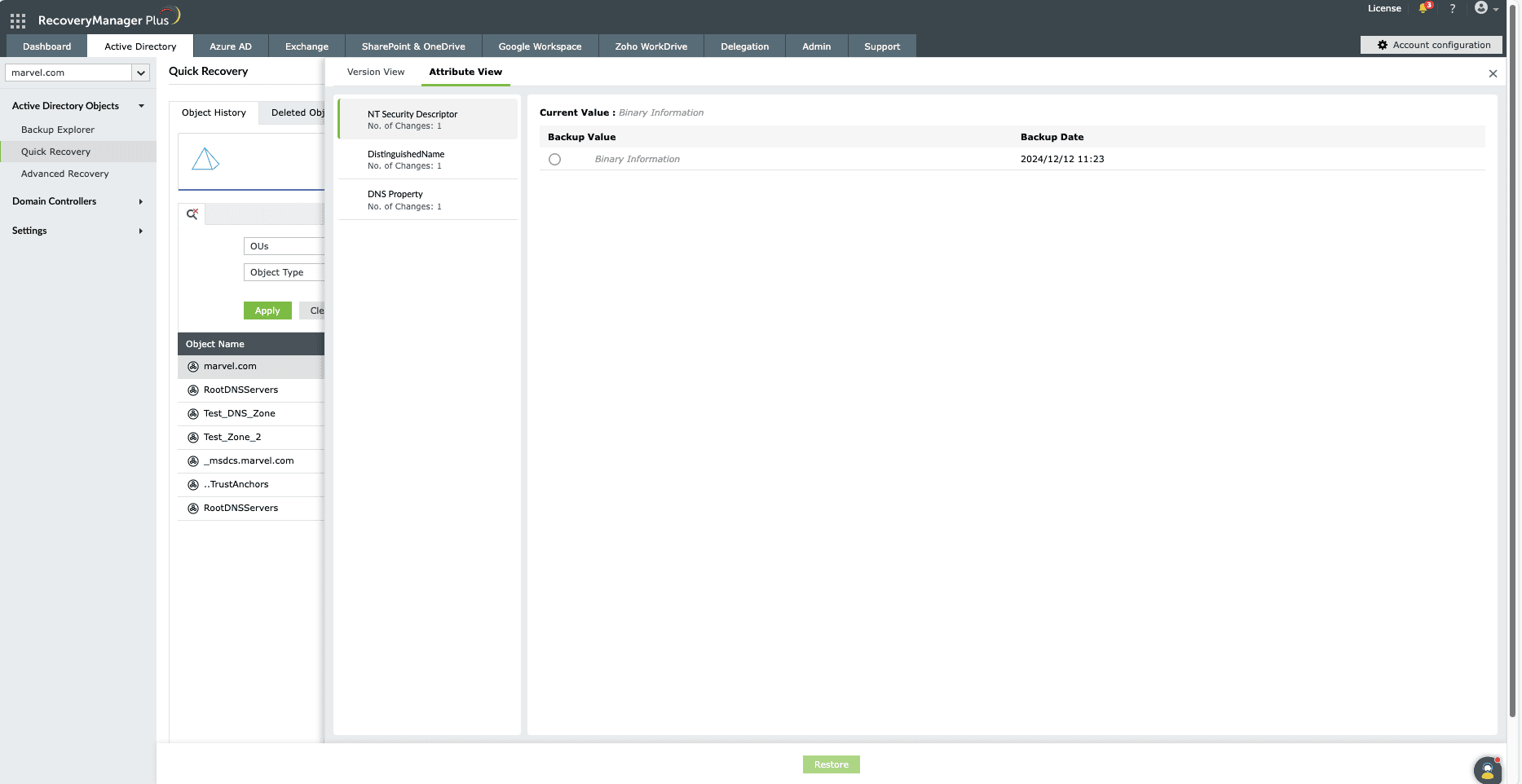
Figura 4: Restaurar zonas DNS usando la vista de atributo en RecoveryManager Plus
- Haga clic en Restaurar para completar la opción.
Una vez finalizado el proceso, las zonas DNS se restaurarán a la versión seleccionada o a los atributos específicos que haya elegido.
Además de restaurar zonas DNS, RecoveryManager Plus también puede:
- Restaurar controladores de dominio
- Restaurar usuarios de AD
- Restaurar grupos de AD
- Restaurar GPO de AD
- Restaurar OU
- Restaurar equipos de AD
- Restaurar nodos DNS de AD
- Restaurar contactos de AD