Descargue el complemento de gestión de aplicaciones APM de OpManager
Diligencie este formulario para obtener asistencia técnica gratuita
El complemento APM está disponible como un único archivo de descarga para todas las ediciones de OpManager y para todos los idiomas.
Requisitos previos para instalar el complemento APM
Otras opciones de descarga
Instrucciones de instalación
Requisitos del sistema
Service Pack Upgrade
Lea y acepte el Acuerdo de licencia antes de descargar este software.
Otras opciones de descarga

Instrucciones para utilizar el complemento APM
- Descargue el archivo de complemento APM de OpManager al servidor OpManager
- Apague el servicio de OpManager.
- Haga doble clic en el archivo exe del complemento APM de OpManager. (Debe instalar el complemento APM solo en el servidor OpManager)
- Siga las instrucciones en pantalla para completar el proceso de instalación.
- Inicie el servicio OpManager.
Prerrequisitos:
Para instalar este complemento, su número de compilación de OpManager debe ser mayor que 12.4.046. Si está en alguna de estas versiones, debe actualizar a una versión estable como se menciona a continuación:
| Su número de compilación de OpManager | Versión actual | Link PPM |
| 12.4.046 y anteriores | 12.4.047 | Último paquete de servicio disponible en la página del paquete de servicio OpManager |
| 12.4.050 a 12.4.061 | 12.4.062 | |
| 12.4.065 a 12.4.069 | 12.4.070 y posteriores |
Para versiones anteriores a 12.4.046, comuníquese con opmanager-support@zohocorp.com para actualizar al último service pack.
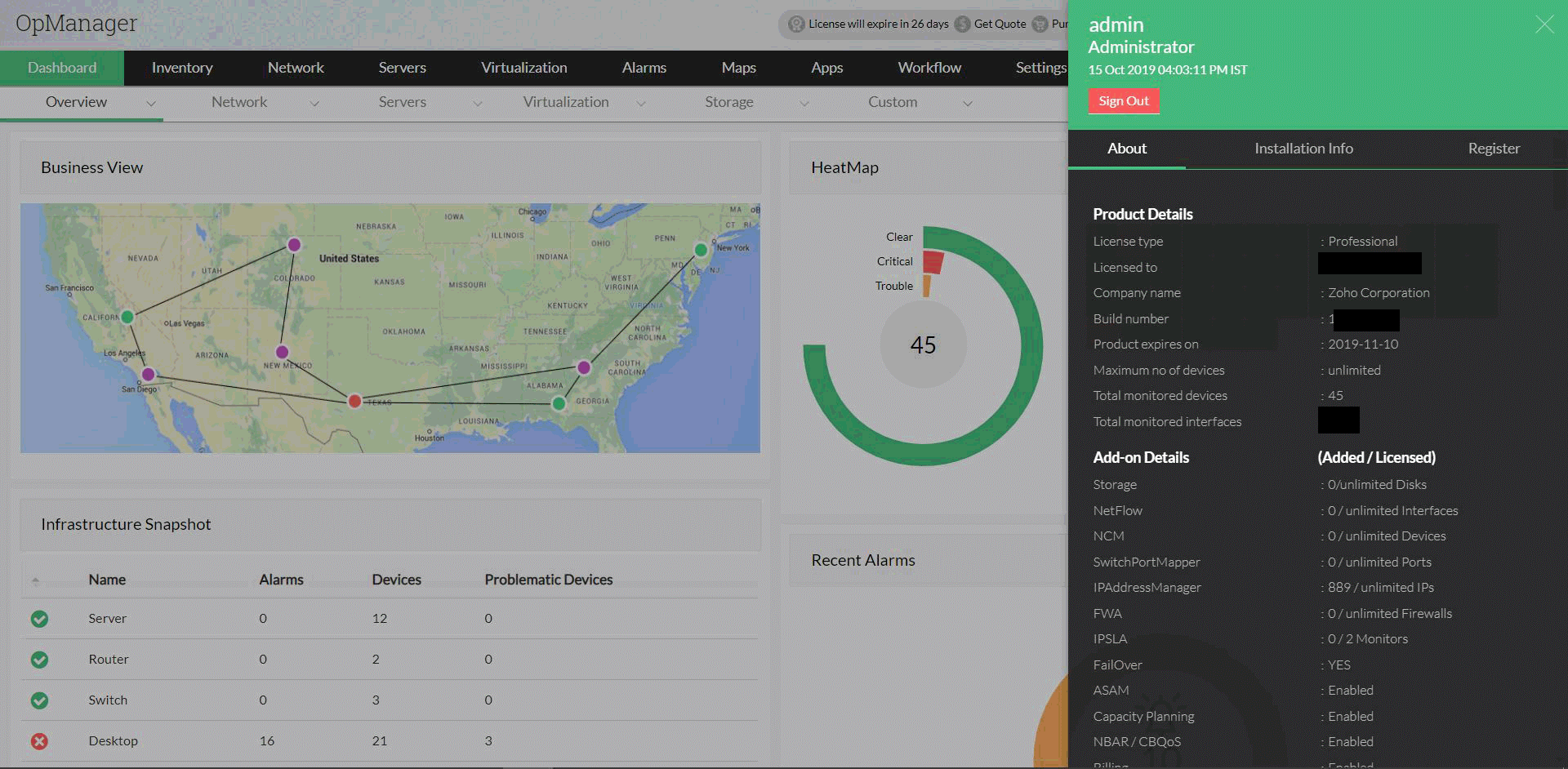
¿Cómo puedo encontrar el número de compilación de OpManager?
- En el Cliente web, haga clic en el enlace "Acerca de" en la parte superior derecha de la página.
- Debería ver el número de compilación mencionado en la última línea.
- Consulte la siguiente guía de imágenes para ubicar el número de compilación.
Requisitos del sistema:
Los requisitos de hardware recomendados para instalar y ejecutar el complemento APM son los siguientes:
| Cantidad de monitores a seguir | Procesador | RAM | Espacio en disco |
|---|---|---|---|
| Hasta 250 monitores (con carga media en los servidores monitoreados) | 1.4 GHz | 2 GB | 20 GB |
| 250 - 1000 monitores - Configuración de Enterprise Edition (un administrador y 2-3 servidores gestionados) | 1.8 GHz | 2 GB | 40 GB |
| 1000 monitores y superiores: configuración de Enterprise Edition (un administrador y 4 servidores administrados y superiores) | Doble procesador 1.8 * 2 GHz | 2 GB servidor gestionado | 100 GB o más según la cantidad de monitores |
Los requisitos de software recomendados para instalar y ejecutar el complemento APM son los siguientes:
| Sistemas operativos compatibles | Navegadores compatibles |
|---|---|
|
|
Service Pack Upgrade
Los clientes que ya utilizan el complemento APM pueden actualizar a la última versión, descargando el último paquete de servicios de Applications Manager.
Pasos para encontrar el número de compilación del complemento APM
- En la consola de OpManager, haga clic en la pestañaAplicaciones.
- Haga clic en la pestaña secundaria Administrador.
- Muévase al final de la página y haga clic en el ícono Soporte
- Verifique la información de instalación para ubicar el número de compilación del complemento APM.