Cambio de contraseñas de usuarios
La función de gestión de usuarios de OpManager ayuda a los administradores de red a crear roles de usuario específicos y asociarlos con los perfiles de usuario correspondientes. También puedes cambiar sus contraseñas. Ten en cuenta que solo un usuario administrador o un usuario con privilegios de control total puede realizar esta operación. Puedes cambiar la contraseña de cualquiera de las siguientes tres maneras.
- Desde la página de gestión de usuarios
- Desde los accesos directos (quicklinks)
- Desde la página de inicio de sesión
Desde la página de gestión de usuarios
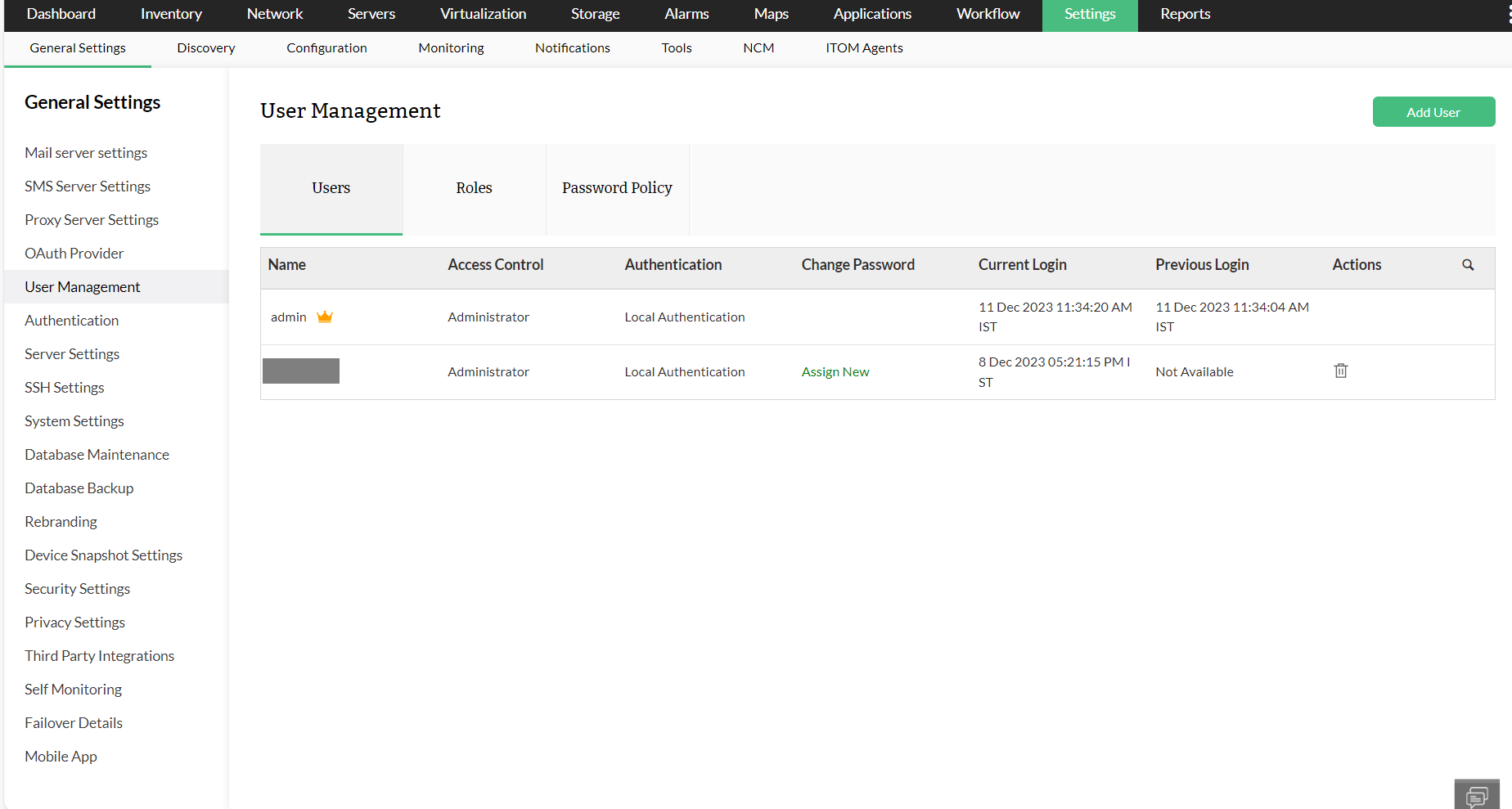
- Ve a Settings → General Settings → User Management.
- Haz clic en el nombre del usuario cuya contraseña deseas cambiar. Se abrirá la pestaña Configure User Details, donde podrás cambiar lo siguiente.
Detalles de la contraseña:
Password: Una nueva contraseña para el usuario indicado
Re-type Password: Vuelve a escribir la contraseña para confirmarlaDetalles de contacto:
Phone number: El número de teléfono del usuario
Mobile number: El número de móvil del usuarioDetalles de acceso:
Para los usuarios con permisos parciales, se muestran las vistas de negocio asignadas a ese usuario. Quita la selección de la vista si quieres quitar esas vistas del ámbito del usuario. Para usuarios con control total, esta opción no se muestra.
Como alternativa, en User Management, el usuario administrador también puede asignar nuevas contraseñas haciendo clic en "Assign New" en Change Password en la sección Users.
Desde los accesos directos (quicklinks)
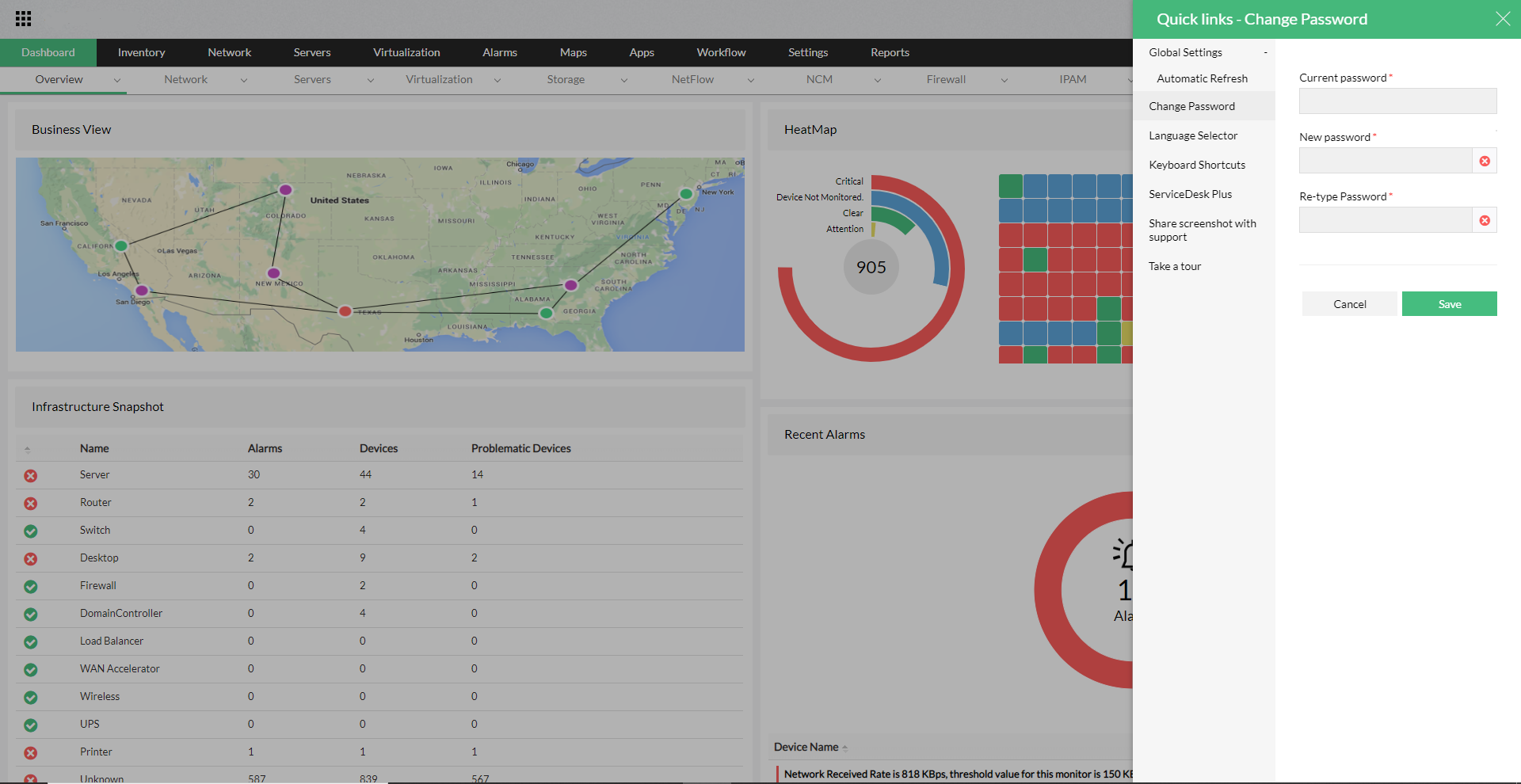
Haz clic en el ícono de 'Settings' en la barra superior y ve a la pestaña 'Change Password'.
Desde la página de inicio de sesión
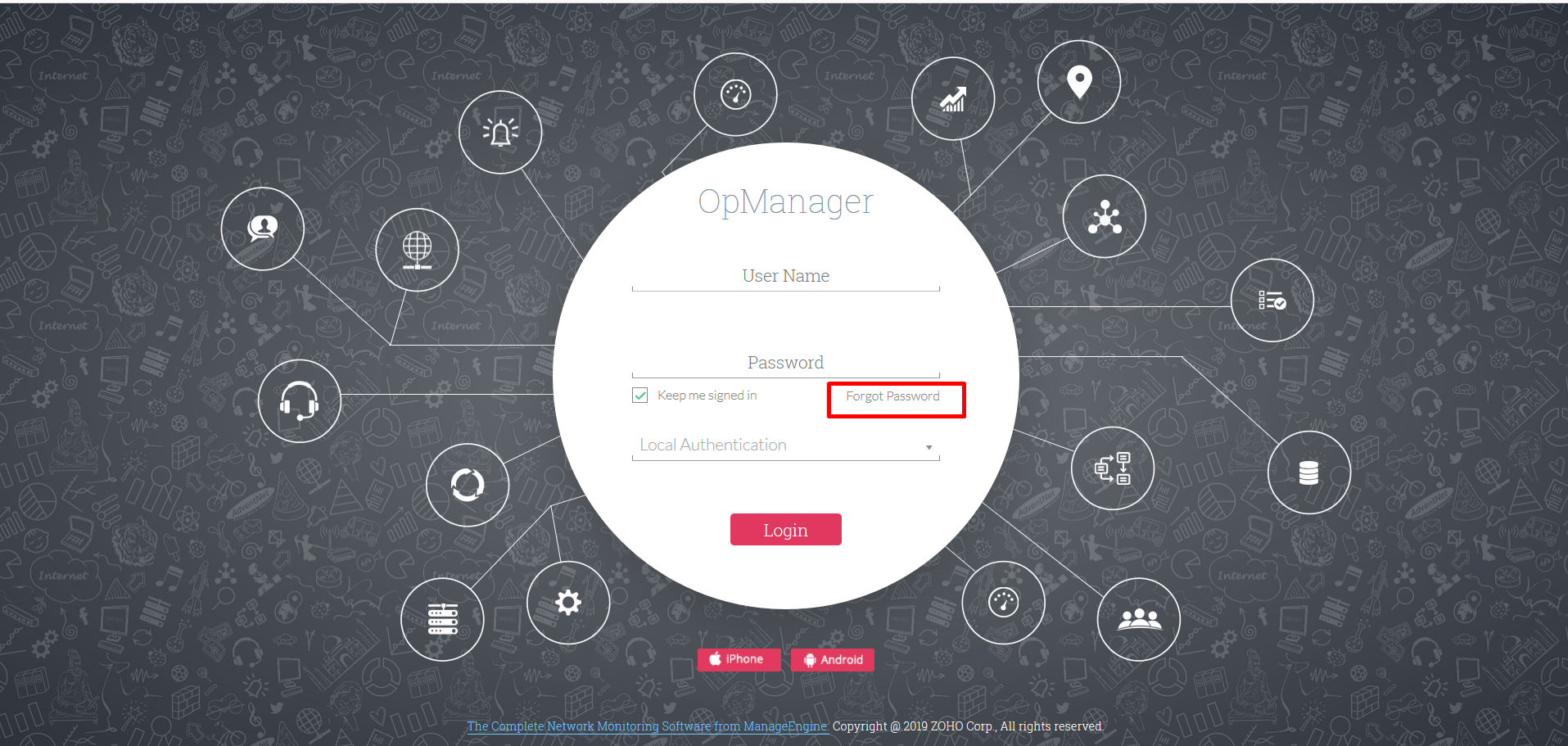
Puedes cambiar la contraseña en la misma página de inicio de sesión haciendo clic en la opción 'forgot password'.