Integra OpManager con OpsGenie
Integrar OpsGenie con OpManager aporta una sinergia poderosa a tus operaciones de TI y a tu estrategia de gestión de eventos. Esto habilita capacidades avanzadas de alertas, asegurando que los problemas críticos se detecten y se comuniquen de forma oportuna. Al combinar estas fortalezas, ayuda a las organizaciones a mejorar la eficiencia operativa, optimizar la resolución de eventos y mantener una alta confiabilidad del servicio.
OpManager se puede integrar con OpsGenie usando la opción de integración personalizada (custom integration).
Pasos a realizar en OpsGenie
Pasos a realizar en OpManager
Pasos a realizar en OpsGenie
a. Activar la integración en OpsGenie
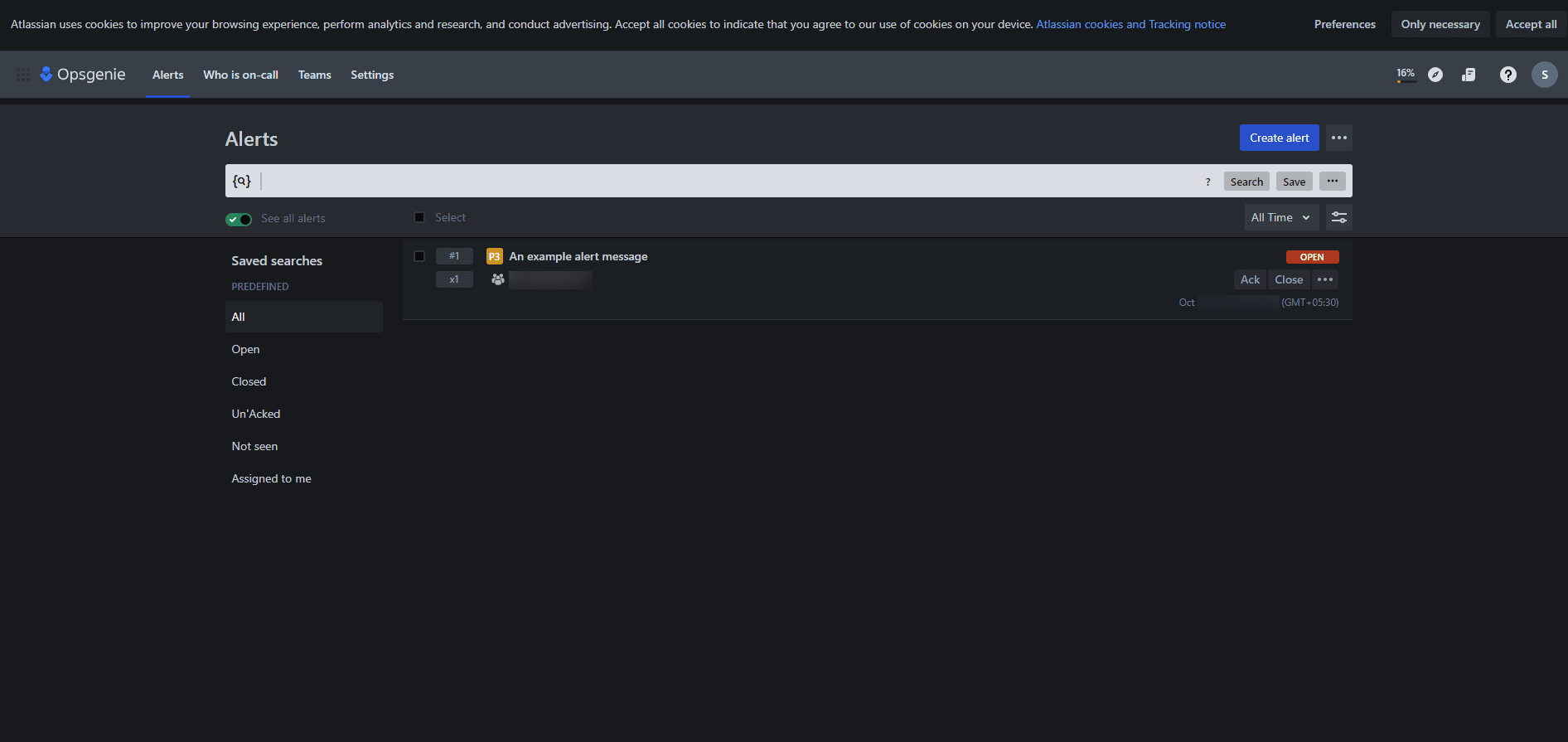
- Inicia sesión en OpsGenie
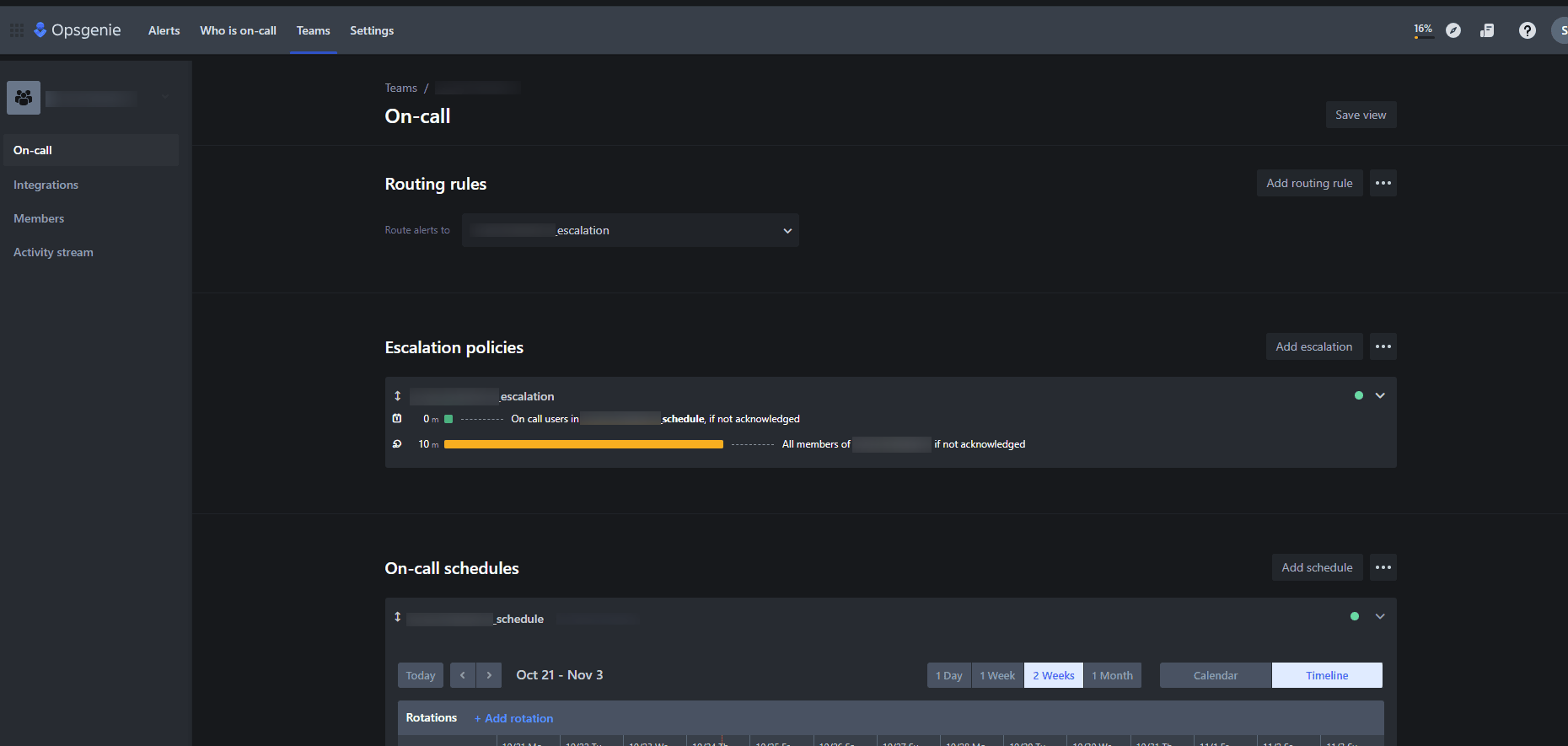
- Crear un equipo
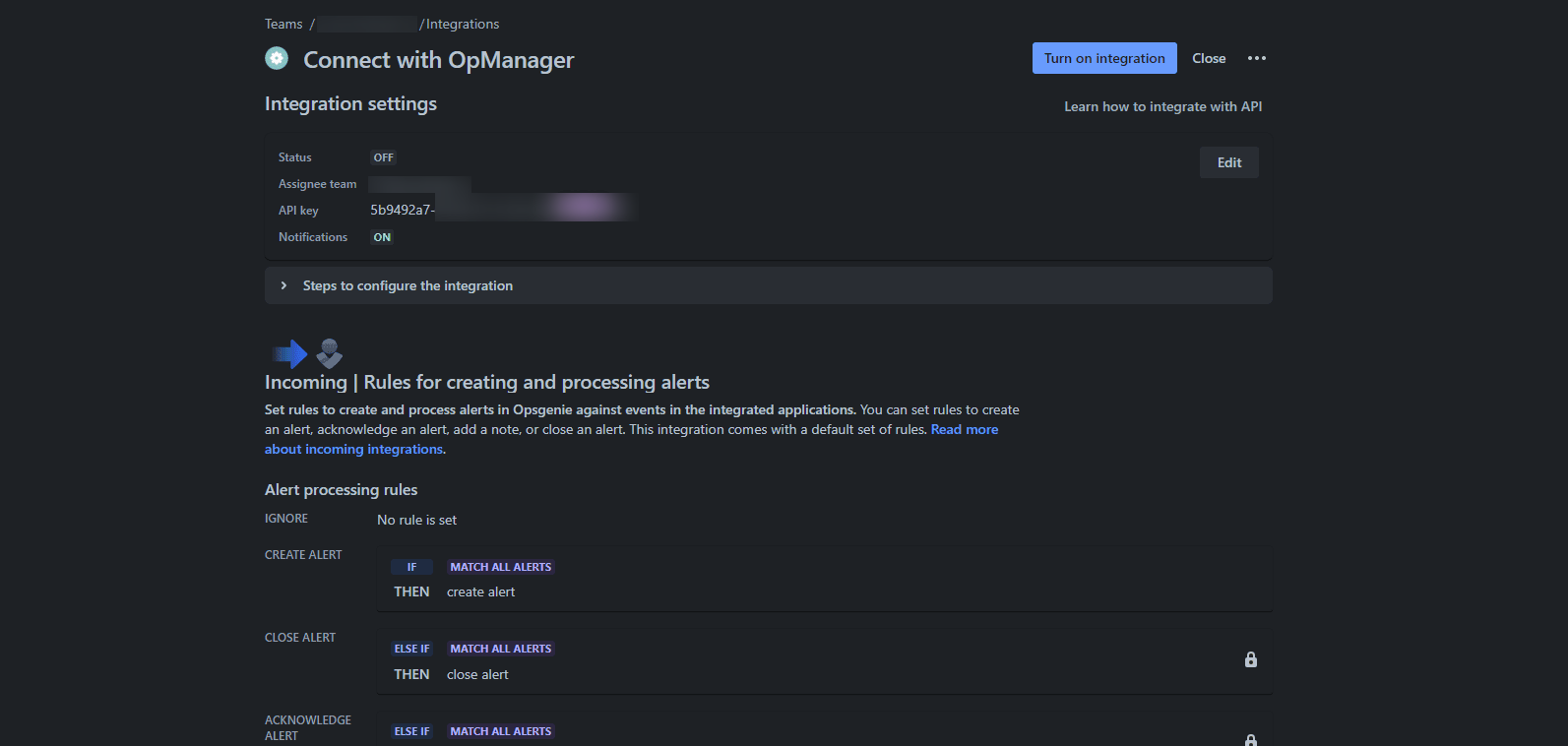
Navega a Teams > Add Team para crear un nuevo equipo. Una vez creado el equipo, serás redirigido a la página del equipo. - Agregar una integración
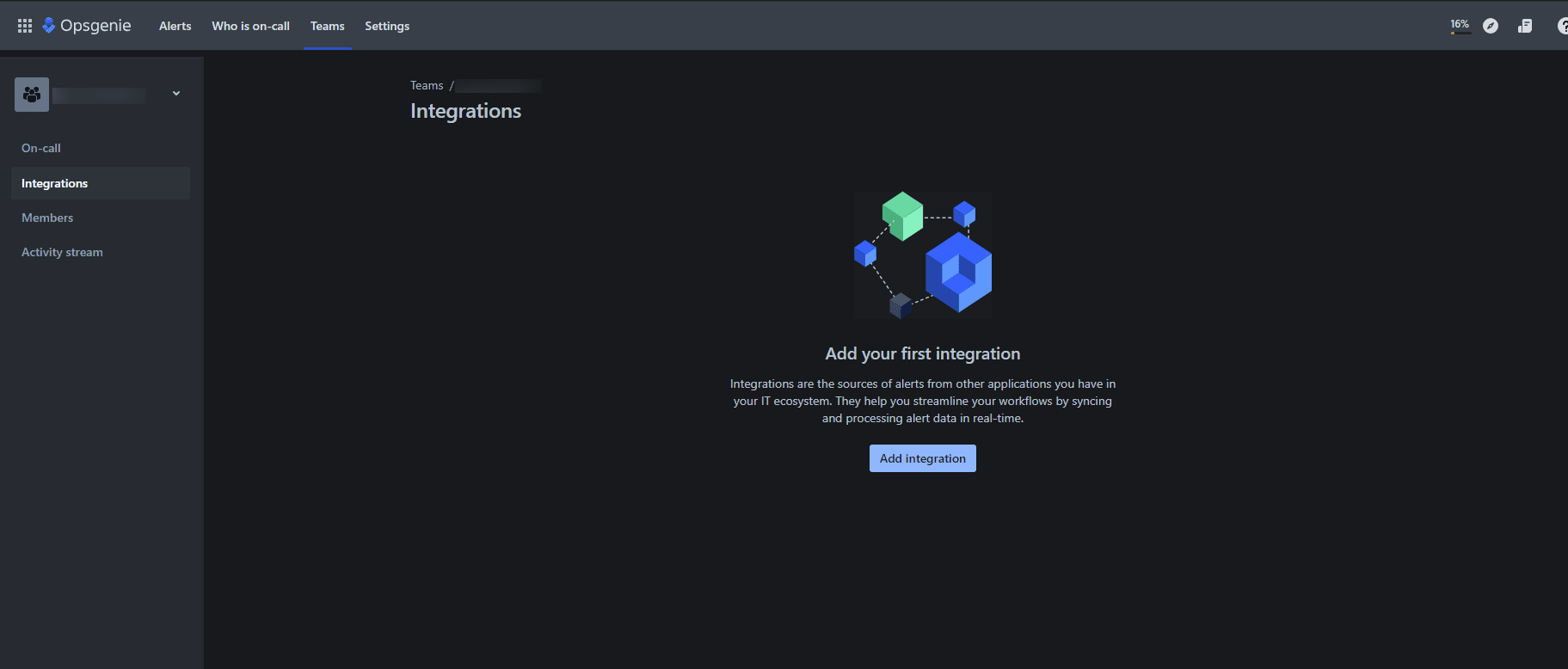
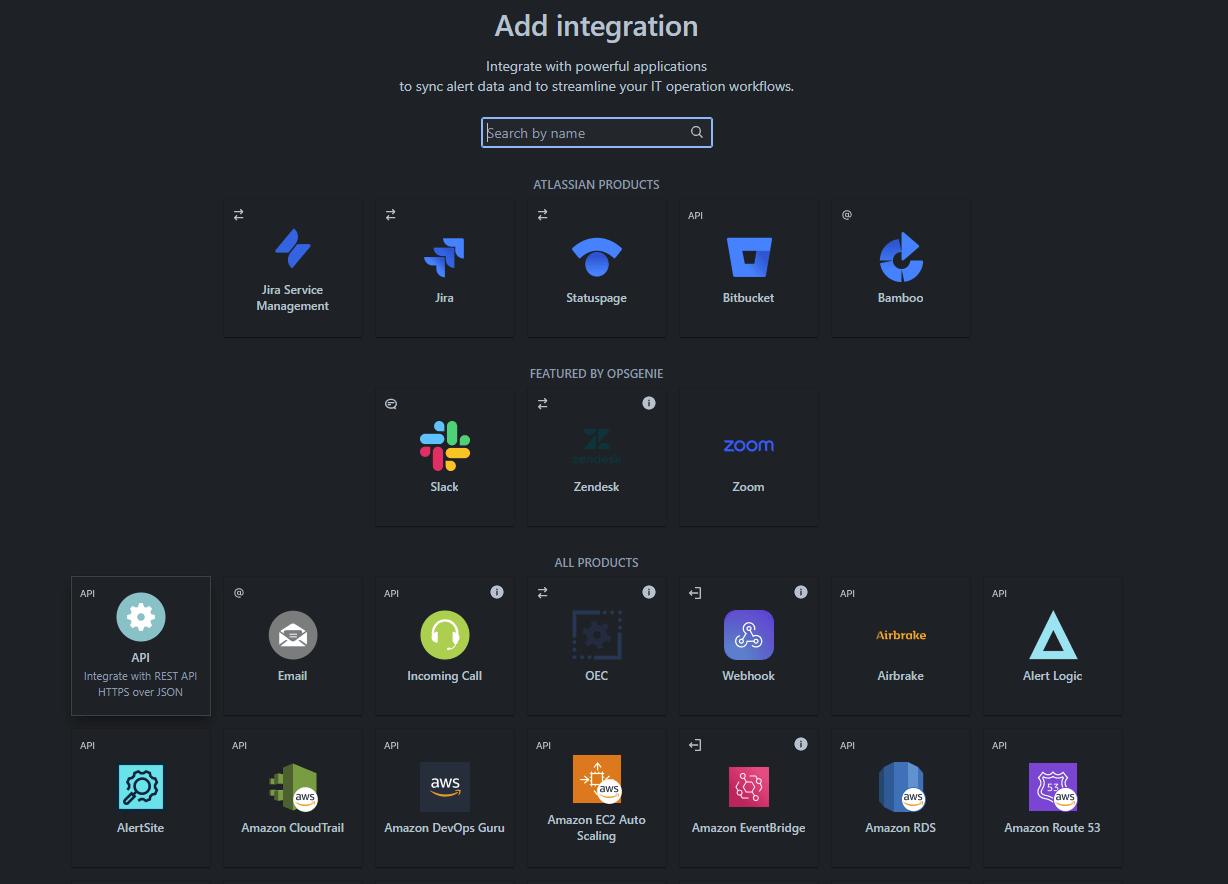
Haz clic en Integrations > Add Integration para habilitar una nueva integración. Se mostrará una lista de integraciones disponibles. - Seleccionar API Integration
Elige la integración "API" para realizar operaciones REST. Hay opciones tanto gratuitas como de pago; selecciona según tus necesidades. Copia la clave de API (API key). - Habilitar acceso
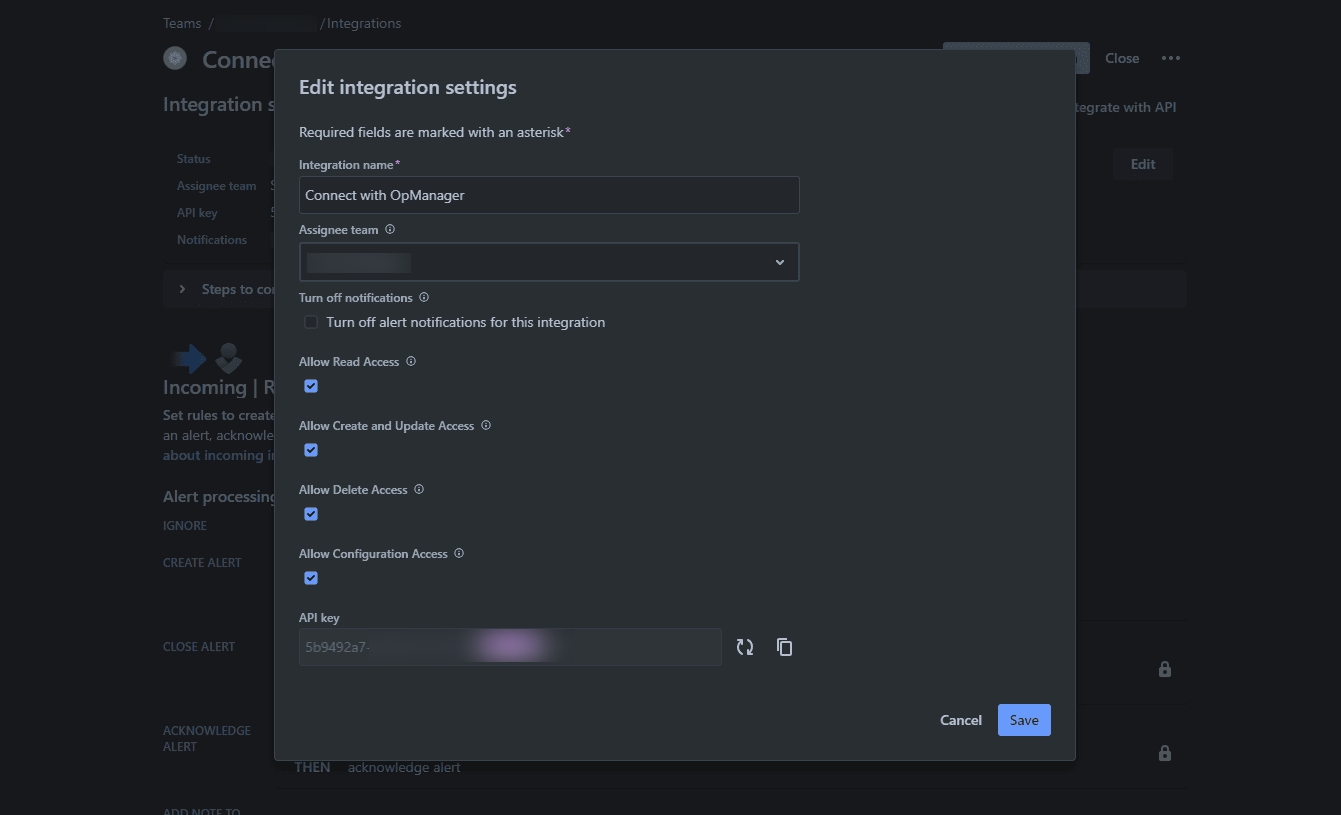
Verifica si el acceso está habilitado. Si no lo está, haz clic en Edit y habilita el acceso. Una vez creada, recibirás la configuración de la integración, que incluye la clave de API y otros detalles de configuración. - Activar la integración
Haz clic en Turn on Integration para activarla. - Haz clic en Save.
Para activar la integración en OpsGenie, inicia sesión aquí.
Pasos a realizar en OpManager
a. Agregar un evento en OpManager
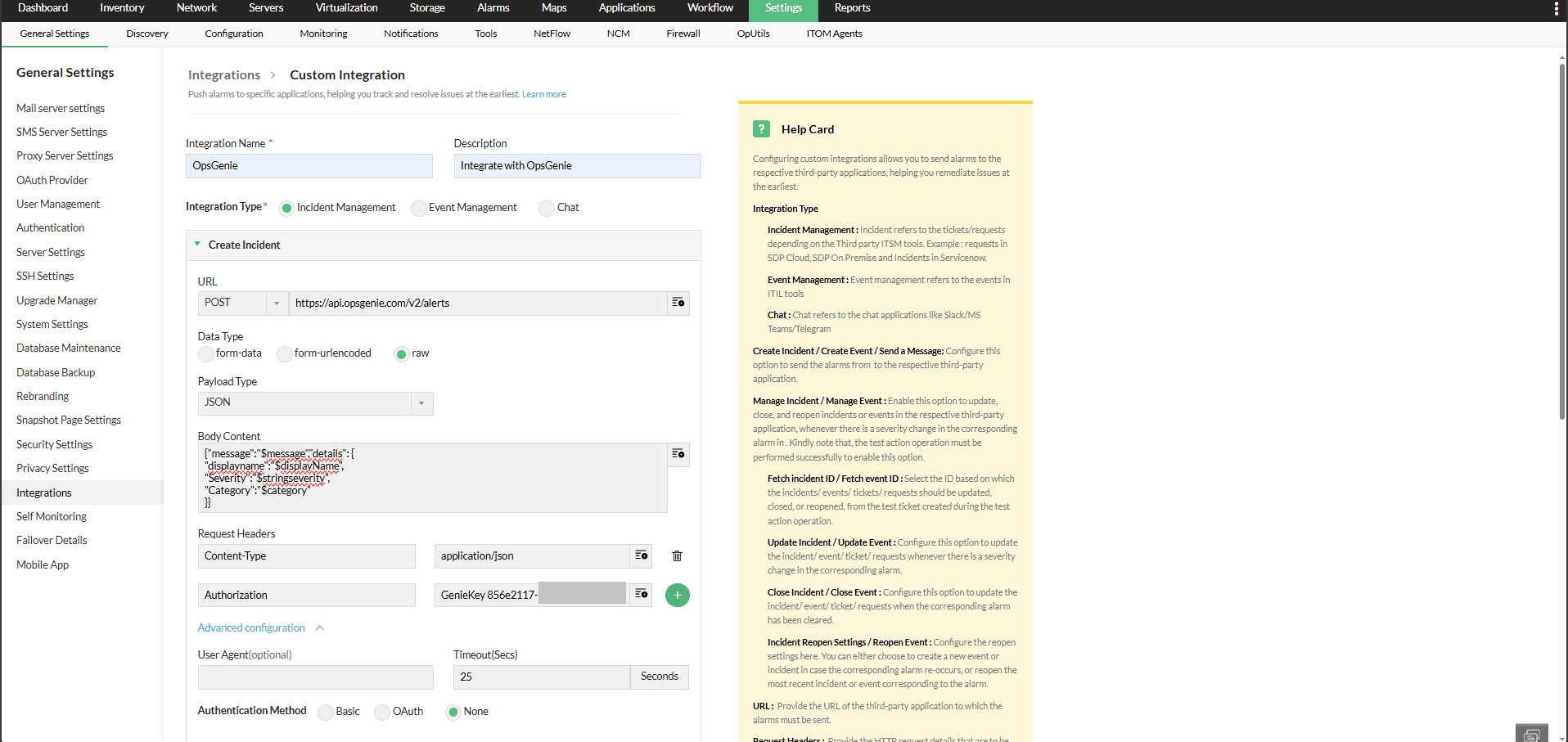
- En OpManager, navega a Settings > Integrations > Custom Integration.
- Ingresa el Integration Name y agrega una Description.
Configura los parámetros de la integración
- Integration Type: Event Management
- API Endpoint: https://api.opsgenie.com/v2/alerts
- Method: POST
- Headers: Authorization: GenieKey eb2*****************************f56 {API Key copiada desde OpsGenie}
- Payload Type: JSON
- Data Type: Raw
- Body Content:
{
"message": "$message",
"details": {
"displayname": "$displayName",
"Severity": "$stringseverity",
"Category": "$category"
}}
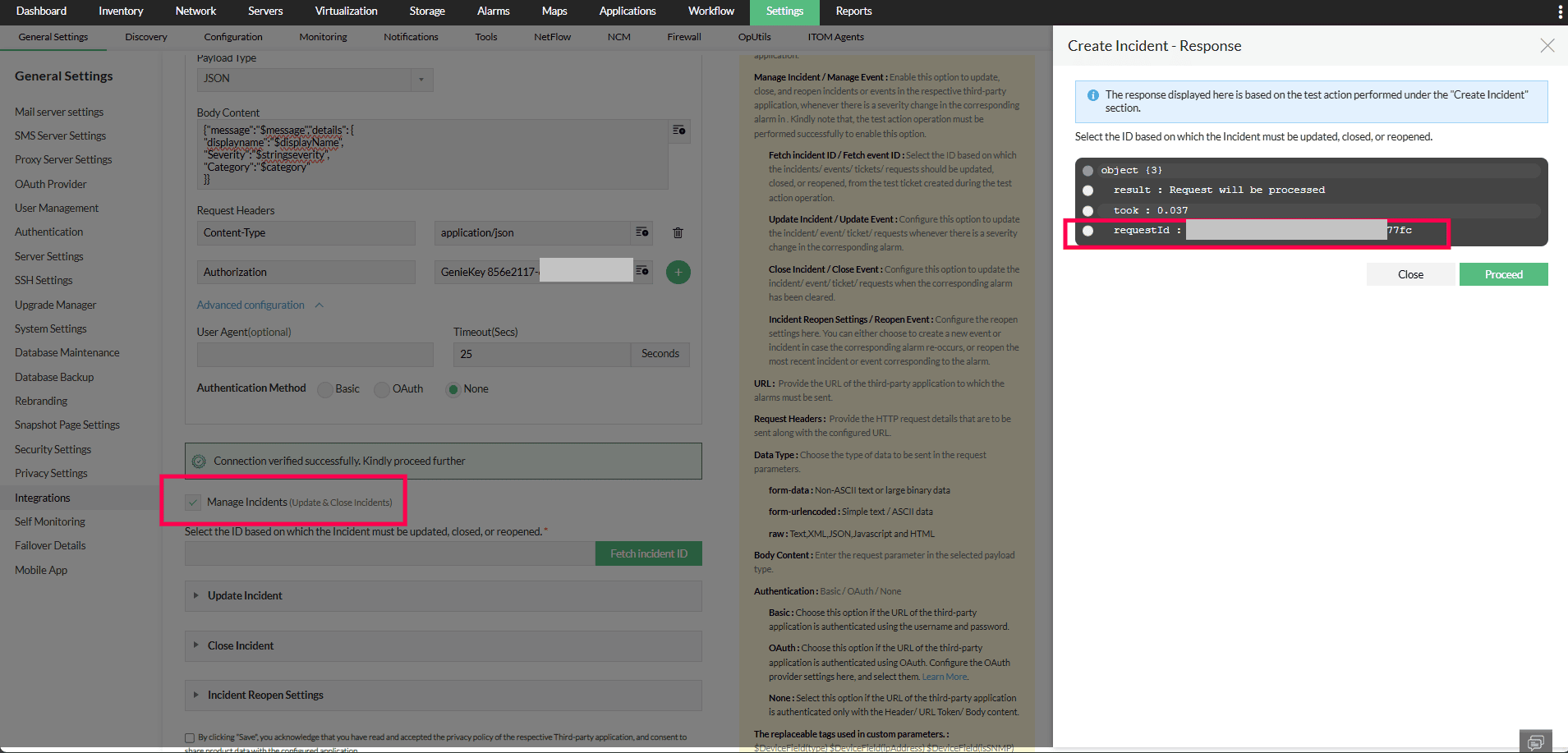
- Haz clic en "Test Action" para comprobar la configuración. Una vez que sea correcta, selecciona "Manage Events" para obtener el ID del evento. Recibirás un 'request_id', que se puede usar para reconocer y cerrar el evento correspondiente del lado de OpsGenie.
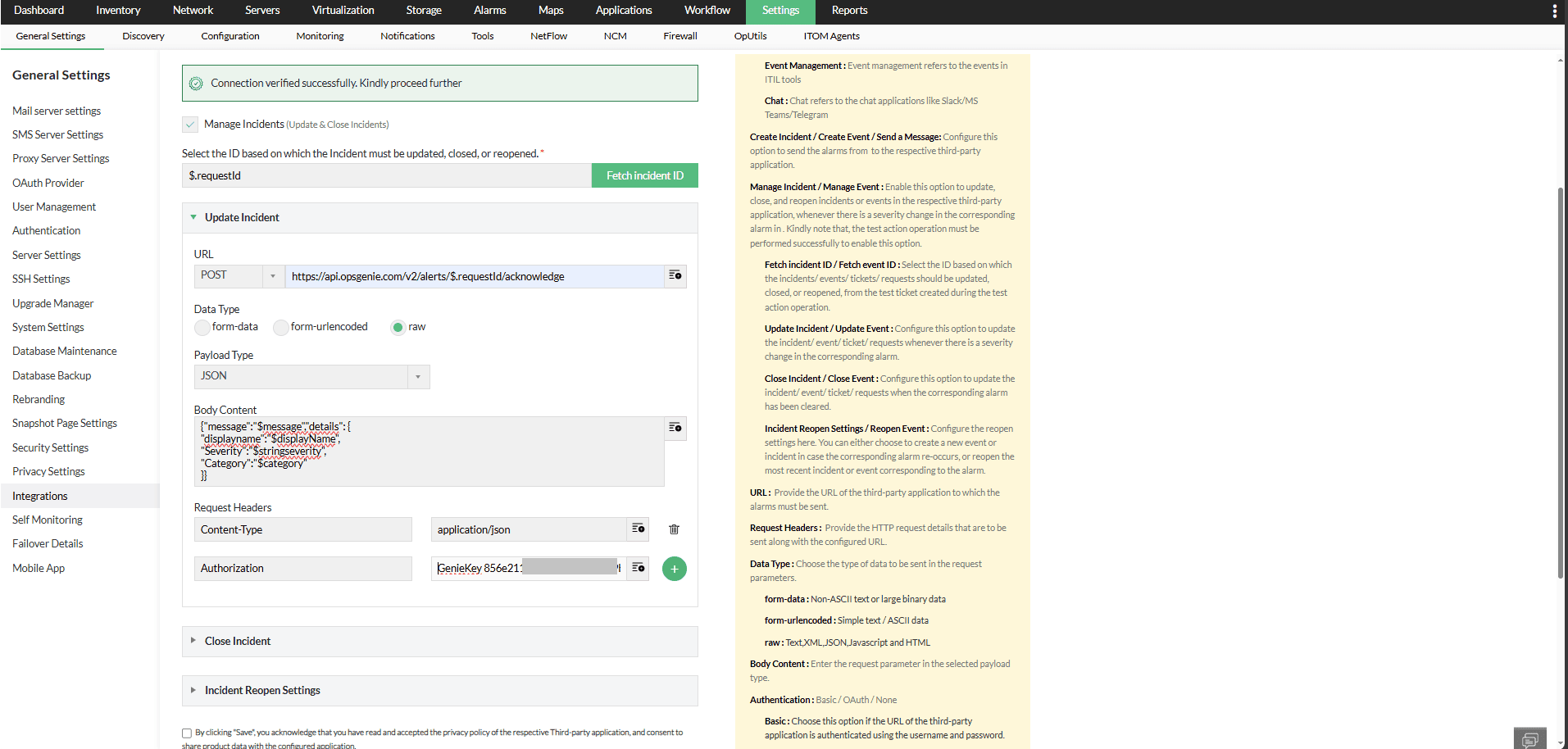
b. Agregar notas a un evento en OpManager
- API: https://api.opsgenie.com/v2/alerts/$requestId/notes
- Method: POST
- Headers: Authorization:GenieKey eb2*****************************f56 {API Key copiada desde OpsGenie}
- Payload Type: JSON
- Data Type: Raw
- Body Content:
{
"message": "$message",
"details": {
"displayname": "$displayName",
"Severity": "$stringseverity",
"Category": "$category"
}}
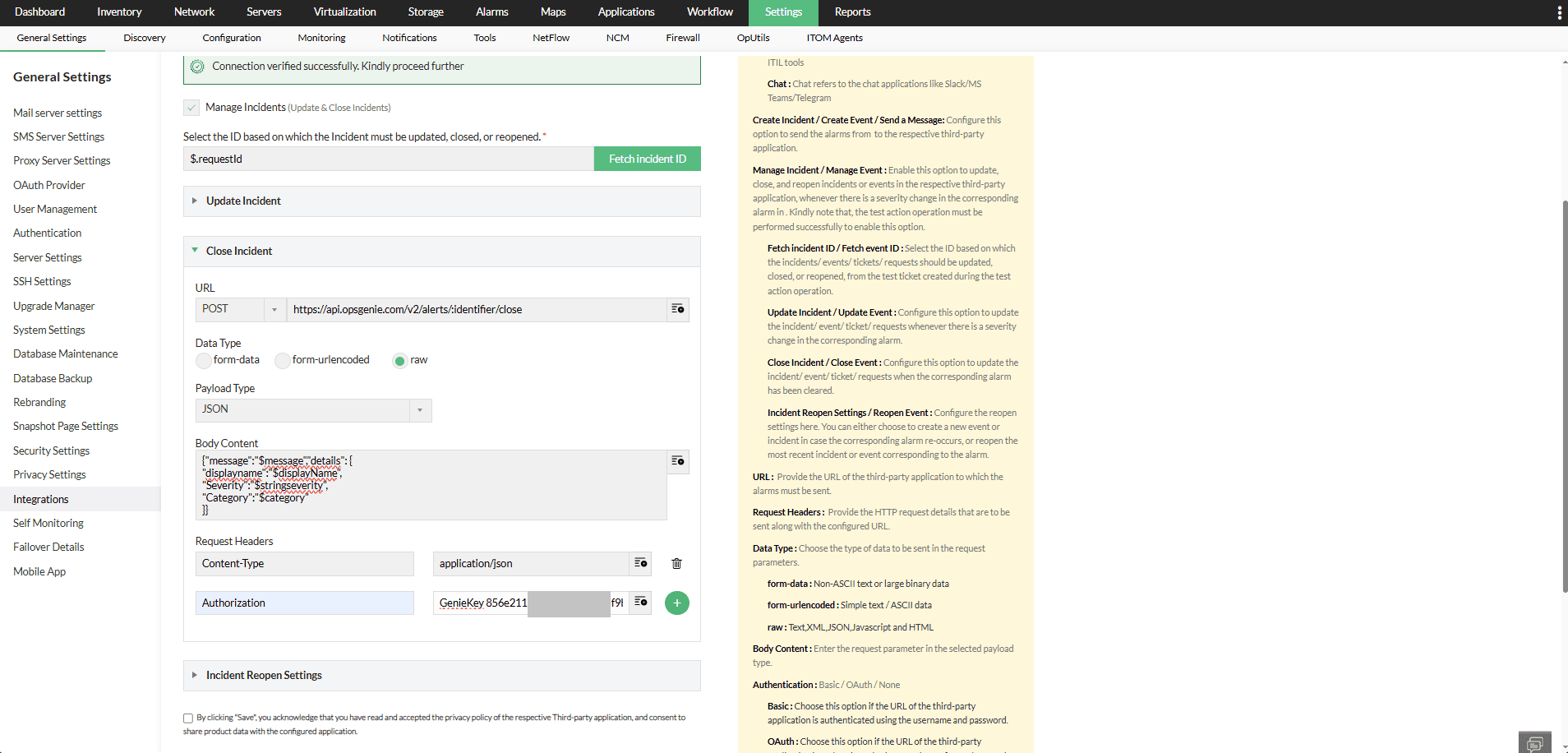
c. Cerrar un evento en OpManager
- API: https://api.opsgenie.com/v2/alerts/$requestId/close
- Method: POST
- Headers: Authorization:GenieKey eb2*****************************f56 {API Key copiada desde OpsGenie}
- Payload Type: JSON
- Data Type: Raw
- Body Content:
{
"message": "$message",
"details": {
"displayname": "$displayName",
"Severity": "$stringseverity",
"Category": "$category"
}}
- Haz clic en Save para finalizar la configuración.
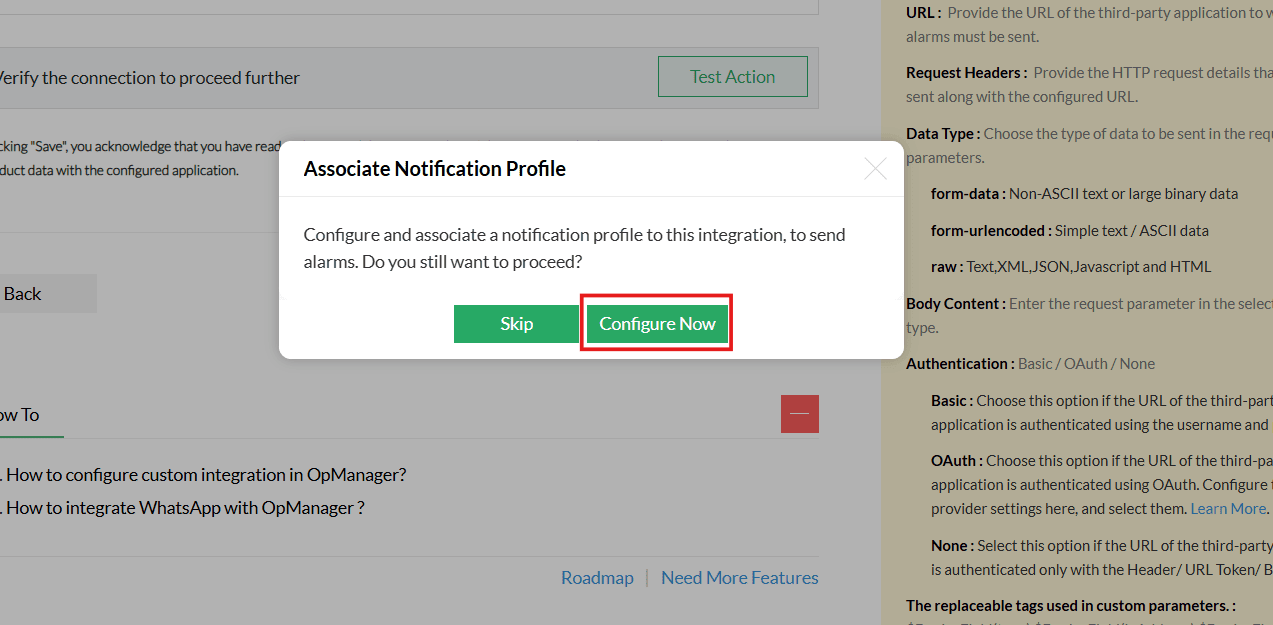
- Haz clic en Configure Now en "Associate Notification Profile".
- Selecciona Custom_Integration y elige el perfil llamado "OpsGenie".
- Obtén más información sobre cómo configurar criterios, dispositivos y la ventana de tiempo en los perfiles de notificación aquí.
- Haz clic en Save.
Consulta los pasos a continuación para configurar múltiples perfiles de notificación.
Asociar un perfil de notificación
Sigue los pasos a continuación para configurar el perfil de notificación:
- Ve a Settings > Notifications > Notification Profiles > Add
- Selecciona Custom_Integration y elige el perfil llamado "OpsGenie".
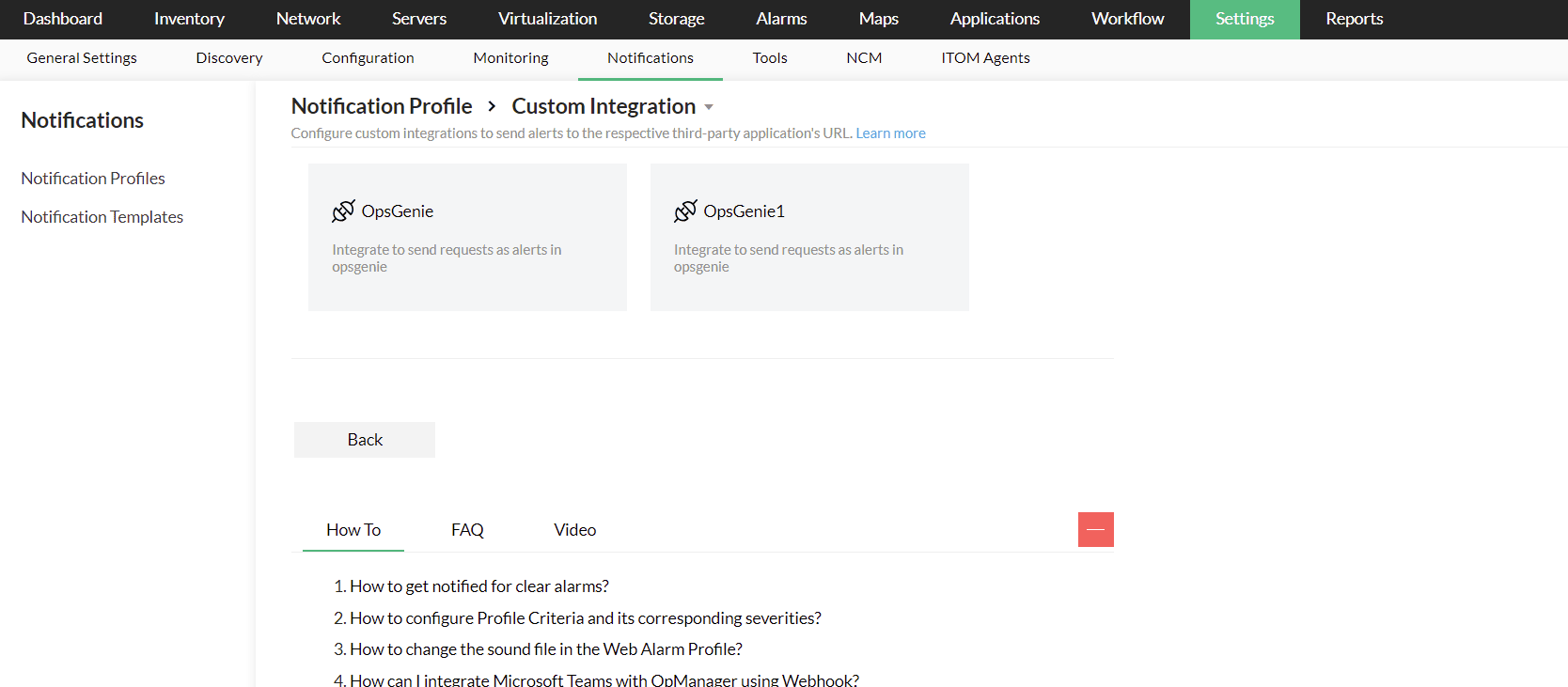
- Obtén más información sobre cómo configurar criterios, dispositivos y la ventana de tiempo en los perfiles de notificación aquí.
- Haz clic en Save.
Consulta la documentación del OpsGenie Alert API para revisar los parámetros del Alerts API.Verificar la integración
Dispara una alerta en tiempo real en OpManager. Luego, inicia sesión en tu interfaz de OpsGenie para verificar que la alerta se haya registrado como un evento.
Conoce más sobre las integraciones que ofrece OpManager
Conoce más sobre las variables dinámicas usadas en el cuerpo de la solicitud