Integraciones Personalizadas en OpManager
Además de las integraciones independientes compatibles en OpManager, también puedes utilizar nuestra función de integraciones personalizadas para integrar OpManager con tu aplicación de terceros deseada, que soporte webhooks entrantes y APIs REST. Esto te ayuda a retransmitir las alarmas de OpManager a la herramienta relevante lo más pronto posible, ayudándote a solucionar y rectificar problemas rápidamente. Esto, a su vez, garantiza un alto tiempo de actividad y un rendimiento óptimo.
Para configurar una nueva integración personalizada, visita la página de Configuraciones -> Integraciones y haz clic en el botón "Nueva Integración Personalizada" en la esquina superior derecha de la página.
1. Configuración de Integraciones Personalizadas en OpManager
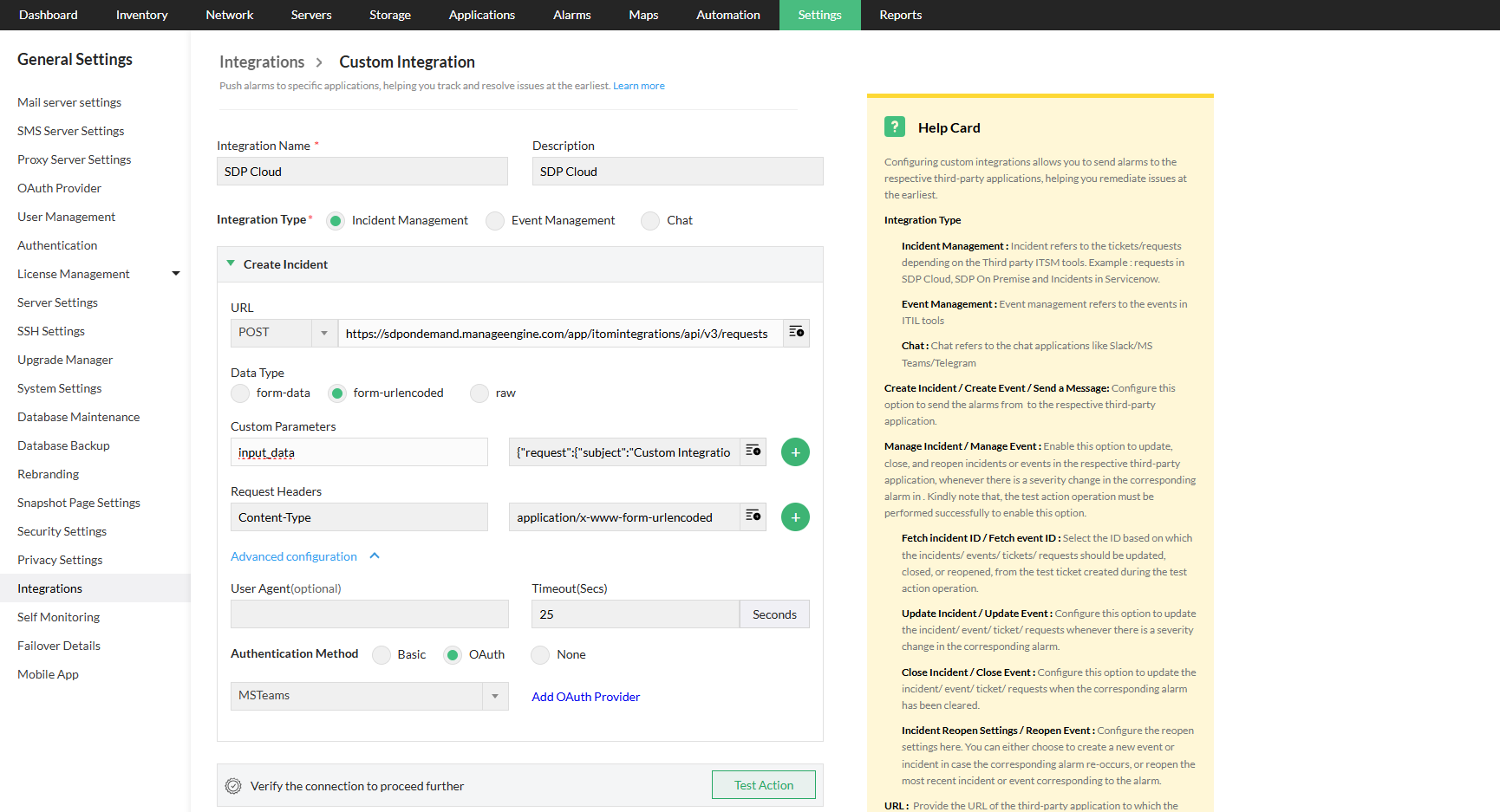
Una vez que hayas realizado la acción anterior, serás dirigido a la página de configuración de integración personalizada. Aquí, menciona los siguientes detalles:
- Nombre de Integración y Descripción: Proporciona un nombre y una descripción para la integración.
- Tipo de Integración: Selecciona el tipo de integración, entre las tres opciones.
- Gestión de Incidentes, ej.: Solicitudes para ManageEngine ServiceDesk Plus On-Premise/ ManageEngine ServiceDesk Plus Cloud, Incidentes en ServiceNow
- Gestión de Eventos, ej.: Eventos en ServiceNow, MoogSoft, BigPanda
- Chat, ej.: Slack, Telegram
a. Para Gestión de Incidentes y Eventos
Configura los siguientes valores.
- Crear Incidente/ Crear Evento:
- Haz clic aquí para saber cómo configurar los parámetros de la solicitud HTTP.
- Configuración Avanzada
- Agente de Usuario: Proporciona los detalles del dispositivo o el agente, desde el cual se origina la solicitud. Ten en cuenta que configurar los detalles del agente de usuario es completamente opcional y no obligatorio.
- Tiempo de Espera: Menciona el tiempo de espera en segundos para la duración de la solicitud.
- Método de Autenticación: Elige el modo de autenticación preferido.
- Básico: Elige esta opción si la URL de la aplicación de terceros se autentica utilizando nombre de usuario y contraseña.
- OAuth: Elige esta opción si la URL de la aplicación de terceros se autentica utilizando OAuth. Selecciona la configuración del proveedor OAuth. Haz clic en el botón "Agregar Nuevo OAuth" para configurar los ajustes del proveedor OAuth.Aprender más
- Ninguno: Selecciona esta opción si la URL de la aplicación de terceros no está autenticada, o autenticada solo con el Token del Encabezado/URL/Contenido del Cuerpo.
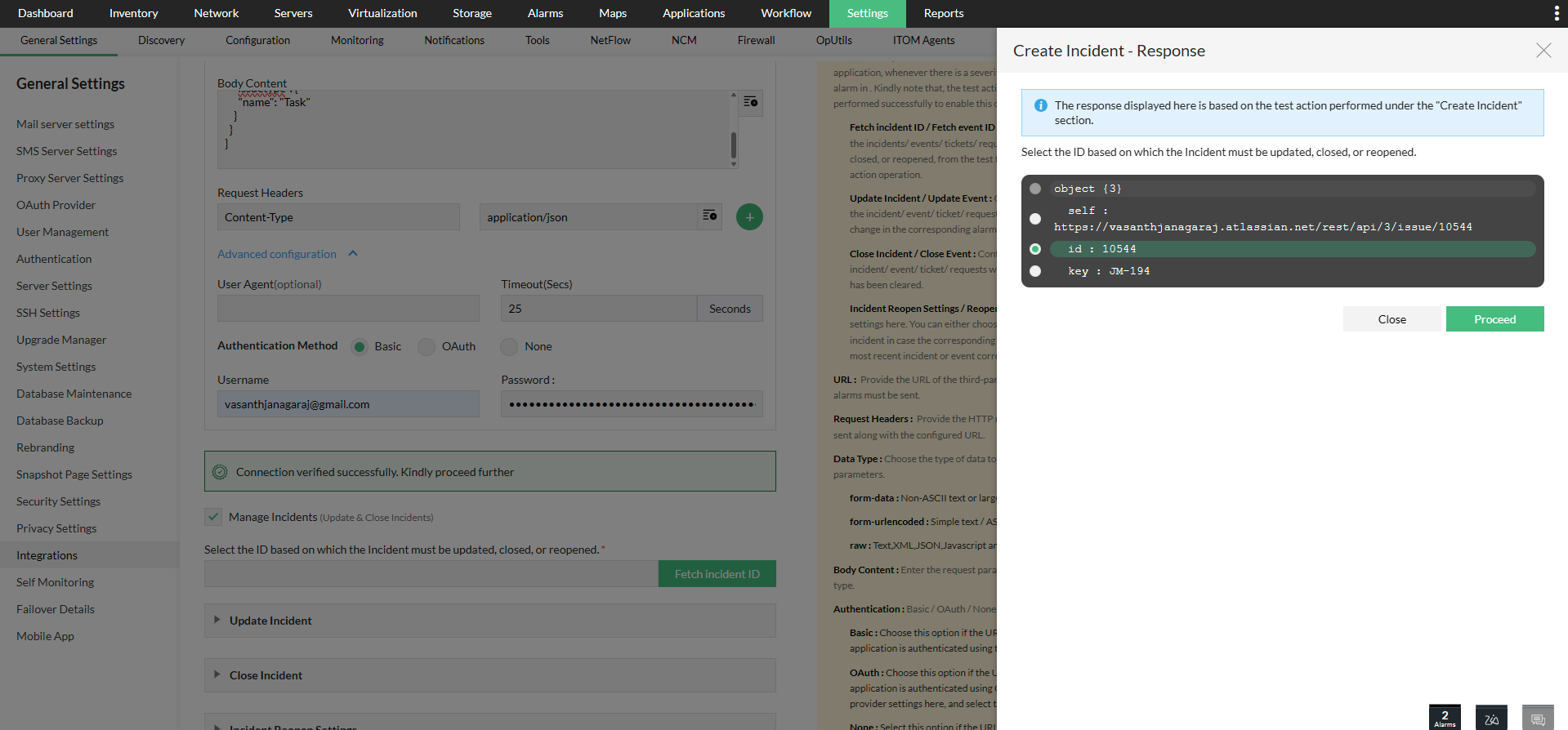
- Administrar Incidentes/ Administrar Eventos: Selecciona esta opción para actualizar, cerrar o reabrir incidentes/eventos. La acción de prueba debe ser verificada exitosamente para gestionar incidentes.
Obtener ID de Incidente/ Obtener ID de Evento: Desde la respuesta del ticket de prueba o evento creado durante la operación de acción de prueba, selecciona el ID en base al cual deben gestionarse los incidentes/eventos i.e. actualizados, cerrados o reabiertos. La operación de acción de prueba puede realizarse utilizando el botón "Acción de Prueba" proporcionado.
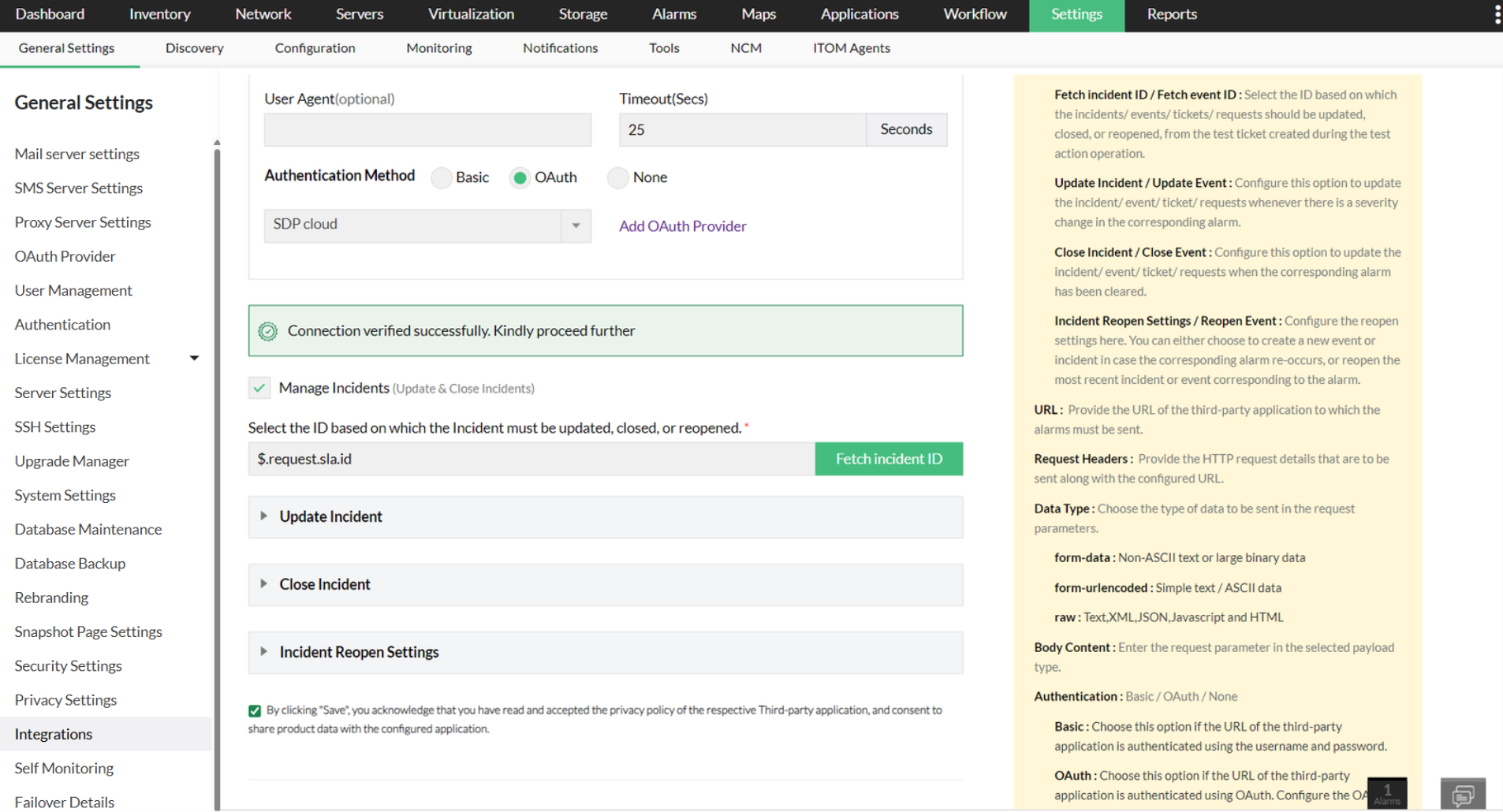
- Actualizar Incidente/ Actualizar Evento: Configura esta opción para actualizar el incidente o evento, cuando haya un cambio de severidad en la correspondiente alarma de OpManager. Ahora, configura los parámetros de la solicitud HTTP.
- Cerrar Incidente/ Cerrar Evento: Configura esta opción para cerrar los incidentes o eventos, cuando la correspondiente alarma de OpManager haya sido despejada. Ahora, configura los parámetros de la solicitud HTTP.
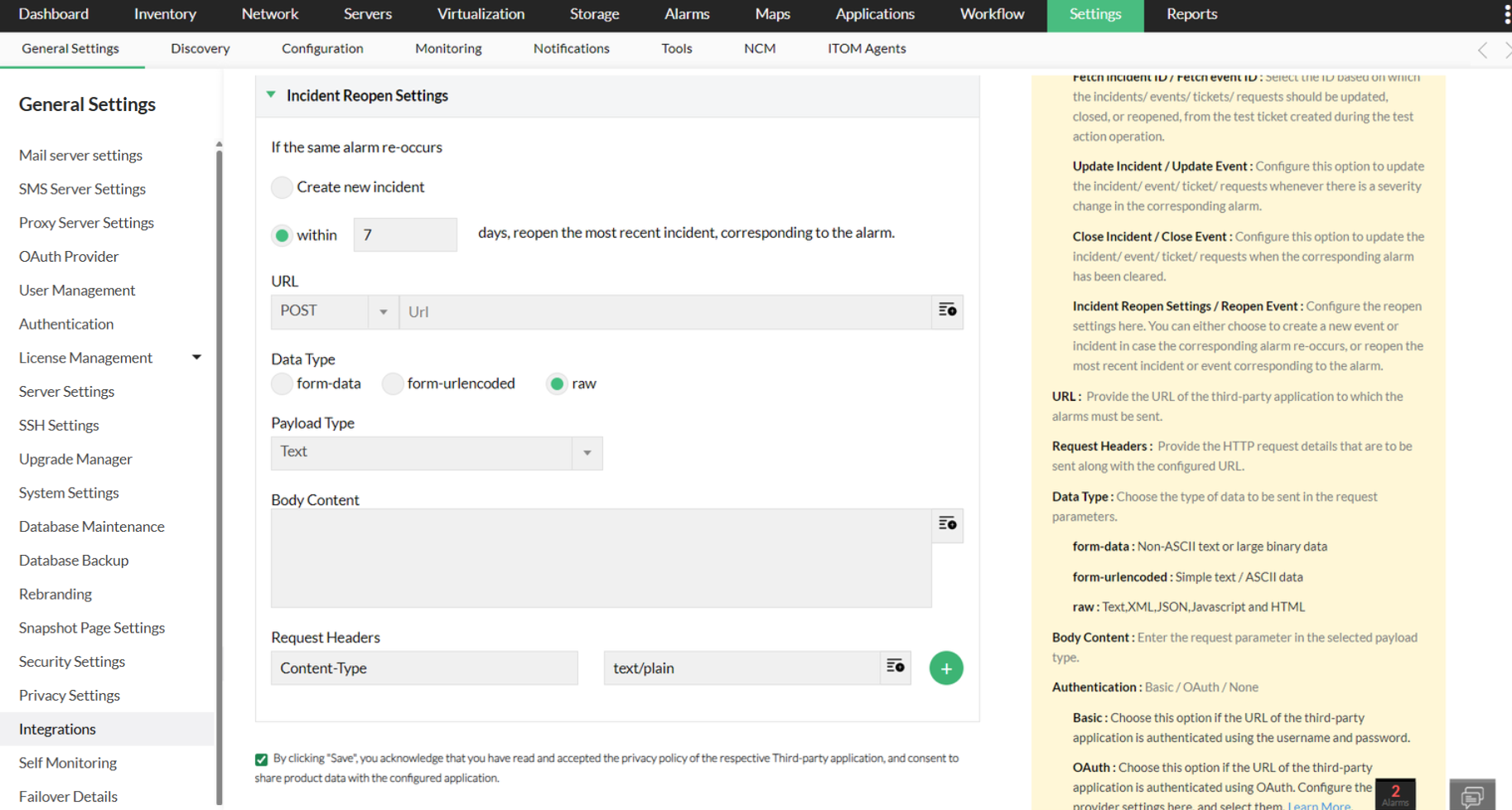
Configuraciones de Reapertura de Incidente/ Configuraciones de Reapertura de Evento: Configura las configuraciones de reapertura usando una de las siguientes opciones.
- Crea un nuevo incidente/ Crea un nuevo evento: Crea un nuevo incidente o evento en caso de que la correspondiente alarma de OpManager vuelva a ocurrir.
- Dentro de __días, reabre el incidente/evento más reciente correspondiente alaalarma: Reabre el incidente/evento más reciente correspondiente a la alarma de OpManager, si la alarma ha vuelto a ocurrir dentro de la cantidad configurada de días. Configura los parámetros de la solicitud HTTP.
- Haz clic en "Guardar".
b. Para chat
- Enviar un mensaje: Configura los siguientes valores para enviar las alarmas de OpManager como mensajes a la respectiva aplicación de terceros. Haz clic aquí para saber cómo configurar los parámetros de la solicitud HTTP.
- Configuración Avanzada
- Agente de Usuario: Proporciona los detalles del dispositivo o el agente, desde el cual se origina la solicitud.
- Tiempo de Espera: Menciona el tiempo de espera en segundos para la duración de la solicitud.
- Método de Autenticación: Elige el modo de autenticación preferido.
- Básico: Elige esta opción si la URL de la aplicación de terceros se autentica utilizando nombre de usuario y contraseña.
- OAuth: Elige esta opción si la URL de la aplicación de terceros se autentica utilizando OAuth. Haz clic en el botón "Agregar Nuevo OAuth" para configurar las opciones del proveedor OAuth.
- Ninguno: Selecciona esta opción si la URL de la aplicación de terceros no está autenticada o autenticada solo con el Token del Encabezado/URL/Contenido del Cuerpo.
- Configuración Avanzada
- Haz clic en "Guardar".
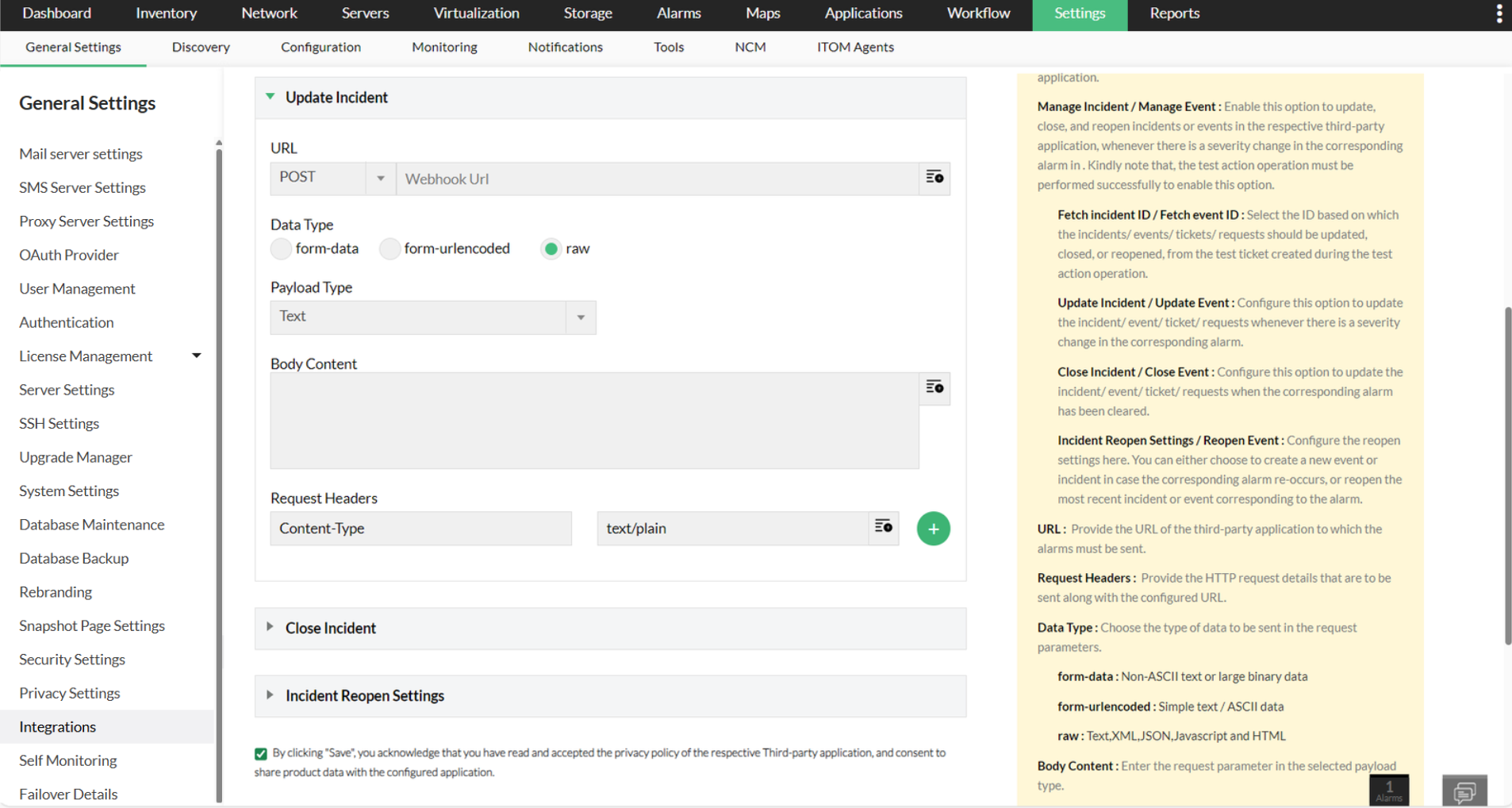
Configuración de parámetros HTTPS
Configura los siguientes parámetros de la solicitud HTTP.
- URL: Proporciona la URL a la que deben enviarse las alarmas de OpManager.
- Encabezados de Solicitud: Proporciona los detalles de la solicitud HTTP que deben enviarse junto con la URL configurada.
- Tipo de Datos: Elige el formato de datos en el que se transmitirán los datos. Para los respectivos tipos de datos, configura los siguientes valores.
- Para tipos de form-data y form url-encoded
- Parámetros Personalizados: Menciona los parámetros que deben enviarse.
- Para tipo de dato raw
- Tipo de Carga Útil: Elige el tipo de carga útil de los datos que se enviarán en el contenido del cuerpo. (Solo para tipo de dato raw)
- Contenido del Cuerpo: Menciona el contenido adicional del cuerpo que debe incluirse en el cuerpo de la solicitud HTTP. (Solo para tipo de dato raw)
- Para tipos de form-data y form url-encoded
Ahora aparece un pop-up, pidiendo que configures perfiles de notificación para enviar alarmas de OpManager a las respectivas aplicaciones de terceros. Puedes elegir omitir este paso haciendo clic en el botón "Omitir", o bien puedes agregar perfiles de notificación haciendo clic en la opción "Configurar Ahora". Consulta la sección a continuación para conocer cómo configurar perfiles de notificación para integraciones personalizadas en OpManager.
Una vez que la integración esté configurada, podrás encontrarlas en la página de integraciones. Puedes editarlas desde allí. También puedes eliminar la integración, abriendo la integración personalizada correspondiente y haciendo clic en Acciones -> Eliminar integración. Ten en cuenta que eliminar una integración personalizada también eliminará los perfiles de notificación asociados.
2. Asociación de un perfil de notificación
Debes asociar un perfil de notificación a las integraciones personalizadas, para recibir las alarmas de OpManager a través de la respectiva aplicación de terceros.
- Ve a Configuraciones -> Notificación -> Agregar Perfil.
Selecciona "Integración Personalizada".
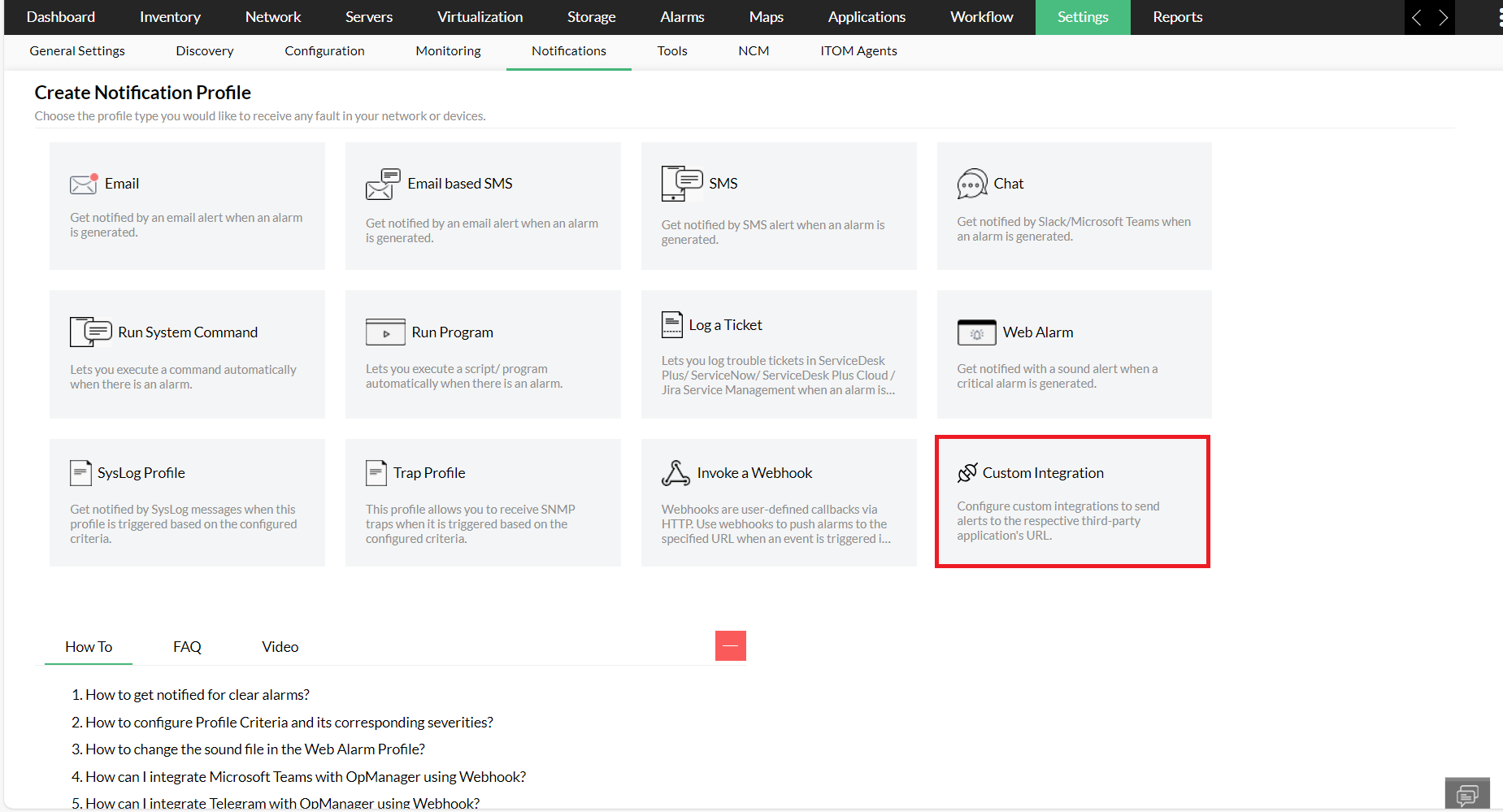
Ahora, selecciona la respectiva integración personalizada que ya has configurado y sigue los pasos mencionados aquí.
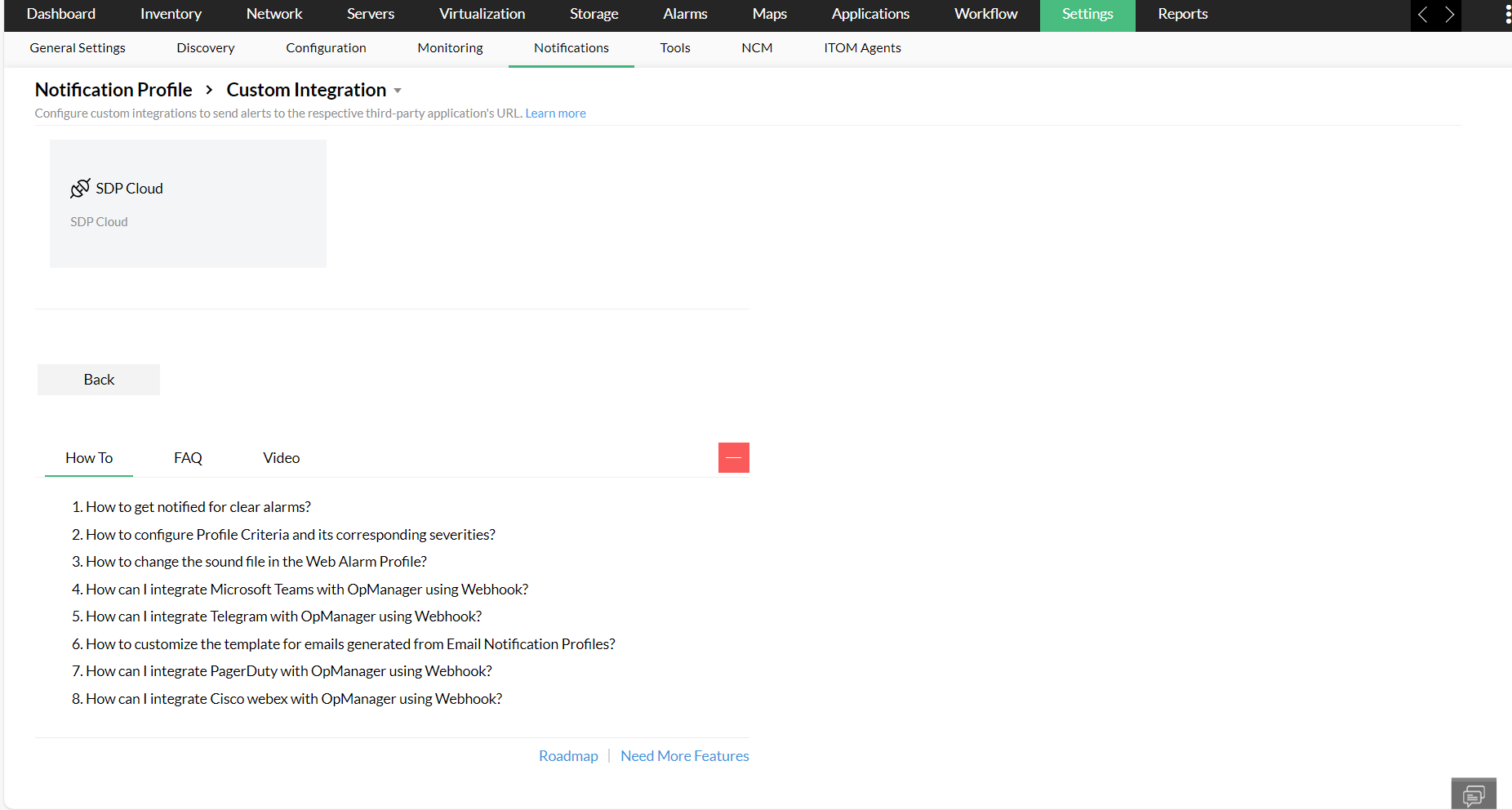
Ahora que los ajustes de integración ya han sido configurados, y los perfiles de notificación han sido asociados, podrás recibir las alarmas de OpManager a tu aplicación de terceros deseada.