Widgets
Los widgets de OpManager ofrecen una forma altamente personalizable e interactiva de mostrar datos y métricas esenciales en el panel de tu red. Estos widgets permiten a los usuarios personalizar su panel, presentando información en tiempo real sobre varios aspectos de la gestión de red, como el rendimiento de la red, el estado de los dispositivos y el flujo de tráfico, y además los usuarios pueden obtener una visión general de su red de un solo vistazo. Esta documentación de ayuda te guiará a través del proceso de añadir, editar, incrustar, eliminar y duplicar un widget en tu panel de OpManager.
- Añadir nuevos widgets
- Añadir widgets desde el generador de informes
- Editar widgets
- Incrustar widgets
- Incrustar widgets con vencimiento
- Eliminar widgets
- Duplicar widgets
- Reposicionar widgets
Añadir nuevos widgets
Para añadir un nuevo widget a un panel, sigue los pasos que se indican a continuación:
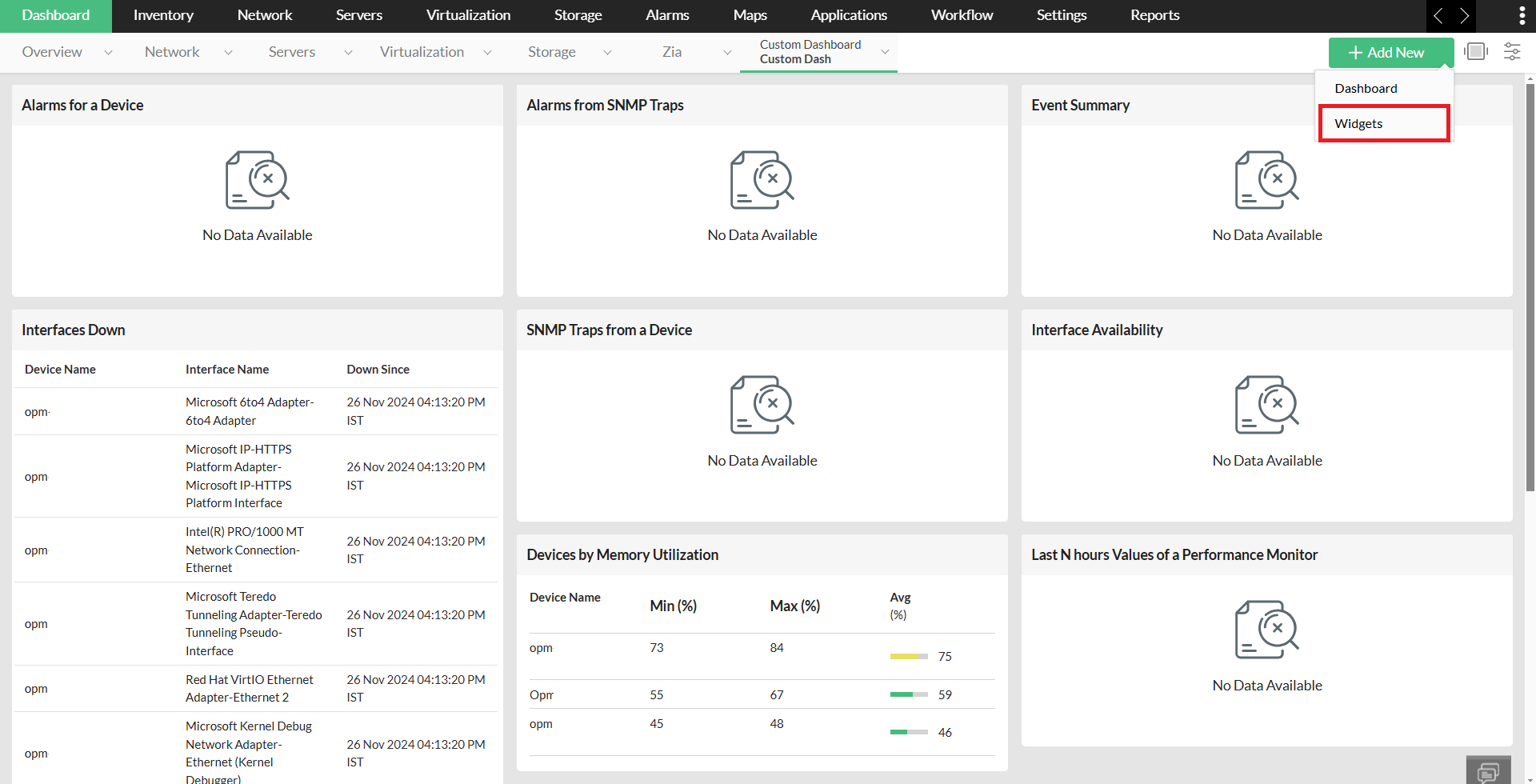
- Haz clic en Dashboard. Haz clic en el botón +Add New. Selecciona el panel al que quieres añadir widgets desde Custom Dashboard. Si quieres conocer los pasos para crear un nuevo panel personalizado, haz clic aquí
- Selecciona el/los widget(s) que quieres añadir al panel.
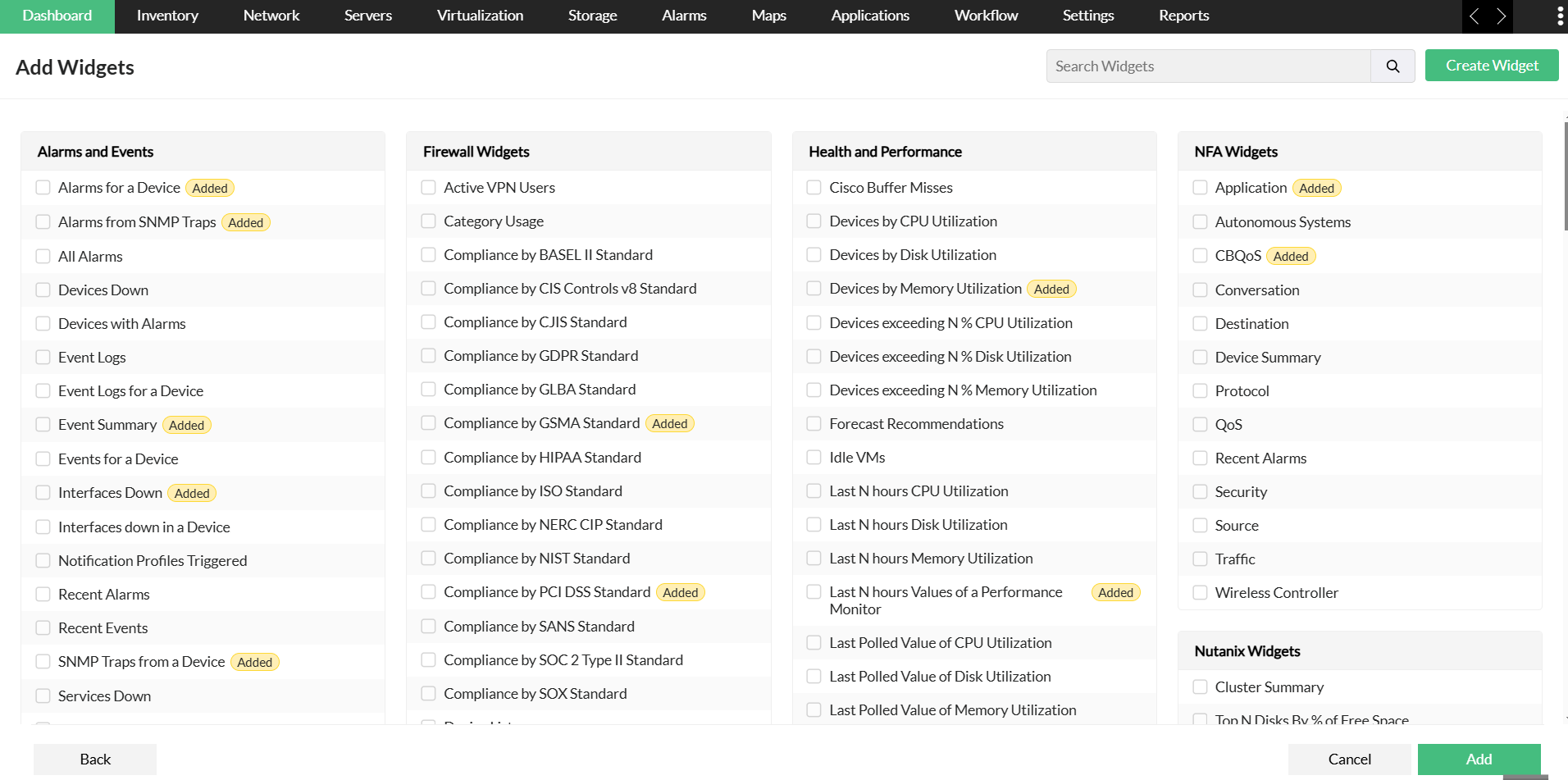
- Haz clic en el botón Add para añadir el/los widget(s) seleccionados al panel.
Añadir widgets desde el generador de informes
También puedes añadir widgets para un conjunto específico de dispositivos y monitores usando la opción “Generate Reports”:
- Crea un Custom Dashboard. (si no tienes un panel personalizado existente o si quieres un nuevo panel personalizado para estos widgets)
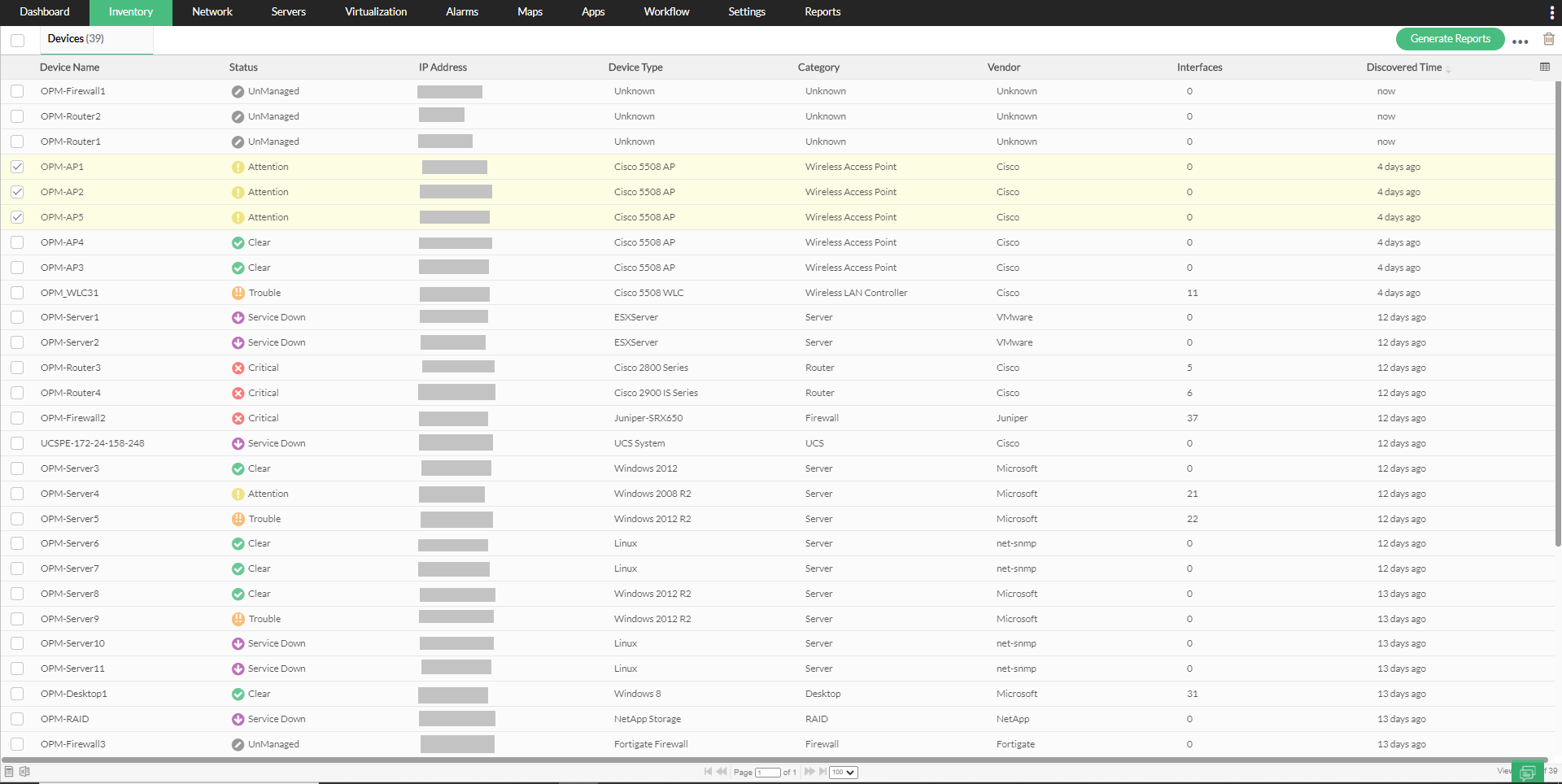
- Ve a Inventory -> Devices -> marca la casilla junto a “Device Name” para uno o más dispositivos.
- Haz clic en la opción “Generate Reports” en la parte superior derecha.
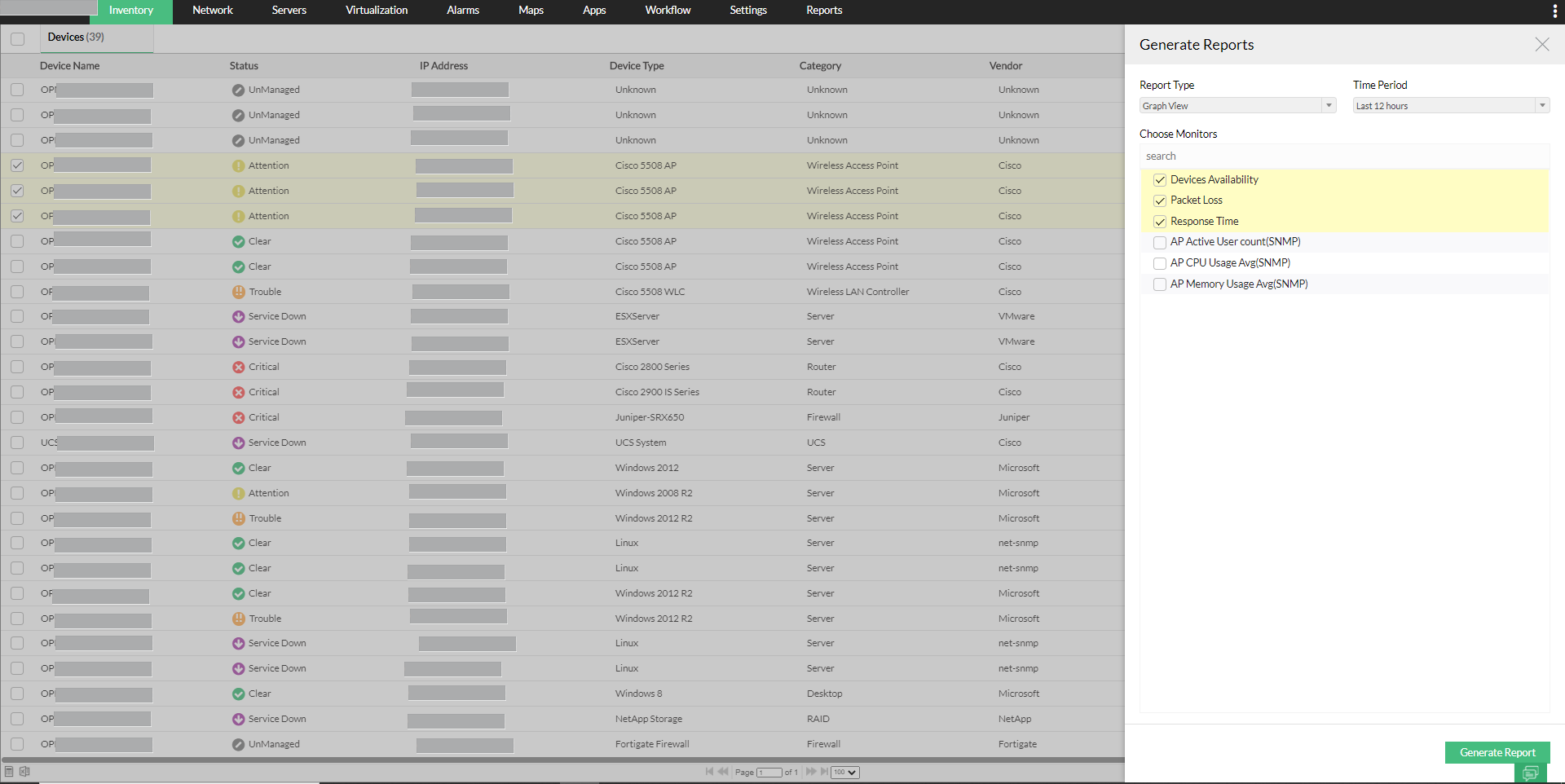
- Elige el “Report Type” y el “Time Period” deseados para estos informes.
- Ahora elige los monitores deseados para estos dispositivos y haz clic en “Generate Report”.
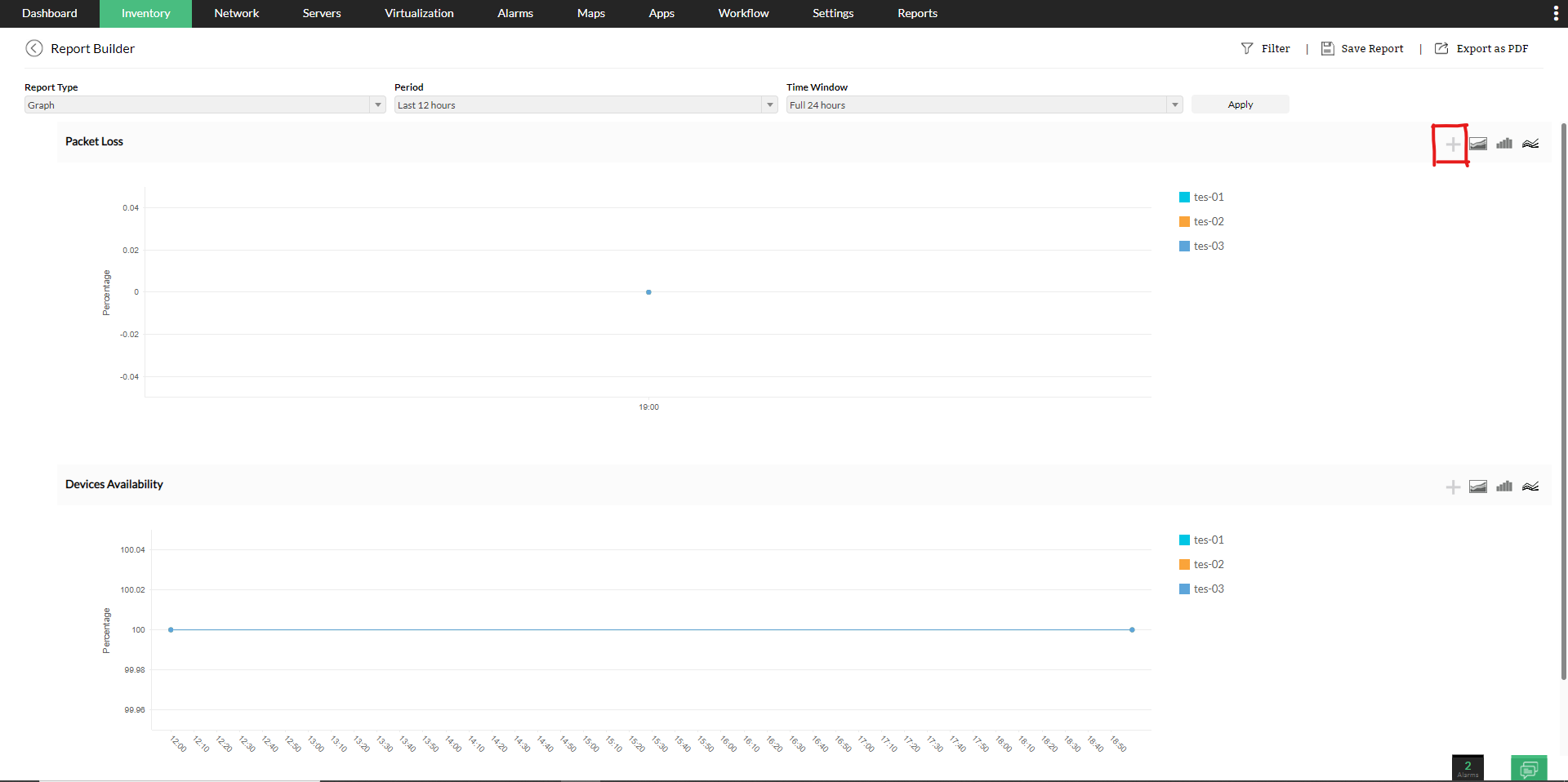
- Ahora haz clic en Add as widget o en el botón “+” en la pantalla del generador de informes.
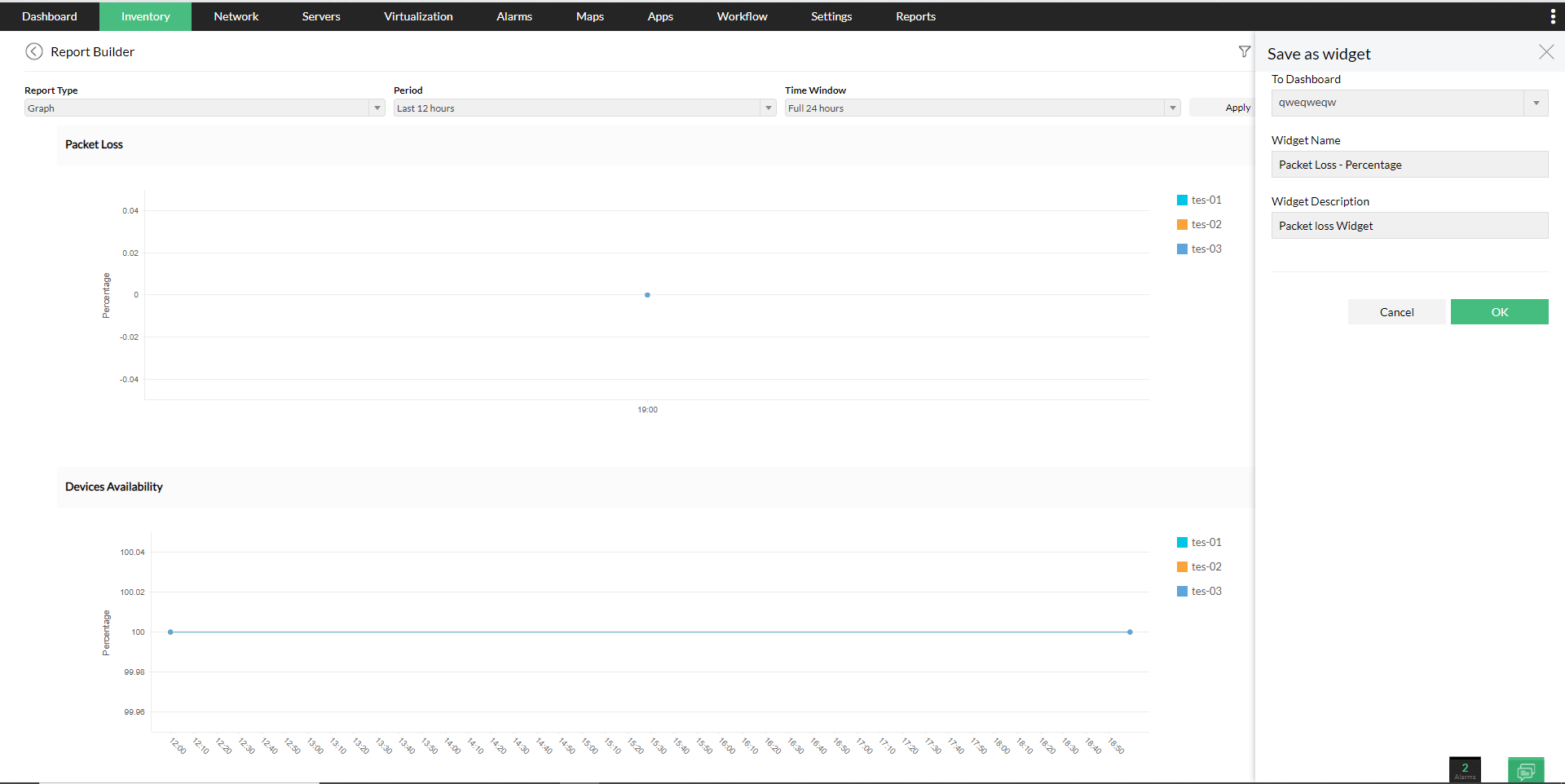
- Selecciona el Dashboard, Widget Name y Description deseados y haz clic en “OK”.
- Ahora puedes acceder a este widget desde el panel personalizado seleccionado.
Editar widgets
Para modificar los widgets existentes, sigue los pasos que se indican a continuación:
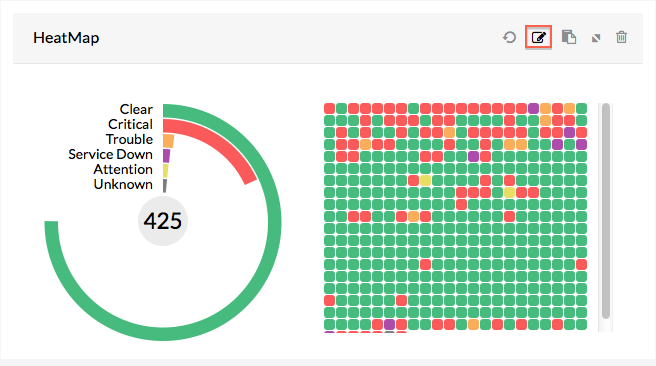
- Haz clic en Edit junto al widget en el que deseas modificar los campos.
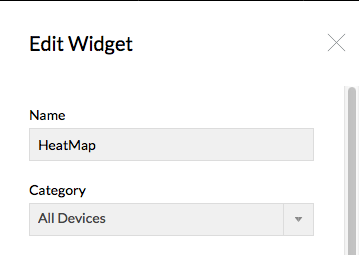
- Modifica los campos necesarios.
- Haz clic en Save para aplicar los cambios.
Incrustar widgets
La función de widget incrustado te permite incrustar un widget de panel con sus datos en tiempo real en cualquier página web. Para incrustar un widget en tu página web, simplemente copia y pega el fragmento de código en el HTML del sitio web donde quieres que se muestre.
Los siguientes son los pasos para obtener el fragmento de código para incrustar un widget:
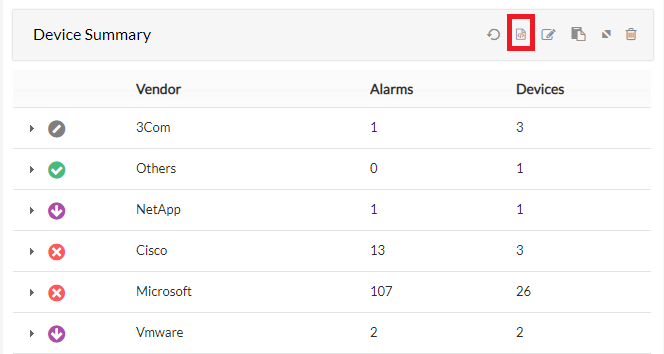
- Haz clic en el ícono de widget incrustado en la parte superior derecha del widget.
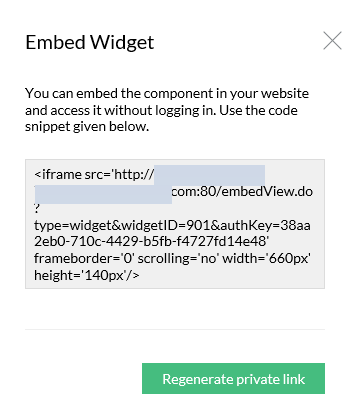
- Copia el fragmento de código.
- Pega el fragmento de código en el HTML de la página web.
Incrustar widgets con vencimiento
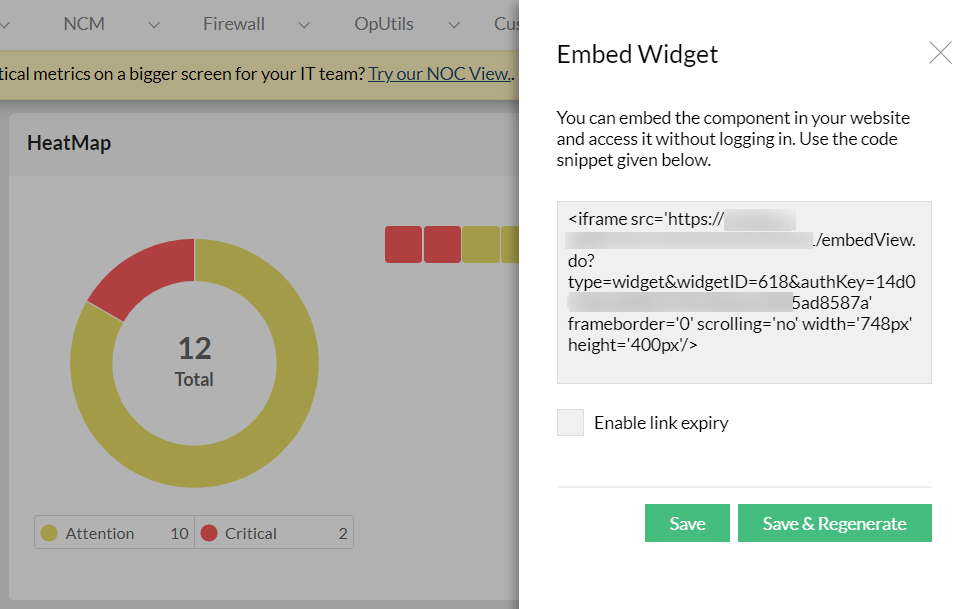
A partir de la versión 128234, los usuarios pueden establecer un tiempo de vencimiento para los widgets incrustados. Si el vencimiento del enlace no se ha habilitado, los widgets incrustados serán accesibles para siempre. Si el enlace ha vencido, puedes extender la validez de los widgets incrustados o establecer un nuevo tiempo de vencimiento y regenerar el enlace. Para establecer vencimiento a los widgets incrustados,
- Selecciona la casilla Enable link expiry al incrustar un widget.
- Configura la fecha y hora de vencimiento.
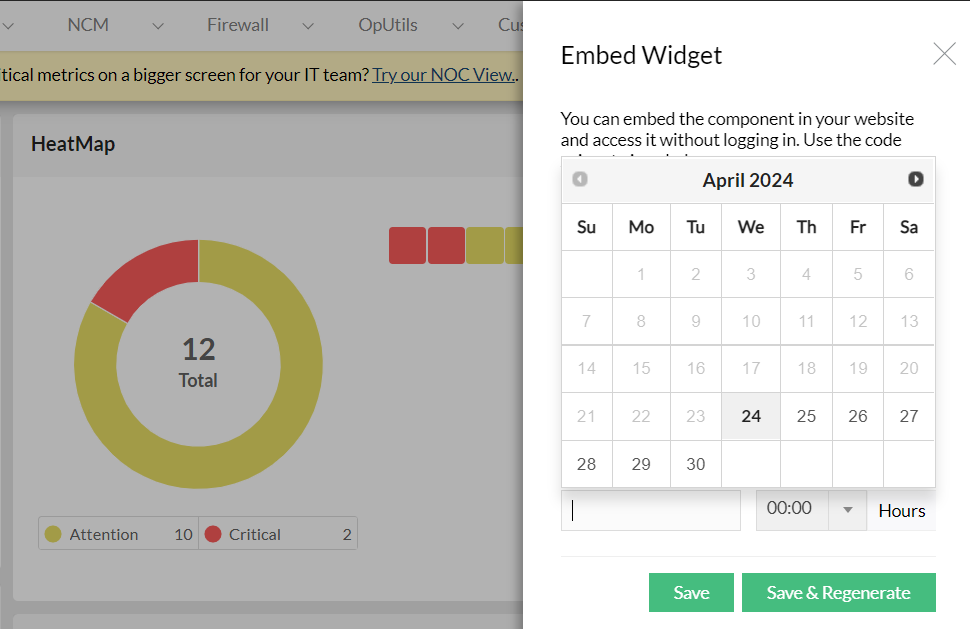
- Haz clic en Save para extender el período de vencimiento del enlace, o haz clic en Save & Regenerate para regenerar un nuevo enlace con el período de vencimiento actualizado.
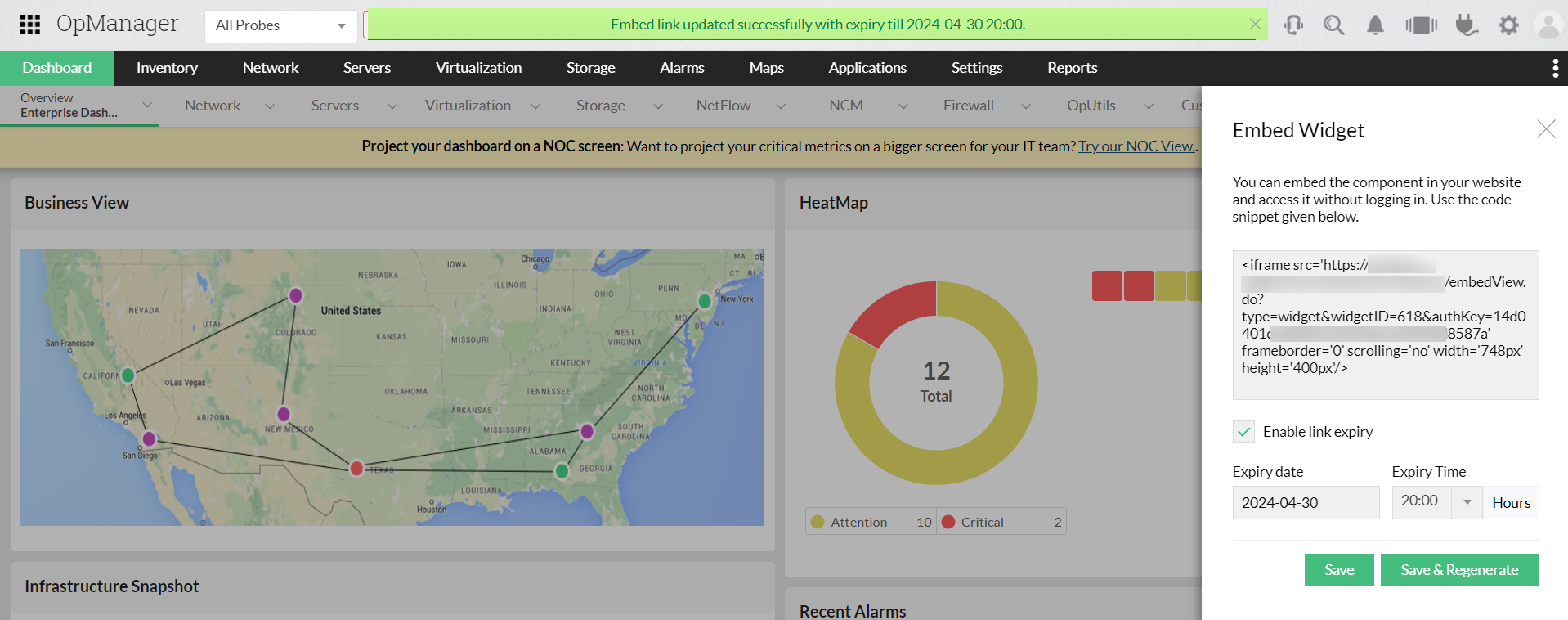
Nota: La opción regenerate private link genera una nueva clave de autenticación para un widget. Si haces clic en esta opción, el fragmento de código generado anteriormente para el widget dejará de ser válido.
Eliminar widgets
Para eliminar un widget, sigue los pasos que se indican a continuación:
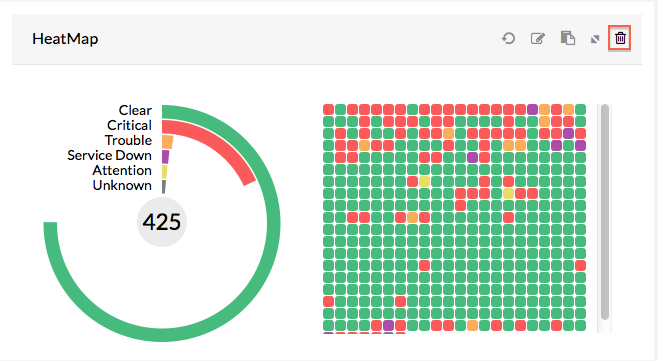
- Haz clic en el ícono Delete disponible en la caja del widget. Aparecerá una ventana de confirmación.
- Haz clic en OK para confirmar la eliminación del widget.
Duplicar widgets
Puedes duplicar widgets que ya se hayan añadido para usar el mismo widget con otro propósito:
- Ve a Dashboard -> Custom -> el panel personalizado que contiene el widget que quieres duplicar.
- Pasa el cursor sobre el widget que quieres duplicar y haz clic en el ícono “Duplicate Widget” en el encabezado.
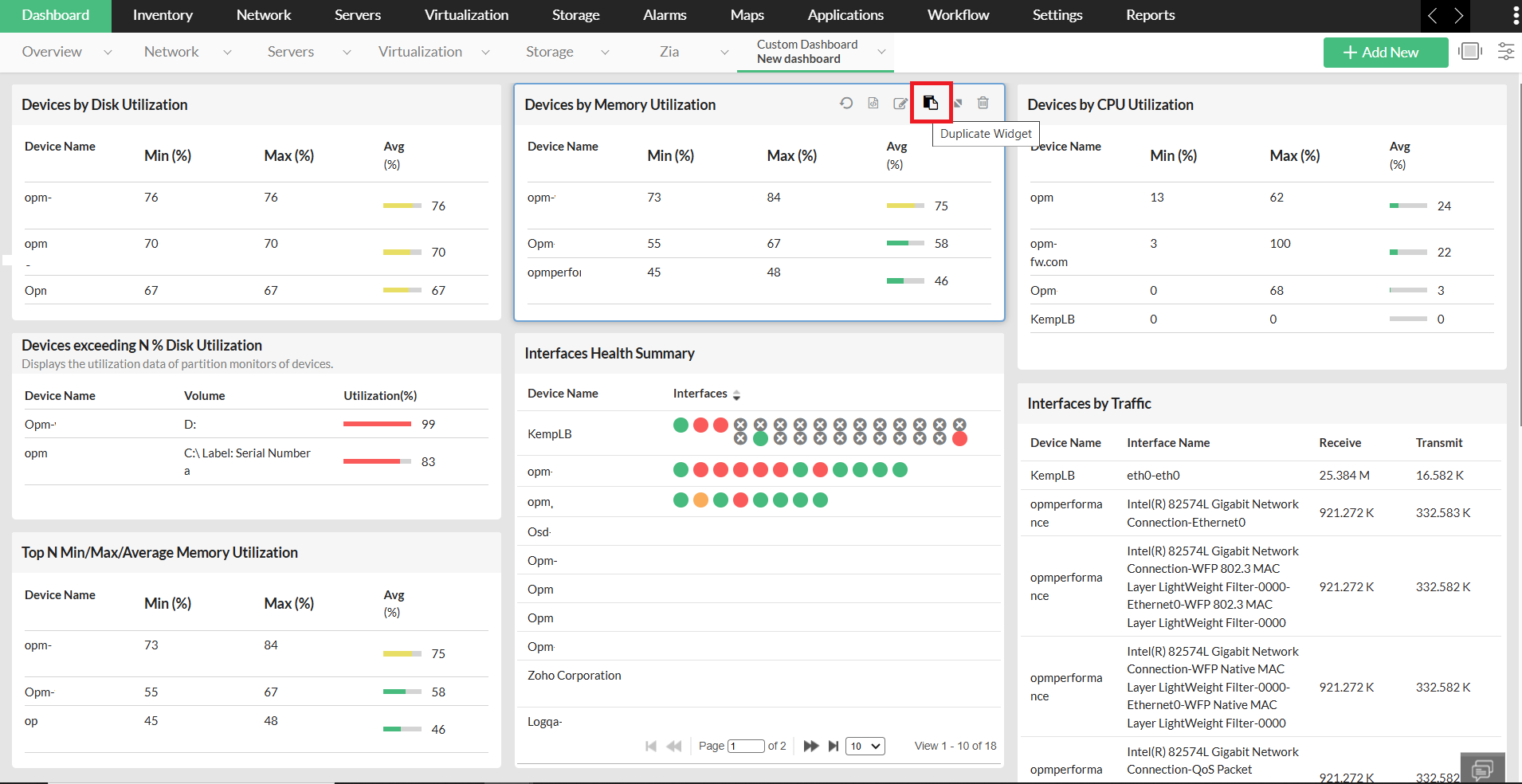
- Selecciona el “Name”, el “Period” de tiempo, los “Devices”, el “Interval” y el “GraphUnit”, etc., deseados para el widget duplicado.
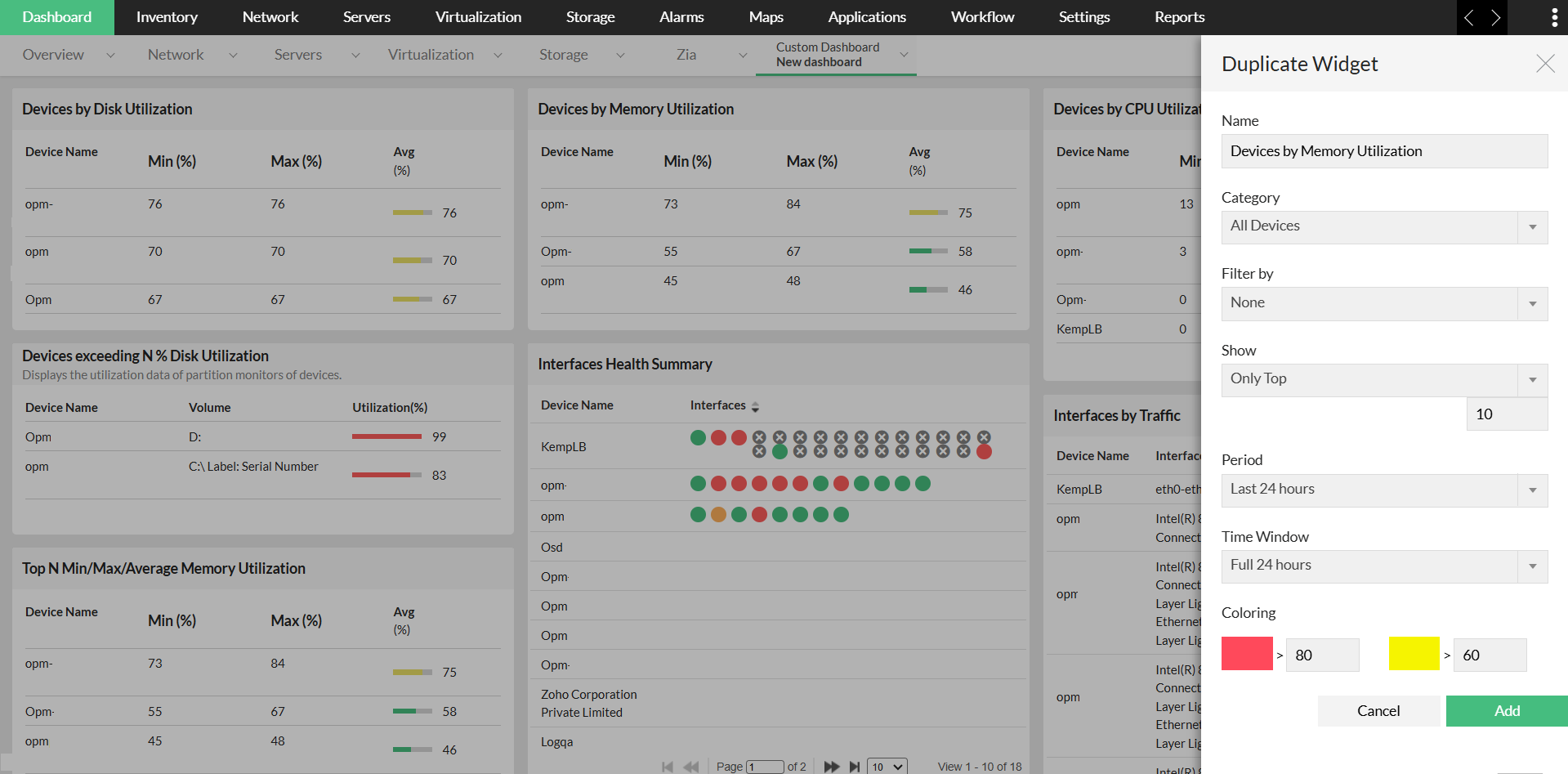
- Haz clic en el botón “Add” para añadir el widget duplicado al panel.
Reposicionar widgets
Para reposicionar widgets:
- Ve a Dashboard -> Custom -> elige el panel para el que quieres reposicionar widgets.
- Arrastra y suelta para cambiar la posición de los widgets.
- Haz clic en “Save” en la parte superior derecha.