¿Cómo conectarse a un desktop remoto?
Utilizar la conexión a desktop remoto resulta inmensamente beneficioso, sobre todo porque cada vez más personas trabajan desde casa o dependen de dispositivos personales para realizar tareas profesionales. Sorprendentemente, casi la mitad de los empleados ahora prefieren el trabajo a distancia sobre el trabajo en la oficina.
Con el software de conexión a desktop remoto, los administradores pueden abordar los problemas independientemente de su proximidad física al dispositivo en cuestión. Pueden acceder remotamente y resolver rápidamente cualquier problema que surja, ¡como si tuvieran un superhéroe capaz de saltar y salvar el día desde cualquier lugar!
Funciones clave de un software de conexión a desktop remoto
El software de conexión a desktop remoto hace algo más que permitirle controlar un dispositivo a distancia. También incluye funciones útiles para corregir problemas. Estos son algunos ejemplos:
Acceder a los dispositivos a distancia
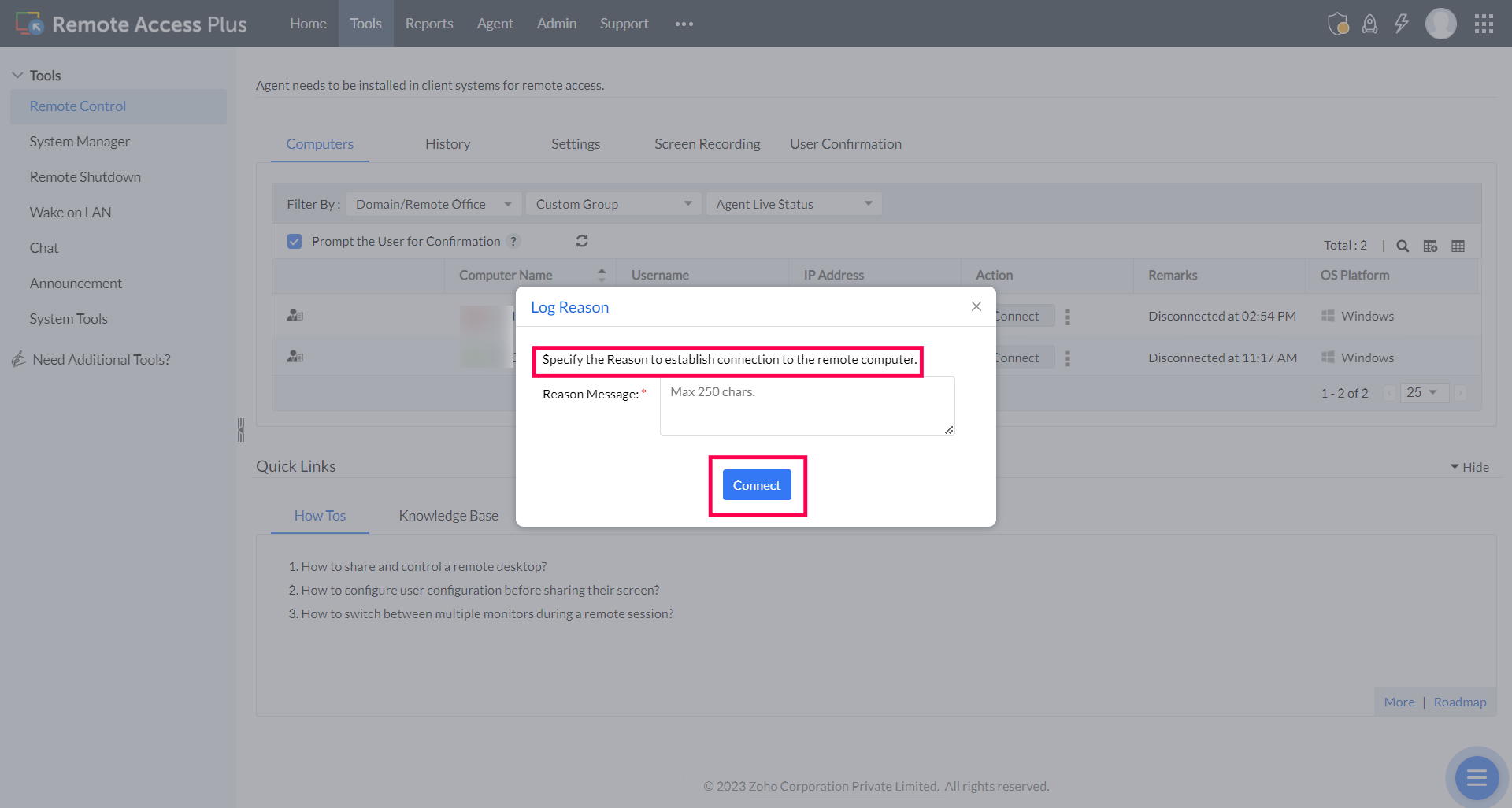
El software de conexión a desktop remoto le permite establecer una conexión con un equipo desde lejos, reproduciendo la experiencia de estar físicamente frente a él. Esta funcionalidad facilita tareas como la transferencia de archivos, la utilización de herramientas de solución de problemas y la resolución de cualquier problema que surja de manera eficiente.
Emplear herramientas de diagnóstico prácticas
Para corregir problemas en su equipo, los administradores suelen necesitar herramientas específicas. Estas herramientas incluyen símbolo del sistema, visor de eventos, administrador de tareas, y registro de Windows. Si utiliza un software de conexión a desktop remoto, podrá acceder fácilmente a todas estas herramientas desde un único lugar. Esto le permite localizar rápidamente los problemas y resolverlos lo antes posible.
Encender dispositivos
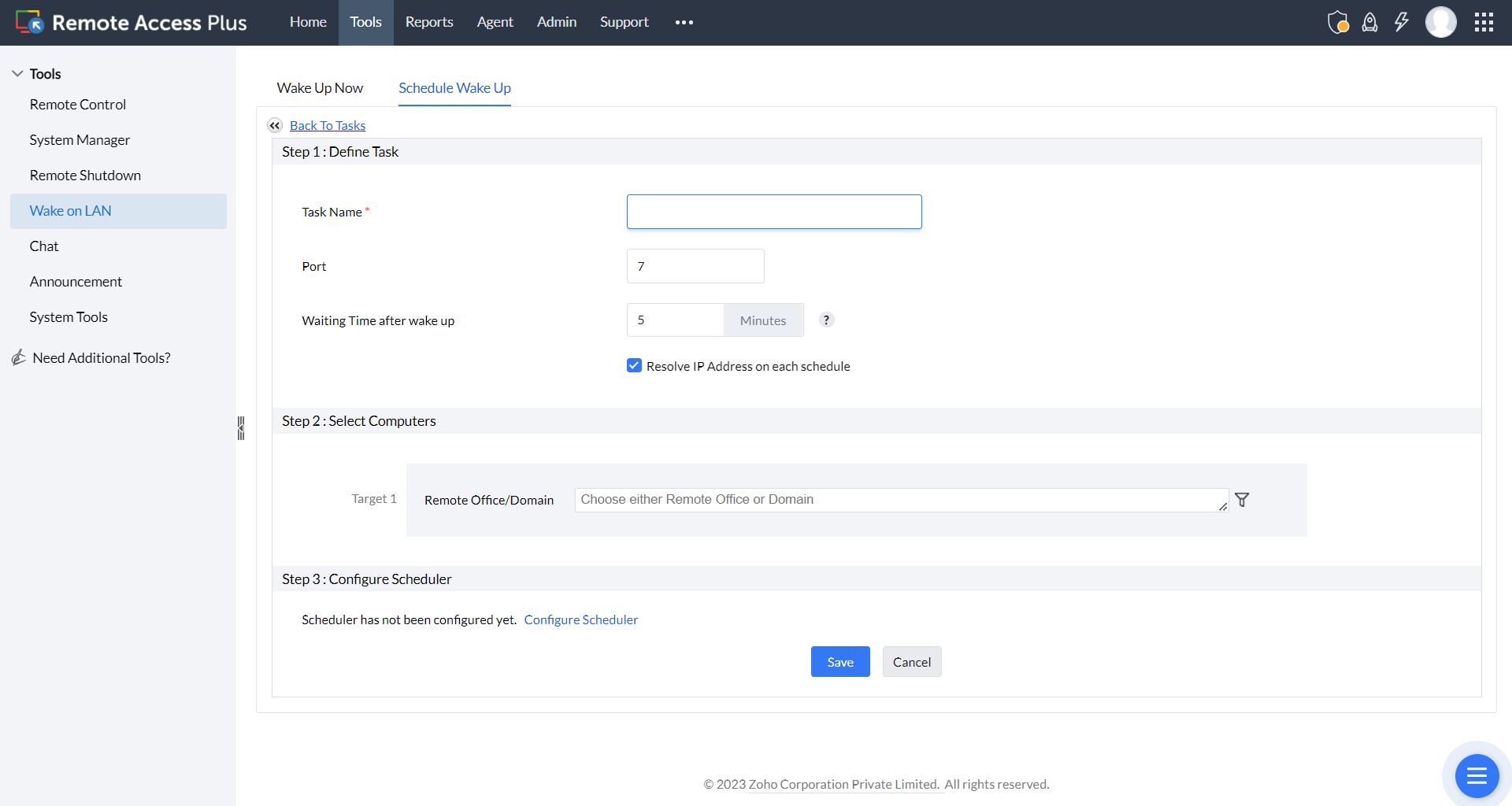
A veces, encender físicamente un dispositivo puede resultar incómodo. ¡Pero no se preocupe, ya que existe una ingeniosa función conocida como Wake On LAN que viene al rescate! Con Wake On LAN, tiene la posibilidad de iniciar el arranque de los dispositivos a distancia, incluso cuando están apagados. Además, puede encender varios equipos simultáneamente. Esta función resulta especialmente útil para solucionar problemas y resolverlos a distancia a través de un software de conexión de desktop remoto, optimizando todo el proceso y ahorrando mucho tiempo.
Grabar las sesiones remotas
Hoy en día, la mayoría de los problemas de TI se solucionan a distancia. Es absolutamente necesario supervisar estas sesiones, especialmente con fines de auditoría. Lo mejor es grabar y almacenar todas las sesiones remotas utilizando un software de conexión a desktop remoto. Estas grabaciones también se pueden usar para instruir a los técnicos sobre cómo tratar problemas complejos.
Comunicarse de manera eficiente
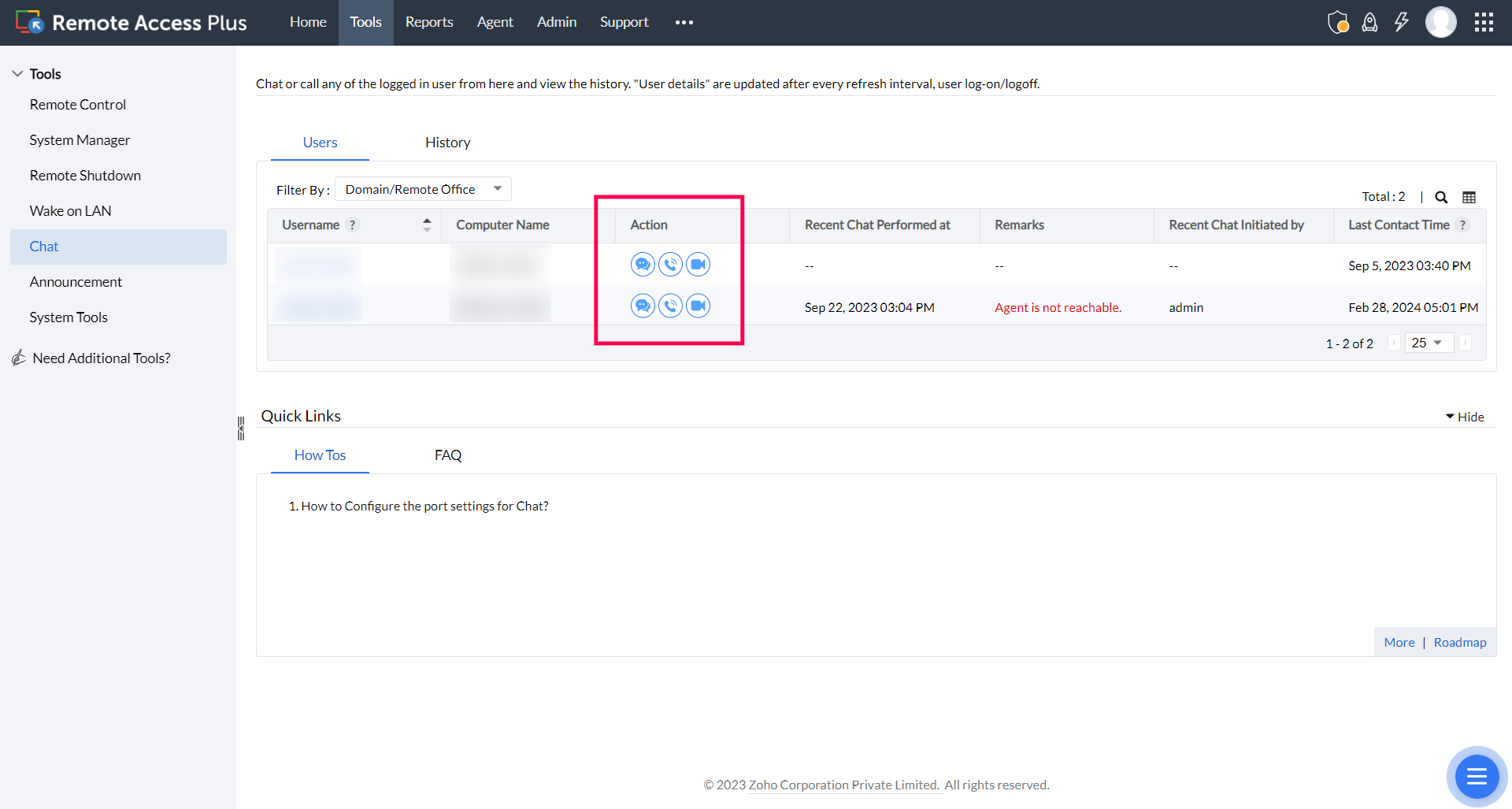
Cuando ambas partes pueden entender y comunicarse sobre un problema, están a medio camino de resolverlo. Los administradores pueden facilitar esta tarea utilizando herramientas como las llamadas de voz, las videollamadas y los mensajes de texto. Con un software de conexión a desktop remoto que disponga de estas funciones, los administradores y los usuarios finales podrán hablar fácilmente de los problemas y encontrar soluciones sin que haya obstáculos en la comunicación.
Registrar varios monitores
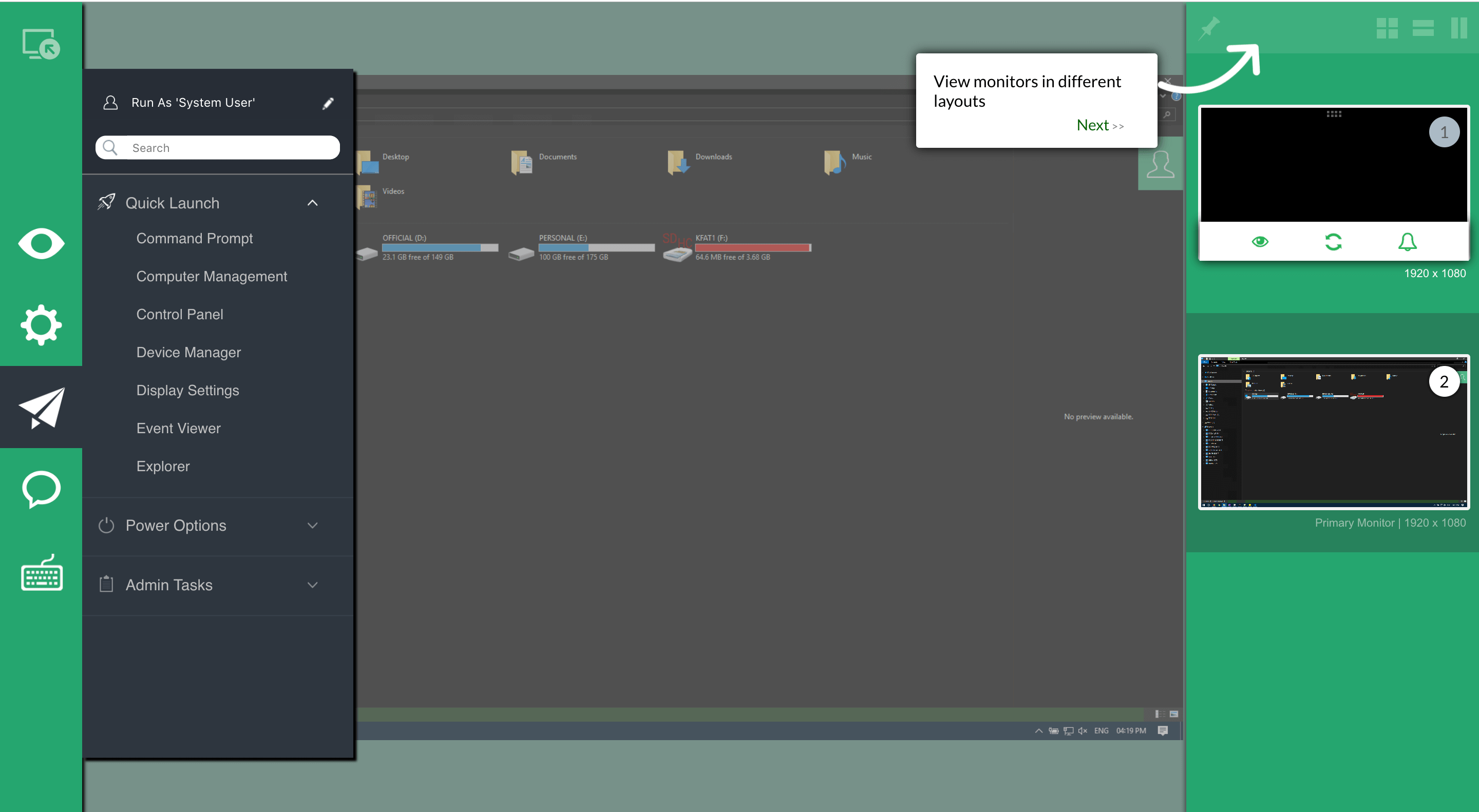
Es bastante normal que la gente de una empresa utilice más de un monitor a la vez. Cuando utilice el software de desktop remoto para conectarse a otro equipo, éste reconocerá automáticamente todos los monitores que tenga activos y se conectará a ellos. Esto significa que los administradores pueden ver y corregir problemas en múltiples monitores utilizando una sola pantalla.
Compatibilidad multiplataforma
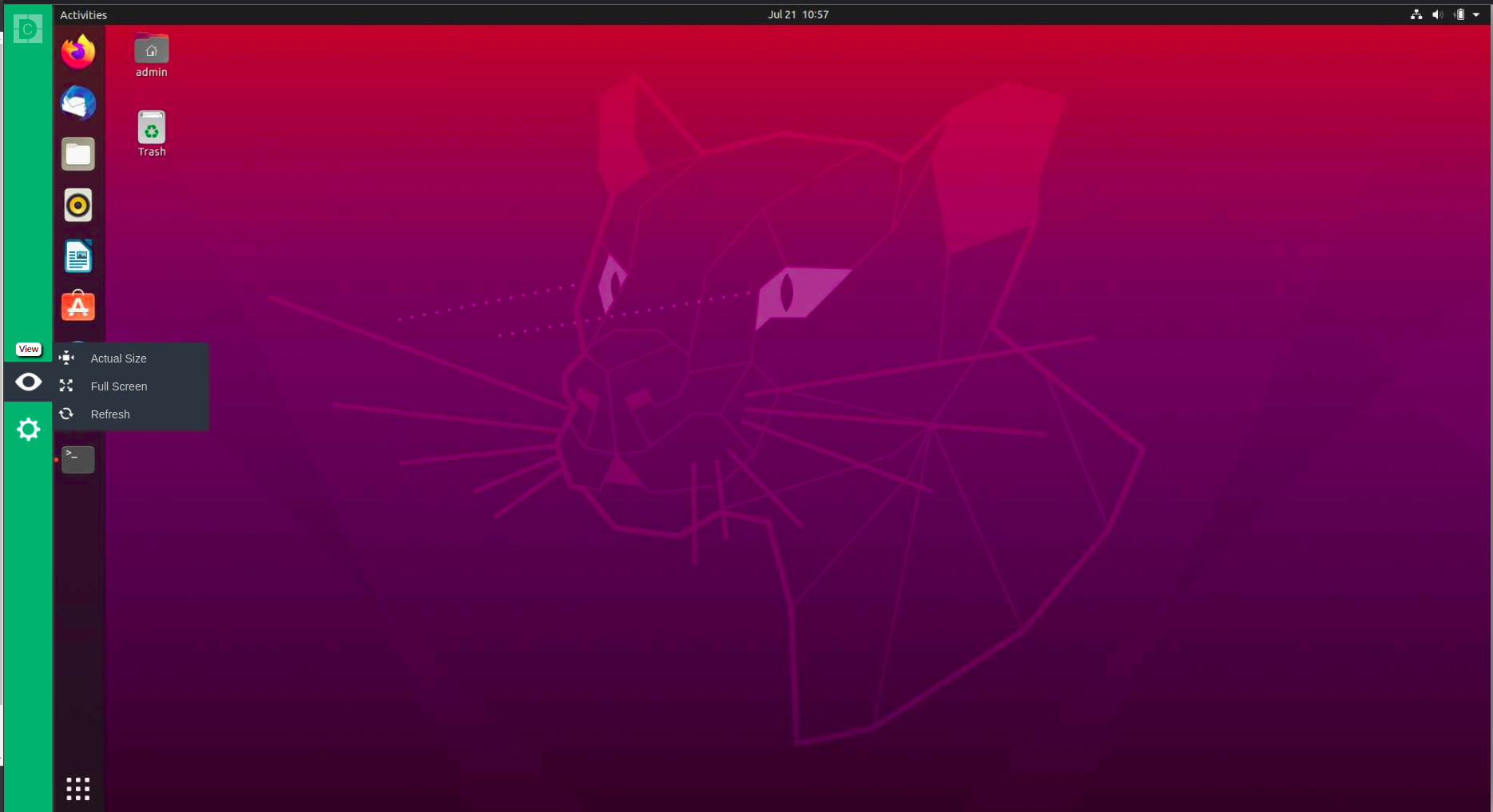
Remote Access Plus es compatible con dispositivos Windows, Linux y Mac. La pregunta que debe hacerse ahora es: "¿Puedo solucionar los problemas de mi equipo Mac desde mi dispositivo Windows?". Sí, ¡definitivamente puede! Pero espere, ¡hay más! Con la aplicación móvil, podrá solucionar los problemas de su dispositivo esté donde esté, ¡al instante!
Para conocer más funciones siga este enlace.
¿Cómo conectarse a un desktop remoto?
Siga estos tres sencillos pasos para conectarse de forma remota a su desktop al instante.
Paso 1: Prepare su entorno de visualización
- Obtenga Remote Access Plus descargándolo e instalándolo.
- Si utiliza la edición en la nube, regístrese para acceder a la consola web.
- Una vez finalizado el proceso de instalación o registro, recibirá una URL especial. Puede utilizar esta URL para acceder a la consola web desde cualquier equipo.
Paso 2: Configure el desktop remoto
- Para acceder al desktop remoto, necesita instalar un programa ligero en el equipo al que desea conectarse.
- Abra la consola en su equipo y vaya a la sección Administración.
- Busque Ámbito de gestión y haga clic. A continuación, seleccione Equipo entre las opciones.
- En la página Equipo, encontrará un botón con la etiqueta Descargar agente. Haga clic para empezar a descargar el programa que corresponda al sistema operativo del equipo remoto.
- Una vez finalizada la descarga, proceda a instalar el agente en el equipo al que desee acceder.
Nota: Si necesita instalar el agente en varios equipos simultáneamente, puede utilizar métodos prácticos como GPO, AD, SCCM y muchos más.
¡Obtenga más información sobre cómo configurar un desktop remoto!
Paso 3: Conéctese al equipo remoto
Una vez establecidos el visor y el equipo remoto, podrá iniciar instantáneamente la conexión remota.
- Abra la consola web en su equipo.
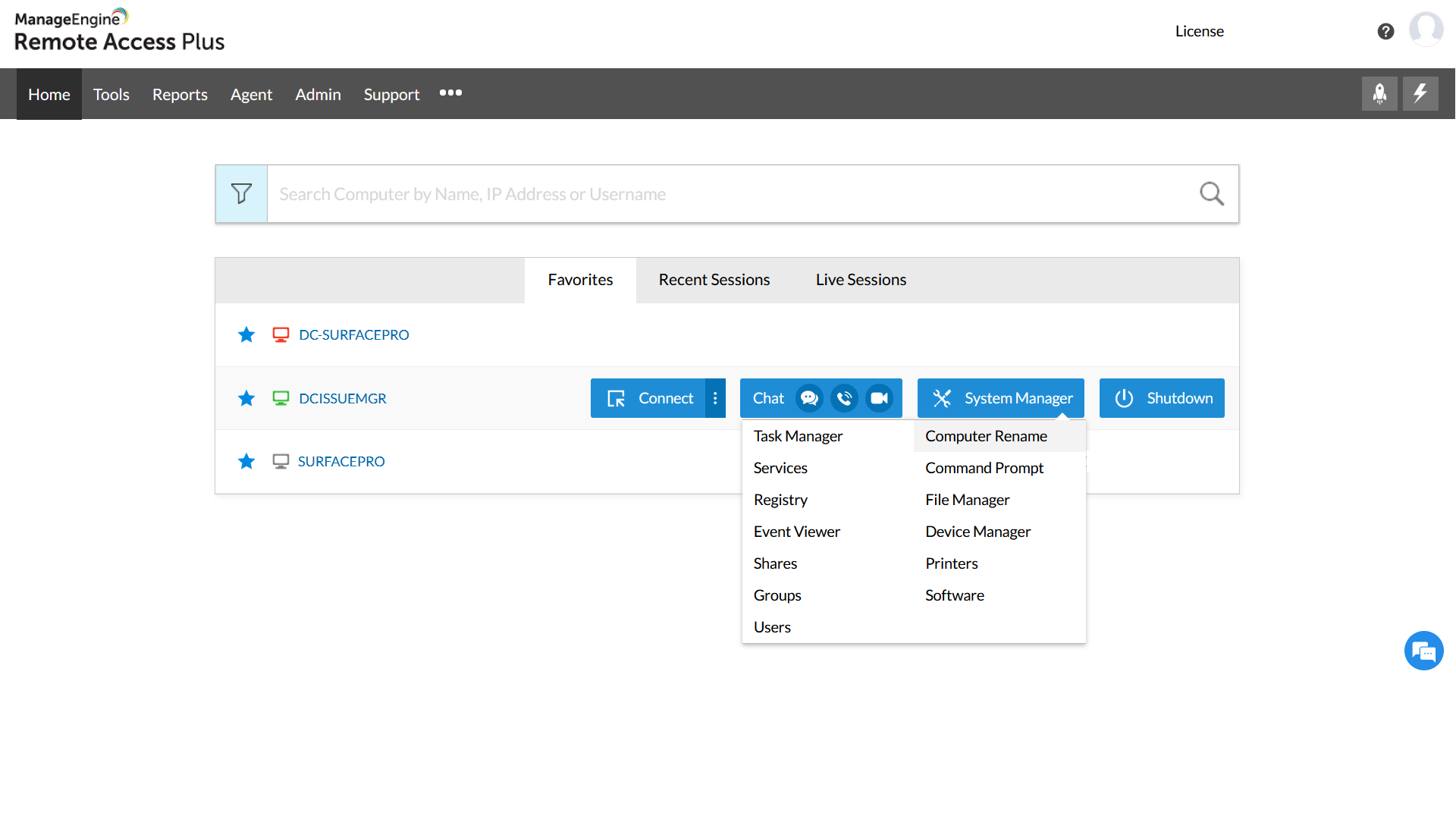
- Vaya a la pestaña Inicio y busque el equipo remoto utilizando su nombre, su dirección IP o el nombre del usuario.
- Una vez que encuentre el equipo al que desea conectarse, mueva el cursor sobre él y pulse el botón Conectar.
- La sesión remota se iniciará de inmediato y estará conectado al equipo remoto.
- ¡Ahora está listo para empezar a trabajar o acceder a los archivos del equipo remoto desde su propio desktop!
- La sesión remota se iniciará al instante.
Preguntas frecuentes sobre la conexión a desktop remoto
1. ¿Qué es una conexión a desktop remoto?
Imagine que no está en el trabajo, pero hay un problema con un dispositivo de su organización que necesita solución. ¡No se preocupe! Aún puede solucionarlo conectándose al dispositivo desde donde se encuentre. Esta conexión entre dos dispositivos que se encuentran a gran distancia se denomina conexión a desktop remoto. Le permite acceder y resolver problemas en el dispositivo como si estuviera sentado frente a él.
2. ¿Qué hace el software de conexión a desktop remoto?
El software de conexión a desktop remoto le permite acceder a equipos y portátiles desde cualquier lugar, aunque no estén físicamente frente a usted. Esto es especialmente útil para los administradores de TI que trabajan en diferentes sectores como TI, finanzas, salud o educación. Les ayuda a corregir rápidamente los problemas de los equipos y portátiles de su sistema, aunque no puedan acudir en persona.
3. ¿Por qué es importante la conexión a desktop remoto?
Independientemente de si dirige una pequeña empresa o una gran corporación, es crucial tener la capacidad de trabajar desde cualquier lugar, ahorrar dinero y corregir fácilmente los problemas del equipo. Por eso es esencial disponer de una conexión a desktop remoto de primera categoría. Le permite gestionar, acceder y solucionar los problemas de los equipos sin esfuerzo desde cualquier lugar.
4. ¿Es segura la conexión a desktop remoto?
Cuando utilice Remote Access Plus para conectarse a un desktop remoto, le garantizamos que su conexión es muy segura. Esto se debe a que utiliza algoritmos avanzados de cifrado y autenticaciones para mantener sus datos protegidos. Con estas medidas, puede confiar en que su conexión de desktop remoto está protegida contra los accesos no autorizados . ¡Descubra cómo!
5. ¿El software de conexión a desktop remoto es gratuito?
Con Remote Access Plus, los administradores pueden gestionar fácilmente hasta 10 endpoints sin costo alguno. ¡Y lo mejor es que puede probar todas las funciones con una exclusiva prueba gratis por 30 días, que le permite conectar y gestionar tantos endpoints como quiera!
6. ¿Puedo conectarme a mi desktop desde el móvil?
Conéctese fácilmente a sus dispositivos Windows, Mac y Linux desde cualquier lugar utilizando sus dispositivos Android o iOS con Remote Access Plus. ¡Pruébelo ya!
7. ¿Puedo transferir archivos utilizando la conexión a desktop remoto?
Así es. Puede transferir archivos de cualquier formato utilizando la función "Transferencia de archivos" de Remote Access Plus.
8. ¿Cómo funciona la conexión a desktop remoto?
En una simple conexión de desktop remoto, hay dos protagonistas: la persona que utiliza el equipo (la llamaremos "usuario final") y la persona que quiere ver y controlar el equipo a distancia (la llamaremos "visor").
- Así es cómo funciona: La pantalla del equipo del usuario final se registra en forma de imágenes, como capturas de pantalla, y esas imágenes se comparten con el visor. Así, el visor puede ver exactamente lo que el usuario final ve en su pantalla.
- ¡Pero no se trata solo de ver! El visor también puede utilizar su propio teclado y mouse, y todo lo que escriba o pulse se enviará al equipo del usuario final. Así, es como si las acciones del visor se reflejaran en el equipo del usuario final.
- En general, este entorno permite ver lo que ocurre en el equipo del usuario final y controlarlo como si estuviera sentado frente a él.
9. ¿Cómo utilizar la conexión a desktop remoto?
- Conéctese a su equipo desde cualquier lugar del mundo.
- Ayude a clientes de todo el mundo con sus necesidades de TI.
- Corrija los problemas de los dispositivos de sus empleados directamente desde su propio dispositivo.
- Manténgase conectado a su equipo incluso cuando esté de viaje utilizando el acceso remoto desde su teléfono móvil.
10. Ventajas de la conexión a desktop remoto
Estas son algunas de las grandes ventajas de utilizar la conexión a desktop remoto:
- Ayudar a los usuarios que trabajan desde casa cuando tengan problemas.
- Ahorrar dinero a las empresas reduciendo los costos de desplazamiento de los administradores.
- Transferir archivos de forma fácil y segura desde cualquier lugar en el que se encuentre.
- Implementar correcciones más rápidamente y aumentar la productividad.
- Poder utilizarla en diferentes tipos de dispositivos y sistemas operativos.
11. ¿Cómo elegir el mejor software de conexión a desktop remoto?
Aquí hay algunos aspectos a tener en cuenta a la hora de elegir un software de conexión a desktop remoto:
- Compruebe las útiles funciones de solución de problemas, como el símbolo del sistema remoto y las opciones de transferencia de archivos. Pueden facilitarle las correcciones y la transferencia de archivos entre sus dispositivos.
- Asegúrese de que el precio es justo y razonable. No querrá gastar más de la cuenta en software de desktop remoto, así que busque opciones que se ajusten a su presupuesto.
- Asegúrese de que el software funciona sin problemas en diferentes plataformas. Debe permitir conexiones perfectas entre dispositivos que ejecuten diferentes sistemas operativos como Windows, macOS y Linux.
- Busque un software que le permita acceder de forma remota a los equipos independientemente del sistema operativo que utilicen. Esto significa que puede conectarse y controlar equipos con Windows, macOS, Linux o cualquier otro sistema operativo.
- Recuerde que es importante encontrar un software de conexión a desktop remoto que ofrezca funciones de solución de problemas, precios justos, funcione en todas las plataformas y sea compatible con varios sistemas operativos.
Remote Access Plus es un impresionante software de conexión a desktop remoto que le facilita enormemente el acceso a sus dispositivos desde cualquier lugar. Con sólo unos clics, podrá conectarse a su equipo o a otros dispositivos y controlarlos a distancia. ¡Y lo mejor es que puede probarlo gratis con una prueba gratuita por 30 días y tomar su decisión! ¡Pruébelo y verá lo cómodo que es acceder a él!