El mejor software de acceso remoto para Mac
El software de desktop remoto para Mac es cada vez más crucial para las empresas que utilizan equipos Mac y portátiles. A medida que se generaliza el trabajo remoto, los administradores de TI y las organizaciones necesitan una forma segura de acceder y solucionar problemas, gestionar tareas urgentes y monitorear el estado de las estaciones de trabajo remotas. Para facilitar la colaboración a distancia, el software debe proporcionar conexiones remotas sin problemas a través de diferentes sistemas operativos. Encontrar un software compatible con el acceso remoto para Mac puede resultar complicado, pero con Remote Access Plus podrá acceder de forma segura y cómoda a los computadores Mac con un simple clic.
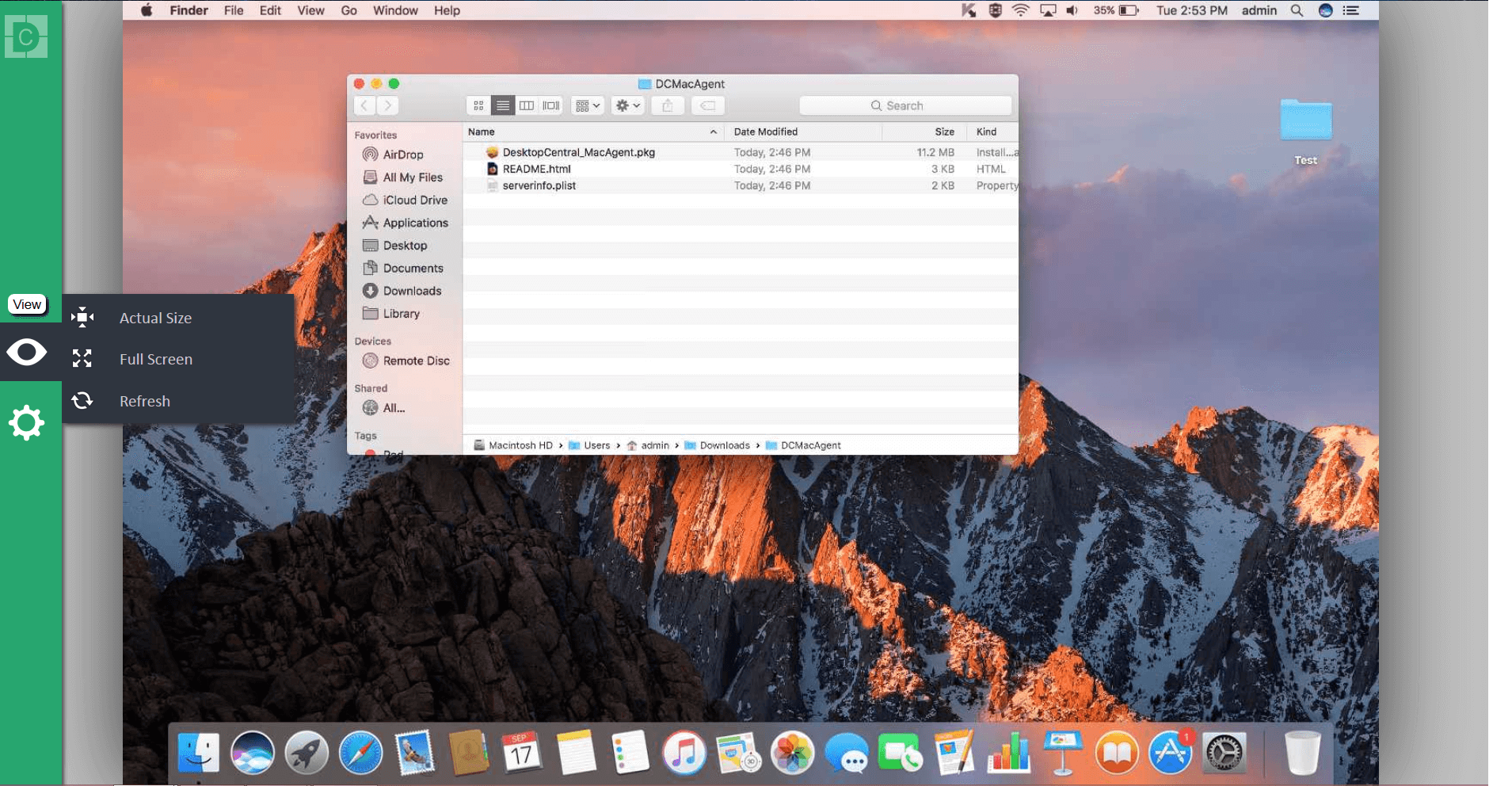
Remote Access Plus es una potente herramienta diseñada para que los administradores de TI puedan corregir fácilmente los problemas de los equipos Mac a distancia. Utiliza un ingenioso sistema cliente-servidor para ofrecer funciones avanzadas de control remoto y ayudar a solucionar problemas complejos. Con esta práctica solución, gestionar desktops remotos Mac se convierte en un juego de niños.
Exploremos algunas de las increíbles funciones que hacen de Remote Access Plus la mejor opción para la gestión de desktop remoto para Mac.
Principales funciones de Remote Access Plus - El mejor software de acceso remoto para Mac:
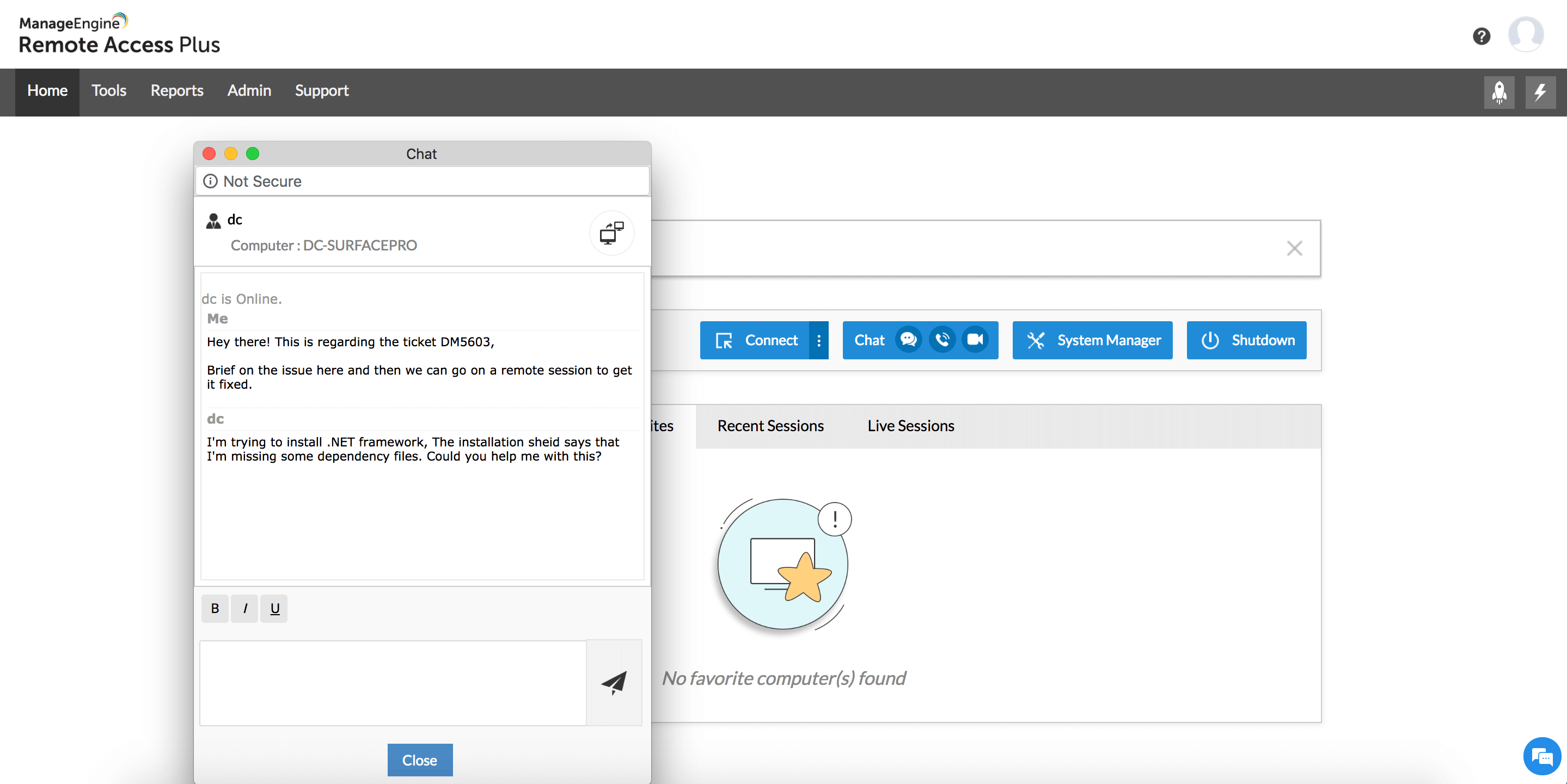
Soporte integrado por chat de voz/vídeo/texto
Un simple toque permite comunicarse sin esfuerzo con el equipo de soporte durante una sesión remota, optimizando el proceso para que los técnicos recopilen rápidamente información crucial y ofrezcan soluciones más efectivas a los problemas. Este enfoque optimizado ofrece un medio cómodo para solicitar asistencia y agilizar la resolución de problemas.
Solución de problemas con colaboración
Colaborar en equipo lo empodera para superar los retos más formidables. Aprovechando el control remoto para Mac a través de Remote Access Plus, obtendrá la extraordinaria función de unirse rápidamente a otros técnicos en una sesión remota. Esto permite una colaboración perfecta, permitiéndole trabajar juntos de manera eficiente para identificar soluciones y resolver incluso los problemas más intrincados.
Mayor seguridad y privacidad
Remote Access Plus se ha diseñado pensando en la seguridad y fiabilidad de su organización. Nuestro objetivo es ofrecerle una forma segura y fiable de acceder a sus sistemas de forma remota. Con Remote Access Plus, podrá notificar fácilmente a sus usuarios sobre las conexiones remotas, garantizando transparencia y tranquilidad. También proporcionamos una útil función que oscurece el monitor del equipo al que se está accediendo, añadiendo una capa extra de privacidad y seguridad. Tenga la seguridad de que su información confidencial está protegida con nuestro cifrado AES de 128 bits de última generación, que garantiza que su privacidad no se vea comprometida.
Gestión remota de archivos
Remote Access Plus es una avanzada solución de desktop remoto que ofrece algo más que funciones básicas de transferencia de archivos. Le permite mover fácilmente archivos y carpetas entre su equipo y uno remoto. ¡Pero eso no es todo! Con Remote Access Plus, obtendrá funciones adicionales que facilitarán la gestión de archivos. Por ejemplo, puede controlar quién tiene acceso a archivos específicos en función de sus roles. También puede transferir varios archivos a la vez, lo que le ahorrará tiempo y esfuerzo. ¿Y lo mejor? Puede crear, renombrar o eliminar archivos y carpetas sin necesidad de compartir su pantalla. Remote Access Plus le permite gestionar sus archivos de forma eficiente y segura.
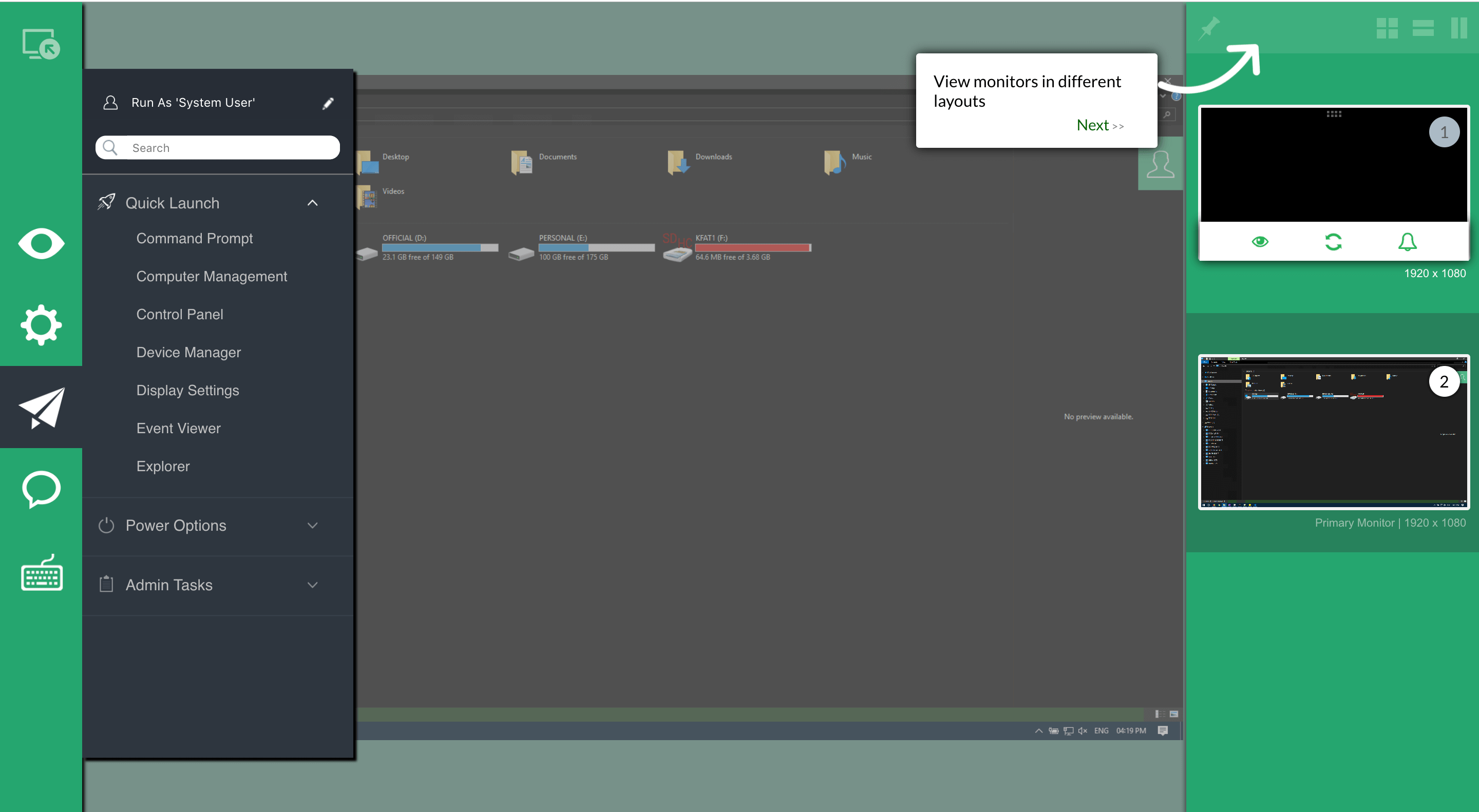
Compatibilidad multiplataforma
Muchas empresas utilizan dispositivos con diferentes sistemas operativos. Por eso es importante elegir un software de acceso remoto que funcione bien en distintas plataformas. Por ejemplo, supongamos que necesita corregir un problema en un equipo Mac, pero está utilizando un dispositivo Windows. Disponer de un software de acceso remoto compatible con varias plataformas sería la solución ideal para resolver el problema a distancia.
¿Cómo acceder y controlar Mac a distancia desde cualquier dispositivo?
Con Remote Access Plus, podrá solucionar fácilmente los problemas de cualquier dispositivo, independientemente de su sistema operativo, accediendo a él a distancia desde su Mac.
Siga estos tres sencillos pasos para iniciar una conexión remota a un desktop Mac:
Paso 1: Configurar Remote Access Plus
- Empecemos por poner en marcha Remote Access Plus en su sistema. Comience por descargar la solución on-premise.
- Si prefiere la edición en la nube, simplemente regístrese.
- Tanto si elige la edición on-premise como la edición en la nube, configurar Remote Access Plus es pan comido gracias a su interfaz sencilla e intuitiva.
Paso 2: Añadir grupos de trabajo y dominios
Para mejorar su experiencia de acceso remoto, puede añadir grupos de trabajo o dominios a su aplicación. Así es como puede hacerlo:
- Una vez descargada la aplicación, vaya a la pestaña Agente -> Dominio y encontrará una lista de los dominios descubiertos disponibles en su red.
- Tiene dos opciones para añadir dominios. En primer lugar, puede seleccionar entre los dominios descubiertos automáticamente. Como alternativa, puede buscar manualmente dominios específicos navegando a Agente, luego a Ámbito de gestión, seguido de Dominios. Pulse el botón "Añadir dominio" para continuar.
- Del mismo modo, puede añadir grupos de trabajo a su aplicación. Puede dejar que la aplicación descubra automáticamente los grupos de trabajo o buscarlos manualmente. Para ello, vaya a Agente, luego a Ámbito de gestión y haga clic en Dominios. Desde allí, haga clic en "Añadir dominio" y elija Grupo de trabajo en Tipo de red
- Para habilitar el acceso remoto a su equipo Mac, necesita instalar un agente ligero. Simplemente siga este enlace para obtener instrucciones detalladas paso a paso.
Paso 3: Iniciar la conexión de desktop remoto Mac
- Asegúrese de establecer los puertos TCP como se describe en la sección "requisitos previos" de esta página web.
- Una vez hecho esto, puede conectarse a su equipo de forma remota en la página de inicio de la consola web y escribiendo el nombre del equipo en el cuadro de búsqueda.
- Si se ha conectado recientemente de forma remota al equipo, puede volver a acceder rápidamente en la vista "Sesiones recientes".
 Anna S,
Líneas comerciales
Un software de acceso remoto perfecto. La solución perfecta para solucionar problemas de cualquier equipo desktop de forma remota.
 Jorge V,
Analista de sistemas.
El software es todo lo que estaba buscando, un software fácil de usar que permite el control remoto del equipo sin supervisión.
Más recursos relacionados con Remote Access Plus


Preguntas frecuentes sobre el software de acceso remoto para Mac
1. ¿Qué es el desktop remoto para Mac?
El desktop remoto para Mac es un práctico software que le permite acceder a su dispositivo Mac y solucionar problemas desde cualquier lugar. No se limita sólo a los equipos: puede utilizarlo en cualquier dispositivo, independientemente de la plataforma. Así que, esté donde esté, podrá conectarse a un equipo Mac OS y resolver problemas a distancia.
2. ¿Qué hace el software de desktop remoto para Mac?
El desktop remoto para Mac le permite acceder y controlar un equipo Mac desde otra ubicación. Le permite ver todo lo que hay en la pantalla del Mac remoto y realizar acciones en ella como si estuviera sentado justo delante.
3. ¿Existe un desktop remoto en Mac?
¡Sí! Mac tiene su propio software de desktop remoto para acceder y controlar a distancia otros dispositivos Mac. Sin embargo, si necesita gestionar y solucionar problemas de distintos tipos de sistemas operativos como Windows y Linux desde un cómodo dashboard, debería darle una oportunidad a Remote Access Plus. Le permite acceder y controlar fácilmente dispositivos remotos de diversas versiones, haciendo que sus tareas sean más sencillas y eficientes.
4. ¿Qué solución de acceso remoto está integrada en macOS?
macOS incluye una solución integrada de acceso remoto llamada "Compartir pantalla". Esta función permite a los usuarios conectarse y controlar otro Mac en la misma red. La función para compartir pantalla utiliza el protocolo VNC (computación virtual en red) para el acceso remoto.
5. ¿Por qué necesita un software de desktop remoto para Mac?
¿Sabía que macOS es el segundo sistema operativo más popular del mundo, justo después de Microsoft Windows? Se ha ganado su popularidad gracias a su elegante diseño y a su fiabilidad, lo que la convierte en la mejor opción para muchas empresas que realizan operaciones críticas.
Sin embargo, cuando se trata de gestionar una red de equipos Mac dentro de una organización, a veces puede resultar abrumador debido a los problemas de compatibilidad con determinado software. Por suerte, existe una solución llamada Remote Access Plus que ofrece una función fantástica: desktop remoto. Esto significa que puede conectarse fácilmente a equipos que funcionen con cualquier sistema operativo, incluido Mac, lo que facilita enormemente la gestión de su red de equipos Mac y garantiza la productividad. ¡Y lo mejor es que puede probarlo gratis!
6. ¿Puedo conectarme a desktops Mac desde Windows/Linux?
¡Por supuesto! Con Remote Access Plus, podrá conectarse fácilmente a su equipo Mac desde cualquier dispositivo Windows o Linux. Proporciona una experiencia eficiente e intuitiva, permitiéndole acceder a su Mac de forma remota sin ninguna molestia.
7. ¿Es seguro acceder a Mac de forma remota?
Remote Access Plus garantiza una mayor seguridad y protección combinando múltiples métodos de autenticación como MFA y SSO. Esto significa que dispondrá de una capa adicional de seguridad cuando acceda a sus sesiones remotas. Además, todos los datos que se transfieren durante estas sesiones y se almacenan en el servidor del producto están altamente cifrados, lo que garantiza que su información se mantiene a salvo y protegida. Más información
8. ¿El software de acceso remoto para Mac es gratuito?
Con nuestra edición gratuita, podrá disfrutar de un acceso completo a un máximo de 10 dispositivos Mac sin ningún tipo de cuota de suscripción. No se preocupe por perderse de alguna función avanzada o mejora, ya que todo estará a su disposición en esta edición. ¡Así que adelante y explore sin miedo!
9. ¿Cómo funciona el acceso remoto para Mac?
El "dispositivo remoto Mac" le permite ver lo que ocurre en su pantalla desde otro equipo. Puede controlar el equipo remoto utilizando el visor, y todo lo que haga en el visor ocurrirá en el equipo remoto. El desktop remoto para Mac utiliza el protocolo VNC (computación virtual en red), que permite a los usuarios acceder y controlar un equipo Mac desde una ubicación remota. La configuración implica habilitar funciones como la pantalla compartida, y la autenticación requiere un nombre de usuario, una contraseña y, opcionalmente, una contraseña de VNC para mayor seguridad. Ya sea en la red local o a través de Internet, los usuarios pueden iniciar conexiones mediante un cliente VNC, obteniendo acceso en tiempo real al desktop remoto Mac. Este entorno fomenta la colaboración, permitiendo a varios usuarios trabajar juntos en la resolución de problemas o proporcionando soporte técnico de forma segura. El cifrado garantiza la integridad de la conexión de desktop remoto, convirtiendo el desktop remoto para Mac en una solución eficiente y segura para diversos fines.
10. ¿Cómo utilizar el desktop remoto en Mac?
Para obtener acceso y control remotos sobre su dispositivo Mac en cualquier momento y desde cualquier lugar, sólo tiene que instalar un componente ligero. Siga el enlace proporcionado para obtener instrucciones paso a paso sobre cómo hacerlo. ¡Disfrute de la comodidad y flexibilidad de gestionar su dispositivo fácilmente!
11. ¿Cuáles son los beneficios del software de acceso remoto para Mac?
- Corrija fácilmente los problemas de su Mac desde cualquier lugar.
- Simplifique la resolución de problemas de Mac con el desktop remoto para Mac, grabe sesiones remotas y capacite a los nuevos técnicos para la resolución de problemas en el futuro.
- Conecte diferentes sistemas operativos y supere los problemas de compatibilidad.
- Acceda fácilmente a los archivos de su dispositivo Mac.
- Ahorre tiempo y aumente la productividad de su organización minimizando la resolución de problemas.
12. ¿Cómo elegir el software de acceso remoto para Mac adecuado?
- Es importante que el software de desktop remoto para Mac tenga funciones de seguridad robustas para mantener a salvo su equipo.
- Debería funcionar en diferentes plataformas para que pueda utilizarlo independientemente del dispositivo que tenga.
- Debería poder conectarse a varias sesiones remotas simultáneamente, lo que facilita la gestión.
- El software debe ser compatible con sistemas operativos Mac como Monterey, Big Sur, Catalina y otras versiones principales.