¿Cómo configurar un desktop remoto?
Cuando se trata de un desktop remoto, dos personas están involucradas: el visor y el usuario final. Se debe ajustar el entorno en ambos extremos para que la conexión de desktop remoto funcione. Ajustar el desktop remoto es una tarea simple con Remote Access Plus, todo el entorno laboral estará listo en cuestión de minutos.
Pasos para ajustar el desktop remoto
Paso 1: Descargue o inicie sesión en el servidor de Remote Access Plus
On-premises
- Descargue e instale el servidor de Remote Access Plus en el equipo Windows. Más información.
- Las arquitecturas de 32 y 64 bits son compatibles.
Nube
- Inicie sesión con sus credenciales para acceder a la versión de Remote Access Plus Cloud.
- No necesita preocuparse de mantener un servidor al usar la versión en la nube.
Nota: Explore Professional Edition para la versión on-premise o en la nube gratis por 30 días.
Paso 2: Instale el agente en los equipos de los usuarios finales
On-premises
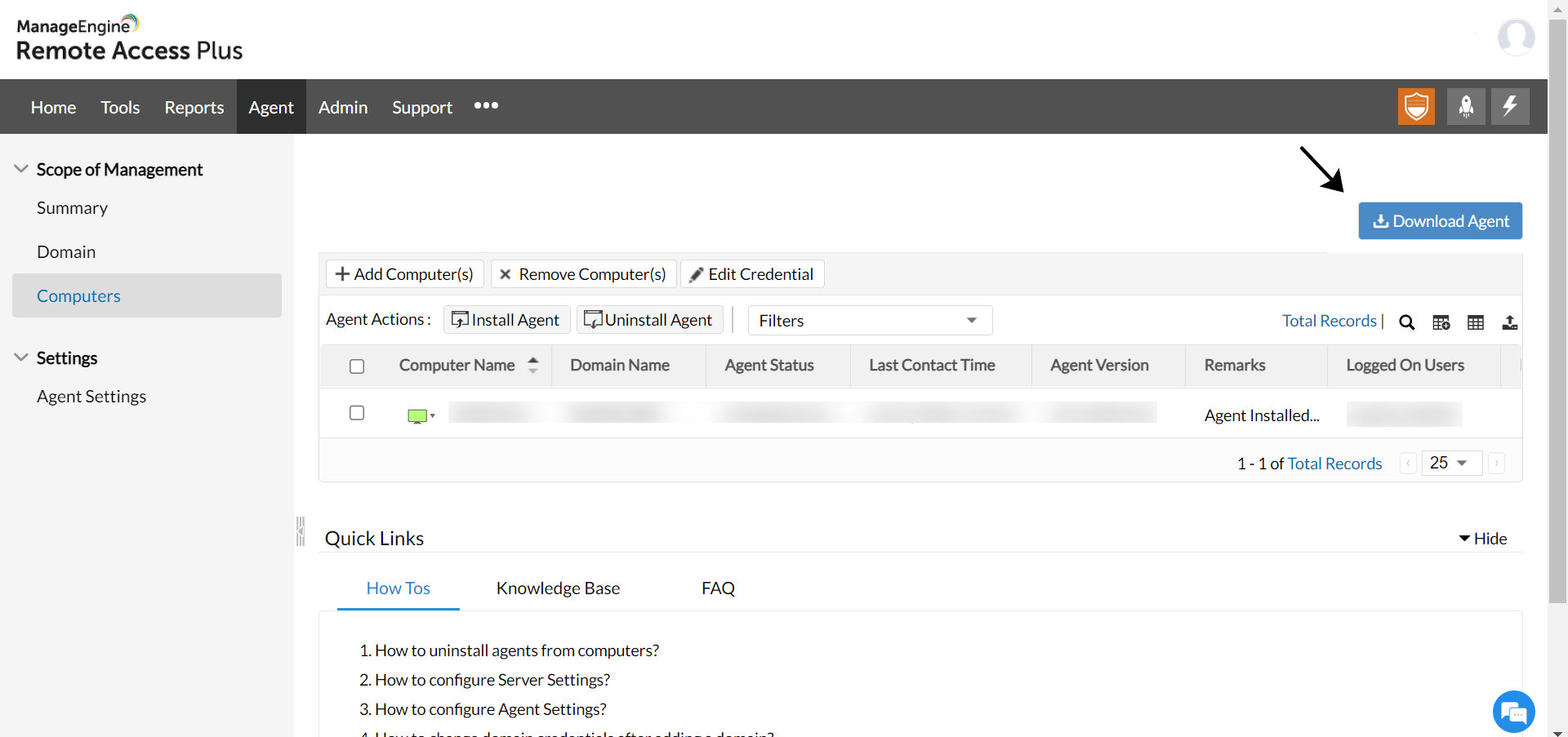
- Abra la consola de Remote Access Plus y vaya a Administrador -> Ajustes de SoM -> Equipos.
- Haga clic en Descargar agente.
- Descargue el agente con base en el tipo de SO del equipo del usuario final.
- Instale este ejecutable en todos los equipos a los que desea acceder remotamente.
Nube
- Inicie sesión en su consola web de Remote Access Plus y vaya a Administrador -> Ajustes de SoM -> Equipos..
- Haga clic en Descargar agente.
- Puede descargar el .exe con base en su tipo de SO o copiar la URL y usarla para instalar el agente en el equipo del usuario final.
Haga clic aquí para encontrar métodos alternativos para instalar el agente.
Paso 3: Establezca sesiones remotas
Desde el paso 3 el proceso es el mismo para on-premise y en la nube:
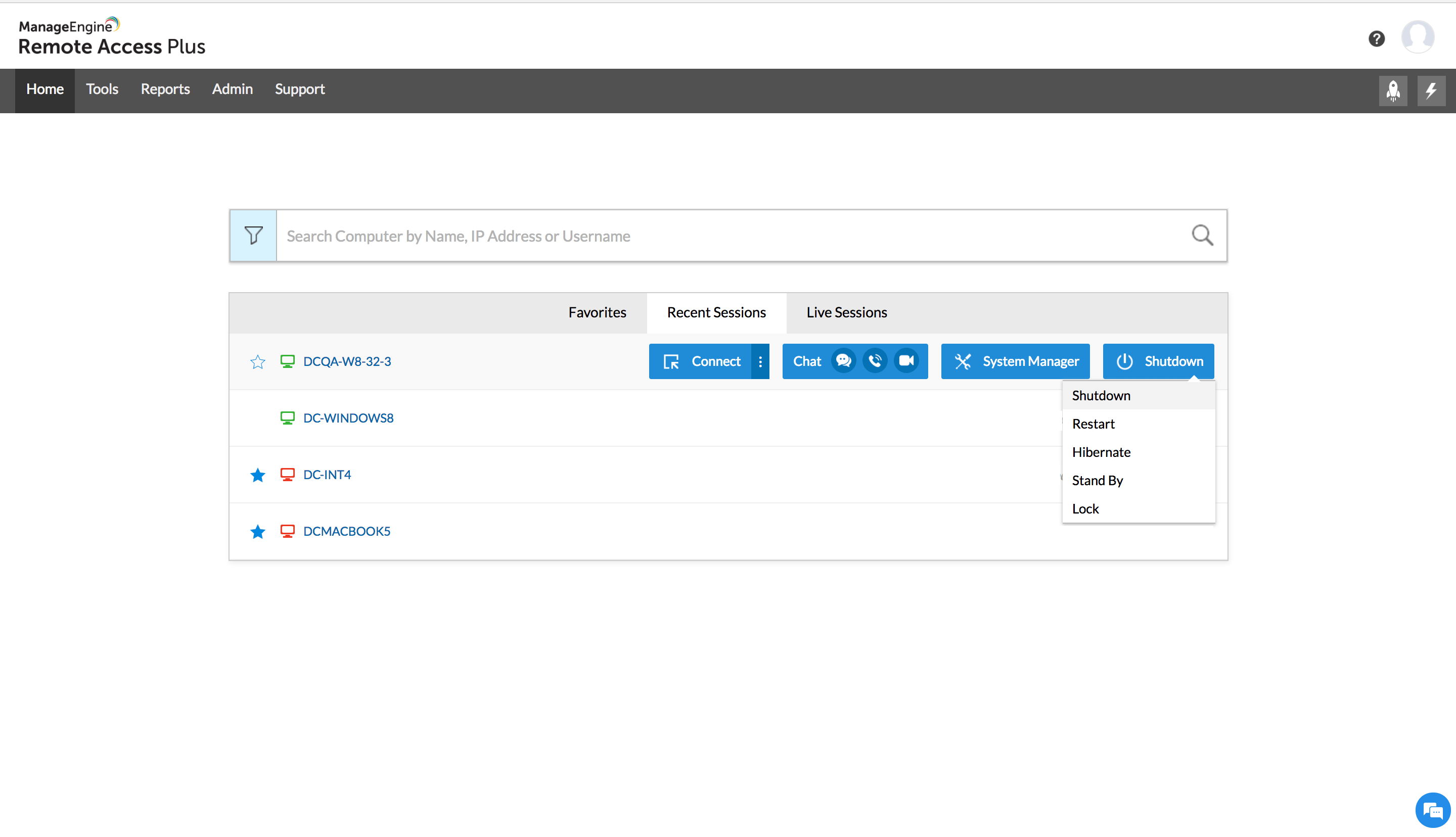
- La forma más sencilla de acceder a su desktop es buscar su dispositivo por nombre en la pestaña de inicio.
- Pase el cursor sobre el nombre del equipo y haga clic en Conectar.
- La sesión remota se iniciará en segundos.
Método alternativo:
- Abra la consola y vaya a Herramientas -> Control remoto.
- Aquí se enumerarán todos los equipos gestionados.
- Podrá filtrar los equipos con base en el dominio, grupo, estado del agente y plataforma de SO.
- Haga clic en el botón Conectar bajo la pestaña de acción correspondiente al nombre del dispositivo.
- Ahora la sesión remota se ha establecido correctamente.
Paso 4: Simplifique la resolución de problemas en equipos remotos
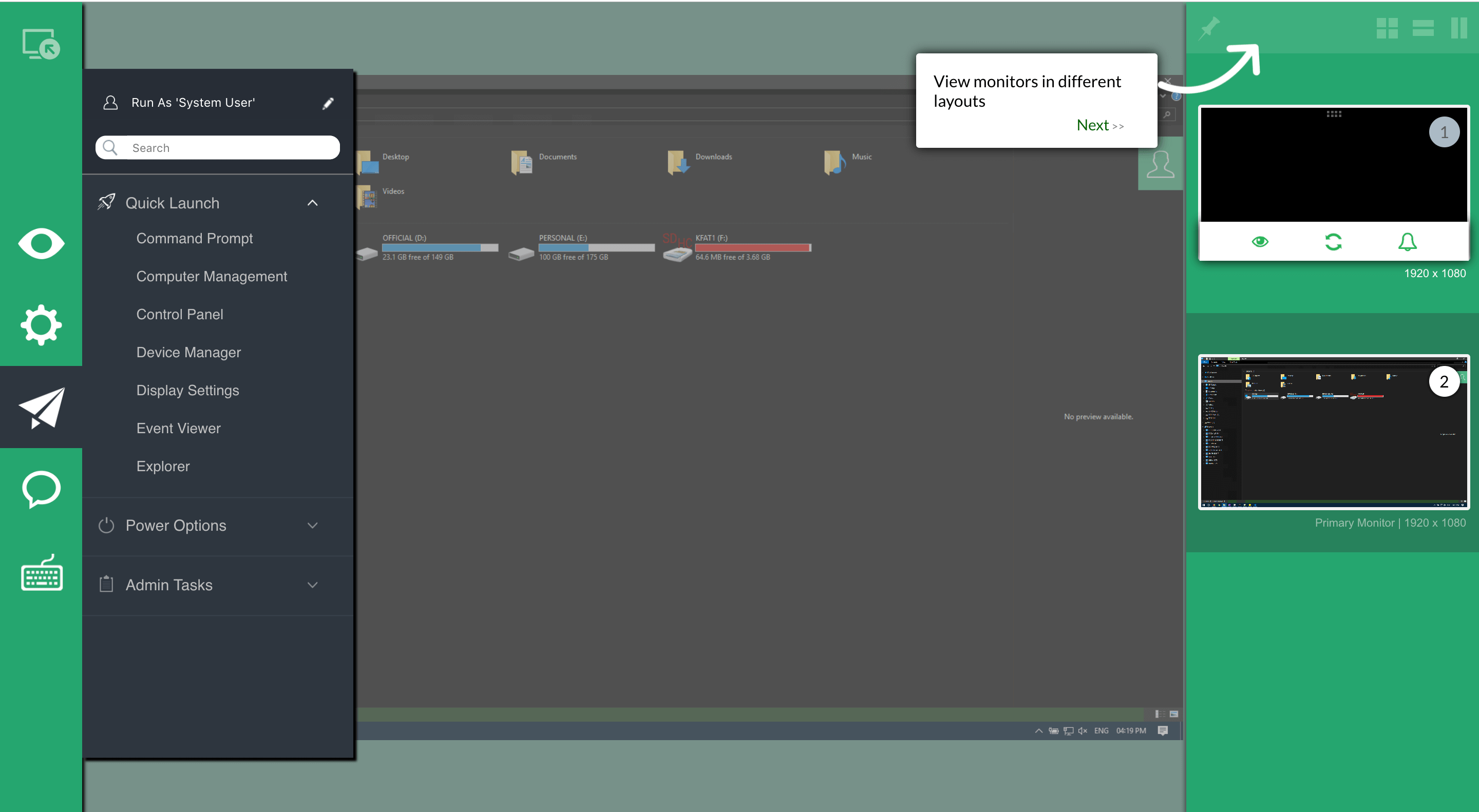
Para acceder a herramientas de diagnóstico, como el Administrador de tareas, y realizar operaciones de energía sin establecer sesiones remotas:
- Abra la consola y vaya a Herramientas -> Administrador del sistema.
- Haga clic en el botón Gestionar correspondiente al dispositivo.
- Haga clic en la aplicación a la que desea acceder sin establecer una conexión remota con el dispositivo.
- En cuestión de minutos, puede detener tareas, aplicar comandos mediante terminales y alterar valores de registro con Remote Access Plus.
- Desde la pestaña Herramientas vaya a Apagado remoto para apagar, reiniciar, poner en hibernación, en suspensión o bloquear sus equipos remotos al tomar una acción inmediata o programar la tarea.
Paso 5: Controle todas sus acciones
- En la pestaña Control remoto en ajustes, habilite Registrar el motivo de la conexión remota.
- Ahora, cada vez que establezca una sesión remota, se pedirá al técnico registrar una razón por la que inicia la sesión.
- Estas razones se almacenarán como informes y se pueden usar para fines de auditorías.
- También puede habilitar la grabación de pantalla, que será útil para fines de auditorías y educativos.
- Todas las conversaciones de chat y acciones realizadas en el registro se generan como informes que se pueden ver después en la pestaña Informes.
Requisitos del sistema
Puede usar Remote Access Plus para gestionar computadores que se ejecutan en los sistemas operativos mencionados a continuación. Más información.
| SO Windows | SO Windows Server | Mac OS | Linux OS |
| Windows 11 | Windows server 2022 | 12 - Monterey | Ubuntu 10.04 y versiones posteriores |
| Windows 10 | Windows server 2019 | 11 - Big Sur | Debian 7 y versiones posteriores |
| Windows 8.1 | Windows server 2016 | 10.15 - Catalina | Red Hat Enterprise Linux 6 y versiones posteriores |
| Windows 8 | Windows server 2012 R2 | 10.14 - Mojave | CentOS 6 y versiones posteriores |
| Windows 7 | Windows server 2012 | 10.13 - High Sierra | Fedora 19 y versiones posteriores |
| Windows Vista | Windows server 2008 R2 | 10.12 - Sierra | Mandriva 2010 y versiones posteriores |
| Windows server 2008 | 10.11 - El Capitan | Linux Mint 13 y versiones posteriores | |
| OpenSuSE 11 | |||
| SuSE Enterprise Linux 11 y posteriores |
Preguntas frecuentes sobre cómo configurar un desktop remoto
1. ¿Cómo configuro un desktop remoto en Windows, Linux y Mac?
Desde la consola web de Remote Access Plus, descargue el agente con base en su SO e instálelo en el respectivo dispositivo del usuario final. En menos de un minuto podrá acceder remotamente al equipo.
2. ¿Puedo configurar un desktop remoto en Windows 10 y Windows 11?
Sí, puede configurar un desktop remoto en equipos Windows 10 y 11 con Remote Access Plus. Los ejecutables son los mismos para todas las versiones de Windows que son compatibles.