Hoe u erachter komt waardoor een AD-account wordt vergrendeld met behulp van systeemeigen audit
Stappen om een audit mogelijk te maken met behulp van de GPMC
Voer de volgende acties uit op de domeincontroller (DC):
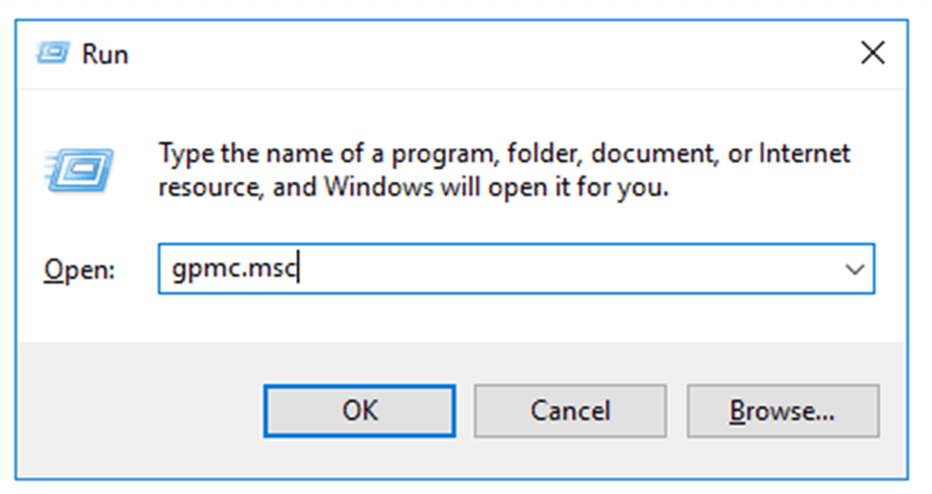
- Open het Start menu. Zoek naar en open de console Groepbeleidsbeheer (GPMC). U kunt ook de opdrachtregel gpmc.msc uitvoeren.
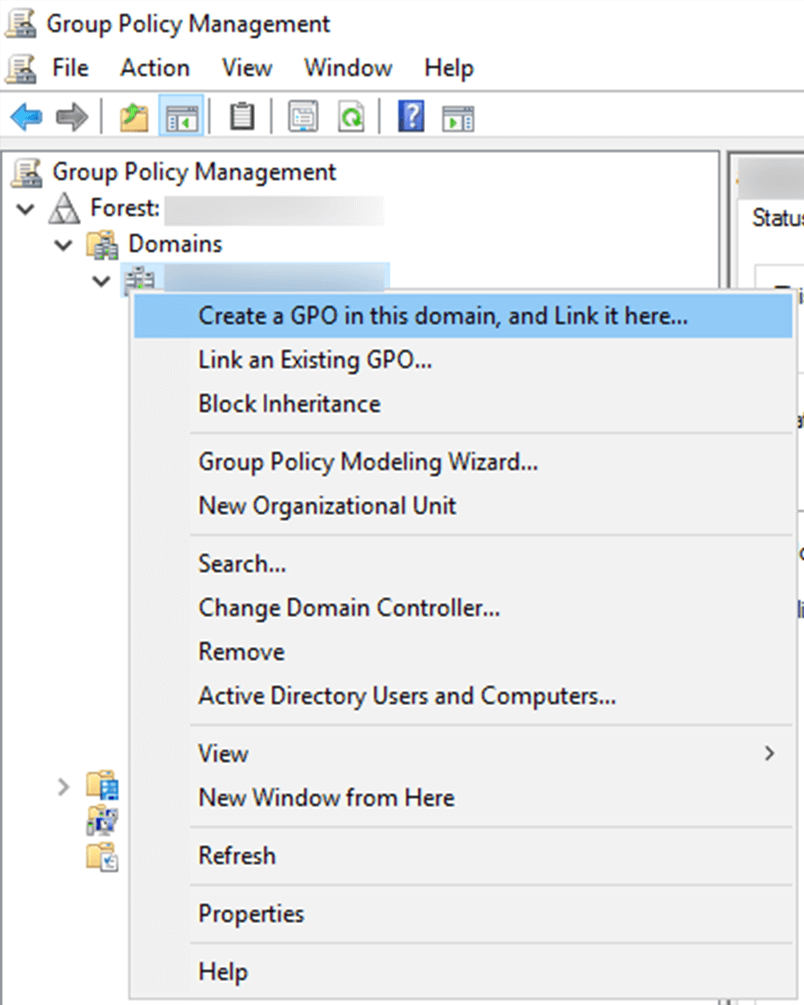
- Klik met de rechtermuisknop op het domein of de organisatie-eenheid (OU) waar u accountvergrendelingen wilt controleren en klik op Maak een groepsbeleidsobject in dit domein en koppel het hier.
Notitie: Als u al een groepsbeleidsobject hebt gemaakt, klikt u op Een bestaand groepsbeleidsobject koppelen.
- Noem de GPO.
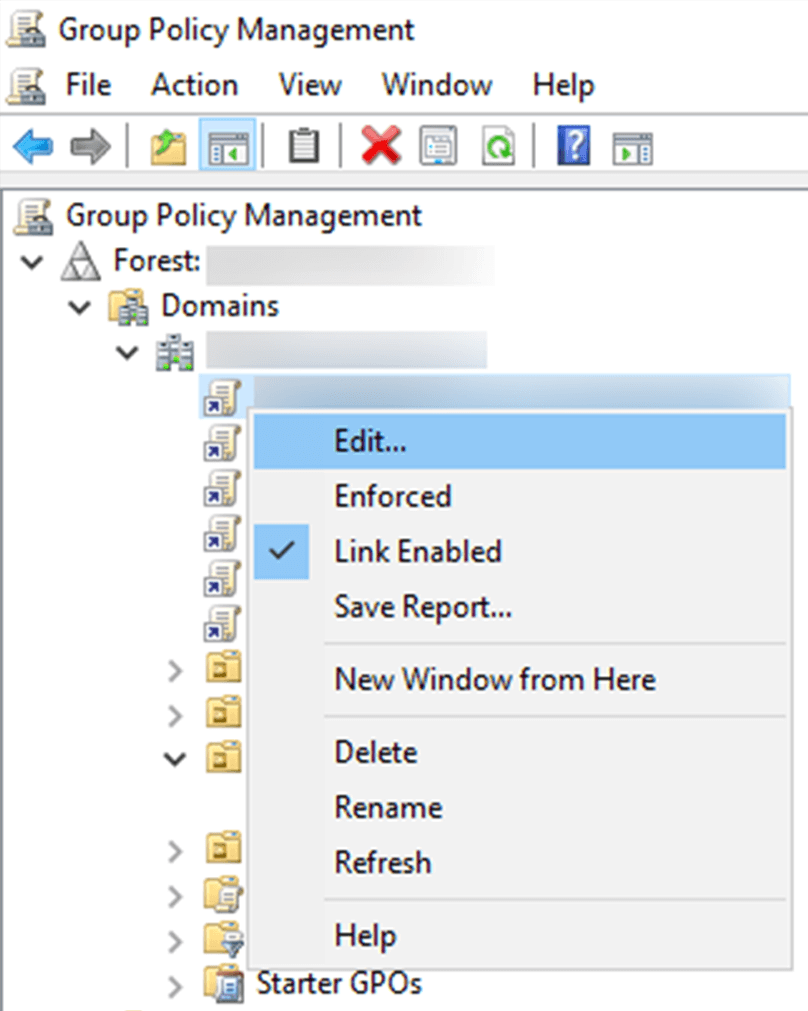
- Klik met de rechtermuisknop op GPO en kies Bewerken.
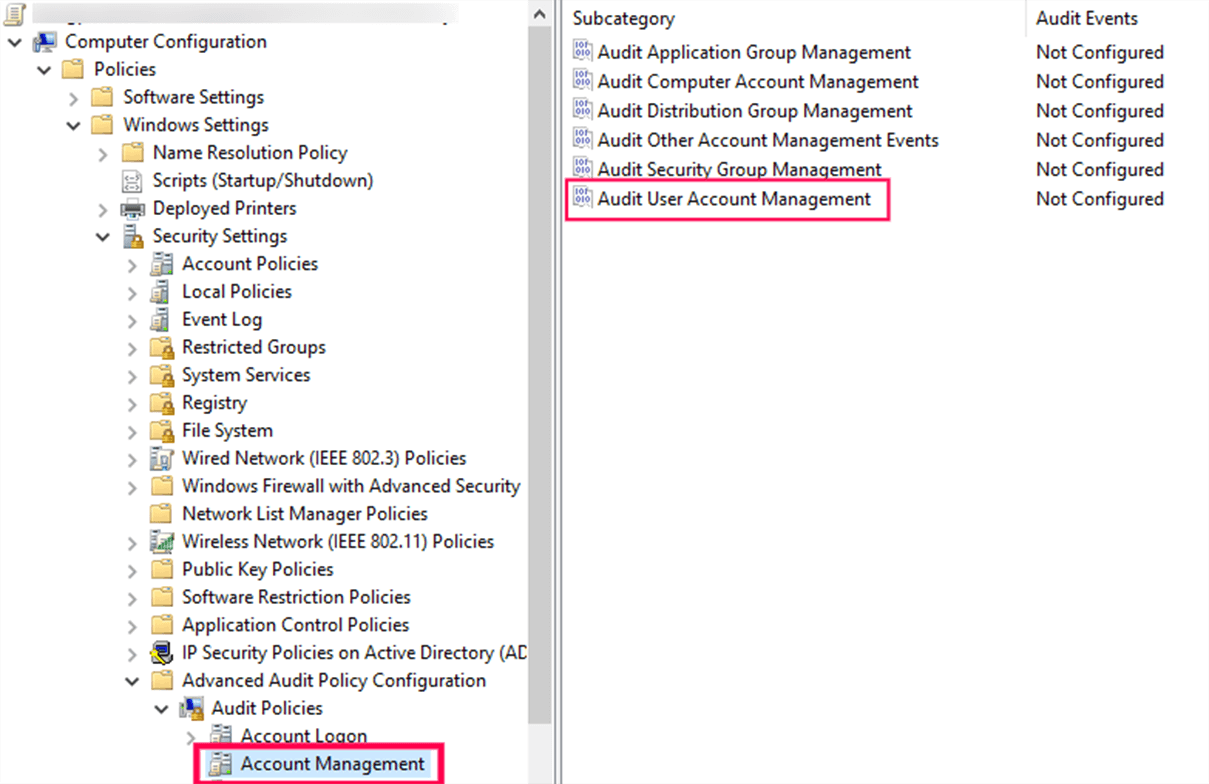
- In het linkerdeelvenster van de Groepsbeleidsbeheer-editor navigeert u naar Computerconfiguratie > Beleid > Windows instellingen > Beveiligingsinstellingen > Geavanceerde configuratie van auditbeleid > Auditbeleid > Accountbeheer.
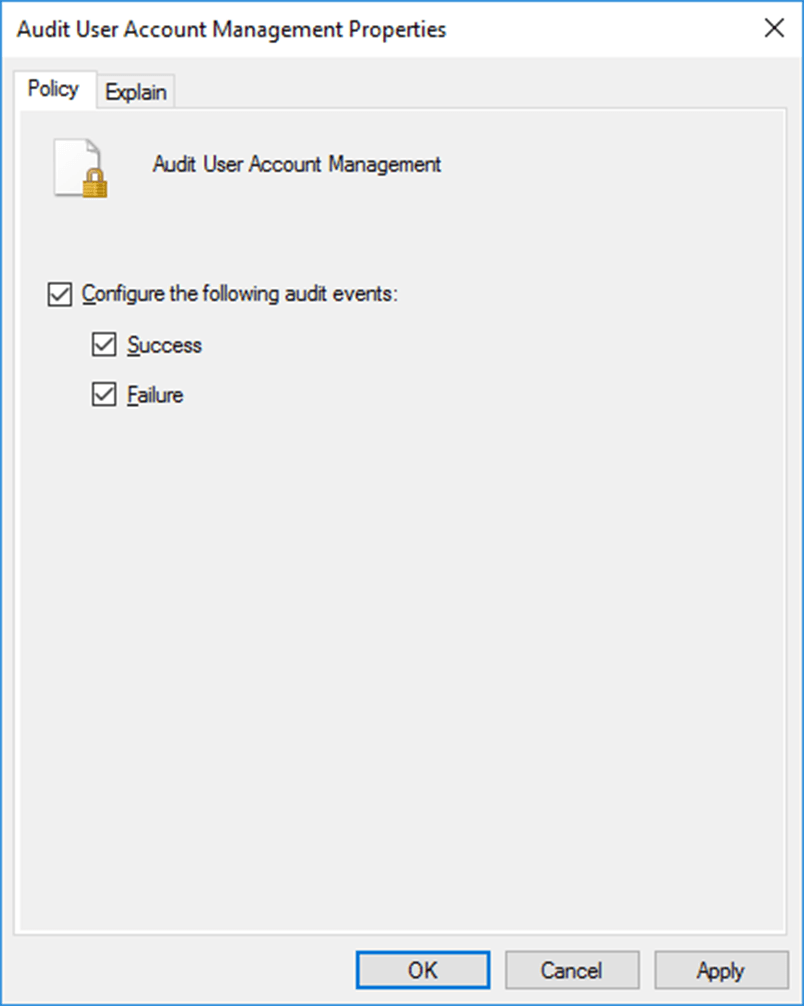
- In het rechterdeelvenster ziet u de beleidslijst onder Accountbeheer. Dubbelklik op Audit van gebruikersaccountbeheer en vink de vakjes aan met het label Configureer de volgende auditgebeurtenissen, Geslaagd en Mislukt.
- Klik opToepassen en dan op OK.
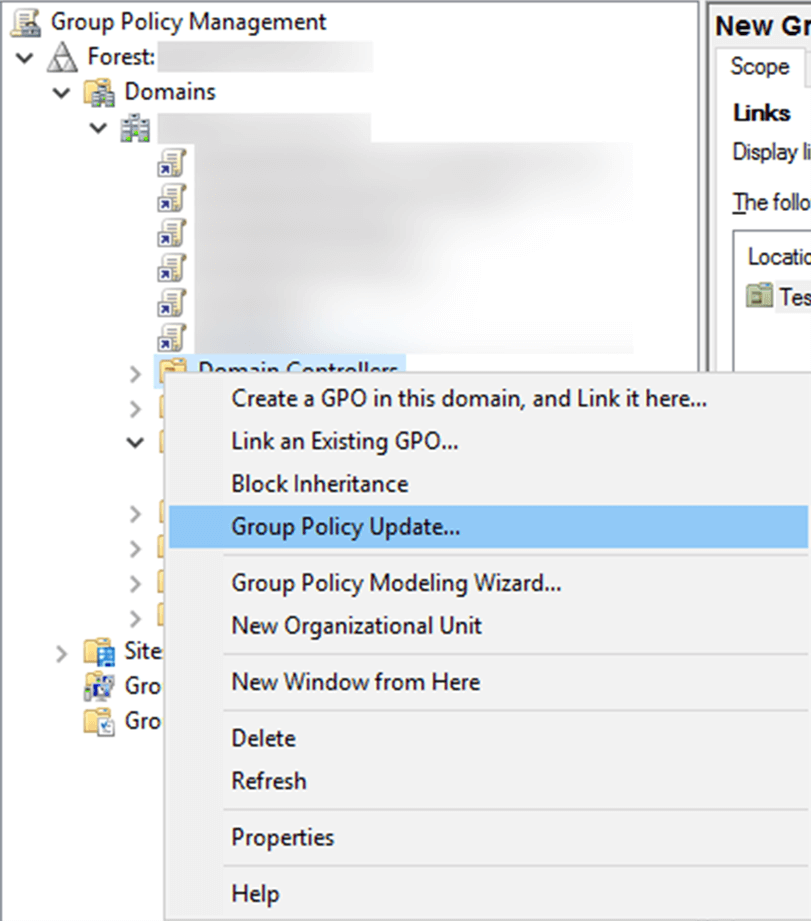
- Ga terug naar de console Groepsbeleidbeheer. Klik in het linkerdeelvenster met de rechtermuisknop op het domein of OU waaraan het groepsbeleidsobject is gekoppeld en klik op Groepsbeleidsupdate. Deze stap zorgt ervoor dat de nieuwe instellingen voor groepsbeleid direct worden toegepast, zodat u niet hoeft te wachten op de volgende geplande vernieuwing.
Stappen om de gelogde gebeurtenissen weer te geven in de Logboeken
Zodra de bovenstaande stappen zijn voltooid, worden gebeurtenissen geregistreerd in het gebeurtenislogboek. Deze kunnen worden bekeken in de Logboeken door de onderstaande stappen te volgen:
- Open het Start menu, zoek naar Logboeken en klik om het te openen.
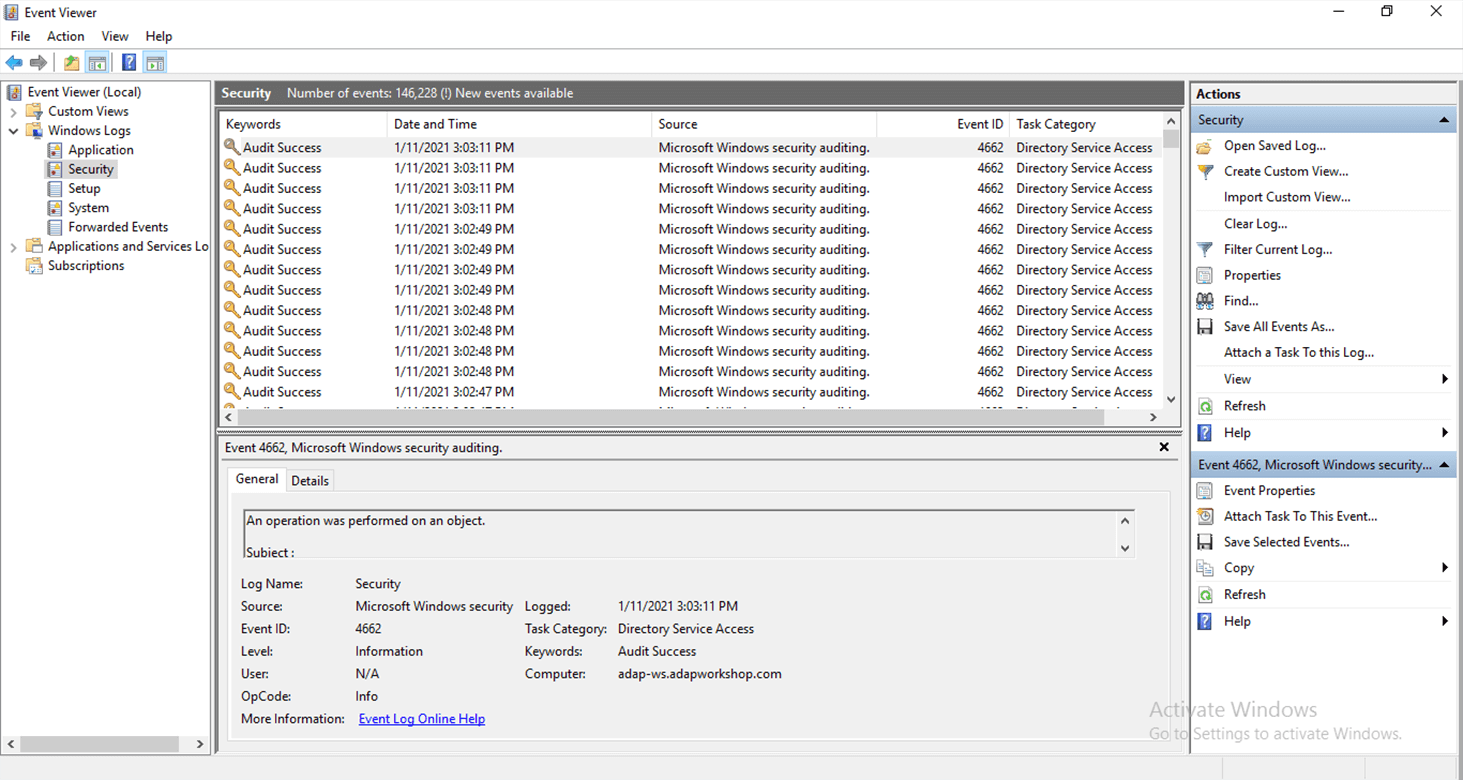
- Navigeer in het Logboeken venster in het linkerdeelvenster naar Windows logboek > Beveiliging. Hier vindt u een lijst van alle beveiligingsgebeurtenissen die in het systeem zijn geregistreerd.
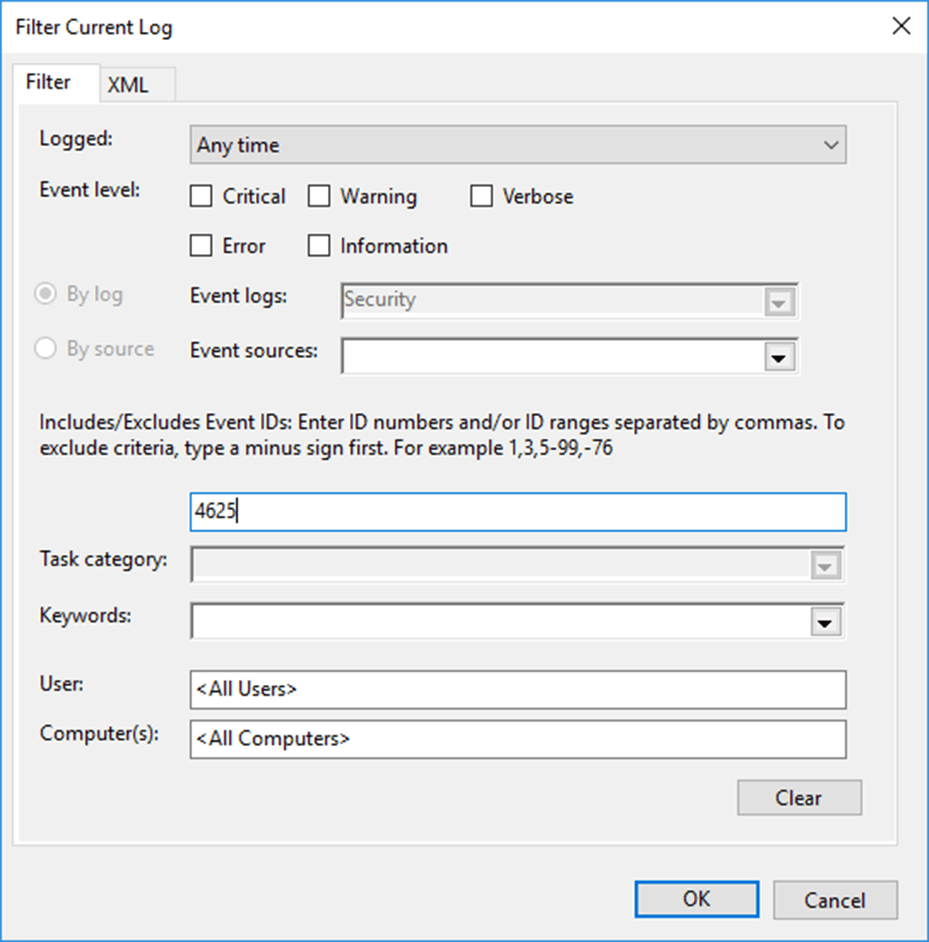
- Klik in het rechterdeelvenster onder Beveiliging op Huidig logboek filteren.
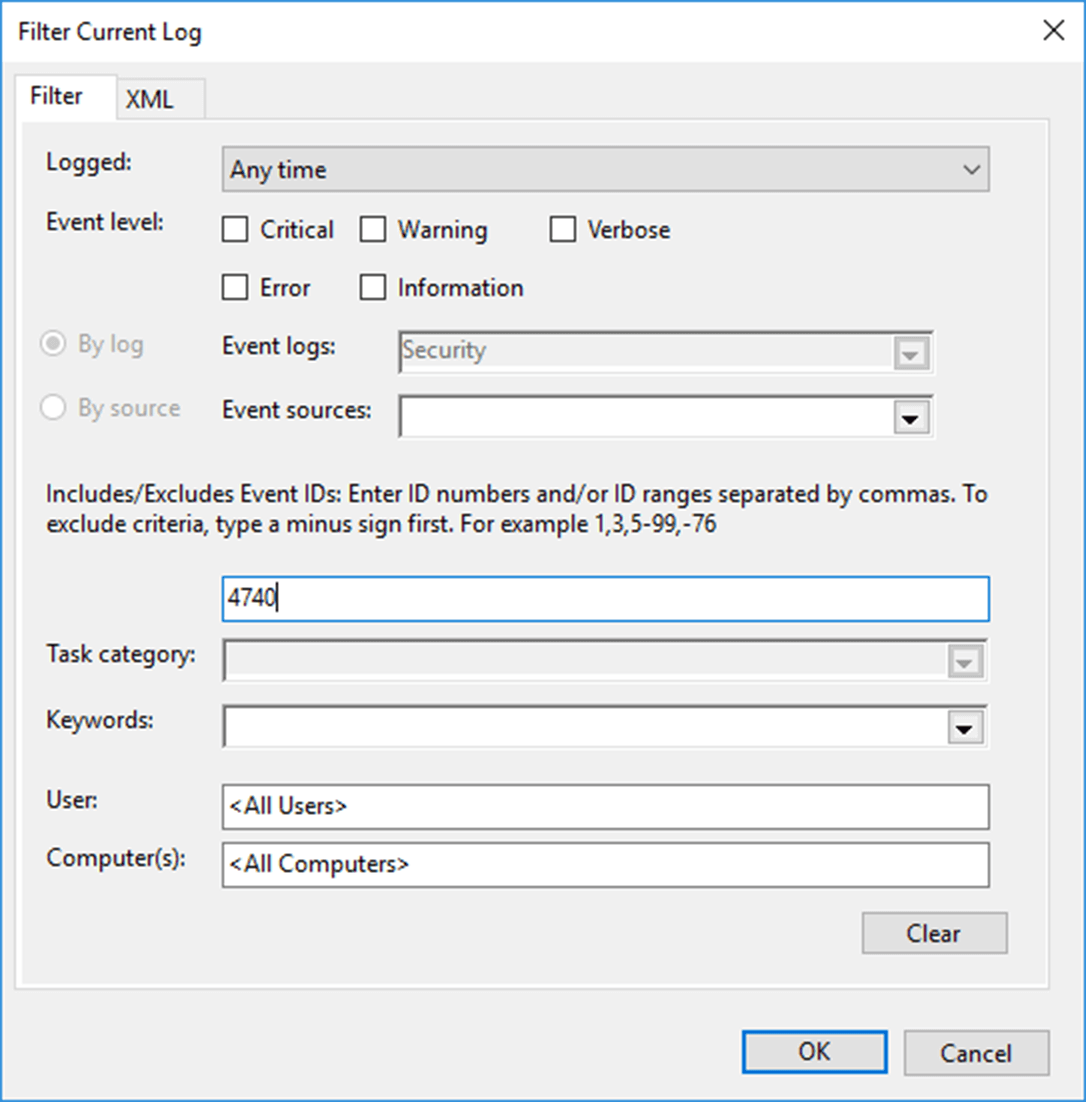
- Voer in het pop-up venster 4740 in het veld met het label <All event="" ids=""> in.
- Klik op OK. Dit geeft een lijst met exemplaren van de gebeurtenis-ID's die u hebt ingevoerd.
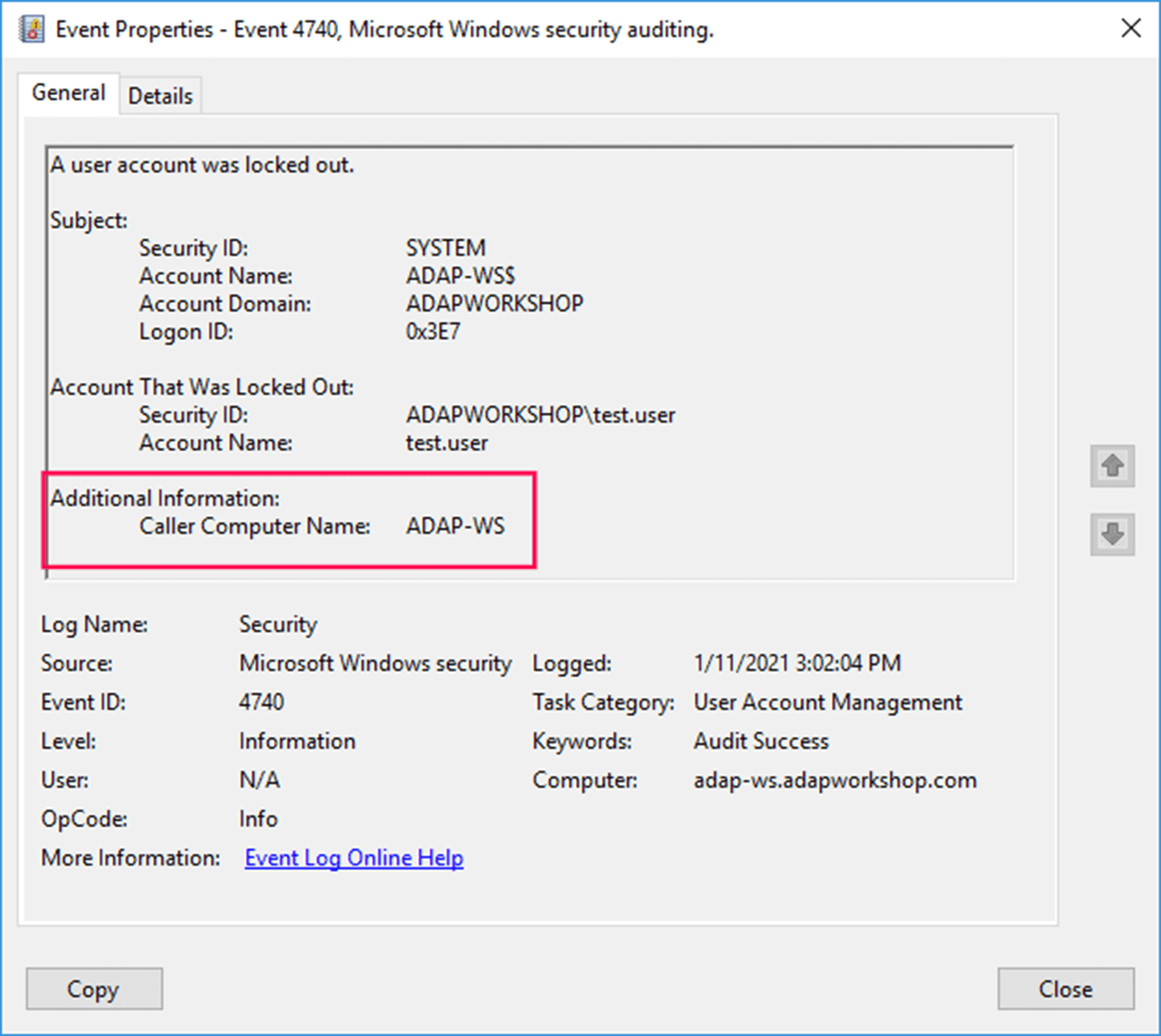
- Dubbelklik op de gebeurtenis-ID om de Eigenschappen (beschrijving) weer te geven.
In de gebeurtenisbeschrijving wordt de computernaam van de aanvrager weergegeven.
Als u een gedetailleerdere analyse van de oorzaak van deze vergrendeling wilt uitvoeren, voert u de volgende acties uit op de DC:
- In de Logboeken filtert u de huidige weergave om te zoeken naar het Gebeurtenis-ID 4625, dat wordt geregistreerd wanneer er een mislukte aanmelding is.
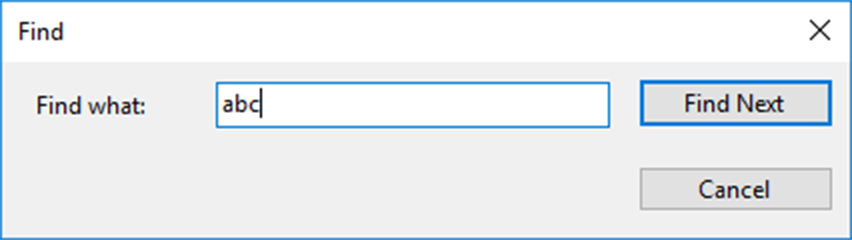
- Klik in het rechterdeelvenster van het Logboeken-venster op Vinden, voer de naam in van de gebruiker die is vergrendeld en klik op Volgende zoeken.
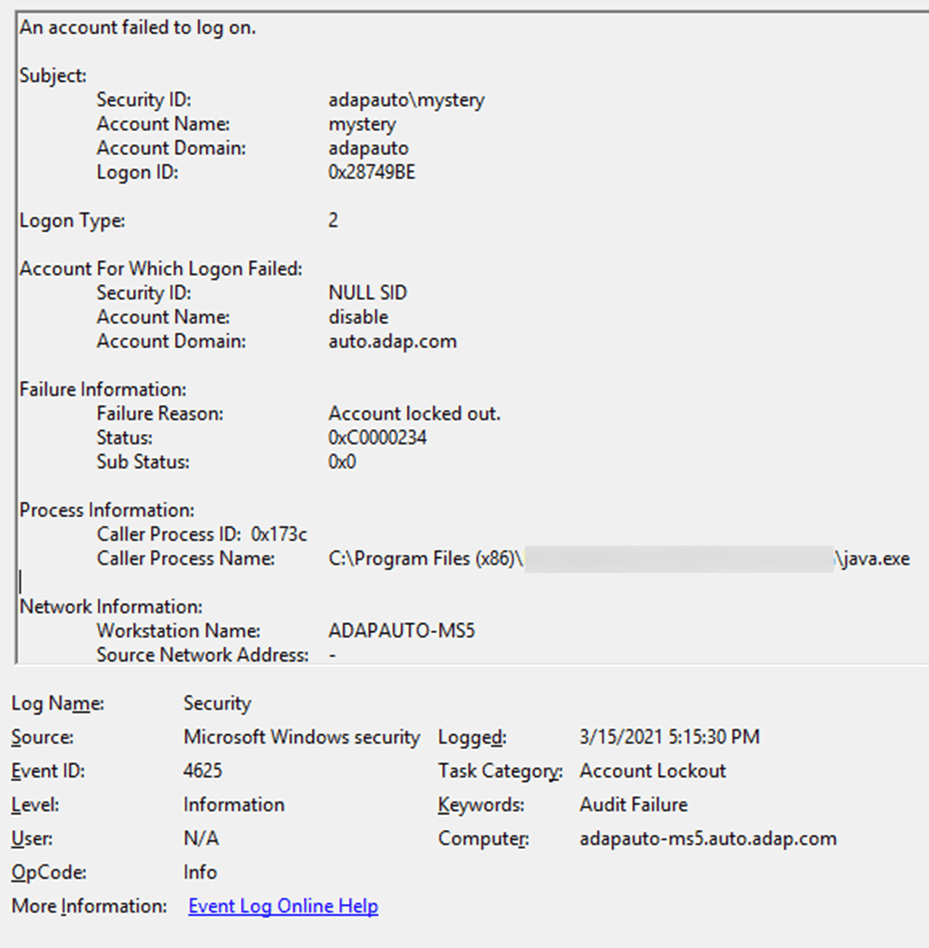
- Zoek naar een gebeurtenis die is geregistreerd na de vergrendelingstijd van het account en bekijk de eigenschappen ervan.
- Scroll naar beneden naar Procesnaam van aanvrager. Dit toont u de locatie van het proces dat mogelijk de vergrendeling heeft veroorzaakt.
In het bovenstaande geval is de accountvergrendeling aangeroepen door het proces java.exe.
Dit proces vereist veel inspanning, zelfs voor slechts één eindgebruiker. Het zou tijdrovend, onpraktisch en ineffectief zijn om deze analyse uit te voeren op een groot aantal eindgebruikers.
Met ADAudit Plus kunt u met slechts één klik een grondige analyse uitvoeren van alle mogelijke bronnen van de vergrendeling met behulp van de ingebouwde Accountvergrendeling analyse
Kom erachter wat AD-accounts vergrendelt met behulp van ManageEngine ADAudit Plus
Zodra het auditbeleid is ingeschakeld dat in de vorige sectie wordt genoemd, volgt u de volgende stappen:
- Download en installeer ADAudit Plus.
- Vind hier de stappen voor het configureren van de audit op uw domeincontroller.
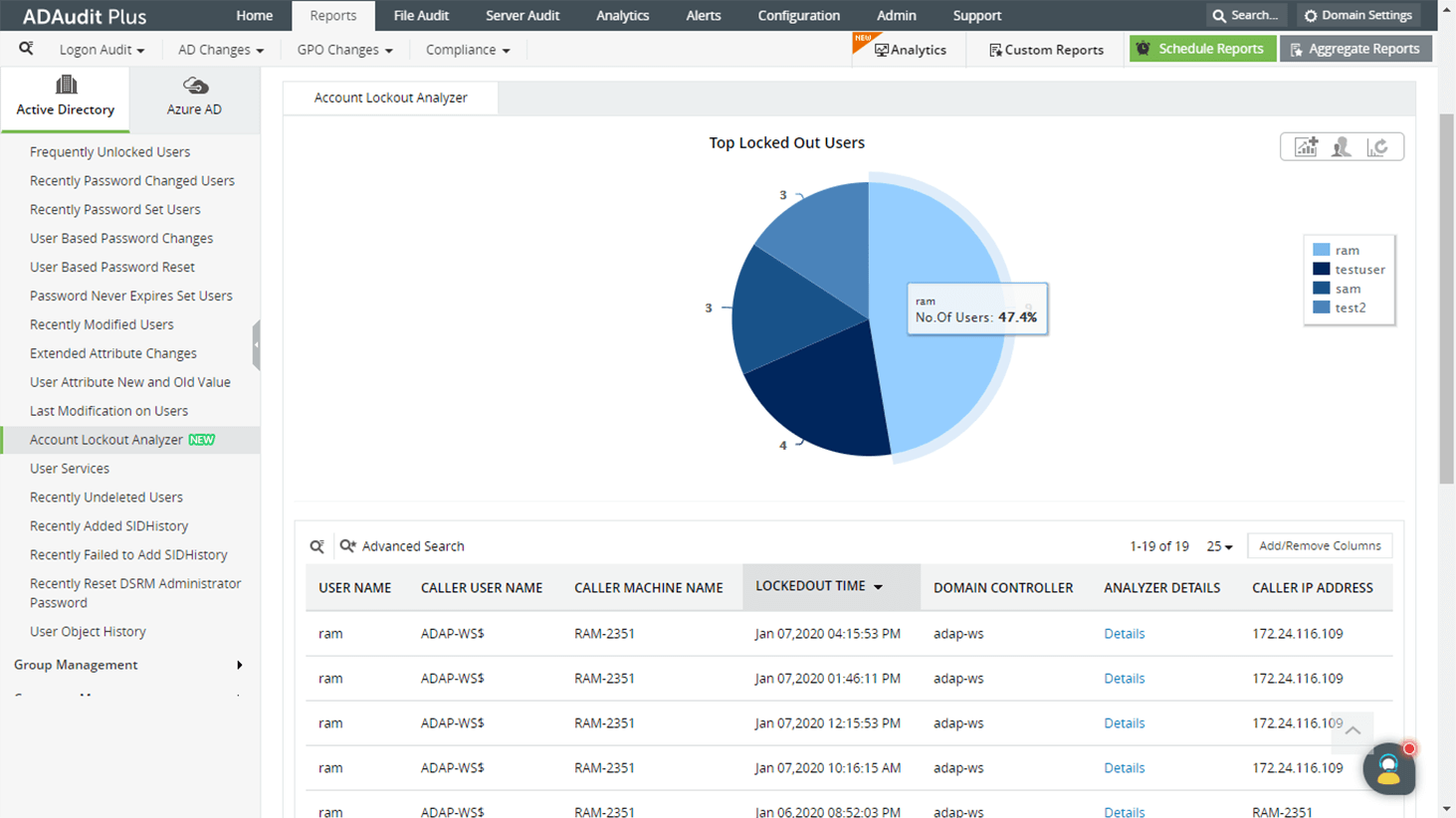
- Open de console en navigeer naar Rapporten > Active Directory > Gebruikersbeheer > Accountvergrendeling analyse.
Dit toont u een gedetailleerd rapport van vergrendelde accounts, gesorteerd op tijd.
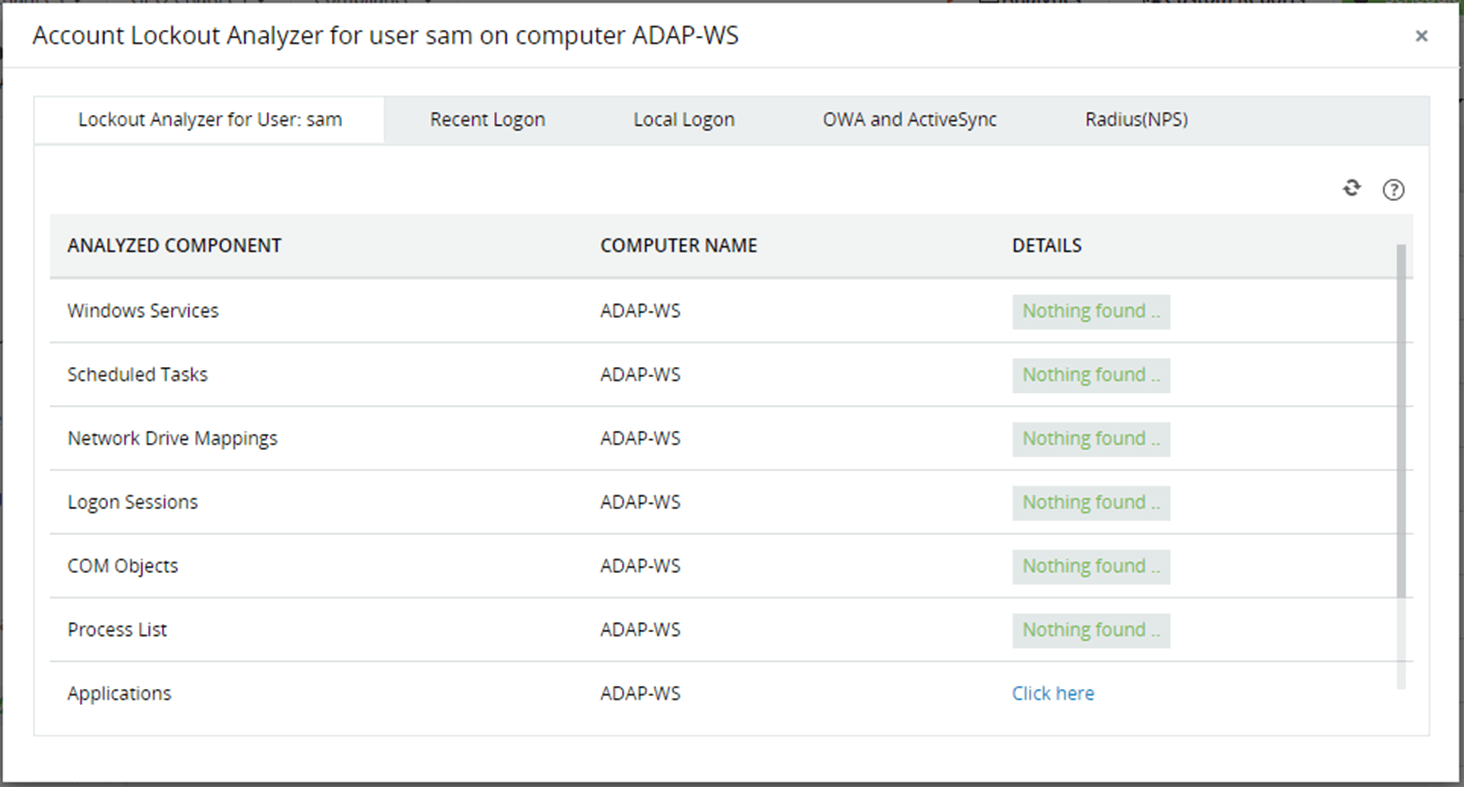
Klik op Details onder de Analyse details om de mogelijke redenen achter elke accountvergrendeling te zien.
Analyseer verschillende onderdelen die de vergrendeling kunnen veroorzaken met de accountvergrendeling analyzer.
Deze vergrendelingen kunnen worden veroorzaakt door oude referenties in de cache die worden gebruikt door Windows services, geplande taken of andere onderdelen.
Voordelen van ADAudit Plus ten opzichte van systeemeigen audit
- Bekijk rapporten over alle wijzigingen in AD-objecten, zodat u verzekerd bent van een onfeilbaar audittrail.
- Ontvang direct waarschuwingen voor ongebruikelijke gebruikersactiviteit en automatiseer reacties op deze waarschuwingen met de ingebouwde engine voor analyse van gebruikersgedrag.
- Toon naleving van regelgeving op het gebied van informatietechnologie zoals SOX, HIPAA, GLBA, PCI DSS, FISMA en de AVG aan met behulp van kant-en-klare nalevingsrapporten.