Rapport van NTFS-machtingen genereren en exporteren met PowerShell-scripts?

Lees verder om te weten hoe u NTFS-machtigingen kunt weergeven en exporteren met PowerShell-scripts in Active Directory (AD) en hoe u dit heel eenvoudig kunt doen met ADManager Plus.

Windows PowerShell

Stappen voor het genereren van een rapport van NTFS-machtingen met behulp van PowerShell:

  • Identificeer het domein waarvoor het rapport van NTFS-machtingen verkregen moet worden.
  • Maak en compileer het script voor het verkrijgen van het NTFS-rapport. Voer het script uit in PowerShell.
  • Voorbeeld van script voor het verkrijgen van NTFS-rapport:
  •  Copied
    $OutFile = "D:\Temp\Permissions1.csv" #Output file location $Header = "Folder Path,IdentityReference,AccessControl
    Type,IsInherited,InheritanceFlags,
    PropagationFlags" $FileExist = Test-Path $OutFile If ($FileExist -eq $True) {Del $OutFile} Add-Content -Value $Header -Path $OutFile $RootPath = "\\FileServer\share" #share path $Folders = dir $RootPath -recurse | where {$_.psiscontainer -eq $true} foreach ($Folder in $Folders){ $ACLs = get-acl $Folder.fullname | ForEach-Object { $_.Access } Foreach ($ACL in $ACLs){ $OutInfo = $Folder.Fullname + "," + $ACL.IdentityReference + "," + $ACL.AccessControlType + "," + $ACL.IsInherited + "," + $ACL.InheritanceFlags + "," + $ACL.PropagationFlags Add-Content -Value $OutInfo -Path $OutFile }}
    Klik om het hele script te kopiëren
  • Om het rapport voor een andere map te genereren, moet u een ander script schrijven.

ADManager Plus

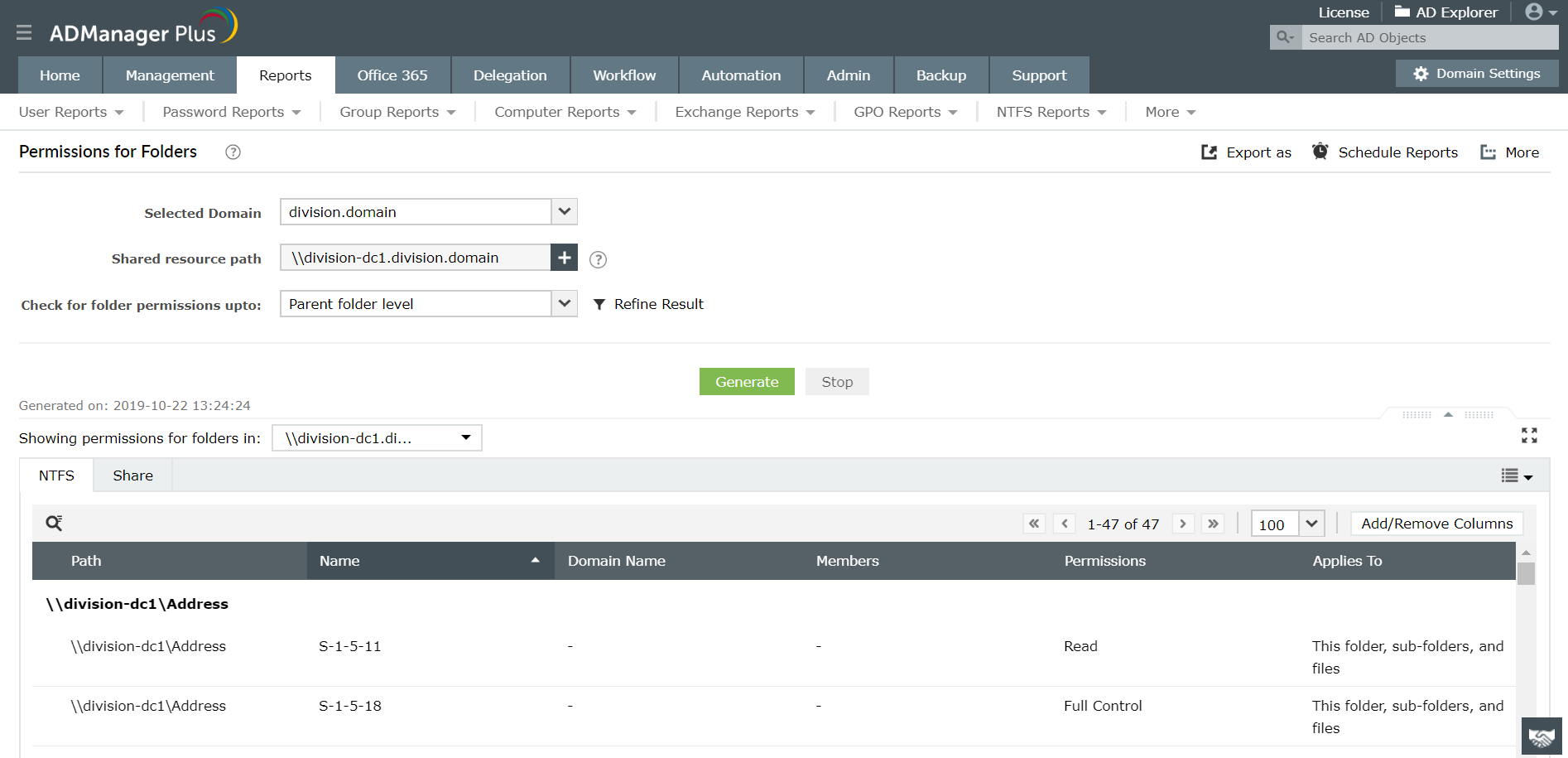
Voor het verkrijgen van NTFS Permissionsrapport:

  • Ga naar Rapporten > NTFS-rapporten > Machtigingen voor mappen.
  • Selecteer het Domein het Bronpad waarvoor het NTFS-rapport wilt genereren. Klik dan op Genereren.
  • U kunt de rapporten exporteren als CSV, PDF, XLSX of HTML.

Schermafbeelding

How to get ntfs permissions list using powershell permissions for folders

» Start Gratis proefversie voor 30 dagen

Hoewel het genereren van NTFS-rapporten met systeemeigen tools als PowerShell er eenvoudig uitziet, zijn er wel enkele beperkingen:

  • Een PowerShell-script kan alleen worden uitgevoerd vanaf de computers waarop de rol Active Directory Domain Services is geïnstalleerd.
  • Het script moet opnieuw worden geschreven als het rapport voor een andere map moet worden gegenereerd.
  • Er is een nieuw script nodig als het rapport geëxporteerd moet worden.
  • De syntaxis, parameters en iteraties moeten correct zijn. Een typefoutje of onjuiste syntaxis kan moeilijk te herkennen en te corrigeren zijn, vooral als het script lang is.

Met ADManager Plus kunt u dit allemaal doen met een paar klikken vanuit de webgebaseerde GUI-console. Het heeft ook mogelijkheden voor het plannen en automatisch e-mailen van de rapporten. Hier vindt u meer informatie erover.

Krijg volledige controle over NTFS-machtigingen en bestandsshares met doelgerichte rapporten.

  Gratis proefperiode starten.

Begin aan uw traject van AD-beheer, rapportage en automatisering zonder script met ADManager Plus.

  •  
     
  • Door te klikken op 'Uw gratis proefversie nu aanvragen', gaat u akkoord met de verwerking van persoonsgegevens in overeenstemming met het Privacybeleid.

Danke für das Herunterladen!

Ihr Download sollte in 15 Sekunden automatisch beginnen. Wenn nicht, klicken Sie hier, um es manuell herunterzuladen.

Gerelateerde Powershell-instructiehandleidingen:

Ze vertrouwen ons