ActiveSync is het protocol dat wordt gebruikt om te zien welke mobiele telefoons en andere apparaten met een Exchange-server kunnen worden verbonden. Apparaten die verbonden zijn via ActiveSync krijgen direct toegang tot de informatie van uw organisatie. Het is daarom verstandig om de status van de apparaatverbinding en andere met het apparaat verwante informatie te volgen.
De cmdlet Get-ActiveSyncDevice wordt gebruikt voor het ophalen van de verbindingsstatus en toont alle actieve verbindingen tussen een apparaat en uw Exchange-server. De cmdlet Get-ActiveSyncDeviceStatistics kan, samen met de parameters worden gebruikt voor het ophalen van statistieken over de aangesloten apparaten, zoals het wachtwoord voor herstel, het e-mailadres voor meldingen enz.
Voorbeelden van de manier waarop u de cmdlets Get-ActiveSync kunt gebruiken:
Bijv. Get-ActiveSyncDevice -Mailbox "abccorp/harry"
Met deze cmdlet kunt u informatie ophalen over de ActiveSync-apparaten die zijn verbonden met het postvak van gebruiker Harry die hoort bij het abccorp-domein.
Bijv. Get-ActiveSyncDeviceStatistics -Mailbox Ronald -GetMailboxLog $true -NotificationEmailAddresses thomas@abccorp.com
Deze cmdlet kan worden gebruikt voor het ophalen van statistieken over de ActiveSync-apparaten die verbonden zijn met het postvak van gebruiker Ronald en om de opgehaalde logboeken via e-mail te verzenden naar thomas@abccorp.com.
Maar wat als u meer wilt weten over de verbindingsstatus van het apparaat en dagelijks informatie wilt ophalen over deze apparaten? En wat als u deze code moet blijven herhalen voor honderden apparaten zijn verbonden zijn met uw Exchange-organisatie? Dat is waar de rapporten van Exchange Reporter Plus op het toneel verschijnen.
Inzichten in de ActiveSync-apparaten verkrijgen met Exchange Reporter Plus:
Exchange Reporter Plus, een Exchange-hulpprogramma voor rapportage, wijzigingscontroles en bewaking, biedt meerdere rapporten die alle informatie bieden die u nodig hebt over de status en andere details over de ActiveSync-apparaten.
Lijst van beschikbare rapporten over ActiveSync-apparaten:
Voor Exchange Server:
ActiveSync Algemene rapporten
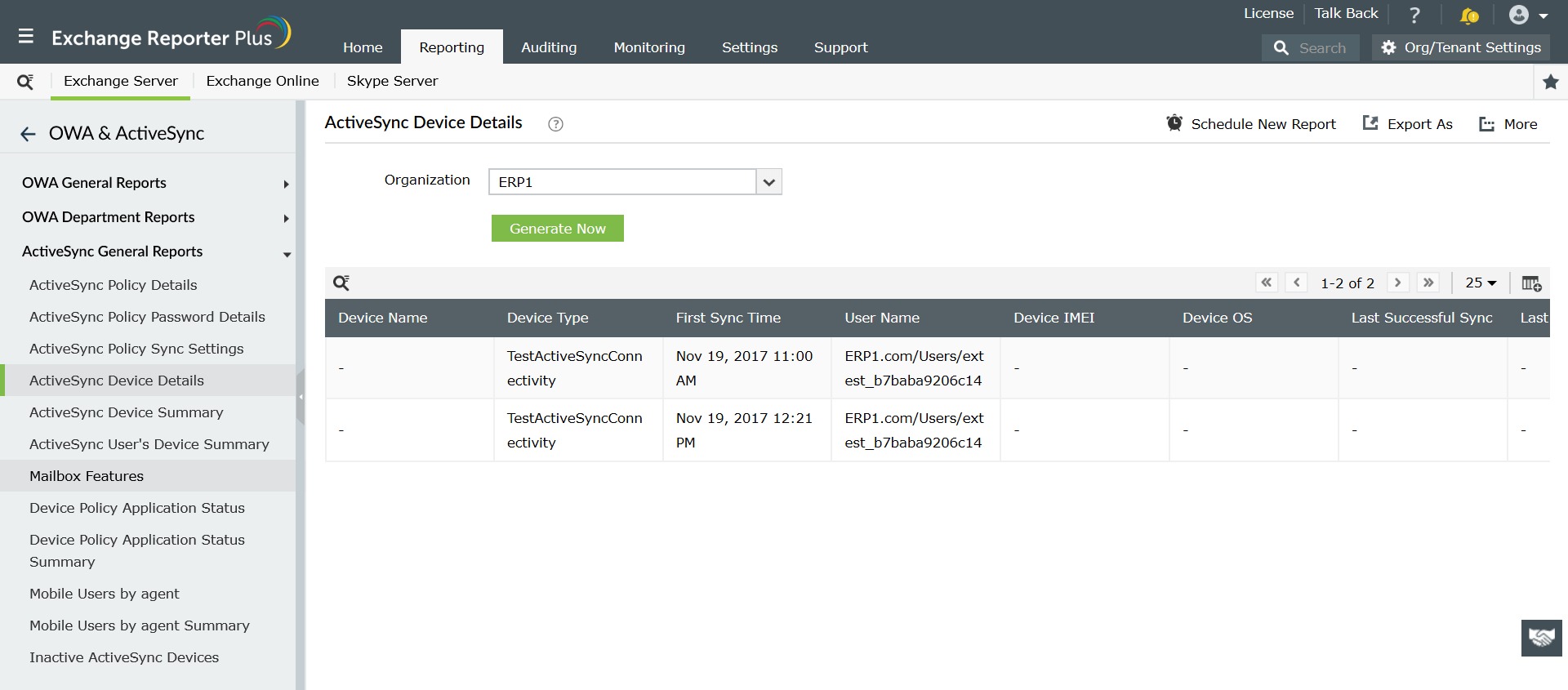
- ActiveSync-apparaatdetails: Geeft een lijst van de apparaten met ActiveSync-ondersteuning en hun details.
- Overzicht ActiveSync-apparaten: Toont het aantal apparaten met ActiveSync-ondersteuning voor elk apparaattype.
- Overzicht ActiveSync-apparaten gebruiker: Toont het aantal apparaten met ActiveSync-ondersteuning voor elke gebruiker.
- Inactieve ActiveSync-apparaten: Toont de inactieve ActiveSync-apparaten en het aantal dagen dat ze inactief zijn geweest.
Voor Exchange Online:
Rapporten over mobiele apparaten
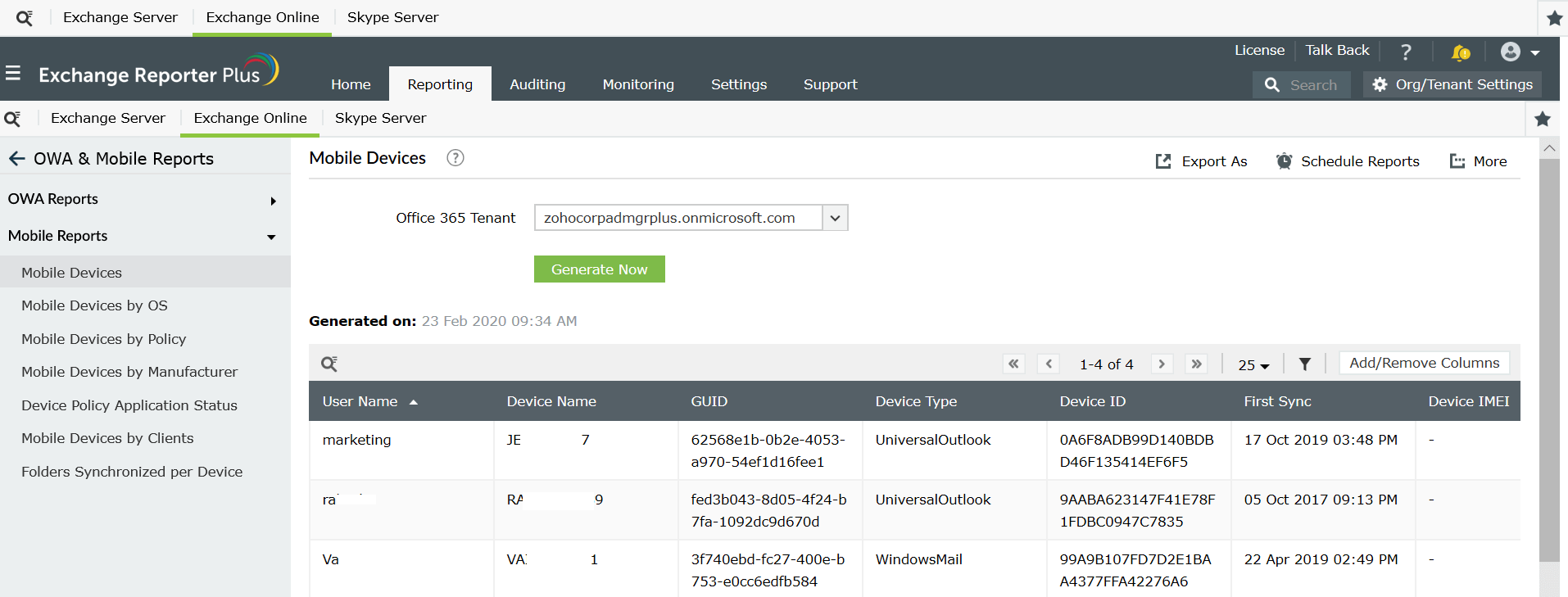
- Mobiele apparaten: Toont alle mobiele apparaten die worden weergegeven voor Exchange Online.
- Mobiele apparaten op OS: Toont alle mobiele apparaten die worden weergegeven voor Exchange Online op basis van OS.
- Mobiele apparaten op beleid: Toont alle mobiele apparaten die worden weergegeven voor Exchange Online op basis van ActiveSync- of apparaatbeleidsregels.
- Mobiele apparaten op fabrikant: Toont alle mobiele apparaten die worden weergegeven voor Exchange Online op basis van de fabrikant.
- Status beleidstoepassing van apparaat:: Toont alle apparaten, overeenkomende beleidsregels die zijn bepaald en erop zijn toegepast, en hun status.
- Mobiele apparaten op clients: Toont alle mobiele apparaten op basis van clients.
- Mappen gesynchroniseerd per apparaat: Geeft informatie over alle mappen die zijn gesynchroniseerd met elk apparaat.
- Apparaten op status van toegang: Toont alle apparaten die verbonden zijn met de tenant en hun respectieve toegangsstatus (bijv. toegestaan of geblokkeerd).
- Inactieve mobiele apparaten: Toont de ActiveSync-apparaten die de afgelopen n dagen inactief zijn geweest.
- Actieve mobiele apparaten: Toont de ActiveSync-apparaten die actief zijn geweest per domein.
Stappen voor het genereren van ActiveSync-apparaatrapporten in Exchange Reporter Plus:
- Ga naar het tabblad Rapportage.
- Navigeer naar Exchange Server > OWA & ActiveSync > Algemene Active Sync-rapporten (voor Exchange Server).
Opmerking: of ga naar Exchange Online > Rapporten over OWA en mobiele apparaten > Rapporten over mobiele apparaten (voor Exchange Online).
- Kies een rapport in de lijst van beschikbare rapporten.
- Selecteer de Exchange-organisatie of de Office 365-tenant waarvoor u het rapport wilt genereren.
- De rapporten worden gegenereerd zodra de invoer is gegeven.
De voordelen van Exchange Reporter Plus!
- Rapportplanning: Plan rapporten om ze automatisch te genereren en ze te verzenden naar betrokken instanties, zoals IT-beheerders en managers via e-mail.
- Snelle toegangs- en exportopties: Voeg rapporten toe als favorieten zodat ze gemakkelijk toegankelijk zijn. U kunt ook rapporten exporteren in verschillende bestandsindelingen, zoals PDF, HTML, XLS en CSV.
- Filter- en waarschuwingsopties: U kunt kolommen toevoegen aan of verwijderen uit het rapport dat werd gegenereerd voor het weergeven van informatie die relevant is voor uw behoeften. Gebruik de beschikbare geavanceerde filteropties voor het aanpassen van uw zoekactie en het configureren van waarschuwingen voor de controle- en bewakingsrapporten en ontvang onmiddellijk meldingen via e-mail of sms.
- Delegatie van technici: Delegeer verschillende rapporten aan verschillende technici. Behoud de controle over wie toegang krijgt tot wat.
- Eenvoudig te analyseren rapporten: Genereer rapporten op periodieke basis, op domeinbasis, tenant-gewijs of krijg een algemeen overzicht terwijl u kiest. Krijg een grafische en dashboardvoorstelling van complexe analytische gegevens.

