De cmdlet Get-MessageTrackingLog wordt gebruikt voor het zoeken naar de overdracht- en leveringsinformatie van berichten. Met behulp van deze logboeken kunt u het pad traceren dat door alle berichten in uw Exchange-omgeving is afgelegd. Dit is bijzonder nuttig bij het zoeken van verloren berichten of om te weten waar de fout is opgetreden in het geval van mislukte berichten..
Voorbeeld Get-MessageTrackingLog cmdlets –
Bijv. Get-MessageTrackingLog -Server ExchangeMailbox -Start "04/07/2020 00:00:00" -End "08/08/2020 23:00:00" -Sender "harry@marketing.com"
Deze cmdlet haalt alle details op over de berichten die zijn verzonden door de gebruiker Harry in het domein Markering van de ExchangeMailbox-server tussen 7 april en 8 augustus zoals vermeld.
Bijv. Get-MessageTrackingLog –Recipient "ronald@marketing.com"
Deze cmdlet is algemeen en heeft een open einde. Deze haalt informatie op over alle berichten die zijn ontvangen door de gebruiker Ronald in het domein Marketing.
Alle bovenstaande voorbeelden kunnen er gemakkelijk uitzien en eenvoudig in een script worden geplaatst, maar de echte uitdaging is wanneer u een taak krijgt om dezelfde informatie op te halen voor “n” verschillende gebruikers met variërende invoer en parameters in hand. Het schrijven van scripts kan vervelend en tijdrovend worden. Ook het zoeken naar kleine fouten, zoals een verkeerd geplaatste komma of punt in het script, kan vermoeiend zijn. Met Exchange Reporter Plus zijn complexe PowerShell-scripts niet langer nodig omdat u eenvoudige en inzichtelijke rapporten voorgeschoteld krijgt.
Lijst van rapporten over berichtenlogboeken die beschikbaar zijn in Exchange Reporter Plus
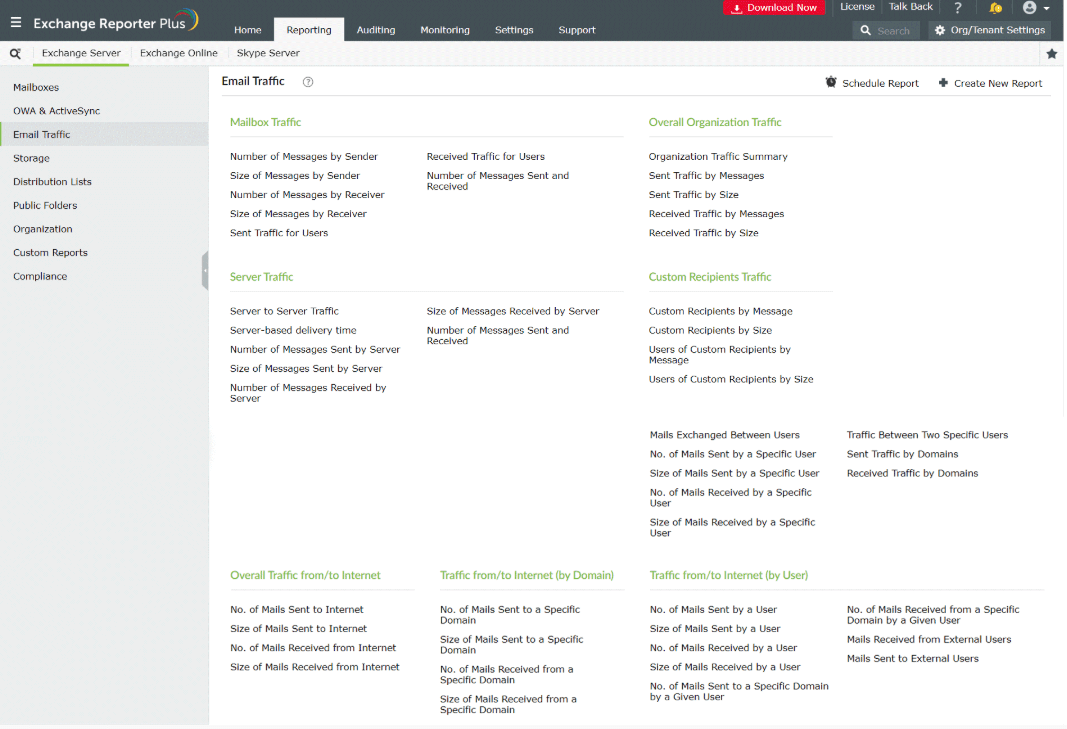
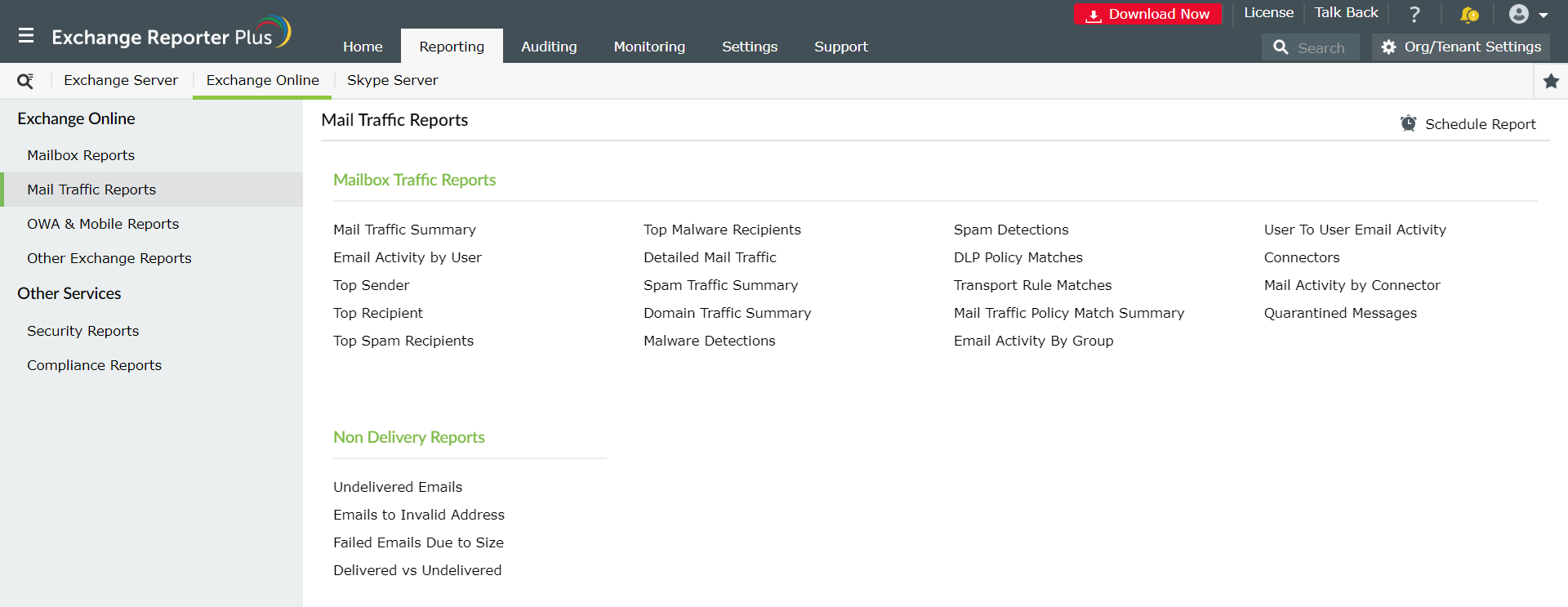
Alle rapporten over e-mailverkeer die beschikbaar zijn voor zowel Exchange Server als Exchange Online in Exchange Reporter Plus, worden opgehaald met de cmdlets Get-MessageTrackingLog en Search-MessageTrackingLog. De lijst van rapporten over e-mailverkeer die beschikbaar zijn in Exchange Reporter Plus, zijn:
Rapporten over berichtenlogboeken Exchange Server:
Rapporten over berichtenlogboeken Exchange Online:
Stappen voor het verkrijgen van informatie over logboek berichttracering in Exchange Reporter Plus:
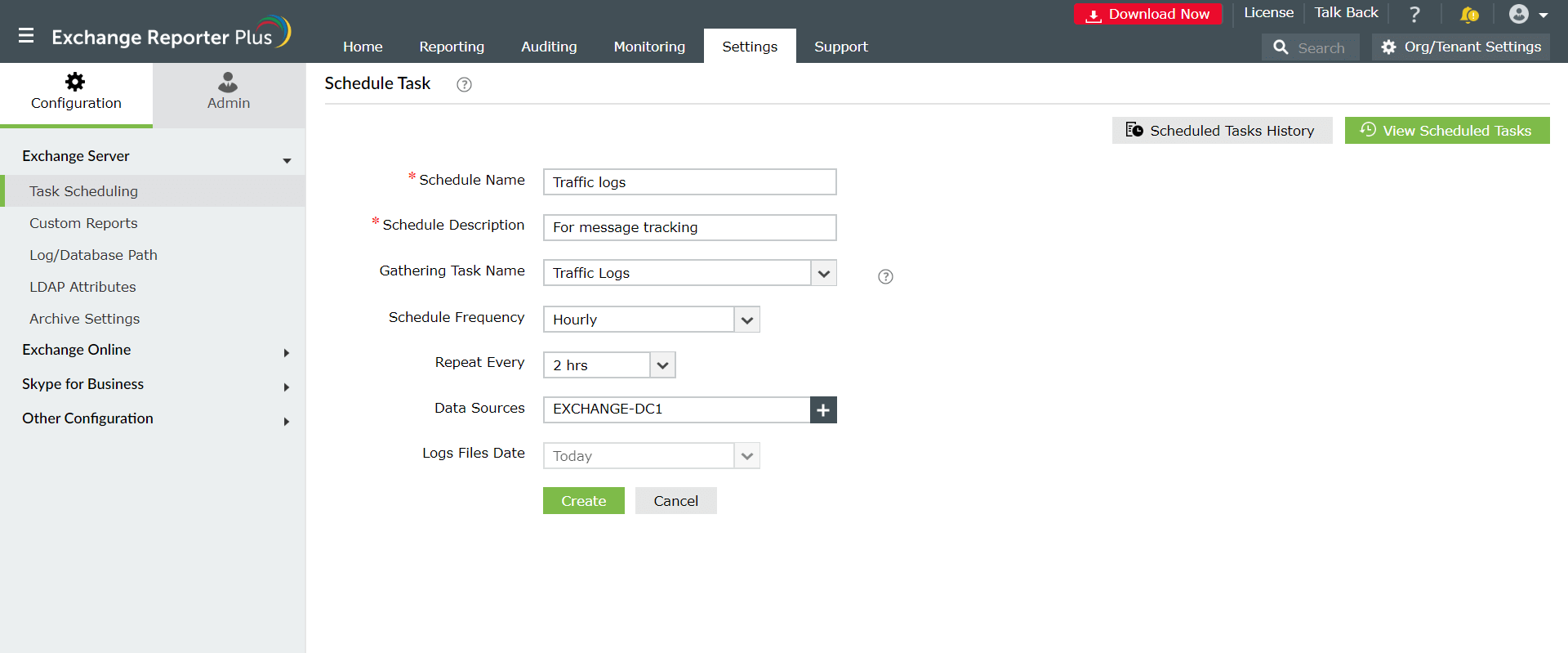
Voordat u rapporten over e-mailverkeer gaat genereren, moet u een taak Verkeerslogboek maken in het product om het de mogelijkheid te bieden de nodige berichttraceringslogboeken op te halen en voor te stellen als rapporten.
Stappen voor het maken van een nieuwe verkeerslogboektaak:
- Ga naar het tabblad Instellingen.
- Ga naar Configuratie > Exchange Server > Taakplanning.
- Klik in de rechterbovenhoek op de optie Nieuwe taak plannen.
- Voer een geschikte Planningsnaam en Beschrijving in.
- Kies verkeerslogboeken in de vervolgkeuzelijst Naam verzamelingstaak.
- Plan de frequentie voor het genereren van rapporten en het herhalingsinterval.
- Selecteer de gegevensbronnen waarvoor u de logboeken wilt ophalen.
- Klik op Maken.
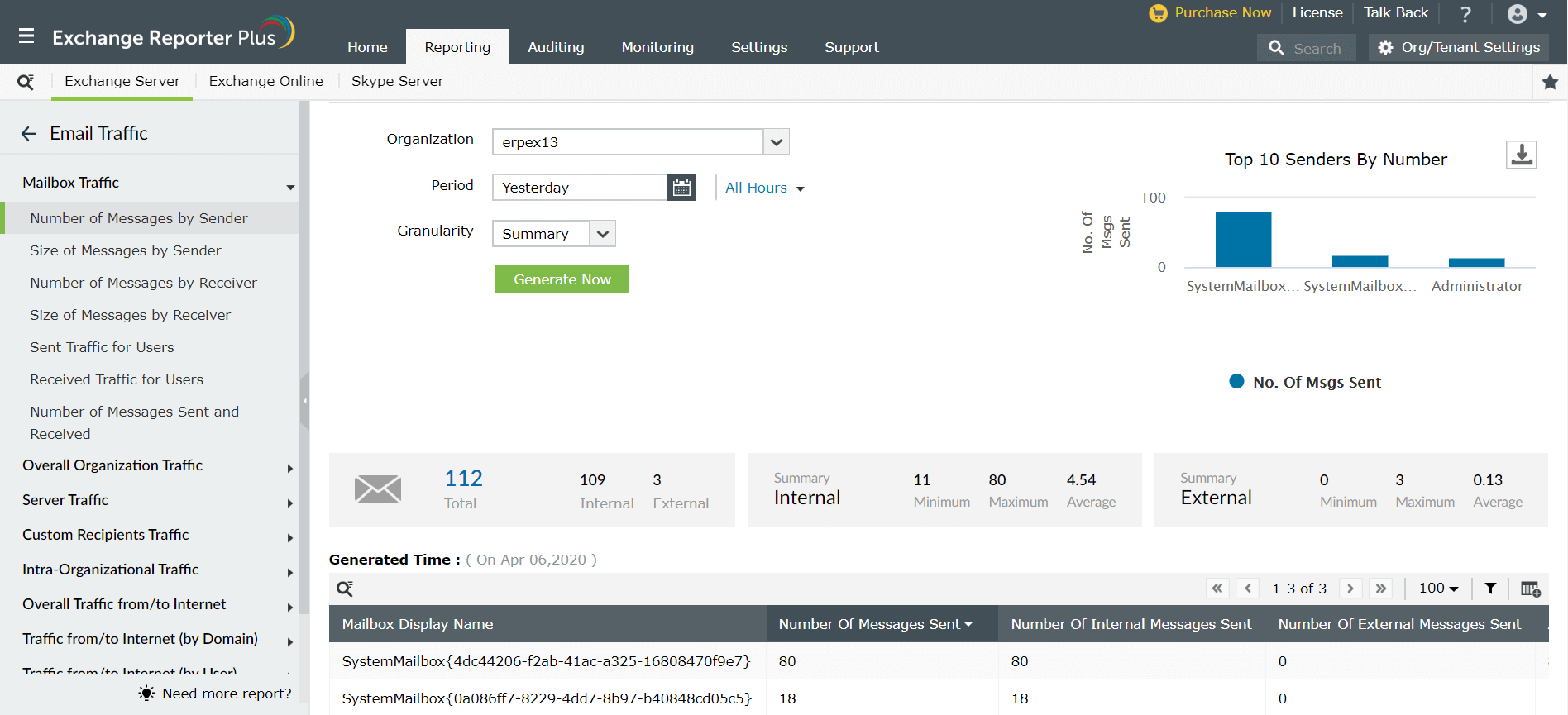
Stappen voor het genereren van rapporten:
- Klik op het tabblad Rapportage in het bovenste paneel.
- Navigeer naar de rapportencategorie Exchange Server > E-mailverkeer of de categorie Exchange Online > Rapporten over e-mailverkeer.
- Selecteer een rapport in de lijst van beschikbare rapporten.
- Voer de gevraagde input in, zoals de Exchange-organisatie of tenant en de periode voor het genereren van een rapport.
- Kies het niveau van granulariteit voor Exchange Server-rapporten.
- Klik op Nu genereren.
Waarom Exchange Reporter Plus-rapporten?
- Rapportplanning: Plan het genereren van rapporten op het opgegeven tijdstip en distribueer ze naar de geconfigureerde e-mail-id's tijdens ingestelde intervallen.
- Snelle toegangs- en exportopties: Voeg rapporten toe als Favorieten zodat ze gemakkelijk toegankelijk zijn. Exporteer rapporten naar verschillende bestandsindelingen: PDF, HTML, XLS en CSV.
- Filter- en waarschuwingsopties: U kunt kolommen van het gegenereerde rapport toevoegen of verwijderen. Gebruik geavanceerde filteropties om uw zoekactie aan te passen en waarschuwingsprofielen te configureren voor specifieke acties om updates in realtime te krijgen.
- Delegatie van technici: Delegeer verschillende rapporten aan verschillende technici. Behoud de controle over wie toegang krijgt tot wat.
- Eenvoudig te analyseren rapporten: Genereer rapporten op basis van een specifieke periode, domein en tenants. U kunt zelfs het algemene samenvattingsrapport weergeven in een grafische opmaak. Geef een grafische en dashboardvoorstelling weer van complexe analytische gegevens.

