- Related Products
- ADManager Plus
- ADSelfService Plus
- EventLog Analyzer
- Exchange Reporter Plus
- AD360
- Log360

 Click here to expand
Problem: Nie można dodać najemców do skonfigurowania Azure AD z powodu nieprawidłowego sekrety klienta.
Rozwiązanie:
Wartości sekretu klienta będą dostępne tylko w momencie jego generowania. Jeśli masz kopię swojego aktualnego sekretu klienta, możesz porównać ją z wartością skonfigurowaną w ADAudit Plus. Jeśli nie, będziesz musiał stworzyć nowy sekret klienta.
Wygeneruj nowy sekret klienta, postępując zgodnie z krokami przedstawionymi poniżej:
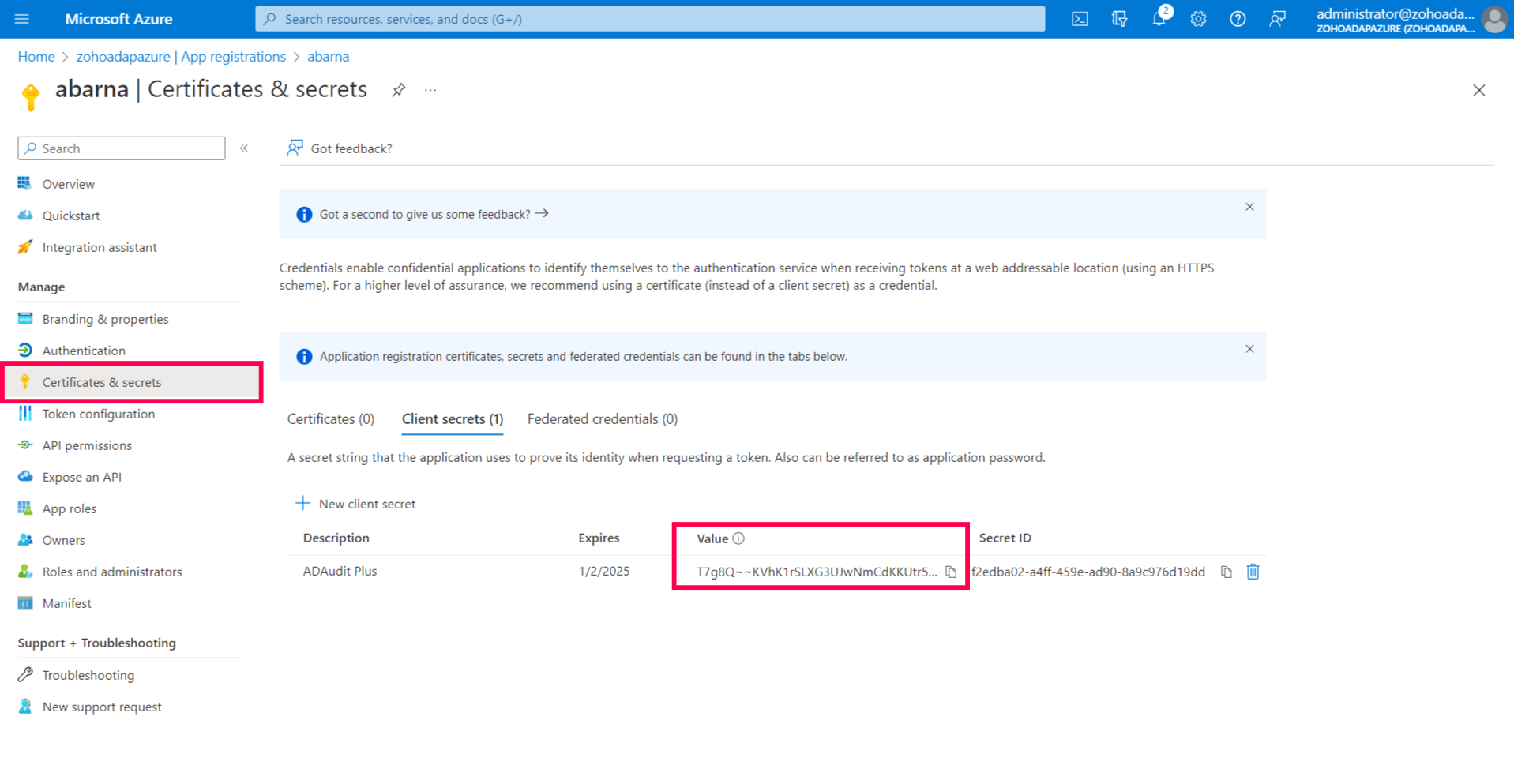
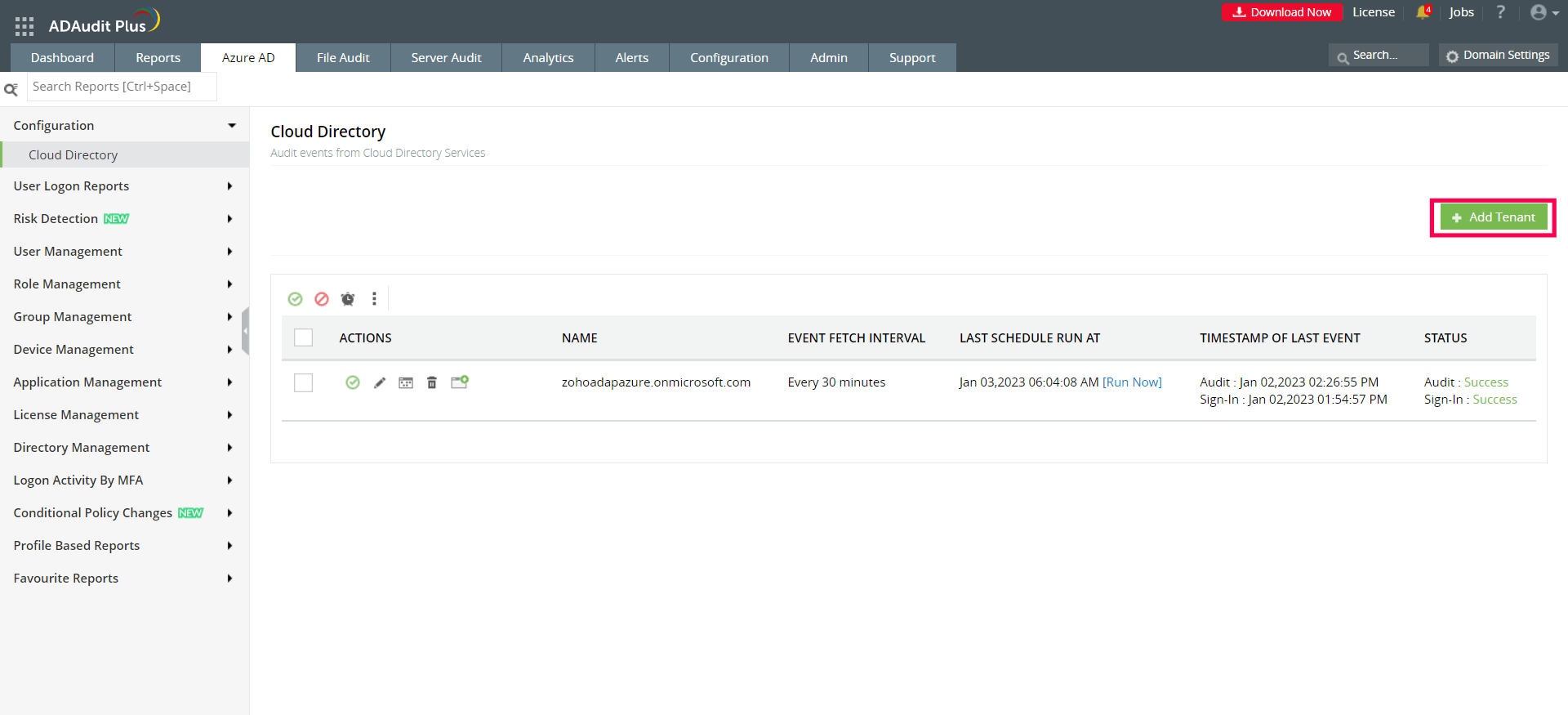
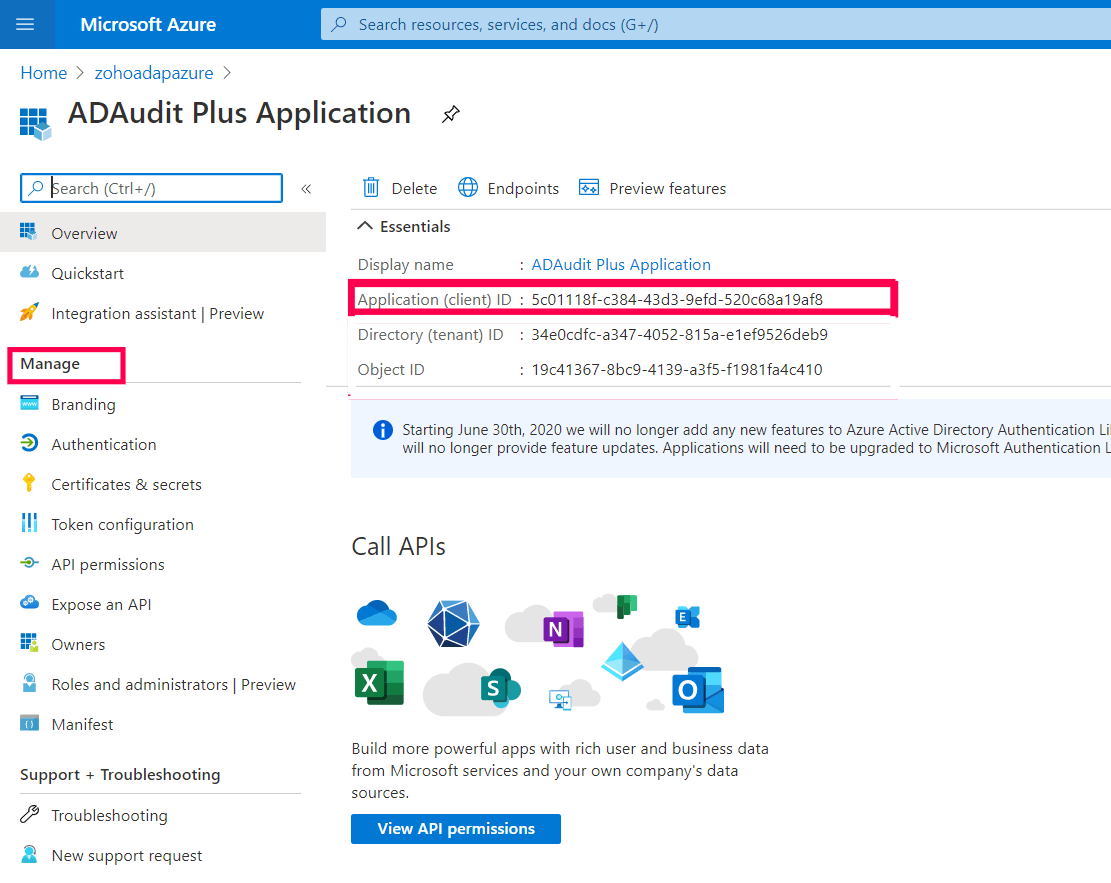
Problem: Nie można dodać najemców do skonfigurowania Azure AD z powodu nieprawidłowego identyfikatora klienta.
Rozwiązanie: Sprawdź, czy wprowadziłeś poprawny identyfikator klienta, postępując zgodnie z krokami przedstawionymi poniżej:
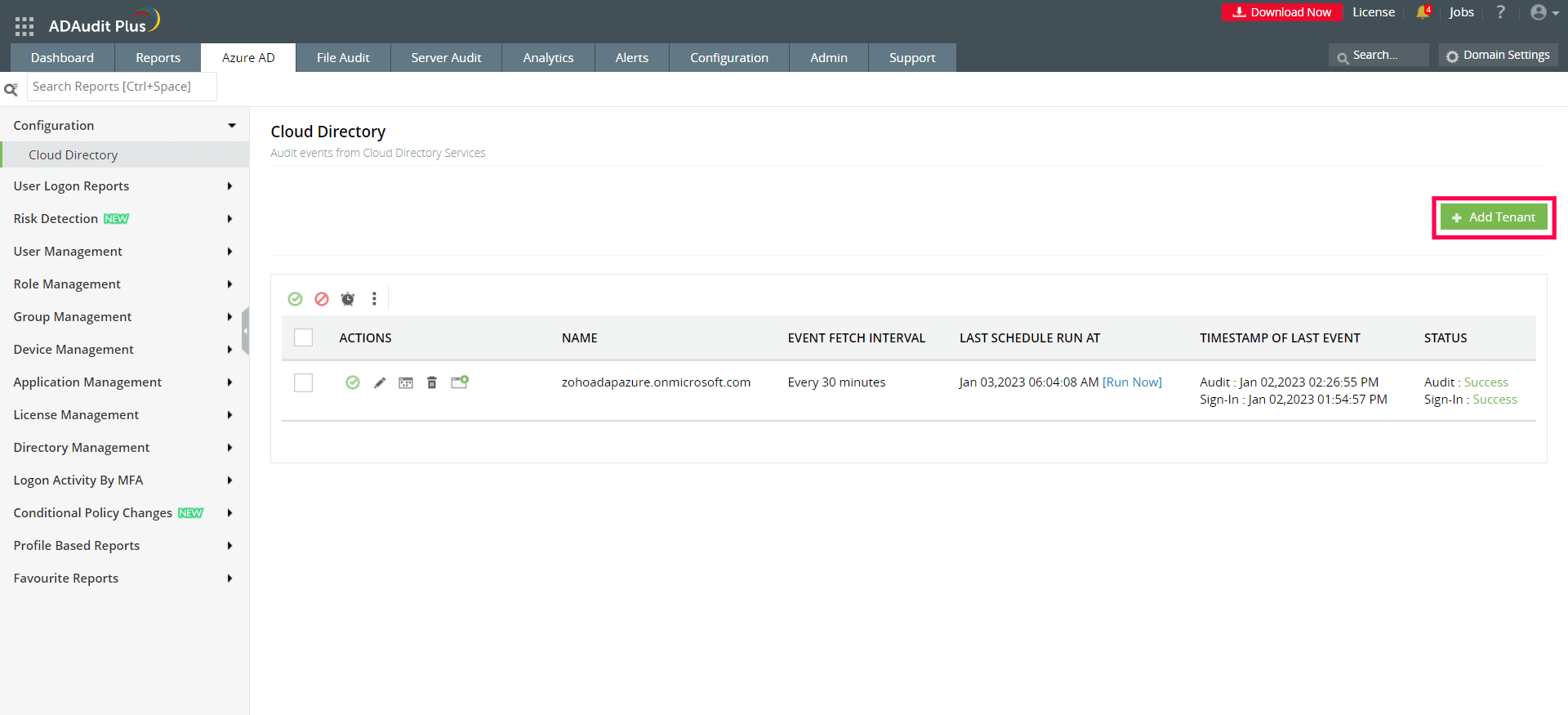
Problem: Nie można dodać wynajmującego z powodu nieprawidłowej nazwy wynajmującego.
Rozwiązanie: Sprawdź, czy wprowadziłeś poprawną nazwę wynajmującego, postępując zgodnie z poniższymi krokami:
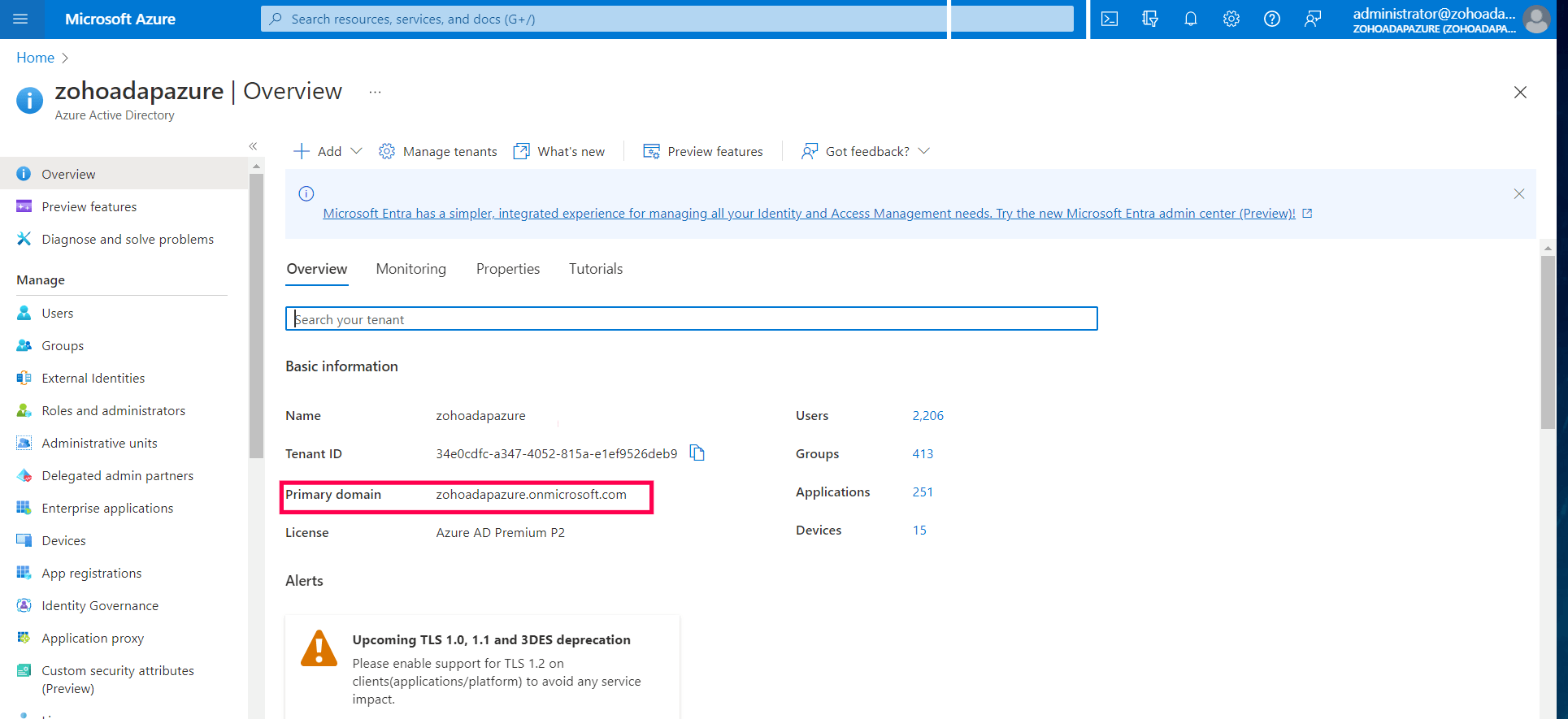
Problem: Aplikacja nie ma niezbędnych uprawnień wymaganych do audytu katalogu w chmurze.
Rozwiązanie: Nadaj minimalne wymagane uprawnienia dla aplikacji utworzonej do audytu Azure AD, korzystając z kroków opisanych na tej stronie.
Problem: Występuje problem z łącznością między serwerem ADAudit Plus a serwerem Azure AD.
Rozwiązanie: Sprawdź, czy masz stabilne i niezawodne połączenie internetowe o prędkości 20 Mbps lub wyższej.
Jeśli w maszynie, na której zainstalowano ADAudit Plus, skonfigurowano serwer proxy, skonfiguruj również ustawienia proxy w ADAudit Plus, korzystając z tych kroków:
Problem: Zapora może ograniczać ADAudit Plus w połączeniu z serwerem Azure AD.
Rozwiązanie: Jeśli używasz zapory do zabezpieczenia swojej sieci, upewnij się, że domeny wymienione poniżej zostały dodane do listy wyjątków.
https://login.microsoftonline.com
https://outlook.office365.com
https://graph.windows.net
https://graph.microsoft.com
https://manage.office.com
Jeśli nie używasz zapory, lub jeśli problem nadal występuje nawet po aktualizacji do najnowszej wersji, skontaktuj się z wsparciem.
Problem: Zapora może ograniczać ADAudit Plus w połączeniu z serwerem Azure AD.
Rozwiązanie: Jeśli używasz zapory do zabezpieczenia swojej sieci, upewnij się, że domeny wymienione poniżej zostały dodane do listy wyjątków.
https://login.microsoftonline.com
Jeśli nie korzystasz z zapory ogniowej lub problem nadal występuje nawet po aktualizacji do najnowszej wersji, skontaktuj się z wsparciem.
Problem: Zaktualizowany certyfikat Azure jest brakujący w magazynie zaufania ADAudit Plus.
Rozwiązanie: Uruchom ponownie usługę ADAudit Plus, aby odzwierciedlić już zaktualizowany certyfikat w magazynie zaufania ADAudit Plus.
Uwaga: Wymagany certyfikat zostanie automatycznie zaktualizowany w magazynie zaufania ADAudit Plus.
Problem: Szczegóły logowania są dostępne tylko w przypadku, gdy najemca posiada licencję Azure Active Directory P1 lub P2.
Rozwiązanie: Zaktualizuj swoją licencję Azure. Więcej informacji tutaj.
Problem: Aplikacja skonfigurowana do O365 API nie ma niezbędnych uprawnień wymaganych do audytu katalogu w chmurze.
Rozwiązanie: Przyznaj minimalne wymagane uprawnienia dla aplikacji utworzonej do audytu Azure AD, korzystając z kroków wymienionych na tej stronie.
Problem: Skonfigurowany serwer proxy nie działa.
Rozwiązanie: Sprawdź status działania serwera proxy. Jeśli działa, skonfiguruj go w ustawieniach proxy ADAudit Plus.
Jeśli problem nadal występuje, skontaktuj się z wsparciem.
Problem: Serwer, na którym zainstalowano ADAudit Plus, nie może połączyć się z internetem.
Rozwiązanie: Sprawdź połączenie internetowe serwera i zapewnij łączność internetową, jeśli jeszcze tego nie zrobiłeś.
Problem: Chociaż dostępny jest uwierzytelniony serwer proxy, w konsoli ADAudit Plus skonfigurowano ustawienie bez uwierzytelnienia.
Rozwiązanie: Skonfiguruj poprawną nazwę użytkownika i hasło na stronie ustawień proxy ADAudit Plus, korzystając z tych kroków:
Problem: Nastąpił nagły wzrost liczby żądań do Azure AD.
Rozwiązanie: Problem zostanie automatycznie rozwiązany po aktualizacji do wersji 7080 lub nowszej.
Znajdź pakiet serwisowy, aby zaktualizować do wersji 7080 na tej stronie.
Problem: Pobieranie zdarzeń trwa już długi czas.
Rozwiązanie: Kliknij uruchom teraz. Jeśli dalej pojawia się ten sam błąd, skontaktuj sięwsparcie.
Problem: Licencja premium Azure AD nie ma wymaganych uprawnień do analizy ryzykownych aktywności logowania.
Rozwiązanie: Sprawdź minimalne wymagane uprawnienia dla aplikacji utworzonej w celu zapełnienia informacji o ryzykownych działaniach logowania w Azure AD, korzystając z kroków wymienionych na tej stronie.
Problem: Brak danych dla raportów w Azure AD
Rozwiązanie: Problem ten może wynikać z wielu czynników. Jednym z nich są niewystarczające uprawnienia, tzn. konto używane do zalogowania się do ADAudit Plus nie ma niezbędnych uprawnień do audytu Azure. W takich przypadkach pojawi się powiadomienie w produkcie, jak pokazano na zrzucie ekranu poniżej.
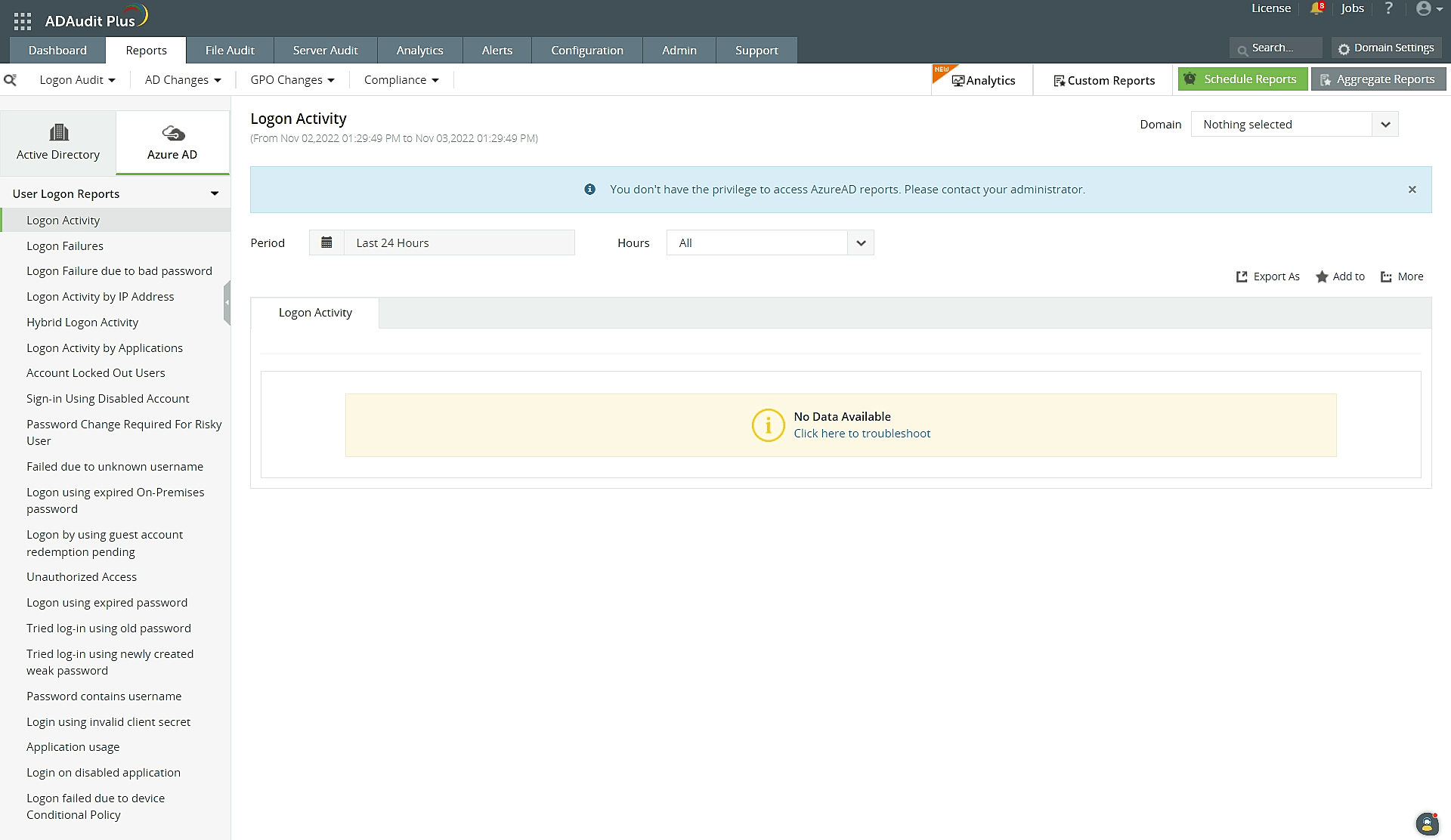
Aby to rozwiązać, sprawdź, czy konto, którego używałeś do zalogowania się, ma uprawnienia do przeglądania raportów katalogu w chmurze, korzystając z poniższych kroków:
Teraz zweryfikuj, czy możesz przeglądać raporty Azure AD, logując się tym kontem użytkownika.
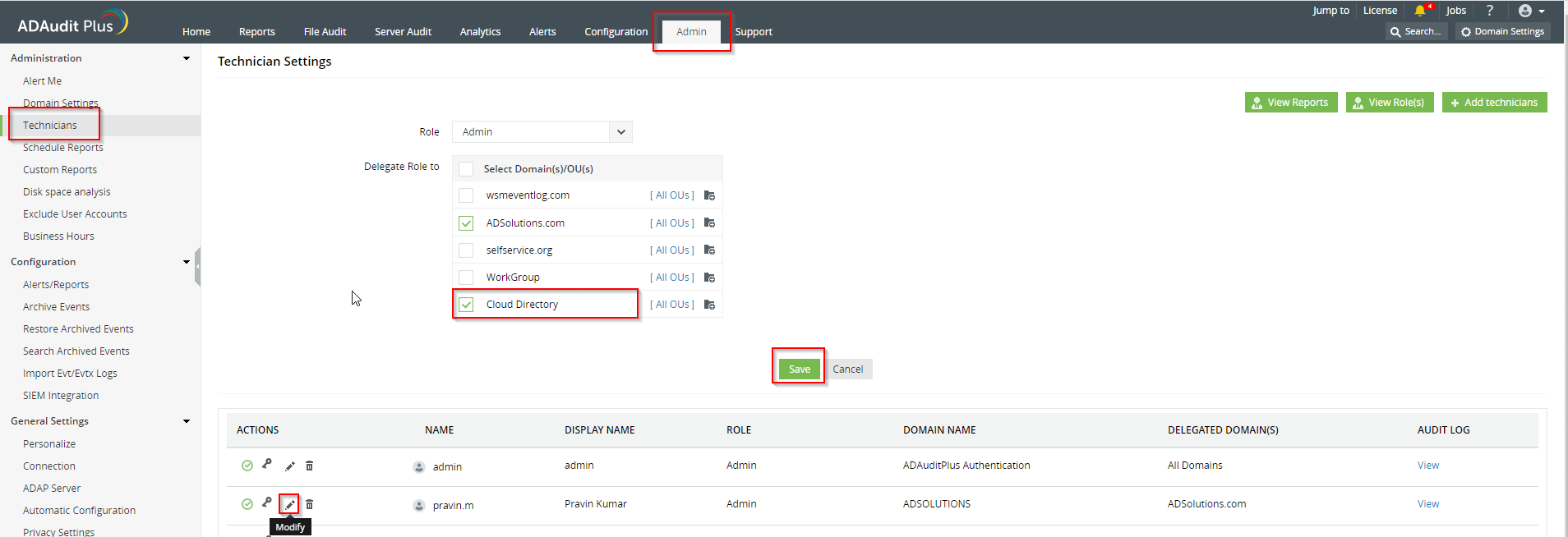
Jeśli masz niezbędne uprawnienia, a nadal nie możesz zapełnić żadnych raportów w katalogu w chmurze, skontaktuj się z wsparciem.