Przegląd programu Exchange Reporter Plus
ManageEngine Exchange Reporter Plus to narzędzie do tworzenia raportów, inspekcji zmian, monitorowania i przeszukiwania zawartości programów Exchange Server, Exchange Online i Skype dla firm Server. Zawiera ponad 450 unikatowych raportów dotyczących różnych obiektów programu Exchange, takich jak skrzynki pocztowe, ruch poczty, foldery publiczne, usługi Outlook Web Access i ActiveSync, a także raporty zawierające szczegóły użytkowania i konfiguracji Skype dla firm Server. Program Exchange Reporter może również przeprowadzać inspekcje aktywności na serwerach programów Exchange i Exchange Online, a także wysyłać alerty e-mail w czasie rzeczywistym.
Aby szybko zapoznać się z niektórymi ważnymi funkcjami programu Exchange Reporter Plus, przejdź do karty charakterystyki produktu.
Wymagania systemowe
Wymagania sprzętowe
| Sprzęt |
Minimum |
Proponowane |
| Prędkość procesora |
2,4 GHz |
3 GHz |
| Rdzenie procesora |
4 |
6 lub więcej |
| RAM |
8 GB |
16 GB |
| Miejsce na dysku |
100 GB (preferowany dysk SSD) |
200 GB (preferowany dysk SSD) |
| Przepustowość dysku |
5 MB/s |
20 MB/s |
Aby obliczyć odpowiednią szacunkową ilość potrzebnego miejsca na dysku, skorzystaj z poniższej tabeli:
| Liczba użytkowników |
Liczba dni |
Łączny rozmiar |
| 1 |
1 |
37 KB |
| 1000 |
100 |
37 x 1 000 x 100 = 3 700 000 KB (lub 3,7 GB) |
Porada: Użyj ustawień archiwizacji (Ustawienia → Konfiguracja → Exchange Server → Ustawienia archiwizacji), aby zarchiwizować raporty i zwolnić miejsce na dysku zgodnie z własnymi preferencjami.
Wymagania dotyczące portu
| Nazwa hosta źródłowego |
Nazwa hosta docelowego |
Port TCP |
Opis/przyczyna |
| Exchange Reporter Plus |
Wersje Exchange Server |
135 |
RPC |
| 5985 |
Domyślny port psSession w Windows PowerShell |
| 5986 |
Domyślny port psSession w Windows PowerShell |
| 80 |
PowerShell |
| 443 (SSL) |
PowerShell |
| 445 |
Log collection |
| Active Directory |
389 |
LDAP |
| 636 |
LDAP SSL |
| 3268 |
LDAP GC |
| 3269 |
LDAP GC SSL |
| 53 |
DNS |
| 88 |
Kerberos |
| 139 |
Net Bios |
Konsola Exchange Report Plus domyślnie korzysta z portu 8181.
Wymagania dotyczące oprogramowania
Obsługiwane platformy
- Windows 7
- Windows 8
- Windows 8.1
- Windows 10
- Windows 11
- Windows Server 2003
- Windows Server 2008
- Windows Server 2008 R2
- Windows Server 2012
- Windows Server 2012 R2
- Windows Server 2016
- Windows Server 2019
- Lync Server 2013
- Skype dla firm Server 2015
- Skype dla firm Server 2018
Obsługiwane wersje Exchange Server
- Exchange Server 2003
- Exchange Server 2007
- Exchange Server 2010
- Exchange Server 2013
- Exchange Server 2016
- Exchange Server 2019
Obsługiwane przeglądarki
- Internet Explorer 9 i nowsze wersje
- Firefox 45 i nowsze wersje
- Google Chrome 45 i nowsze wersje
Preferowana rozdzielczość ekranu 1024 x 768 pikseli lub wyższa
Obsługiwane bazy danych
- MS SQL i
- PostgreSQL (w pakiecie z produktem)
Wymagania wstępne dotyczące instalacji
W przypadku programu Exchange Server
- Zainstaluj pakiet Windows Management Framework (który zawiera składniki Windows PowerShell i Windows Remote Management).
Uwaga: W systemie Windows Server 2008 R2 i nowszych, pakiet Windows Management Framework jest zainstalowany domyślnie.
- Zainstaluj pakiet Microsoft .NET Framework 3.5 Service Pack 1 lub nowszy.
- Zainstaluj zarządzane usługi internetowe programu Microsoft Exchange z inferfejsem API 2.2.
- Zainstaluj architekturę MAPI, aby wyodrębnić rozmiar skrzynki pocztowej i dane związane z zawartością dla programu Exchange Server w wersjach 2003 i 2007. Można ją pobrać tutaj.
- Włącz csCookie. Instrukcje są dostępne w załączniku.
- W przypadku raportów o zawartości skrzynek pocztowych i folderów publicznych: Konto użytkownika stosowane do konfiguracji programu Exchange Server w programie Exchange Reporter Plus musi mieć ważną skrzynkę pocztową, która nie jest ukryta na globalnej liście adresów. Użytkownik musi również przynajmniej raz zalogować się do skrzynki pocztowej.
- Upewnij się, że istnieje ważna skrzynka pocztowa dla profilu MAPI (dotyczy tylko wersji programu Exchange Server 2003 i 2007).
W przypadku usługi Skype dla firm
Program Exchange Reporter Plus obsługuje funkcję tworzenia raportów o usłudze Skype dla firm na następujących platformach:
- Windows 7 i nowsze wersje
- Windows Server 2008 R2 i nowsze wersje
Wymagania dotyczące portu
Program Exchange Reporter Plus korzysta z portu 80 do HTTP i portu 443 do komunikacji HTTP.
Wymagania wstępne
Przed skonfigurowaniem dzierżawcy usługi Microsoft 365 należy upewnić się, że zostały spełnione poniższe warunki wstępne:
- Upewnij się, że masz działające połączenie internetowe, a wymagane domeny nie są blokowane przez zaporę. Zapoznaj się z tą tabelą, aby poznać całą listę domen dozwolonych przez zaporę.
- Masz zainstalowane składniki Microsoft .NET w wersji 4.8 i PowerShell w wersji 5.1.
- Aby sprawdzić, czy masz zainstalowany pakiet Microsoft .NET Framework, otwórz wiersz polecenia za pomocą pola Uruchom. Wprowadź następujące polecenie:
reg query "HKEY_LOCAL_MACHINE\SOFTWARE\Microsoft\NET Framework Setup\NDP\v4\full" /v version
Sprawdź wyświetlaną wersję. Jeśli masz wersję wcześniejszą niż 4.8, zainstaluj pakiet Microsoft .NET Framework w wersji 4.8. Możesz go pobrać tutaj.
- Aby sprawdzić, czy masz zainstalowany program PowerShell, wpisz PowerShell w polu Uruchom. Jeśli program PowerShell jest zainstalowany, sprawdź jego numer wersji, uruchamiając następujące polecenie:
$PSVersionTable
Jeśli masz wersję wcześniejszą niż 5.1 lub jeśli program PowerShell nie jest zainstalowany, zainstaluj program PowerShell w wersji 5.1. Możesz go pobrać tutaj.
Uprawnienia wymagane dla programu Exchange Reporter Plus
Exchange Reporter Plus zbiera dane z usługi Active Directory, Exchange Server, Exchange Online i Skype dla firm Server w celu generowania raportów, alertów itp. Aby bezproblemowo zbierać wszystkie niezbędne dane, należy skonfigurować program Exchange Reporter Plus za pomocą konta użytkownika, któremu przypisano wszystkie niezbędne uprawnienia.
Dokładne uprawnienia wymagane przez program Exchange Reporter Plus podano w poniższej tabeli.
| Funkcje |
Wymagane uprawnienia |
| Tworzenie raportów, inspekcje, monitorowanie i przeszukiwanie zawartości programu Exchange Server |
Konto użytkownika musi być członkiem następujących grup:
- Grupa administratorów domeny
- Grupa zarządzania organizacją
|
| Tworzenie raportów i inspekcje programu Exchange Online |
Konto użytkownika musi posiadać następujące role:
- Rola administratora globalnego
|
| Tworzenie raportów o programie Skype dla firm Server |
Konto użytkownika musi być członkiem następujących grup:
- Grupa CsAdministrator lub CsViewOnlyAdministrator
|
Uwaga: Kliknij tutaj, aby dowiedzieć się o szczegółowych uprawnieniach wymaganych, jeśli powyższe uprawnienia są niedozwolone.
Instalowanie programu Exchange Reporter Plus
- Pobierz program Exchange Reporter Plus.
- Kliknij dwukrotnie pobrany plik EXE, aby uruchomić kreator InstallShield.
- Postępuj zgodnie z instrukcjami wyświetlanymi w kreatorze InstallShield, aby ukończyć instalację.
Uwaga: Jeśli masz już zainstalowany program Exchange Reporter Plus, użyj dodatku Service Pack, aby zaktualizować go do najnowszej wersji.
Instalacja programu Exchange Reporter Plus jako usługi systemu Windows
- Kliknij Start → Programy → Exchange Reporter Plus → Usługa → Zainstaluj usługę Exchange Reporter Plus.
- Po zainstalowaniu usługi Exchange Reporter Plus zostanie wyświetlone następujące okno dialogowe:
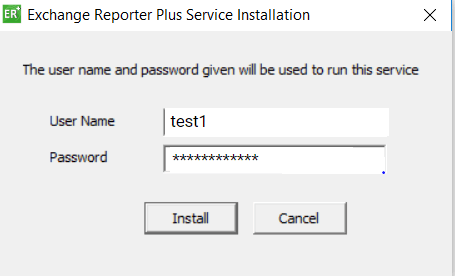
- Podaj dane uwierzytelniające użytkownika z uprawnieniami administracyjnymi na komputerze lokalnym, na którym jest zainstalowany produkt.
Po zainstalowaniu usługi Exchange Reporter Plus Service można uruchomić produkt jako usługę systemu Windows.
Uruchamianie programu Exchange Reporter Plus
Po pomyślnym zainstalowaniu programu Exchange Reporter Plus na pulpicie zostanie dodany skrót. Aby uruchomić program Exchange Reporter Plus:
- Kliknij dwukrotnie ikonę na pulpicie. Program Exchange Reporter Plus otworzy się w przeglądarce internetowej.
- Można go również uruchomić z menu: Start → Programy → Exchange Reporter Plus → Uruchom Exchange Reporter Plus.
- Jeśli program Exchange Reporter Plus jest zainstalowany jako usługa systemu Windows, uruchom go za pomocą narzędzia Menedżer usług systemu Windows (services.msc).
Uzyskiwanie dostępu do programu Exchange Reporter Plus
Uwaga: Sprawdź, czy program Exchange Reporter Plus jest uruchomiony.
- Otwórz przeglądarkę internetową i wpisz http://<nazwa hosta>:<port number> w pasku adresu.
- Nazwa hosta: adres IP lub nazwa hosta komputera, na którym zainstalowany jest program Exchange Reporter Plus.
- Numer portu: numer portu używany przez program Exchange Reporter Plus. Domyślnie jest to 8181.
- Możesz też ponownie kliknąć dwukrotnie ikonę na pulpicie, aby otworzyć program Exchange Reporter Plus w przeglądarce internetowej.
- Jeśli produkt został już uruchomiony jako aplikacja, można go uruchomić, klikając prawym przyciskiem myszy ikonę Exchange Reporter Plus w zasobniku systemowym i wybierając opcję Uruchom klienta.
Zatrzymywanie produktu
- Kliknij Start → Programy → Exchange Reporter Plus → Zatrzymaj Exchange Reporter Plus.
- Jeśli produkt jest uruchomiony jako aplikacja, można go również zatrzymać, klikając prawym przyciskiem myszy ikonę Exchange Reporter Plus w zasobniku systemowym i wybierając Wyłącz serwer.
Logowanie do programu Exchange Reporter Plus
- Na ekranie logowania programu Exchange Reporter Plus wprowadź nazwę użytkownika i hasło.
Uwaga: Jeśli logujesz się do programu Exchange Reporter Plus po raz pierwszy po instalacji, użyj nazwy użytkownika „admin” i hasła „admin”.
- Kliknij przycisk Zaloguj.
Możesz zmienić domyślne hasło, wykonując poniższe czynności:
- Przejdź do opcji Ustawienia → Administrator → Narzędzia → Zarządzanie użytkownikami.
- W kolumnie Działania kliknij ikonę edycji obok konta administratora.
- Kliknij przycisk Edytuj hasło.
- Wprowadź nowe hasło i wprowadź je ponownie w celu potwierdzenia.
- Kliknij przycisk Zapisz.
Konfigurowanie programów Exchange Server, Exchange Online i Skype dla firm Server do zbierania danych
Aby rozpocząć zbieranie danych, musisz najpierw dodać program Exchange Server, dzierżawcę Exchange Online lub Skype dla firm Server w programie Exchange Reporter Plus.
Dodawanie programu Exchange Server
- Zaloguj się do programu Exchange Reporter Plus jako administrator.
- Kliknij przycisk Ustawienia organizacji/dzierżawcy w prawym górnym narożniku konsoli internetowej.

- Na karcie Exchange Server kliknij opcję Dodaj nową organizację.
- Wprowadź nazwę serwera katalogu globalnego.
Uwaga: Jeśli program Exchange Server znajduje się w lesie kont, organizacja Exchange zostanie dodana automatycznie.
- Wprowadź nazwę użytkownika i hasło konta użytkownika z odpowiednimi uprawnieniami.
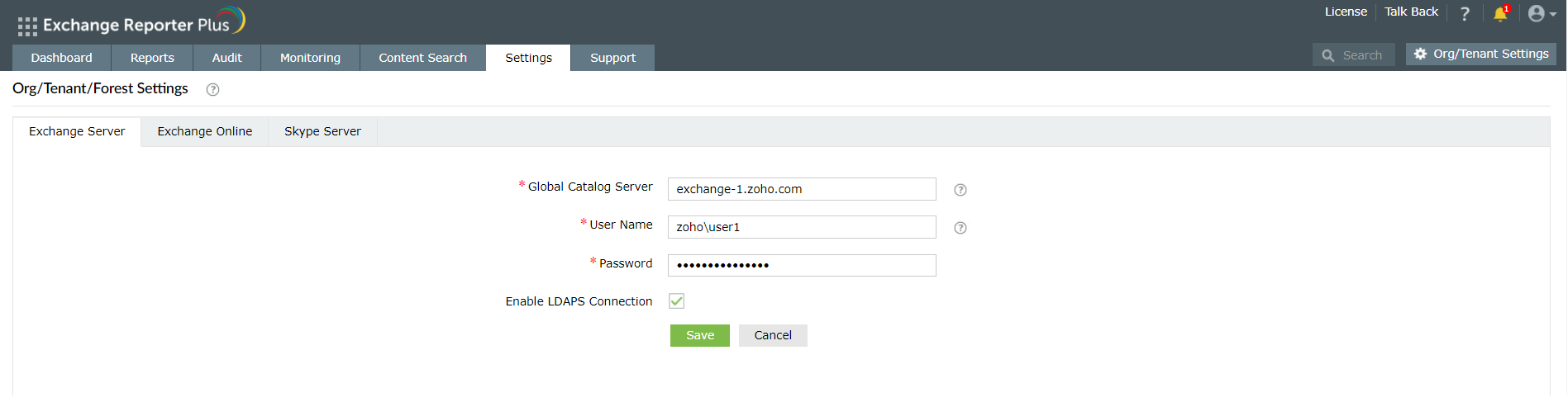
- Aby ustanowić bezpieczne połączenie między serwerem Exchange Reporter Plus a skonfigurowanymi domenami usługi Active Directory, zaznacz pole wyboru Włącz połączenie LDAPS.
- Kliknij przycisk Zapisz.
Dodawanie dzierżawcy programu Exchange Online
- Zaloguj się do programu Exchange Reporter Plus jako administrator.
- Kliknij przycisk Ustawienia organizacji/dzierżawcy w prawym górnym rogu.
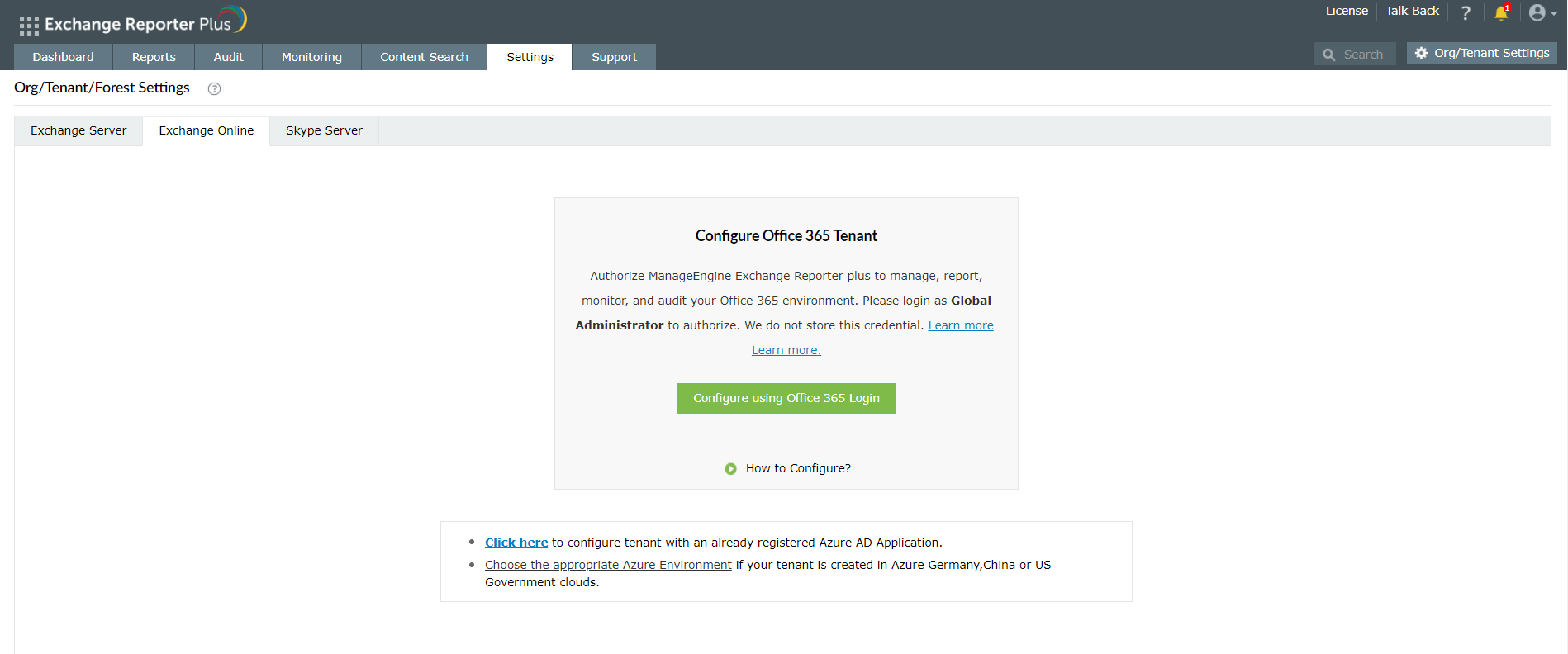
- Na karcie Exchange Online kliknij opcję Dodaj nowego dzierżawcę.
- Wybierz opcję Skonfiguruj za pomocą logowania do usługi Office 365 i kliknij Kontynuuj.
- Zaloguj się na konto dzierżawcy usługi Office 365 za pomocą poświadczeń konta.
Dodawanie programu Skype dla firm Server
- Zaloguj się do programu Exchange Reporter Plus jako administrator.
- Kliknij przycisk Ustawienia organizacji/dzierżawcy w prawym górnym narożniku konsoli internetowej.
- Na karcie Skype Server kliknij przycisk Dodaj nowy las.
- Wprowadź nazwę serwera katalogu globalnego.
Uwaga: Jeśli program Skype dla firm Server znajduje się w lesie kont, nazwa serwera katalogu globalnego zostanie zaktualizowana automatycznie.
- Wprowadź nazwę użytkownika i hasło konta użytkownika z odpowiednimi uprawnieniami.
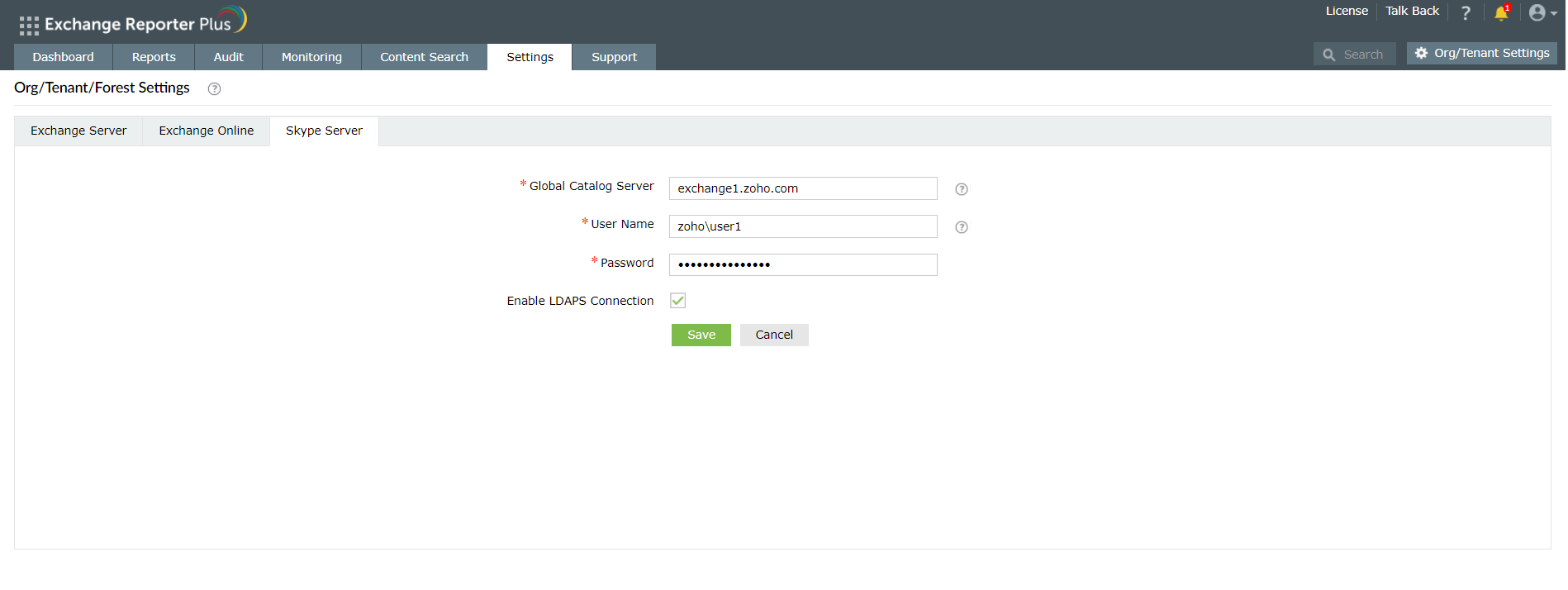
- Aby ustanowić bezpieczne połączenie między serwerem Exchange Reporter Plus a skonfigurowanymi domenami programu Skype dla firm, zaznacz pole wyboru Włącz połączenie LDAPS.
- Kliknij przycisk Zapisz.
Delegowanie uprawnień dostępu do techników
Teraz, gdy program Exchange Reporter Plus został skonfigurowany do zbierania danych, zacznie generować raporty i alerty. Możesz zezwolić innym użytkownikom, takim jak technicy pomocy technicznej, na dostęp do raportów, przypisując im jedną z dwóch ról dostępnych w programie Exchange Reporter Plus.
Rola administratora: użytkownicy przypisani do tej roli mają pełną kontrolę nad produktem. Mogą przeglądać i generować raporty, modyfikować konfiguracje inspekcji i alertów, przypisywać lub modyfikować role innych użytkowników i nie tylko.
Rola operatora: użytkownicy przypisani do tej roli mogą tylko przeglądać raporty.
Użytkownik może być istniejącym użytkownikiem usługi Active Directory lub można utworzyć nowego użytkownika programu Exchange Reporter Plus, który istnieje tylko w obszarze produktu. Użytkownicy usługi AD mogą logować się za pomocą nazwy użytkownika i hasła domeny, natomiast użytkownicy programu Exchange Reporter Plus muszą używać nazwy użytkownika i hasła wprowadzonego przez administratora podczas tworzenia użytkownika.
Możesz także włączać, wyłączać, usuwać lub zmieniać rolę użytkowników w dowolnym momencie.
Delegowanie uprawnień dostępu do użytkowników:
- Przejdź do karty Ustawienia.
- Wybierz opcje Administrator → Narzędzia → Technicy w lewym okienku.
- Kliknij opcję Dodaj nowego technika w prawym górnym rogu.
- W wyświetlonym oknie wybierz typ uwierzytelniania z listy rozwijanej.
- W przypadku typu Uwierzytelnianie produktu wprowadź nazwę użytkownika i hasło do konta technika, które zamierzasz utworzyć. Potwierdź ponownie hasło.
- W przypadku opcji Uwierzytelnianie usługi Active Directory kliknij przycisk dodawania obok pola Nazwa użytkownika, aby znaleźć użytkownika usługi Active Directory i dodać go jako technika.
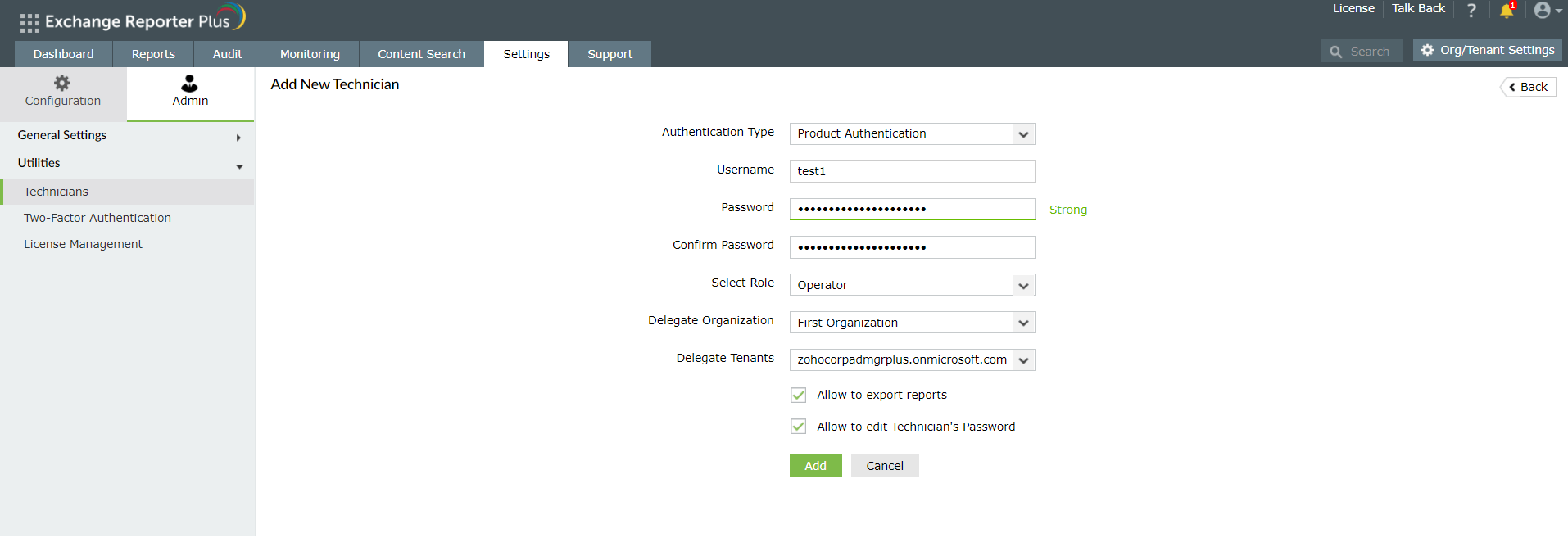
- Wybierz rolę z listy dostępnych ról. Menu rozwijane zawiera zarówno role domyślne, jak i niestandardowe.
- Do danego technika możesz także delegować uprawnienia dostępu i monitorowania odpowiednich organizacji, dzierżawców i lasów.
- Zaznacz pola obok opcji Zezwalaj na eksport raportów i Zezwalaj na edycję haseł techników, jeśli chcesz włączyć te opcje.
- Kliknij przycisk Dodaj.
Uwaga: Domyślnego konta administratora z uwierzytelnianiem programu Exchange Reporter Plus nie można usunąć ani zmodyfikować.
Porada: Aby przeprowadzić inspekcję działań użytkowników przypisanych do roli technika, przejdź do menu Ustawienia → Administrator → Narzędzia → Działania techników.
Pulpit nawigacyjny programu Exchange Reporter Plus
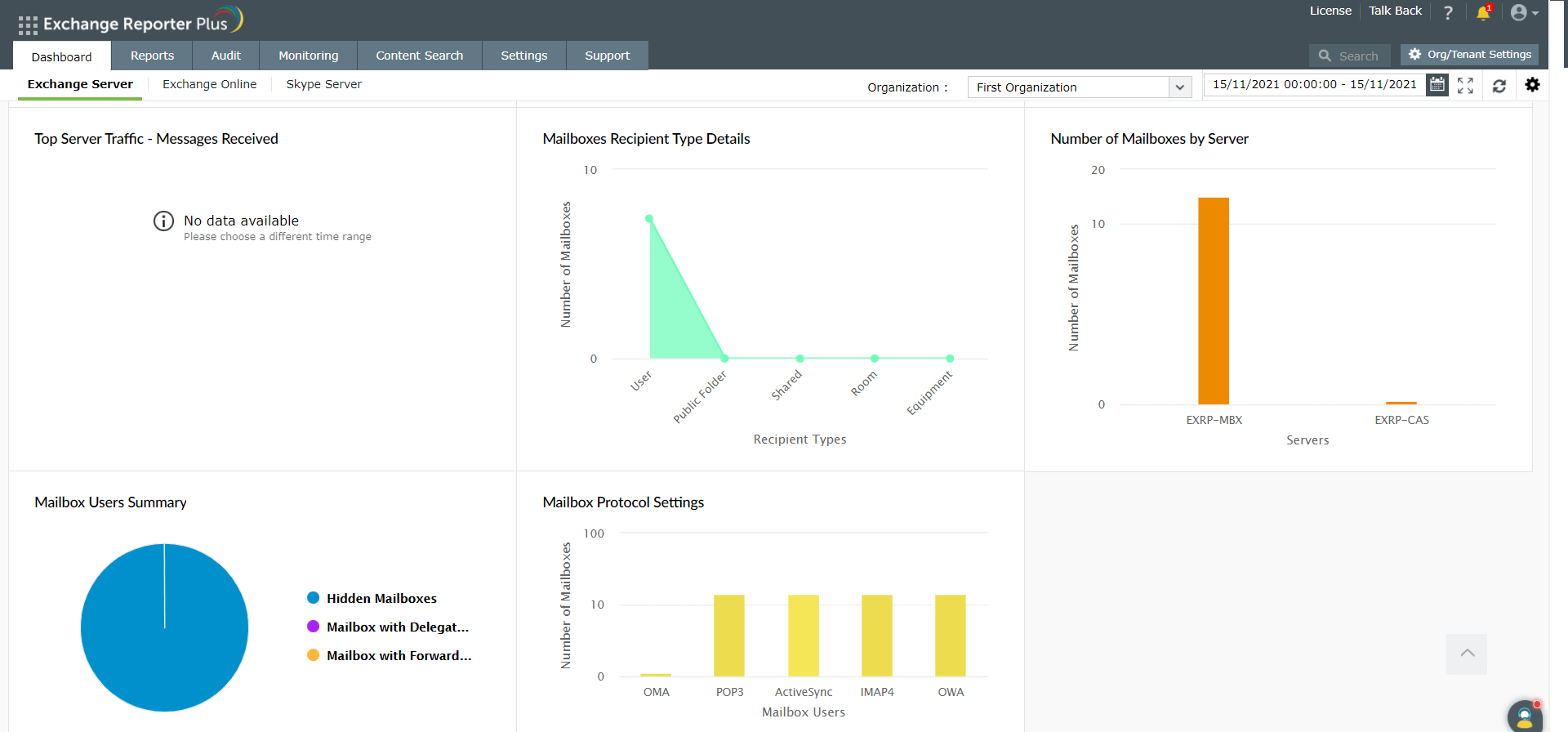
Po zalogowaniu się do produktu zostanie wyświetlony pulpit nawigacyjny programu Exchange Reporter Plus. Pulpit nawigacyjny zawiera graficzne podsumowanie najważniejszych funkcji środowisk programów Exchange Server w wersji lokalnej, Exchange Online i Skype dla firm Server.
Korzystanie z raportów
Program Exchange Reporter Plus oferuje ponad 450 wstępnie zdefiniowanych raportów o zmianach stanu w czasie, inspekcjach i monitorowaniu, zapewniając pełny wgląd w środowiska programów Exchange w wersji lokalnej, Exchange Online i Skype dla firm.
Aby uzyskać dostęp do raportu:
- Zaloguj się do programu Exchange Reporter Plus jako administrator lub operator.
- Przejdź do karty Raporty.
- Wybierz kategorię raportu, np. Ruch poczty e-mail.
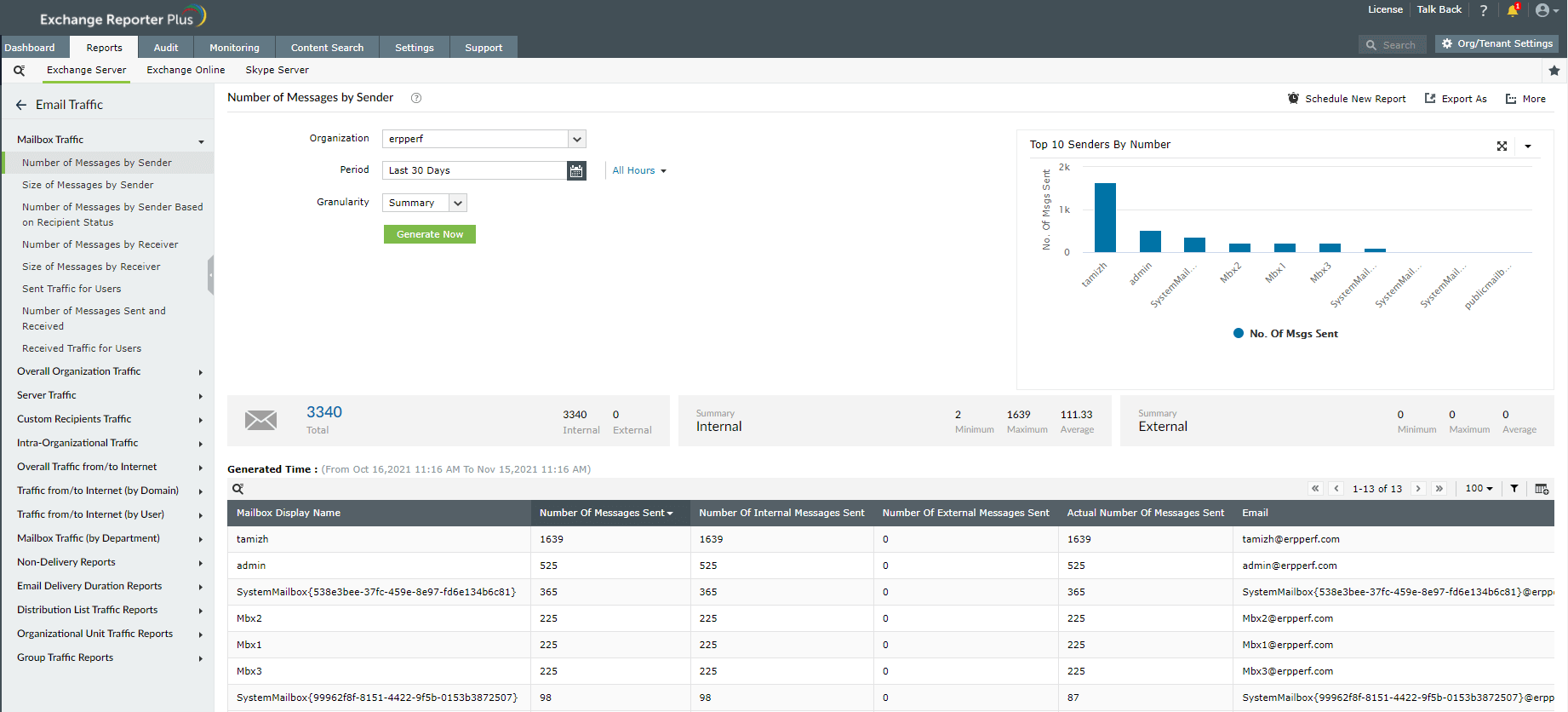
- Kliknij raport na liście, np. Liczba wiadomości z podziałem na nadawców.
- Wybierz opcję Organizacja Exchange z listy rozwijanej i określ okres.
- Kliknij opcję Generuj teraz.
- Raport Liczba wiadomości z podziałem na nadawców pokazuje 10 najważniejszych nadawców w określonym okresie na łatwym do zrozumienia wykresie. Raport będzie również zawierał obszerną tabelę ze szczegółowymi informacjami.
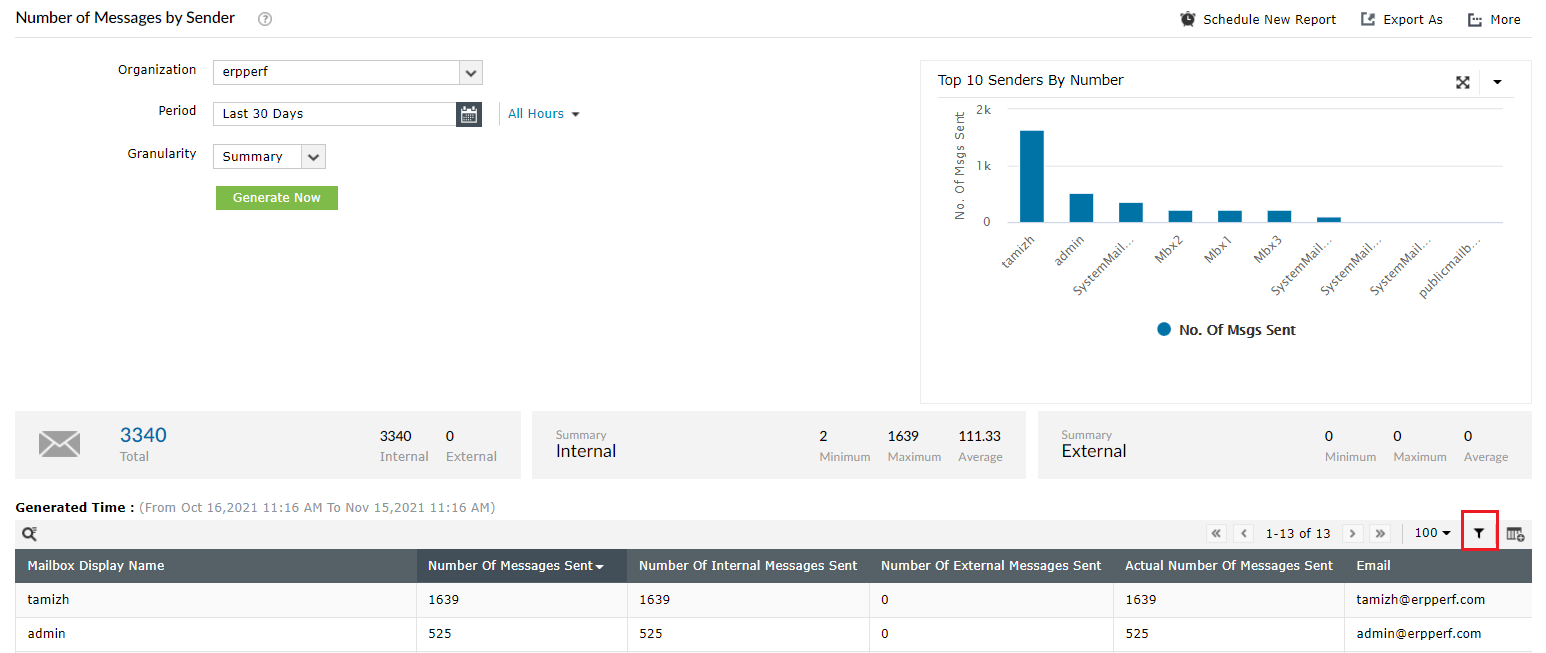
- Możesz zastosować filtry, aby zawęzić raport i wyświetlić tylko potrzebne informacje.
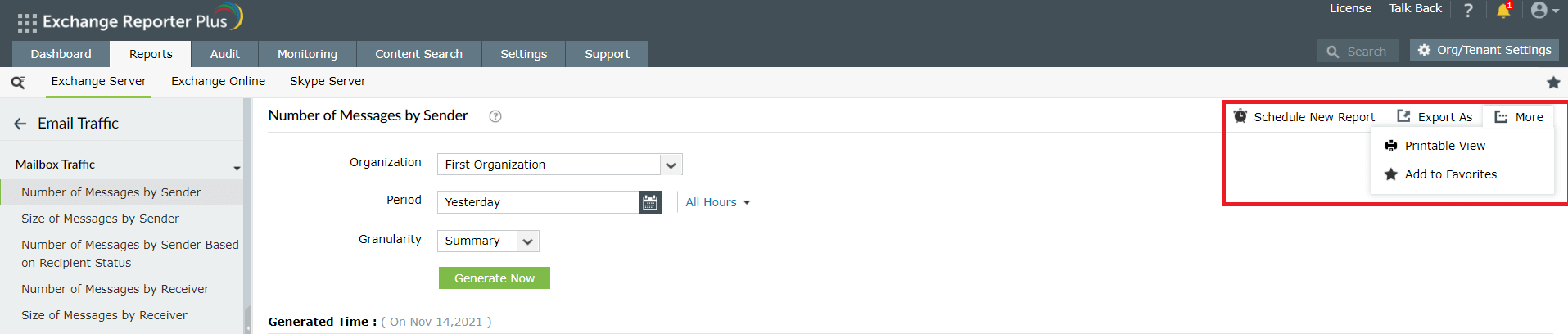
- Aby cyklicznie otrzymywać raport na swoją skrzynkę odbiorczą, skorzystaj z opcji Zaplanuj nowy raport .
- Wybierz opcję Eksportuj jako, aby zapisać raport w formacie HTML, PDF, XLS lub CSV.
- Aby wydrukować raport lub dodać go do ulubionych, użyj opcji Więcej.
Powiązane dokumenty
Poniższa tabela zawiera listę niektórych dokumentów związanych z programem Exchange Reporter Plus, które mogą okazać się przydatne.
| Dokument |
Czego dotyczy? |
| Przewodnik administratora |
Jest to kompleksowy przewodnik, który obejmuje wszystkie funkcje produktu oraz zawiera instrukcje krok po kroku dotyczące konfigurowania i korzystania z różnych dostępnych ustawień. |
| Przewodnik dotyczący konfiguracji certyfikatu SSL |
Ten przewodnik zawiera instrukcje krok po kroku dotyczące stosowania certyfikatu SSL w produkcie i włączania bezpiecznego połączenia (HTTPS) między przeglądarką a serwerem Exchange Reporter Plus. |
| Przewodnik dotyczący konserwacji bazy danych |
Ten przewodnik zawiera często zadawane pytania dotyczące konserwacji bazy danych w programie Exchange Reporter Plus. |
| [E-book] Zabezpieczanie programu Exchange za pomocą Exchange Reporter Plus |
Ten e-book zawiera listę najlepszych praktyk w zakresie zabezpieczania środowiska programu Exchange. |
| Przewodnik dotyczący zwrotnego serwera proxy |
Ten przewodnik zawiera instrukcje krok po kroku dotyczące włączania zwrotnego serwera proxy programu Exchange Reporter Plus |
Załącznik
Włączanie zestawu csCookie
- Otwórz okno dialogowe Uruchom i wpisz inetmgr.
- W lewym okienku rozwiń nazwę urządzenia → Witryny.
- Kliknij opcję Domyślna witryna internetowa.
- W środkowym okienku kliknij dwukrotnie opcję Rejestrowanie.
- W prawym okienku w obszarze Działania kliknij opcję Włącz.
- W przypadku IIS 7 i nowszych wersji:
- W obszarze Plik dziennika kliknij opcję Wybierz pola.
- Zaznacz pole pliku cookie ( cs(Cookie) ).
- Kliknij OK.
- W przypadku IIS 6:
- Kliknij opcję Właściwości i przejdź do karty Zaawansowane.
- Zaznacz pole pliku cookie ( cs(Cookie) ).
- Kliknij OK.
Domeny ogólne
Domeny ogólne, które muszą być dozwolone przez zaporę, są następujące:
- *.zoho.com
- *.manageengine.com
- *.zohocorp.com
- api.bcti.brightcloud.com
- *.manageengine.jp (tylko użytkownicy w Japonii)
- *.manageengine.cn (tylko użytkownicy w Chinach)
Chmura usługi Azure AD (domyślnie)
Użytkownicy chmury usługi Azure AD (domyślnie) muszą upewnić się, że poniższe domeny są dozwolone przez ich zaporę. Użytkownicy chmury usługi Azure w Niemczech, Chinach i Stanach Zjednoczonych mogą zapoznać się z odpowiednimi tabelami poniżej.
Tabela 1: Domeny, które muszą być dozwolone przez użytkowników chmury usługi Azure AD.
| Moduł |
Punkt końcowy |
| Interfejs API REST |
login.microsoftonline.com |
| graph.windows.net |
| graph.microsoft.com |
| manage.office.com |
| portal.office.com |
| aadcdn.msftauth.net (lub) aadcdn.msauth.net |
| Exchange Online |
outlook.office.com |
| outlook.office365.com/powershell-liveid |
Usługa Azure w Niemczech
Użytkownicy chmury usługi Azure w Niemczech muszą upewnić się, że następujące domeny są dozwolone przez ich zaporę.
Tabela 2: Domeny dozwolone przez użytkowników chmury usługi Azure AD w Niemczech.
| Moduł |
Punkt końcowy |
| Interfejs API REST |
login.microsoftonline.de |
| graph.cloudapi.de |
| graph.microsoft.de |
| portal.office.de |
| manage.office.de |
| Exchange Online |
outlook.office.de |
| outlook.office.de/powershell-liveid |
Azure w Chinach
Użytkownicy chmury usługi Azure w Chinach muszą upewnić się, że następujące domeny są dozwolone przez ich zaporę.
Tabela 3: Domeny dozwolone przez użytkowników chmury usługi Azure w Chinach
| Moduł |
Punkt końcowy |
| Interfejs API REST |
login.partner.microsoftonline.cn |
| graph.chinacloudapi.cn |
| microsoftgraph.chinacloudapi.cn |
| manage.office.cn |
| portal.azure.cn |
| Exchange Online |
partner.outlook.cn |
| partner.outlook.cn/PowerShell |
Azure w USA
Użytkownicy chmury usługi Azure w USA muszą upewnić się, że następujące domeny są dozwolone przez ich zaporę.
| Moduł |
Punkt końcowy |
| Interfejs API REST |
login.microsoftonline.us |
| graph.windows.net |
| graph.microsoft.us |
| manage.office.us |
| portal.azure.us |
| Exchange Online |
Wersja outlook.office365.us |
| outlook.office365.us/powershell-liveid |
