Włączanie portu SSL w programie Exchange Reporter Plus
Celem tego dokumentu jest pomoc w skonfigurowaniu certyfikatu protokołu SSL w programie Exchange Reporter Plus. Certyfikat SSL chroni wszystkie poufne informacje przesyłane między przeglądarkami użytkowników a serwerem programu Exchange Reporter Plus poprzez szyfrowanie i przesyłanie informacji za pośrednictwem bezpiecznego kanału.
Program Exchange Reporter Plus to oprogramowanie internetowe, dlatego ważne jest zabezpieczenie komunikacji między przeglądarką a serwerem produktu. SSL to standardowa technologia bezpieczeństwa służąca do ustanawiania szyfrowanego, bezpiecznego kanału komunikacji między przeglądarkami a serwerami. Jest również używana do zabezpieczania komunikacji programu Exchange Reporter Plus. Niniejszy dokument zawiera szczegółowe informacje na następujące tematy:
Krok 1: Włączanie protokołu SSL w programie Exchange Reporter Plus
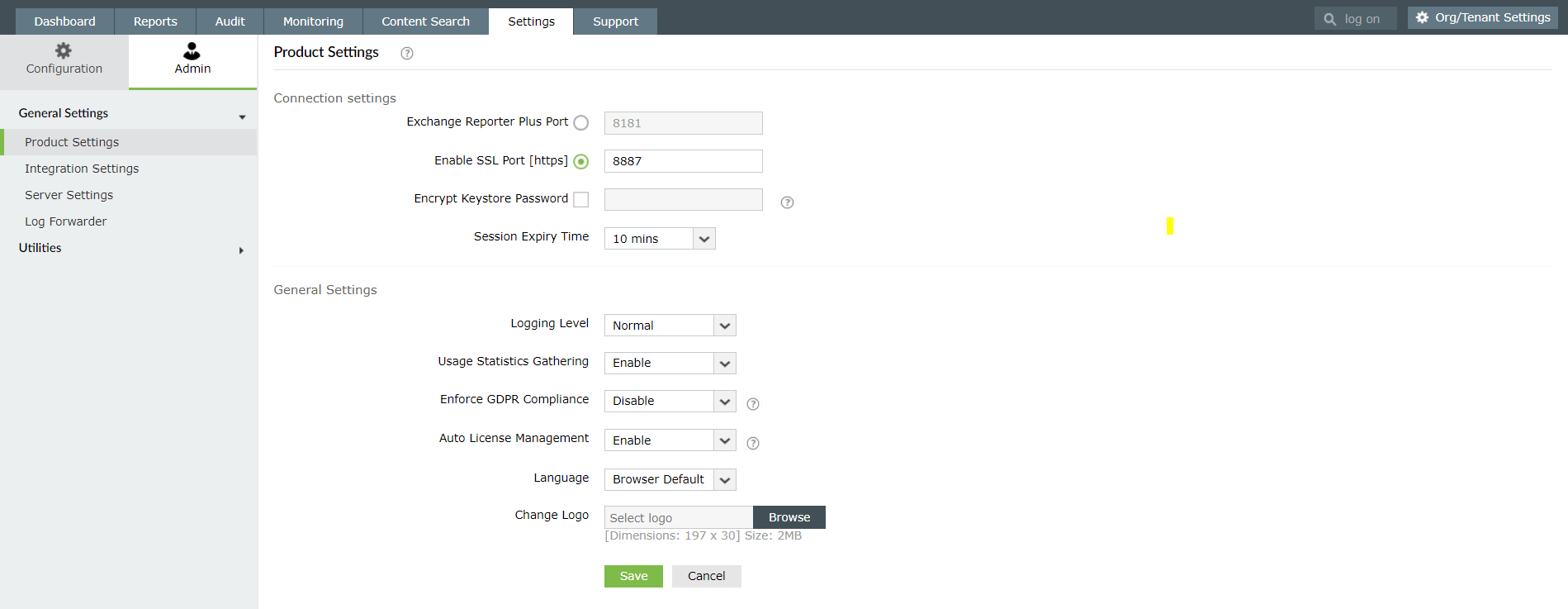
- Zaloguj się do programu Exchange Reporter Plus za pomocą poświadczeń administratora.
- Przejdź do opcji Ustawienia > Administrator > Ustawienia ogólne > Ustawienia produktu.
- W obszarze Ustawienia połączenia zaznacz pole wyboru Włącz port SSL [https].
- Wprowadź inny numer portu (tylko jeśli jest to wymagane).
- Kliknij Zapisz.
- Ponownie uruchom program Exchange Reporter Plus.
Krok 2: Tworzenie pliku CSR i przesyłanie go do urzędu certyfikacji
Program Exchange Reporter Plus korzysta z serwera Tomcat, dla którego należy utworzyć określone pliki Keystore i CSR przed wnioskowaniem o certyfikaty z urzędu certyfikacji. Wykonaj następujące czynności:
A. Tworzenie pliku KEYSTORE
- Otwórz wiersz poleceń.
- Przejdź do folderu <katalog instalacyjny> \jre\bin i wykonaj następujące polecenie: keytool -genkey -alias tomcat -keypass <Twoje hasło klucza> -keyalg RSA -validity 1000 -keystore <nazwa_magazynu_kluczy>.keystore
- Po wykonaniu powyższego polecenia zostanie wyświetlony monit o udzielenie odpowiedzi na następujące pytania:
- Wprowadź hasło do magazynu kluczy. (Wprowadź hasło klucza, którego użyto w powyższym poleceniu lub zamiast tego użyj zwykłych znaków, takich jak changeit).
- Jakie jest Twoje imię i nazwisko? (W tym miejscu można podać nazwę komputera lub w pełni kwalifikowaną nazwę domeny (FQDN) serwera hostującego program Exchange Reporter Plus).
- Jak się nazywa jednostka organizacyjna?
- Jak się nazywa Twoja organizacja?
- Jak się nazywa Twoje miasto lub lokalizacja?
- Jak się nazywa Twój region lub województwo?
- Jaki jest dwuliterowy kod kraju dla tej jednostki?
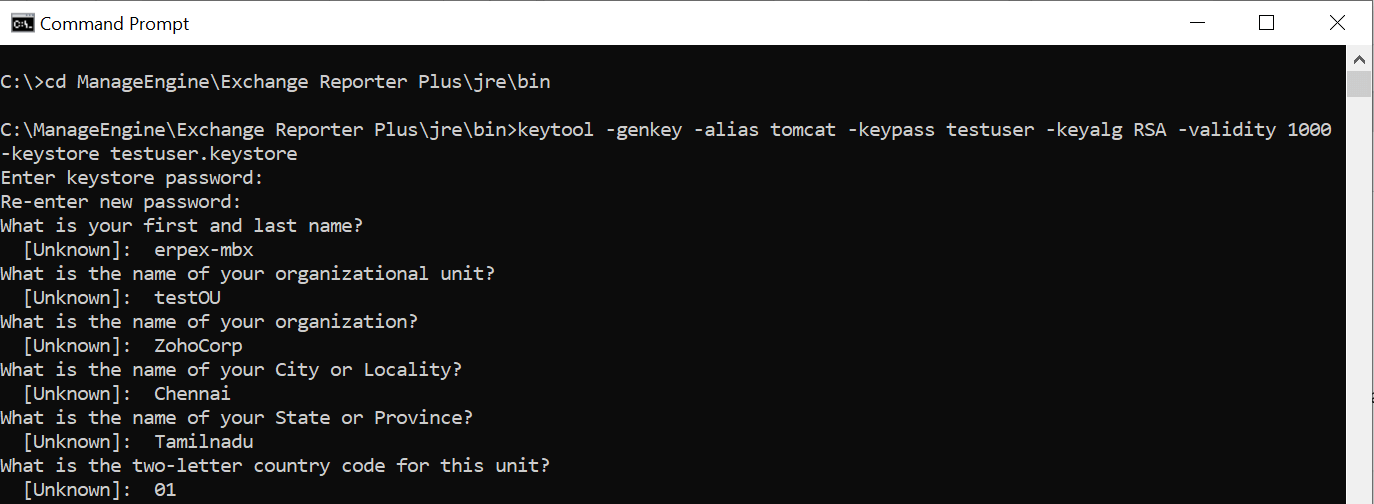
Po udzieleniu odpowiedzi na te pytania, potwierdź, że wprowadzone informacje są prawidłowe dla pliku magazynu kluczy, który ma zostać utworzony.
B. Tworzenie pliku CSR (żądania podpisania certyfikatu)
- Otwórz wiersz poleceń.
- Przejdź do folderu <katalog instalacyjny>\jre\bin i wykonaj następujące polecenie:
keytool -certreq -alias tomcat -keyalg RSA -keystore <nazwa_magazynu_kluczy>.keystore -file <nazwa_csr>.csr
Uwaga: Plik CSR należy przesłać do urzędu certyfikacji (CA) w celu otrzymania plików certyfikatów podpisanych przez urząd certyfikacji. Zapoznaj się z krokami podanymi w Załączniku A, aby wnioskować o certyfikat od wewnętrznego urzędu certyfikacji.
C. Dodawanie certyfikatu podpisanego przez urząd certyfikacji do magazynu kluczy
Uwaga: Aby dodać certyfikaty protokołu SSL podpisane przez urząd certyfikacji do magazynu kluczy, należy skorzystać z podanych poniżej instrukcji dla poszczególnych dostawców. Te instrukcje mogą ulec zmianie w zależności od certyfikatu wydanego przez urząd certyfikacji. Pamiętaj o zastąpieniu przykładowych wartości podanych w nawiasach <>.
- Pobierz i rozpakuj pliki certyfikatów dostarczone przez urząd certyfikacji.
- Otwórz wiersz polecenia z podwyższonym poziomem uprawnień i przejdź do folderu <katalog instalacyjny>\jre\bin. (Domyślnie: C:\ManageEngine\Exchange Reporter Plus\jre\bin).
- Aby zaimportować certyfikat do pliku z rozszerzeniem keystore, uruchom polecenia z następującej listy (stosownie do urzędu certyfikacji):
Dodawanie podpisanego certyfikatu w przypadku urzędu certyfikacji: GoDaddy
- keytool -import -alias root -keystore <nazwa_magazynu_kluczy>.keystore-trustcacerts -file gd_bundle.crt
- keytool -import -alias cross -keystore <nazwa_magazynu_kluczy>.keystore-trustcacerts -file gd_cross_intermediate.crt
- keytool -import -alias intermediate -keystore<nazwa_magazynu_kluczy>.keystore-trustcacerts -file gd_intermediate.crt
- keytool -import -alias <alias określony podczas tworzenia magazynu kluczy>-keystore <nazwa_magazynu_kluczy>.keystore-trustcacerts -file<NazwaCertyfikatu>.crt
Dodawanie podpisanego certyfikatu w przypadku urzędu certyfikacji: Verisign
- keytool -import -alias intermediateCA -keystore <nazwa_magazynu_kluczy>.keystore -trustcacerts -file<nazwa_certyfikatu_pośredniczącego>.cer
- keytool -import -alias <alias określony podczas tworzenia magazynu kluczy> -keystore<nazwa_magazynu_kluczy>.keystore-trustcacerts -file<NazwaCertyfikatu>.cer
Dodawanie podpisanego certyfikatu w przypadku urzędu certyfikacji: Comodo
- keytool -import -trustcacerts -alias root -file AddTrustExternalCARoot.crt -keystore <nazwa_magazynu_kluczy>.keystore
- keytool -import -trustcacerts -alias addtrust -file UTNAddTrustServerCA.crt -keystore <nazwa_magazynu_kluczy>.keystore
- keytool -import -trustcacerts -alias ComtodoUTNServer -file ComodoUTNServerCA.crt -keystore <nazwa_magazynu_kluczy>.keystore
- keytool -import -trustcacerts -alias essentialSSL -file essentialSSLCA.crt -keystore <nazwa_magazynu_kluczy>.keystore
- keytool -import -trustcacerts -alias <alias określony podczas tworzenia magazynu kluczy>-file <nazwa-certyfikatu>.crt-keystore<nazwa_magazynu_kluczy>.keystore
Krok 3: Kojarzenie programu Exchange Reporter Plus z podpisanym certyfikatem
Kroki mogą się różnić w zależności od tego, czy certyfikat jest certyfikatem jednodomenowym czy wielodomenowym/wieloznacznym.
A. Certyfikat SSL jednodomenowy
Uwaga: Jeśli certyfikat jest w formacie CER, CRT, PEM lub innym, najpierw przekonwertuj go na format P7B, a następnie kontynuuj instalację. Więcej informacji na temat konwertowania certyfikatów na format P7B podano w Załączniku B.
Kroki wymagane do zainstalowania certyfikatu P7B w programie Exchange Reporter Plus
- Umieść plik P7B w folderze <katalog instalacyjny>\jre\bin. (Domyślnie: C:\ManageEngine\Exchange Reporter Plus\jre\bin).
- Otwórz wiersz polecenia z podwyższonym poziomem uprawnień i przejdź do folderu <katalog instalacyjny>\jre\bin.
- Wykonaj następujące polecenie: Keytool -import -alias tomcat -trustcacerts -file cert.p7b -keystore <nazwa_pliku_certyfikatu>.keystore
- Skopiuj plik magazynu kluczy do folderu: <katalog instalacyjny>\conf (domyślnie: C:\ManageEngine\Exchange Reporter Plus\conf).
- Utwórz kopię zapasową pliku server.xml w folderze <katalog instalacyjny>\conf.
- Edytuj plik server.xml, zastępując wartości następujących tagów łącznika SSL na dole strony:
- keystoreFile na ./conf/.keystore i
- keystorePasspassword na hasło wprowadzone podczas generowania pliku CSR.
Przykład: <Connector SSLEnabled="true"acceptcount="100" clientauth="false" connectiontimeout="20000" debug="0" disableuploadtimeout="true" enablelookups="false" keystorefile="./conf/<nazwa_pliku_certyfikatu>.keystore" keystorepass="<hasło>"maxsparethreads="75" maxthreads="150" minsparethreads="25" name="SSL" port="9251" scheme="https" secure="true" sslprotocol="TLS" sslprotocols="TLSv1,TLSv1.1,TLSv1.2"><łącznik>
- Zapisz zmiany.
- Ponownie uruchom program Exchange Reporter Plus. Jeśli można wyświetlić konsolę logowania programu Exchange Reporter Plus bez żadnych ostrzeżeń w przeglądarce, oznacza to, że certyfikat SSL został prawidłowo zainstalowany w programie Exchange Reporter Plus.
B. Certyfikat wielodomenowy lub wieloznaczny
- Skopiuj plik certyfikatu PFX/PKCS12 i wklej go pod ścieżką <katalog instalacyjny>\conf. (Domyślnie: C:\ManageEngine\Exchange Reporter Plus\conf).
- Otwórz plik server.xml (obecny w <katalog instalacyjny>\conf) w wybranym edytorze tekstu. Przejdź do końca pliku XML i wyszukaj tag łącznika, który zaczyna się od <Connector SSLEnabled="true" ....../>.
- Teraz edytuj następujące wartości wewnątrz tego tagu łącznika:
keystoreFile=”./conf/<nazwa_pliku_certyfikatu.pfx>”
keystorePass="<hasło>"
keystoreType=”PKCS12”
np. <Connector SSLEnabled="true" acceptCount="100" clientAuth="false" connectionTimeout="20000" debug="0" disableUploadTimeout="true" enableLookups="false"
keystoreFile="./conf/<nazwa_pliku_certyfikatu>.pfx" keystorePass="PASSWORD" keystoreType="PKCS12"
maxSpareThreads="75" maxThreads="150" minSpareThreads="25" name="SSL" port="443" scheme="https" secure="true" sslProtocol="TLS"/>
- Ponownie uruchom program ExchangeReporter Plus. Jeśli można wyświetlić konsolę logowania programu Exchange Reporter Plus bez żadnych ostrzeżeń w przeglądarce, oznacza to, że certyfikat SSL został prawidłowo zainstalowany w programie Exchange Reporter Plus.
Załącznik A
Wniosek o certyfikat z usług certyfikatów Microsoft (wewnętrzny urząd certyfikacji)
- Połącz się z usługami certyfikatów Microsoft i kliknij łącze Poproś o certyfikat.
- Kliknij opcję Zaawansowany wniosek o certyfikat.
- Prześlij wniosek o certyfikat za pomocą pliku CMC lub PKCS #10 szyfrowanego algorytmem base-64 lub prześlij wniosek o odnowienie za pomocą pliku PKCS #7 szyfrowanego algorytmem base-64.
- Otwórz plik CSR za pomocą edytora, skopiuj jego zawartość i wklej ją w obszarze Zapisany wniosek.
- Wybierz serwer internetowy jako szablon certyfikatu.
- Kliknij przycisk Wyślij.
- Certyfikat zostanie wydany po kliknięciu łącza Pobierz łańcuch certyfikatów i wybraniu typów certyfikatów PKCS #7. Nazwa pobranego pliku powinna brzmieć certnew.p7b.
Uwaga: skopiuj i wklej plik certyfikatu do folderu <katalog instalacyjny>\jre\binfolder.
- Kliknij kartę Strona główna w prawym górnym rogu i kliknij opcję Pobierz certyfikat CA, certyfikat łańcucha lub łącze CRL, aby pobrać certyfikat główny CA.
- Kliknij łącze Pobierz certyfikat CA i zapisz certyfikat główny. Nazwa pobranego pliku powinna brzmieć certnew.cer.
Uwaga: skopiuj i wklej plik certyfikatu do folderu <katalog instalacyjny>\jre\binfolder.
- Przejdź do folderu <katalog instalacyjny>\jre\bin za pomocą wiersza polecenia, aby zaimportować wewnętrzny certyfikat CA do pliku keystore, wykonując następujące polecenie: keytool –import –trustcacerts –alias tomcat –file certnew.p7b –keystore <nazwa_magazynu_kluczy>.keystore
- Dodaj certyfikat główny wewnętrznego urzędu certyfikacji do listy zaufanych urzędów certyfikacji w pliku Java cacerts, wykonując następujące polecenie: keytool -import -alias <nazwa_wewnętrznego_urzędu_certyfikacji> -keystore ..\lib\security\cacerts -file certnew.cer
Uwaga: otwórz plik certnew.cer, aby uzyskać nazwę wewnętrznego urzędu certyfikacji i podaj odpowiednie hasło po wyświetleniu monitu.
Załącznik B
Kroki wymagane do konwersji certyfikatów CER, CRT i PEM na format P7B
- Kliknij dwukrotnie certyfikat domeny, aby otworzyć go w oknie certyfikatu.
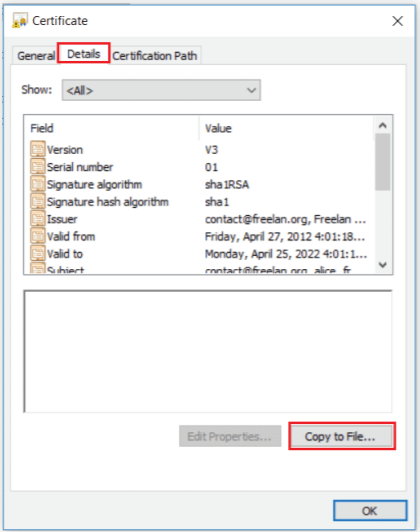
- Na karcie Szczegóły kliknij opcję Kopiuj do pliku.