Ustawienia logowania
Jak sama nazwa wskazuje, ustawienia logowania w ADSelfService Plus pomagają w personalizacji strony logowania oraz regulacji dostępu do tej aplikacji.
Strona ustawień logowania składa się z trzech sekcji:
Ogólne
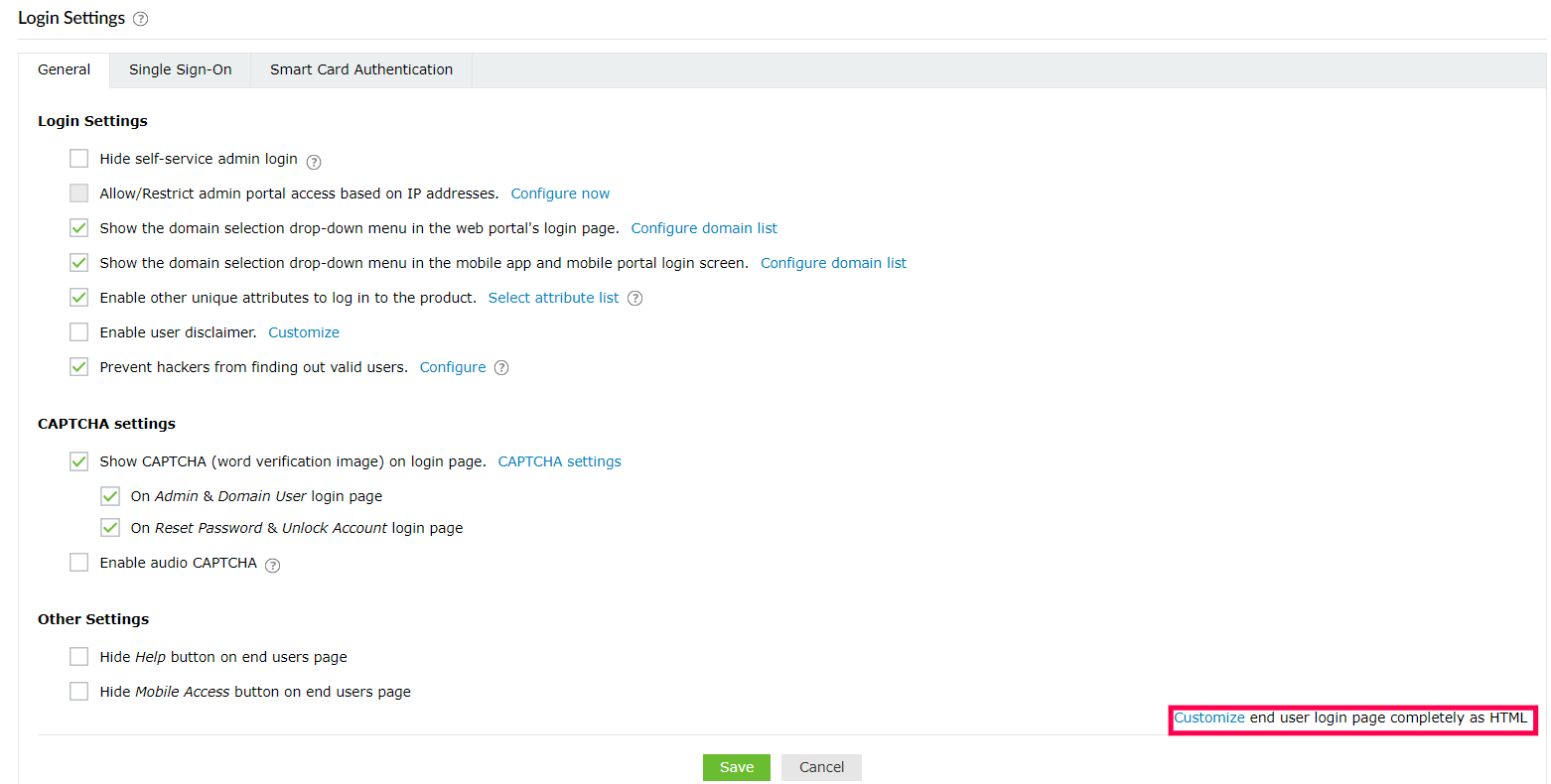
W zakładce Ogólne możesz skonfigurować prawa dostępu użytkowników do logowania, ustawienia CAPTCHA oraz inne opcje personalizacji strony logowania.
Ustawienia logowania
W sekcji Ustawienia logowania możesz:
- Ukryć portal logowania dla administratorów w trybie samoobsługi dla użytkowników.
- Przejdź do Administrator > Dostosuj > Ustawienia logowania
- Wybierz Ukryj logowanie administratora w trybie samoobsługi.
- Kliknij Zapisz.
Uwaga: Domyślnie aplikacja ADSelfService Plus pozwala na logowanie jako administrator lub użytkownik końcowy. Możesz włączyć opcję
Ukryj logowanie administratora w trybie samoobsługi, jeśli chcesz mieć dedykowany portal logowania dla użytkowników końcowych i ukryć portal administratora. Zaleca się włączenie tej opcji, aby zapobiec dostępowi użytkowników końcowych do portalu logowania administratora w celach bezpieczeństwa. Masz również możliwość dostosowania portalu użytkowników końcowych.
Dowiedz się więcej.
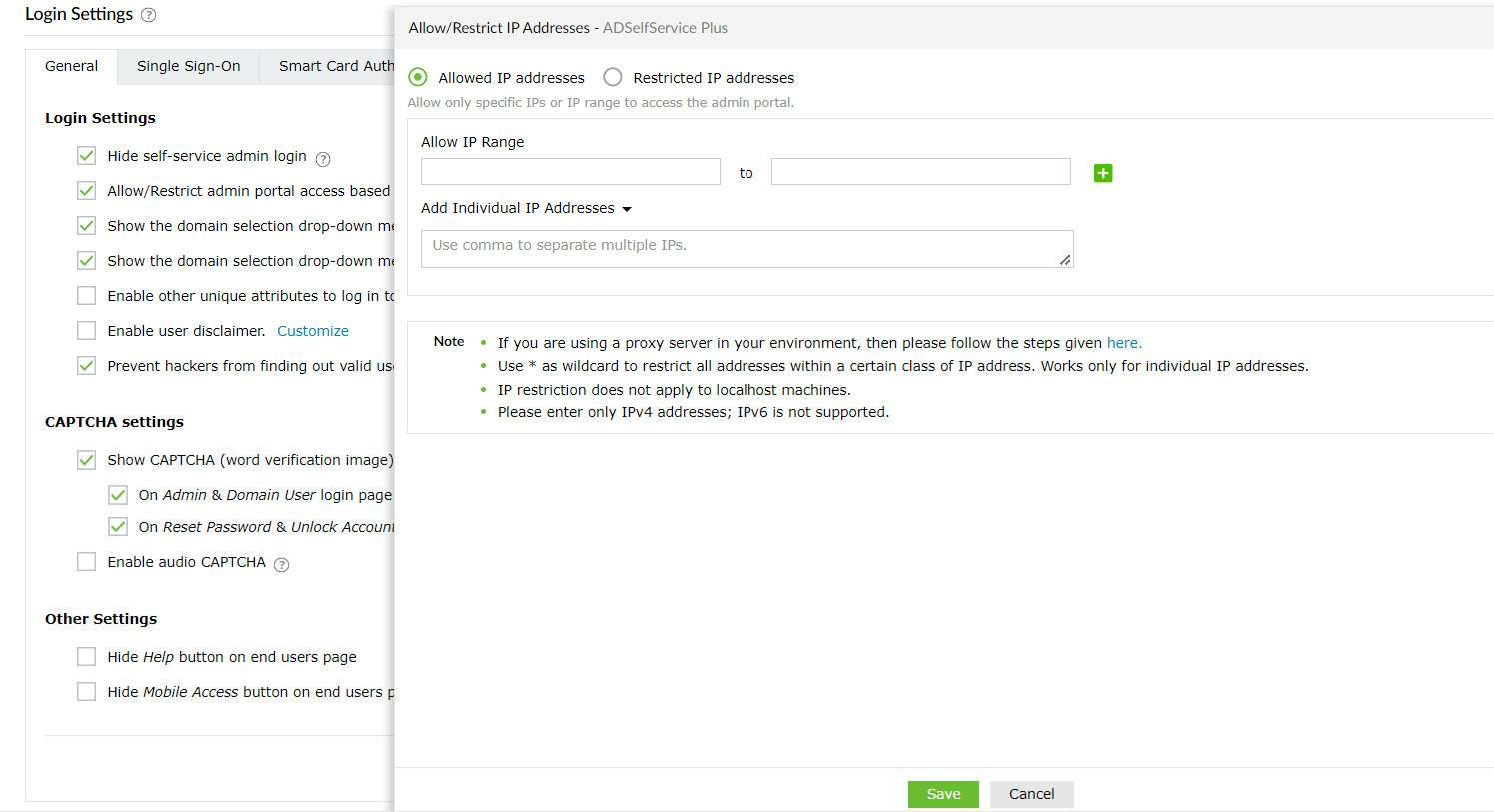
- Po włączeniu opcji Ukryj logowanie administratora w trybie samoobsługi możesz regulować dostęp do portalu administratora za pomocą adresów IP. Aby to zrobić:
- Kliknij Administrator > Dostosuj > Ustawienia logowania
- Wybierz Zezwól/Ogranicz dostęp do portalu administratora na podstawie adresów IP.
- Kliknij Skonfiguruj teraz.
- Wybierz Dozwolone adresy IP lub Ograniczone adresy IP.
- Wprowadź odpowiedni zakres adresów IP w dostępnych polach.
- Ogranicz lub zezwól na określone adresy IP, wybierając Dodaj pojedyncze adresy IP i wprowadzając adresy IP. Gdy administrator spróbuje uzyskać dostęp do portalu administratora z ograniczonego adresu IP, dostęp zostanie odmówiony, a wyświetlona zostanie wiadomość o błędzie.
- Kliknij Zapisz.
Uwaga: Jeśli zmieniłeś ustawienia proxy dla ADSelfService Plus, to:
- Dodaj następującą linię do pliku server.xml (Default location: <KatalogInstalacji>/conf/server.xml).:<Valve className="org.apache.catalina.valves.RemoteIpValve" internalProxies="192\.168\.0\.10|192\.168\.0\.11" trustedProxies="172\.168\.0\.10|176\.168\.0\.11" />
- Edytuj wartości internalProxies i trustedProxies zgodnie z twoim środowiskiem.
- Wprowadź adres IP, określając wartości dla internalProxies i trustedProxies, i użyj znaku kreski pionowej (|), aby wprowadzić wiele wartości.
- Uruchom ponownie ADSelfService Plus, aby zmiany zaczęły obowiązywać.
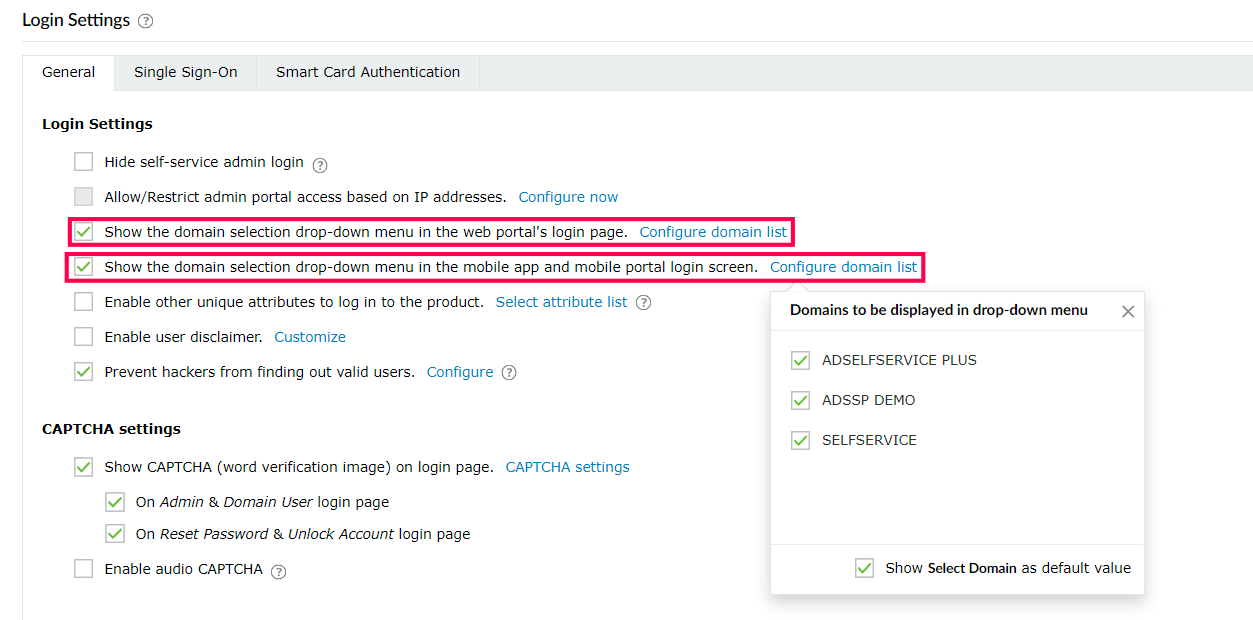
- Dostosuj wybór domeny: Pozwól użytkownikom wybrać swoją domenę, wyświetlając rozwijane menu na stronie logowania.
- Przejdź do Administrator > Dostosuj > Ustawienia logowania
- Wybierz Pokaż rozwijane menu wyboru domeny na stronie logowania w portalu internetowym
jeśli chcesz umożliwić użytkownikom wybór domeny podczas logowania przez przeglądarkę internetową.
- Wybierz Wyświetl rozwijane menu wyboru domeny na ekranie logowania w aplikacji mobilnej i mobilnym portalu, jeśli chcesz, aby użytkownicy mogli wybrać domenę, do której się logują, logując się przez telefony komórkowe.
- Kliknij Skonfiguruj listę domen i wybierz domeny, które będą wyświetlane użytkownikom.
- Wyłącz logowanie do domyślnej domeny, wybierając Wyświetl Wybierz domenę jako wartość domyślną.
- Kliknij Zapisz.
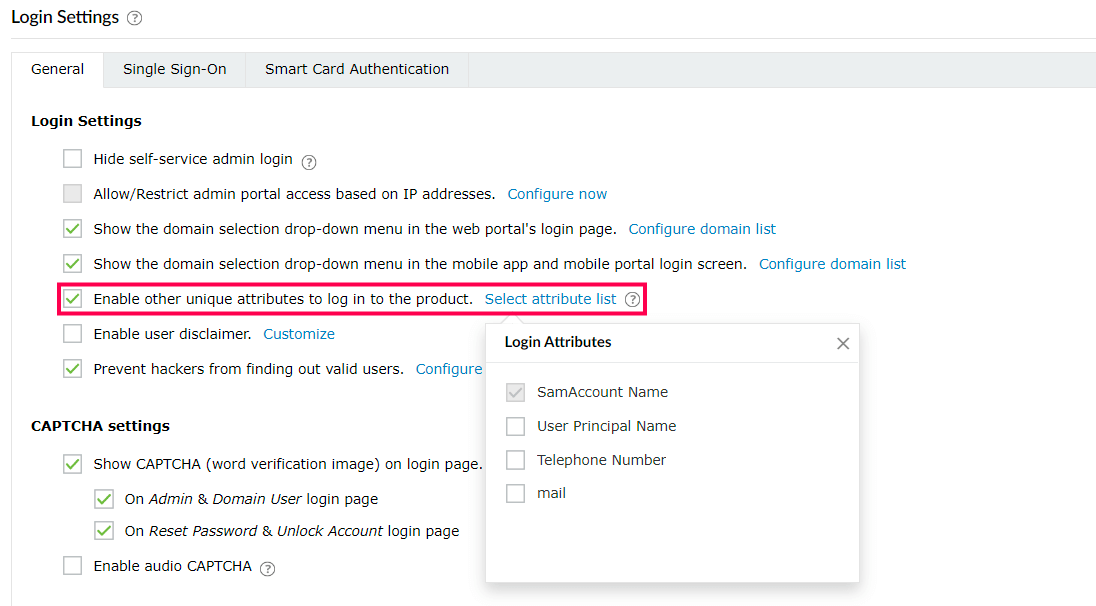
- Ustawienia atrybutów multi logowania: Włącz tę opcję, jeśli twoja organizacja używa unikalnych atrybutów do identyfikacji podczas logowania, takich jak numer pracownika, adres e-mail lub numer telefonu.
- Przejdź do Admin > Dostosuj > Ustawienia logowania
- Wybierz Włącz inne unikalne atrybuty do logowania do produktu.
- Kliknij Wybierz listę atrybutów. Z wyświetlonego rozwijanego menu wybierz atrybut AD, którego chcesz, aby użytkownicy używali do potwierdzenia tożsamości.
- Kliknij Zapisz.
Uwaga:
- Upewnij się, że wybrana wartość atrybutu jest unikalna w całej domenie (np.: sAMAccountName, e-mail lub numer telefonu).
- Jeśli dwóch użytkowników ma tę samą wartość dla któregoś z atrybutów logowania, obaj użytkownicy nie będą mogli się zalogować.
- Atrybuty, które mają wiele typów danych jako wartości, takie jak objectGUID lub distinguishedName, nie mogą być używane jako atrybut logowania.
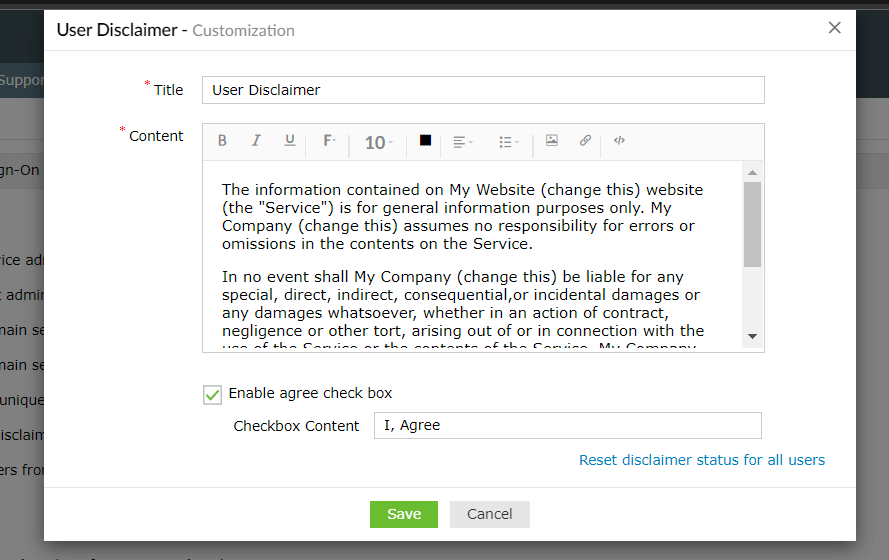
- Opcja zrzeczenia się odpowiedzialności: Wyświetl niestandardowe zrzeczenie się odpowiedzialności przed dostępem użytkowników do portalu ADSelfService Plus. Możesz włączyć tę opcję, aby edukować użytkowników o warunkach użytkowania i uzyskać ich zgodę, aby uniknąć roszczeń prawnych.
- Przejdź do Admin > Dostosuj > Ustawienia logowania
- Wybierz Włącz zrzeczenie się odpowiedzialności użytkownika.
- Kliknij Dostosuj, jeśli chcesz edytować domyślne zrzeczenie się odpowiedzialności użytkownika.
- Kliknij Zapisz.
Uwaga: opcja Resetuj status zrzeczenia się odpowiedzialności dla wszystkich użytkowników jest używana do usunięcia potwierdzenia użytkowników na dostęp do portalu ADSelfService Plus.
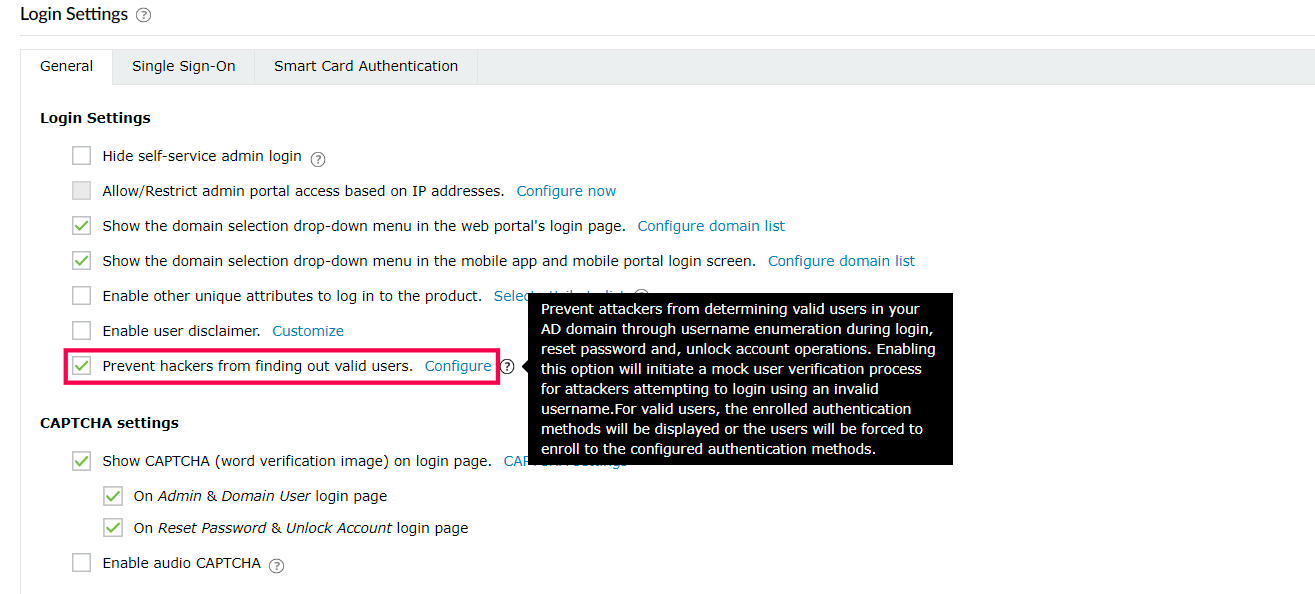
- Zapobiegaj hakerom w odkrywaniu prawidłowych użytkowników: Rozpocznij proces weryfikacji próbnej, aby uniemożliwić atakującym określenie prawidłowych nazw użytkowników w domenie.
- Przejdź do Admin > Dostosuj > Ustawienia logowania
- Wybierz Zapobiegaj hakerom w odkrywaniu prawidłowych użytkowników.
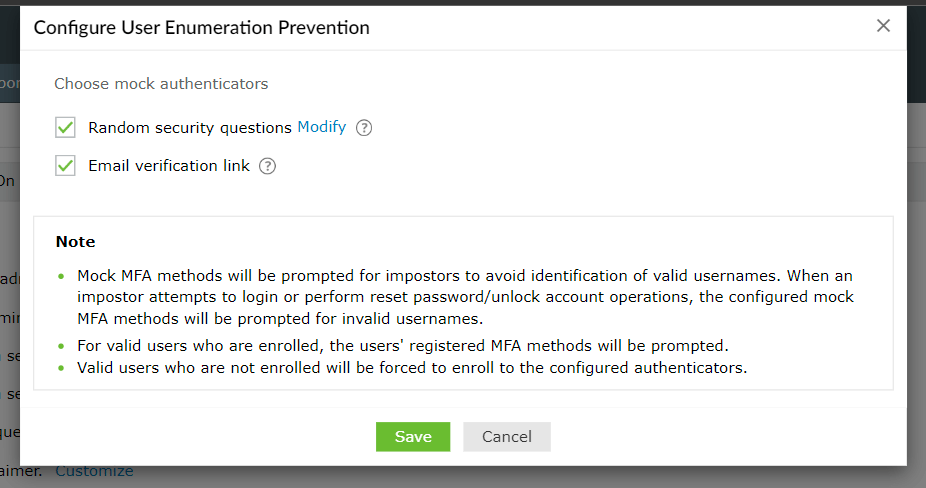
- Kliknij Skonfiguruj, aby wyświetlić uwierzytelnienia podczas próbnego procesu MFA. Jeśli włączysz opcję Losowe pytania zabezpieczające, wyświetlą się dwa losowe pytania zabezpieczające. Klikając Zmodyfikuj, możesz dostosować pytania zabezpieczające. Jeśli włączysz opcję Link weryfikacyjny e-mail opcja, na ekranie pojawi się komunikat Link weryfikacyjny e-maila został wysłany, który jest fałszywy i żaden e-mail nie zostanie wysłany do użytkownika.
- Kliknij Zapisz.
Ustawienia CAPTCHA
To ustawienie wyświetla obraz CAPTCHA na stronie logowania jako mechanizm obronny przeciwko atakom brute-force opartym na botach. Użytkownicy końcowi muszą wpisać tekst wyświetlany w obrazie CAPTCHA (lub odtworzony w dźwięku), aby zalogować się do portalu samoobsługowego.
Konfigurowanie CAPTCHA do logowania:
- Przejdź do Administrator > Dostosuj > Ustawienia logowania
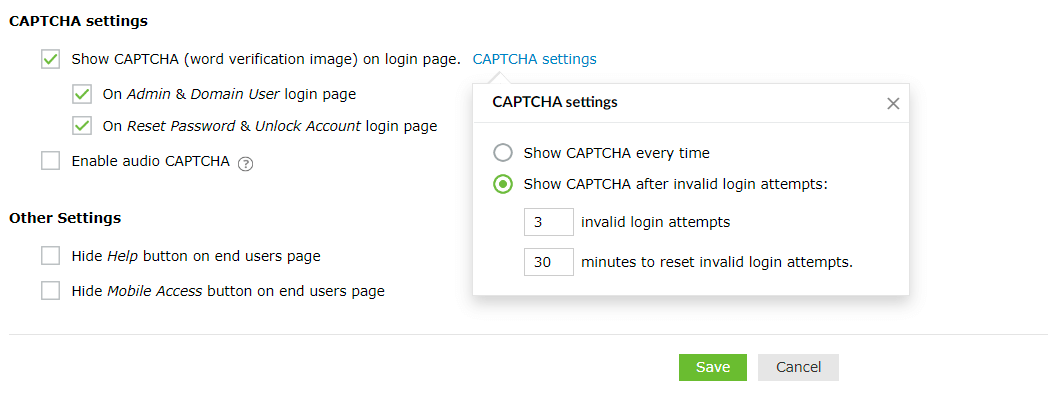
- Wybierz Pokaż CAPTCHA (obraz weryfikacyjny słowa) na stronie logowania.
- Włącz CAPTCHA dla stron logowania administratora, użytkownika domeny oraz podczas resetowania hasła i odblokowywania konta.
- Kliknij link ustawienia CAPTCHA, aby skonfigurować, czy pokazywać CAPTCHA za każdym razem, czy tylko po pewnej liczbie nieprawidłowych prób logowania.
- Wybierz Pokaż CAPTCHA za każdym razem, aby zawsze wyświetlać CAPTCHA, gdy ktoś próbuje zalogować się do produktu.
- Wybierz Pokaż CAPTCHA po nieudanych próbach logowania, aby włączyć captcha tylko po pewnej liczbie nieprawidłowych prób logowania. Wprowadź liczbę dozwolonych nieprawidłowych prób logowania oraz czas (w minutach), który musi upłynąć przed zresetowaniem liczby nieprawidłowych prób logowania.
- Wybierz Włącz audio CAPTCHA, aby zaoferować CAPTCHA dla użytkowników z wadami wzroku.
- Kliknij Zapisz.
Inne ustawienia
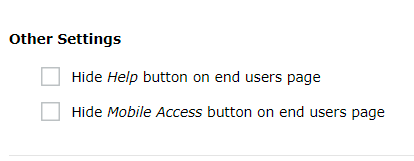
- Wybierz, czy ukryć przycisk Pomocy lub przycisk Dostępu mobilnego w portalu użytkownika końcowego.
- Kliknij Zapisz.
Dostosowanie interfejsu portalu użytkownika końcowego
ADSelfService Plus umożliwia dostosowanie strony logowania użytkownika końcowego.
Włączenie dostosowywania strony logowania użytkownika końcowego
- Przejdź do Administrator > Dostosuj > Ustawienia logowania
- Wybierz Całkowicie dostosuj stronę logowania użytkownika końcowego jako HTML.
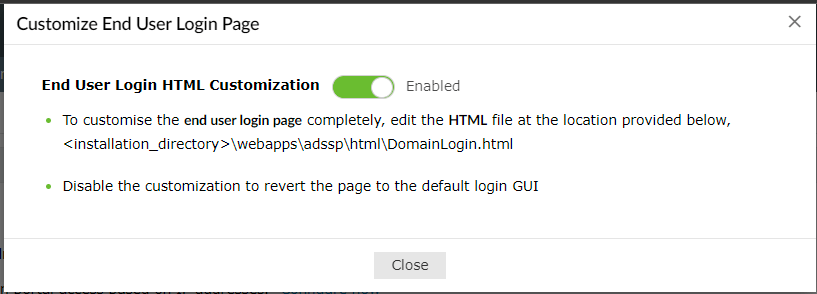
- Włącz dostosowywanie HTML strony logowania użytkownika końcowego. Teraz możesz dostosować stronę logowania użytkownika końcowego.
- Przejdź do strony DomainLogin.html w folderze instalacyjnym. (Lokalizacja: \webapps\adssp\html\DomainLogin.html).
- Wprowadź niezbędne edycje i zapisz je.
Wyłączanie dostosowywania strony logowania użytkownika końcowego
- Przejdź do Administrator > Dostosuj > Ustawienia logowania
- Wybierz Całkowicie dostosuj stronę logowania użytkownika końcowego jako HTML.
- Wyłącz Dostosowywanie HTML strony logowania użytkownika końcowego ustawienia.
 ADManager Plus
 ADAudit Plus
 Exchange Reporter Plus
 M365 Manager Plus
 Poprzedni temat