Uwierzytelnianie kartą inteligentną
ADSelfService Plus pozwala administratorom dodać przycisk Smart Card na ekranie logowania, umożliwiając użytkownikom bezpieczny dostęp do portalu samoobsługowego i aplikacji bez użycia nazwy użytkownika lub hasła.
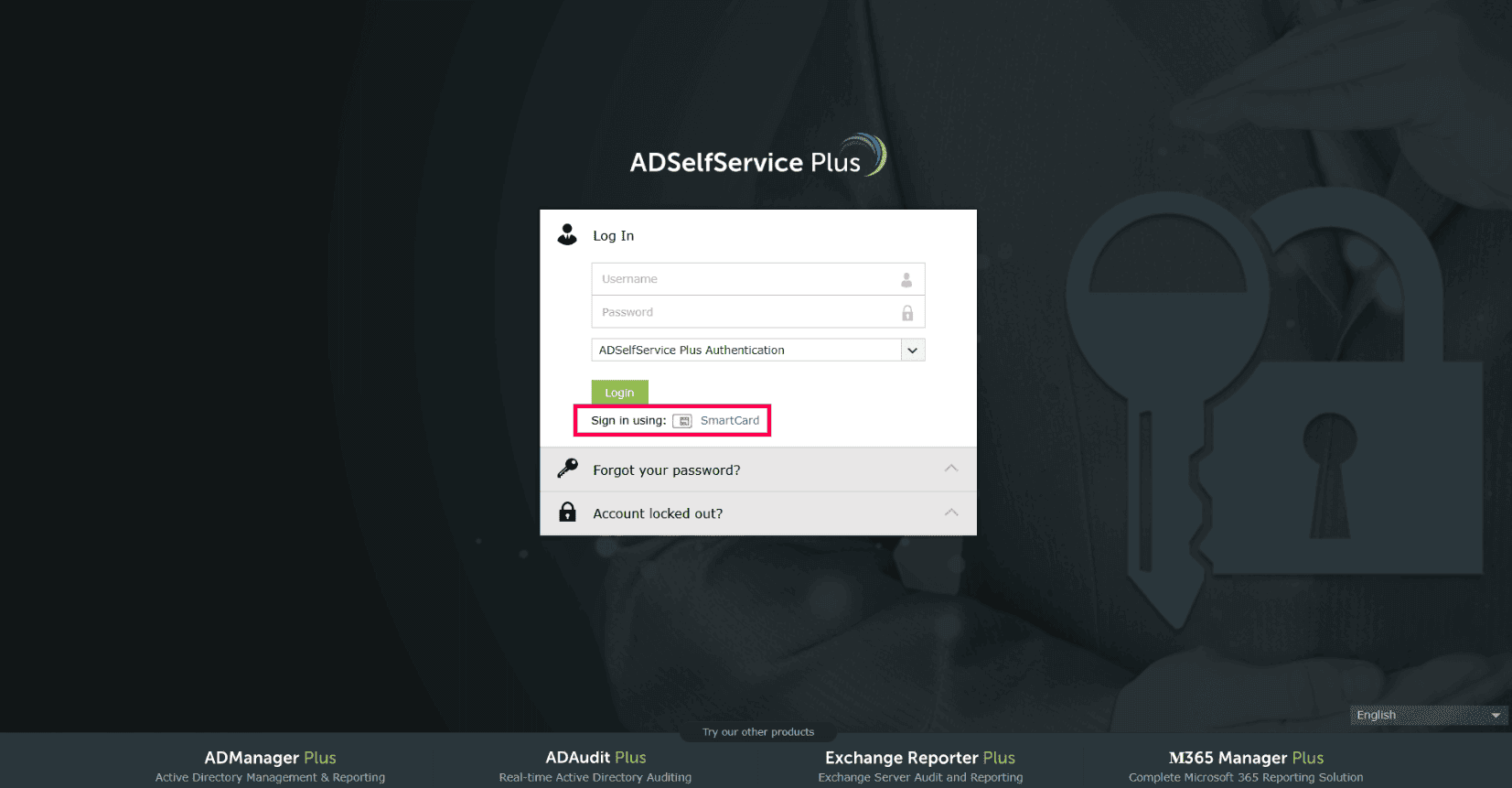
Konfiguracja uwierzytelniania kartą inteligentną dla ADSelfService Plus
Przygotowanie środowiska uwierzytelniania kartą inteligentną
Rejestracja w uwierzytelnianiu kartą inteligentną może być przeprowadzona zarówno przez użytkowników, jak i administratora. Ogólne kroki są następujące:
- Użytkownicy muszą otrzymać certyfikat cyfrowy oraz klucz prywatny od urzędu certyfikacji (CA) w Twojej organizacji.
- Jeśli używasz CA AD, możesz odwołać się do przewodnika Microsoft dotyczącego żądania i przyznawania certyfikatów.
- Jeśli do rejestracji kart inteligentnych używany jest zewnętrzny CA, certyfikaty muszą zostać zaimportowane do AD i powiązane z odpowiednim atrybutem userCertificate użytkownika.
- Teraz certyfikat i klucz prywatny (zazwyczaj wydawane razem jako plik PFX) od Twojego CA powinny zostać zapisane na kartach inteligentnych, aby zakończyć kroki przygotowawcze.
- Dla kart inteligentnych na maszynach:
- Windows: Zaimportuj plik PFX bezpośrednio do osobistego magazynu użytkownika za pomocą narzędzia Certificate Manager (certmgr.exe).
- macOS: Nie dotyczy (tylko fizyczne karty inteligentne są kompatybilne z macOS).
- Linux: Za pomocą ustawień przeglądarki zaimportuj plik PFX przez kartę Certificate Manager oraz certyfikat root CA przez kartę Authorities.
- Dla fizycznych kart inteligentnych prosimy o zapoznanie się z dokumentacją dostarczoną przez dostawcę kart inteligentnych dotyczącą rejestracji certyfikatów na sprzęcie.
Wymagania wstępne
- ADSelfService Plus musi korzystać z połączenia HTTPS. Dowiedz się więcej.
- Uzyskaj certyfikat root CA od urzędu certyfikacji.
Kroki konfiguracji
Teraz, gdy certyfikaty znajdują się w osobistym magazynie certyfikatów użytkownika lub na ich fizycznych urządzeniach, a wymagania wstępne dla ADSelfService Plus zostały spełnione, skonfigurujmy uwierzytelnianie bezhasłowe za pomocą kart inteligentnych dla portalu ADSelfService Plus.
- Zaloguj się do konsoli internetowej ADSelfService Plus za pomocą danych administratora.
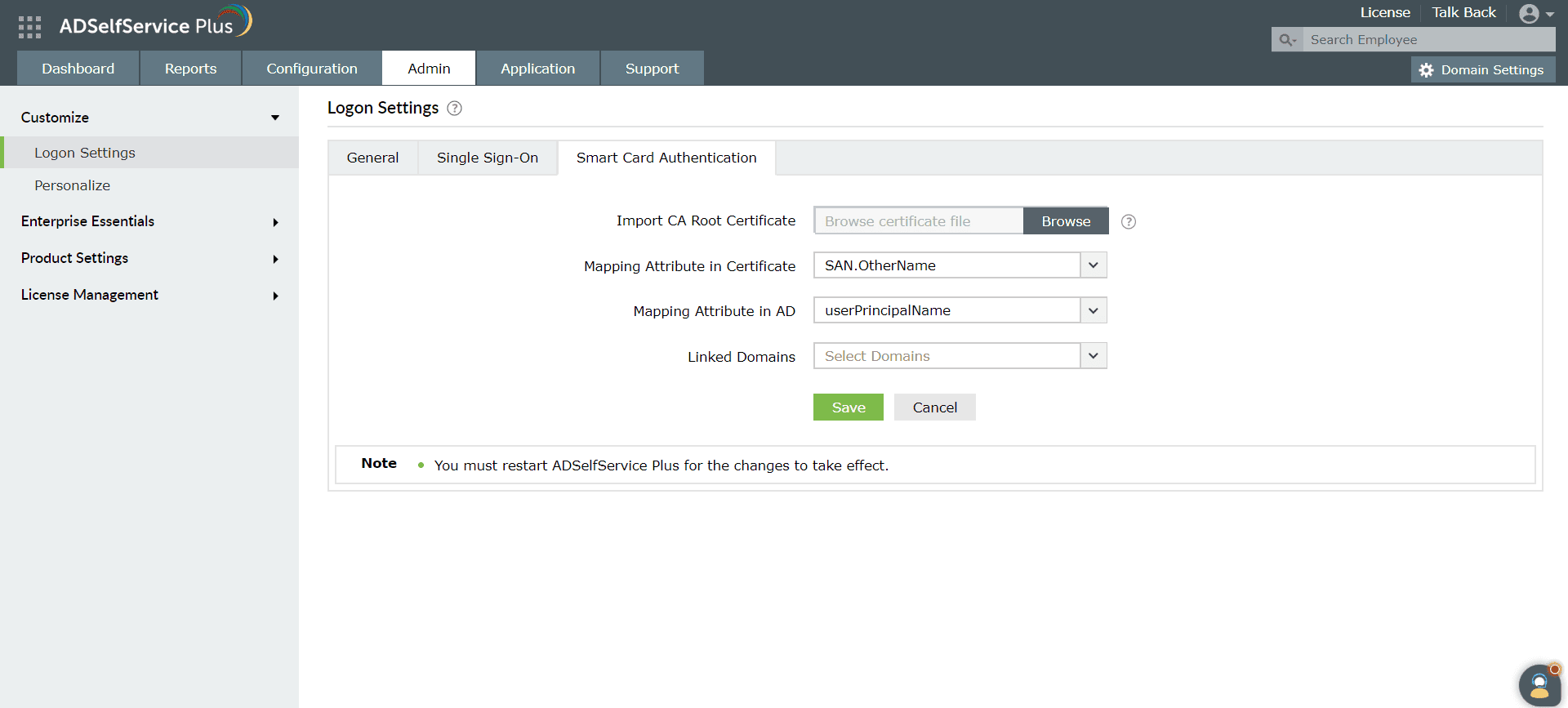
- Przejdź do Admin > Customize > Logon Settings.
- Kliknij kartę Smart Card Authentication.
- W polu Import CA Root Certificate kliknij Przeglądaj, aby zaimportować wymagany plik certyfikatu root (certyfikat X.509) uzyskany w drugim kroku wymagań wstępnych.
- W polu Mapping Attribute in Certificate wybierz unikalny atrybut w certyfikacie do odwzorowania.
- Upewnij się, że unikalny atrybut z certyfikatu jest odwzorowany na unikalny atrybut w AD. Oba atrybuty muszą mieć takie same wartości.
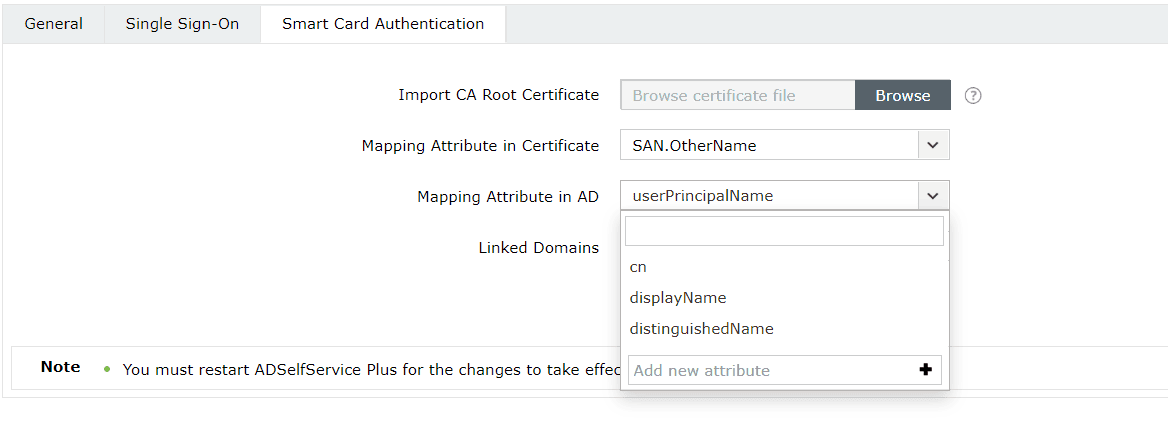
- ADSelfService Plus umożliwia wybór dowolnego atrybutu certyfikatu karty inteligentnej, który jednoznacznie identyfikuje użytkownika. Możesz wybrać SAN.OtherName, SAN.RFC822Name, SAN.DirName, SAN.DNSName, SAN.URI, email, distinguishedName lub CommonName. Jeśli w Twoim środowisku do jednoznacznej identyfikacji użytkownika używane są inne atrybuty, wpisz nazwę atrybutu w podane pole tekstowe i kliknij ikonę +.
- W polu Mapping Attribute in AD określ atrybut LDAP, który powinien być dopasowany do określonego atrybutu certyfikatu.
- Tutaj musisz określić konkretny atrybut LDAP, który jednoznacznie identyfikuje użytkownika w AD (np. sAMAccountName).
- Podczas uwierzytelniania ADSelfService Plus odczytuje wartość odpowiadającą atrybutowi certyfikatu, który określiłeś w atrybucie mapowania certyfikatu i porównuje ją z określonym atrybutem mapowania w AD.
- W polu Linked Domains wybierz domeny, dla których chcesz włączyć uwierzytelnianie kartą inteligentną z rozwijanego menu.
- Kliknij Save.
- Uruchom ponownie ADSelfService Plus, aby zmiany zaczęły obowiązywać.
Zarządzanie konfiguracjami uwierzytelniania kartą inteligentną
Po dodaniu karty inteligentnej do uwierzytelniania możesz wykonać dowolną z następujących funkcji:
- Dodawanie nowej karty inteligentnej
- Modyfikowanie skonfigurowanej karty inteligentnej
- Włączanie lub wyłączanie karty inteligentnej
- Usuwanie skonfigurowanej karty inteligentnej

Dodawanie nowej karty inteligentnej
- Przejdź do Admin > Customize > Logon Settings > Smart Card Authentication.
- Kliknij przycisk Dodaj nową kartę inteligentną w prawym górnym rogu.
- Wprowadź wszystkie wymagane dane i kliknij Zapisz.
Modyfikowanie skonfigurowanej karty inteligentnej
- Przejdź do Admin > Customize > Logon Settings > Smart Card Authentication.
- Kliknij ikonę ołówka (
 ) odpowiadającą karcie inteligentnej, której konfigurację chcesz edytować.
- Zmień ustawienia, które chcesz zmodyfikować.
- Kliknij Save.
Włączanie lub wyłączanie skonfigurowanej karty inteligentnej
- Przejdź do Admin > Customize > Logon Settings > Smart Card Authentication.
- Aby włączyć lub wyłączyć skonfigurowaną kartę inteligentną, kliknij czerwoną ikonę (
 ) lub zieloną ikonę zaznaczenia (
 ) znajdującą się w kolumnie akcji przy danej karcie inteligentnej.
Usuwanie skonfigurowanej karty inteligentnej
- Przejdź do Admin > Customize > Logon Settings > Smart Card Authentication.
- Kliknij ikonę usuwania (
 ) przy karcie inteligentnej, którą chcesz usunąć.
- Kliknij Tak, aby potwierdzić usunięcie.