Ustawienia integracji
ADSelfService Plus można zintegrować z następującymi rozwiązaniami:
- ADManager Plus
- ServiceDesk Plus
- ServiceDesk Plus Cloud
- Serwer Splunk
- Serwer Syslog
- Czy zostałem zhakowany?
- Log360
ADSelfService Plus – integracja z ADManager Plus
ADManager Plus to rozwiązanie do zarządzania i raportowania w Windows AD, które pomaga administratorom uprościć rutynowe, powtarzalne, a nawet złożone zadania związane z AD. Gdy ADSelfService Plus jest zintegrowany z ADManager Plus, administratorzy mają pełną kontrolę nad wszystkimi działaniami samoobsługowymi wykonywanymi przez użytkowników. W zależności od potrzeb, administratorzy mogą wybrać monitorowanie działań wszystkich użytkowników lub tylko uprzywilejowanych. Gdy użytkownicy wykonają jakąkolwiek akcję samoobsługową przy użyciu ADSelfService Plus, zostanie ona zaktualizowana w AD dopiero po tym, jak administrator zatwierdzi ją w ADManager Plus.
Integracja ADManager Plus z ADSelfService Plus
Wykonaj następujące kroki:
- Pobierz i zainstaluj ADManager Plus.
- Zaloguj się do ADSelfService Plus w konsoli webowej jako administrator.
- Przejdź do zakładki Admin → Ustawienia produktu → Ustawienia integracji.
- Kliknij kafelek produktu ADManager Plus.
- W polu Nazwa serwera lub IP wprowadź nazwę serwera, na którym jest zainstalowany ADManager Plus.
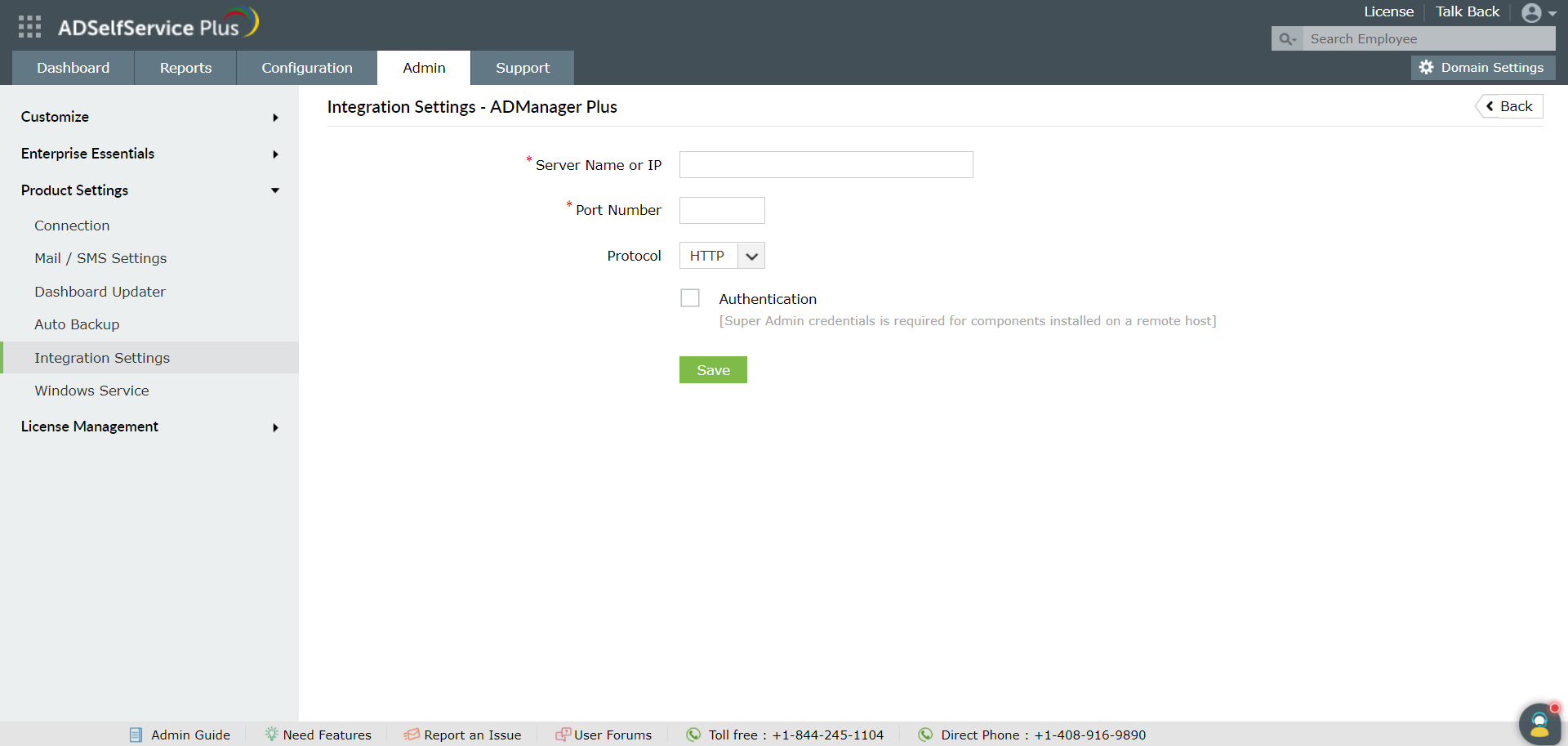
- Wprowadź Numer portu używanego przez ADManager Plus.
- Wybierz Protokół (HTTP/HTTPS) włączony w ADManager Plus z listy rozwijanej.
- Kliknij Zapisz.
Integracja ADSelfService Plus z ServiceDesk Plus
ServiceDesk Plus to oprogramowanie help desk, które oferuje śledzenie zgłoszeń IT, a także zarządzanie zasobami i zmianami w jednej konsoli.
Dzięki integracji ADSelfService Plus z ServiceDesk Plus, dla każdej akcji samoobsługowej wykonanej przez użytkownika, automatycznie generowane jest zgłoszenie IT w ServiceDesk Plus. Pomaga to administratorom śledzić działania samoobsługowe użytkowników i w razie potrzeby podejmować działania. Ponadto, końcowi użytkownicy mogą uzyskać dostęp do konsoli ServiceDesk Plus, aby złożyć zgłoszenia IT jednym kliknięciem z konsoli ADSelfService Plus za pomocą SSO.
Integracja ServiceDesk Plus z ADSelfService Plus
Wykonaj następne kroki:
- Pobierz i zainstaluj ServiceDesk Plus.
- Zaloguj się do ADSelfService Plus w konsoli webowej jako administrator.
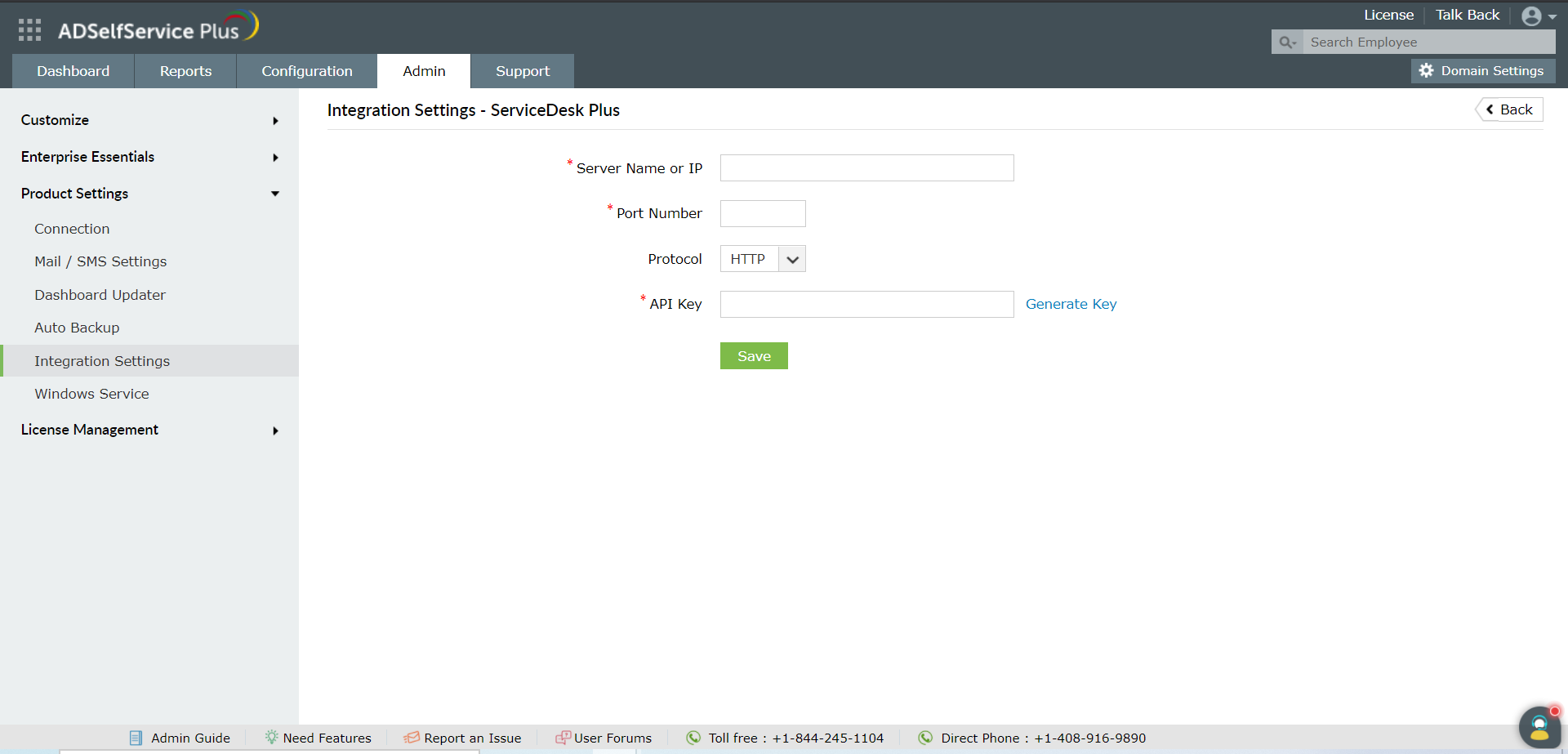
- Przejdź do Admin → Ustawienia produktu → Ustawienia integracji.
- Kliknij kafelek ServiceDesk Plus.
- W polu Nazwa serwera lub IP wprowadź nazwę serwera, na którym jest zainstalowany ServiceDesk Plus.
- Wprowadź Numer portu używanego przez ServiceDesk Plus.
- Wybierz Protokół (HTTP/HTTPS) włączony w ServiceDesk Plus z listy rozwijanej.
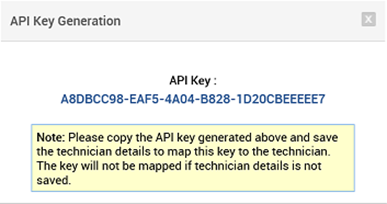
- Wprowadź Klucz API wygenerowany w ServiceDesk Plus dla technika z uprawnieniami logowania.
-
Kliknij Zapisz.
Integracja ADSelfService Plus z ServiceDesk Plus Cloud
ServiceDesk Plus Cloud to chmurowe oprogramowanie IT help desk, które oferuje śledzenie zgłoszeń, zarządzanie zasobami i zarządzanie zmianami, wszystko w jednej konsoli.
Dzięki integracji ADSelfService Plus z ServiceDesk Plus Cloud, dla każdej akcji samoobsługowej, którą wykonuje użytkownik, automatycznie generowane jest zgłoszenie w ServiceDesk Plus Cloud. Pomaga to administratorom śledzić działania samoobsługowe użytkowników i podejmować kroki w razie potrzeby. Co więcej, użytkownicy końcowi mogą korzystać z logowania bez hasła i SSO, aby uzyskać dostęp do konsoli ServiceDesk Plus Cloud i złożyć zgłoszenia IT jednym kliknięciem z konsoli ADSelfService Plus.
Integracja ServiceDesk Plus Cloud z ADSelfService Plus
- Przejdź do konsoli API Zoho i zaloguj się za pomocą swojego konta Zoho.
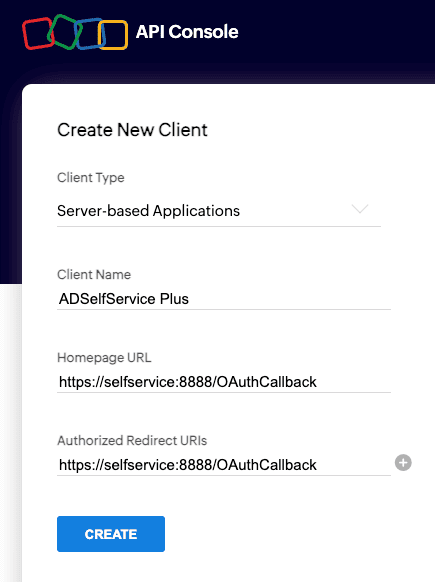
- Po zalogowaniu się, w oknie Wybierz typ klienta, wybierz kafelek Aplikacje oparte na serwerze.
- W oknie Utwórz nowego klienta, wprowadź Nazwę klienta.
- W polach URL strony głównej i Uprawnione adresy URL przekierowania, wprowadź wartość URL w tym formacie:
<product_access_url>/OAuthCallback. Przykładowy URL: https://selfservice:8888/OAuthCallback.
- Włącz wsparcie dla wielu centrów danych (DC) (opcjonalnie), zaznaczając opcję Użyj tych samych poświadczeń OAuth dla wszystkich centrów danych w sekcji Ustawienia. Domyślnie identyfikator klienta pozostaje taki sam, a tajny klucz klienta różni się między poszczególnymi centrami danych. Włączenie ustawienia Użyj tych samych poświadczeń OAuth dla wszystkich centrów danych pozwala mieć ten sam tajny klucz klienta w wielu domenach w zależności od potrzeb Twojej firmy. Dodatkowo możesz zezwolić użytkownikom z określonych domen na dostęp do klienta, używając tego samego tajnego klucza klienta, przełączając ustawienia dla tych regionów.
Uwaga: Powyższa opcja nie dotyczy kont użytkowników z siedzibą w chińskich centrach danych.
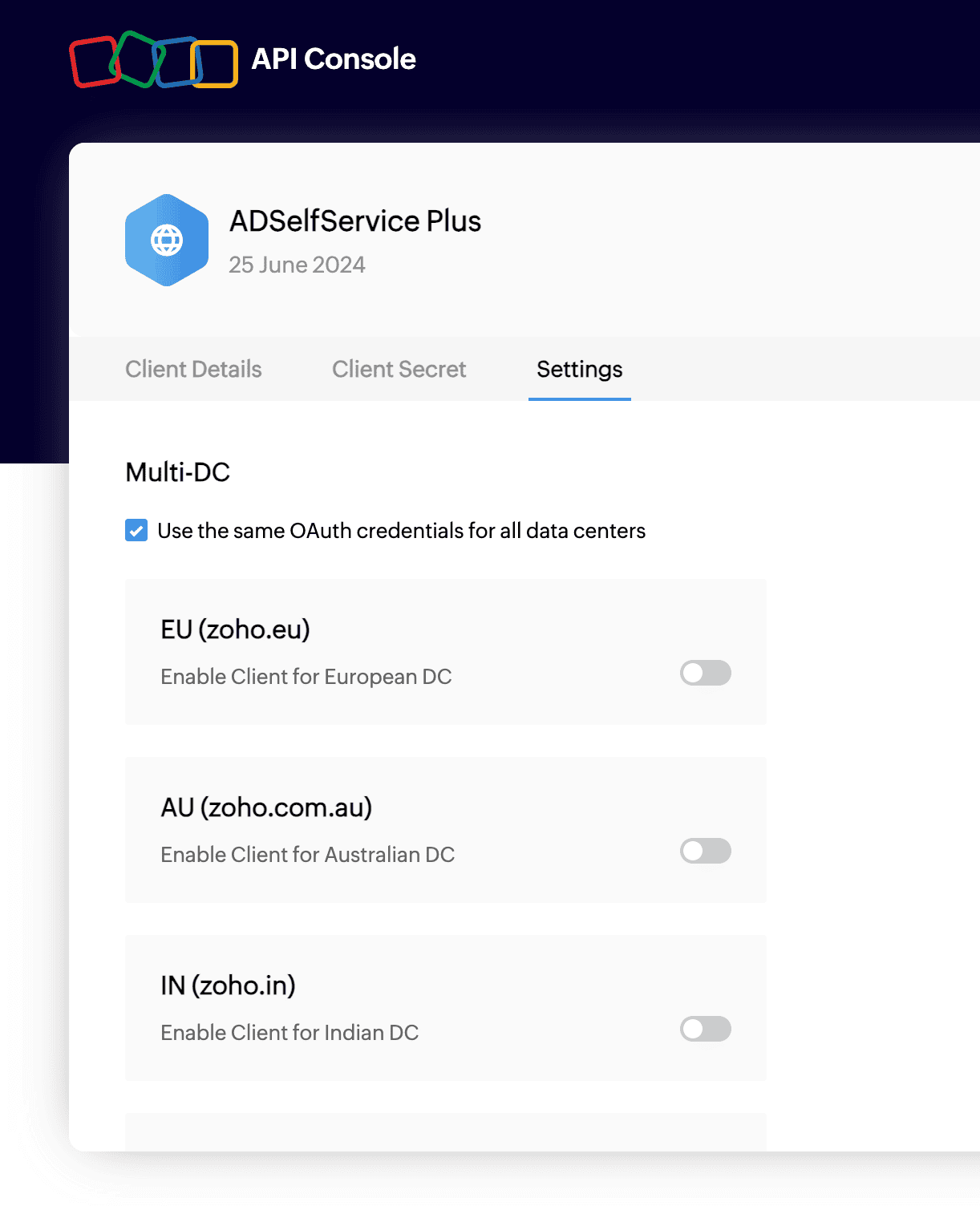
- Kopiuj wartości Identyfikatora klienta i Tajnego klucza klienta z sekcji Tajny klucz klienta.

- Następnie zaloguj się do konsoli ADSelfService Plus za pomocą danych administratora.
- Przejdź do Admin > Ustawienia produktu > Ustawienia integracji.
- Kliknij kafelek ServiceDesk Plus Cloud.
- W polach Identyfikator klienta i Tajny klucz klienta, wklej wartości skopiowane w kroku szóstym.
- Kliknij link Uzyskaj kod autoryzacyjny. Zostaniesz przekierowany na stronę logowania do konta Zoho.
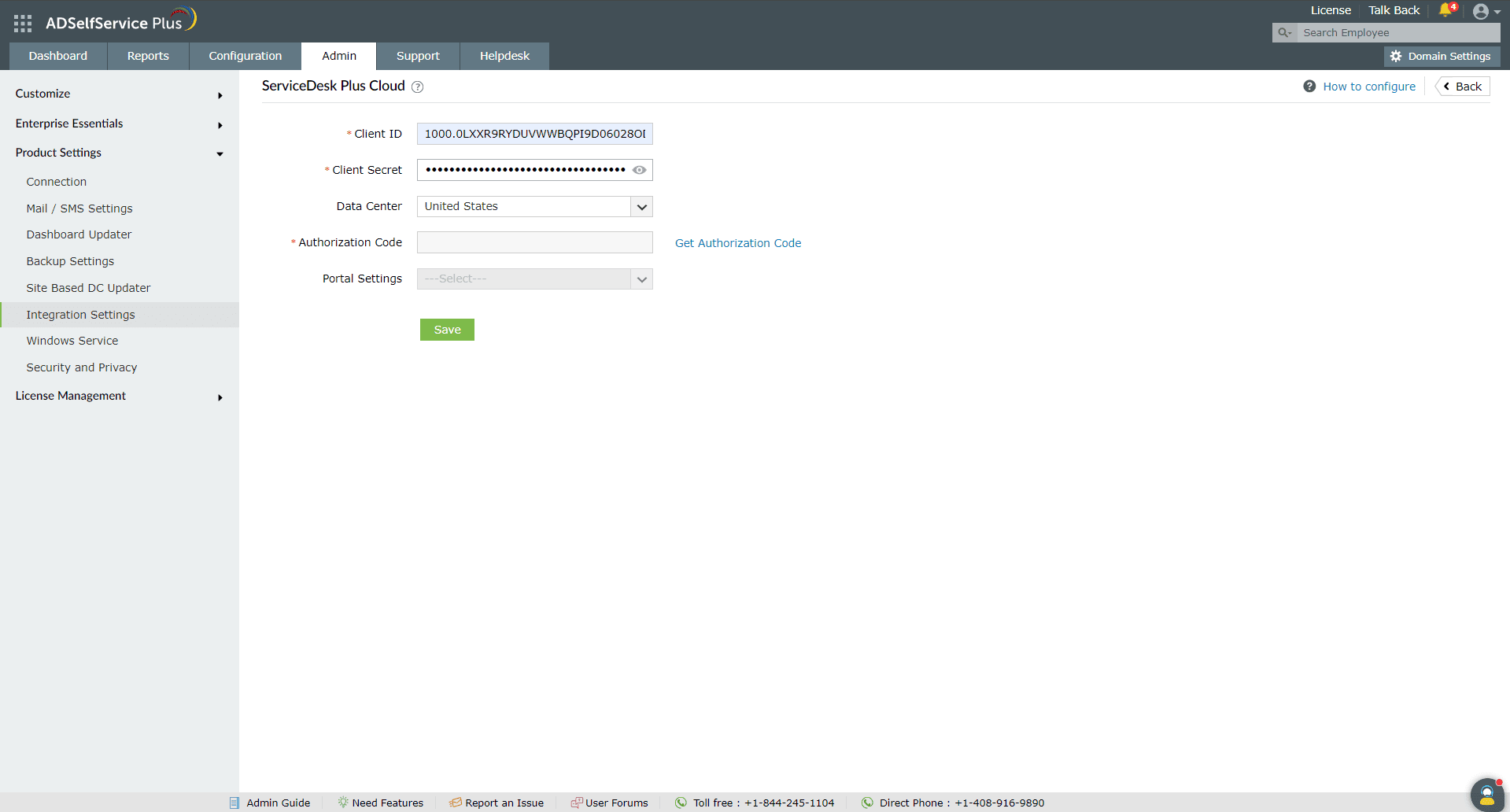
- Autoryzuj się, używając konta technika ServiceDesk Plus Cloud. Po pomyślnej autoryzacji kod autoryzacji zostanie wypełniony automatycznie.
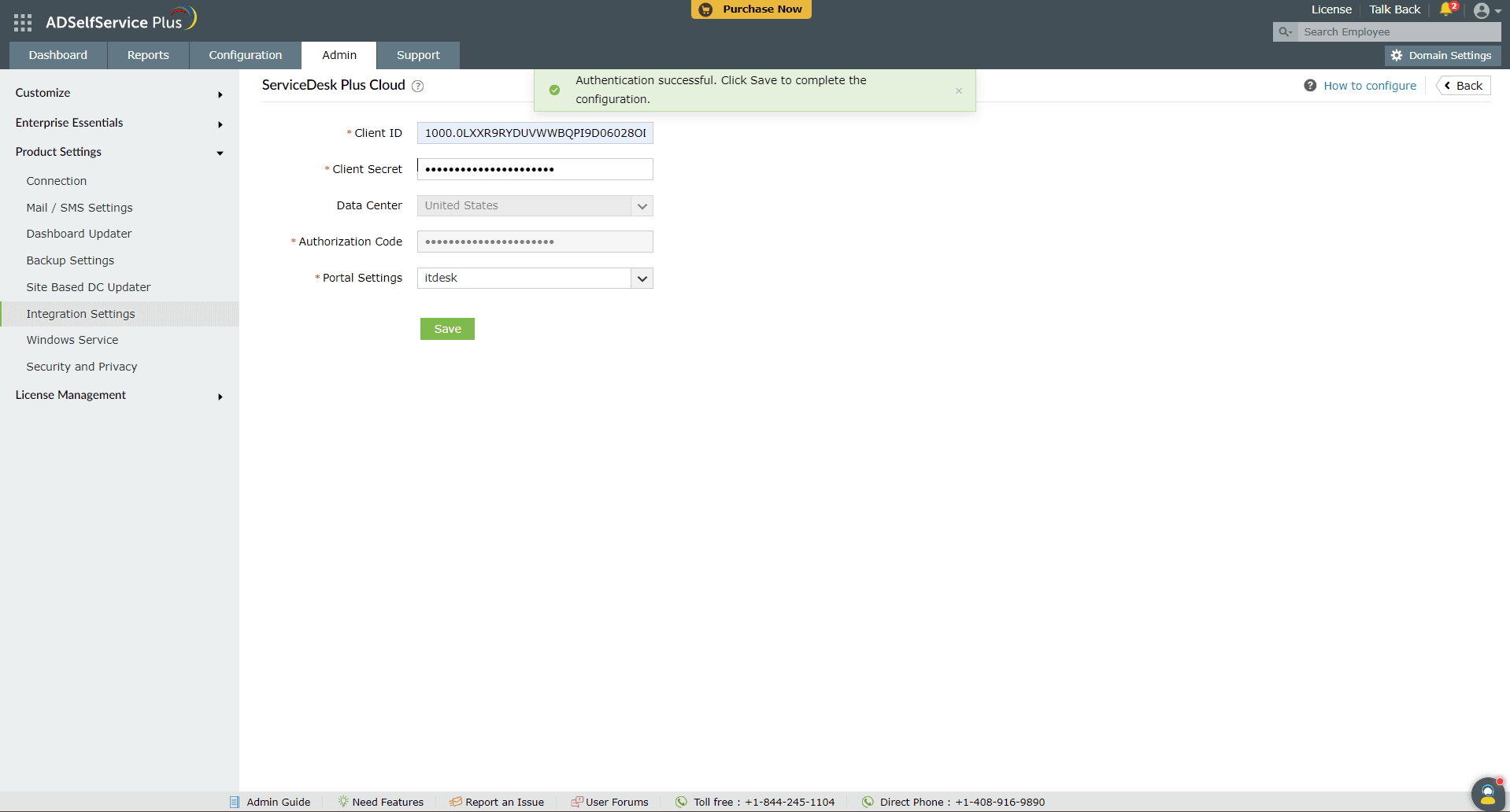
- Domyślny portal zostanie wybrany w polu Portal. Jeśli chcesz zmienić portal, w którym mają być tworzone zgłoszenia, kliknij rozwijane menu Ustawienia portalu, aby wybrać preferowany portal.
- Kliknij Zapisz.
ADSelfService Plus – Integracja z serwerem Splunk.
Splunk, rozwiązanie SIEM, zapewnia informacje w czasie rzeczywistym, przetwarzając duże ilości danych logów. Pozwala administratorom szybko wyszukiwać, raportować i diagnozować problemy operacyjne oraz zagrożenia bezpieczeństwa.
Po zintegrowaniu ADSelfService Plus z serwerem Splunk, możesz przesyłać dane logów ADSelfService Plus do serwera Splunk w celu szczegółowego audytu.
Integracja ADSelfService Plus z Splunk
Wymaganie wstępne:
Pierwszym krokiem procesu integracji jest wygenerowanie tokena kolektora zdarzeń HTTP za pomocą rozwiązania Splunk Enterprise:
- Zaloguj się do Splunk jako administrator.
- Przejdź do Ustawienia → Wejścia danych → Kolektor zdarzeń HTTP.
- Kliknij Nowy token.
- Określ nazwę tokena i zachowaj domyślne wartości dla pozostałych pól.
- Kliknij Zapisz, a token autoryzacji zostanie wygenerowany.
Po wygenerowaniu tokena kolektora zdarzeń HTTP:
- Zaloguj się do ADSelfService Plus jako domyślny administrator.
- Przejdź do Administrator → Ustawienia produktu → Ustawienia integracji.
- Kliknij kafelek Serwer Splunk.
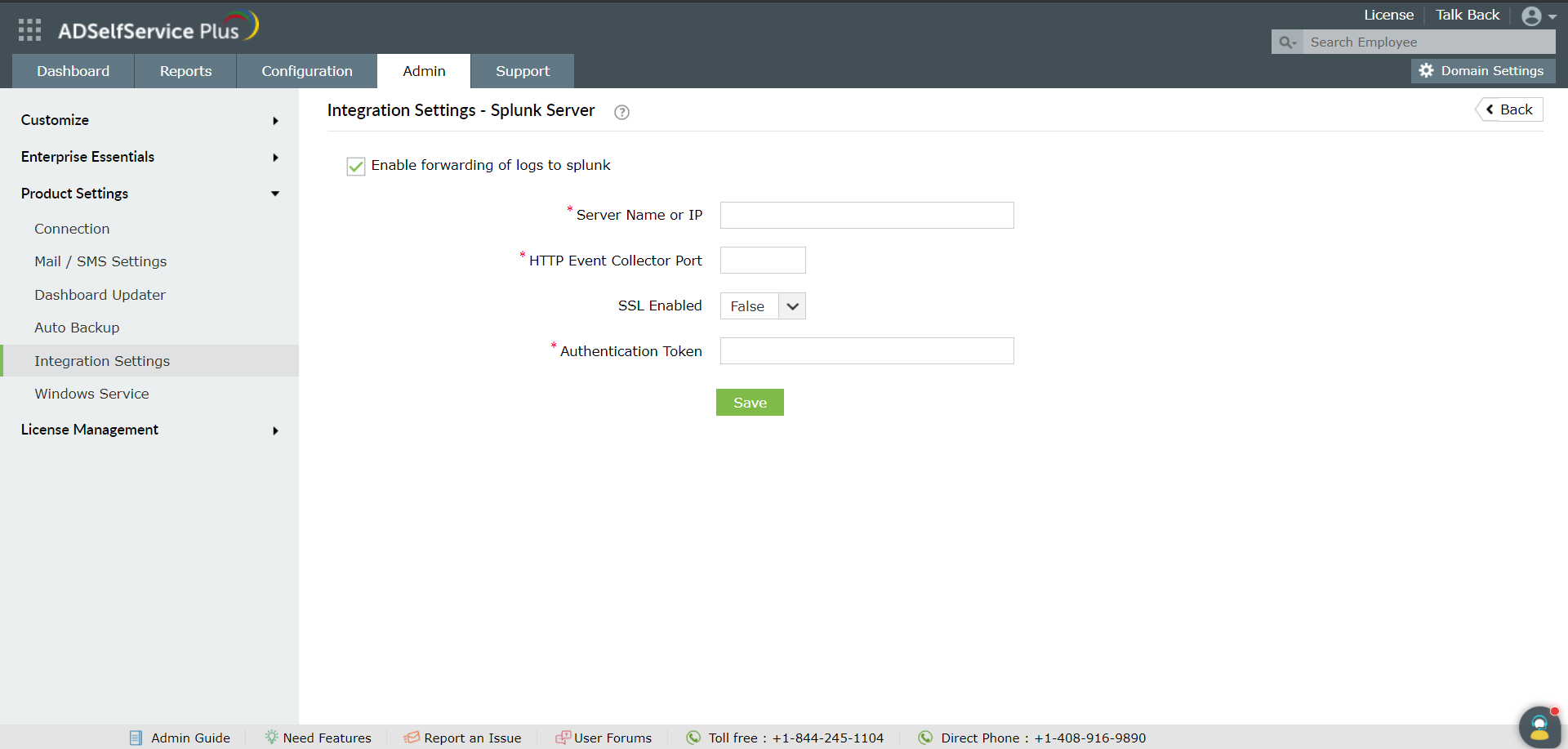
- Kliknij Włącz przesyłanie logów do Splunk
- Wprowadź szczegóły, w tym Nazwa serwera Splunk, Port kolektora zdarzeń HTTP
- Wybierz SSL włączony lub nie.
- Określ wygenerowany token kolektora zdarzeń HTTP dla ADSelfService Plus w polu Token autoryzacji.
- Kliknij Zapisz.
ADSelfService Plus – Integracja z serwerem Syslog.
Dzięki tej integracji możesz przesyłać dane logów ADSelfService Plus bezpośrednio do dowolnego serwera Syslog w celu przeprowadzenia szczegółowej analizy.
Integracja ADSelfService Plus z serwerem Syslog
Wykonaj te kroki:
- Zaloguj się do ADSelfService Plus jako domyślny administrator.
- Przejdź do Administrator → Ustawienia produktu → Ustawienia integracji.
- Kliknij kafelek Serwer Syslog.
- Kliknij Włącz przesyłanie logów do Syslog
- Wprowadź szczegóły, w tym Nazwa serwera Syslog, Numer portu i Protokół. Wybierz Standard Syslog i określ Format danych potrzebny dla twojego narzędzia parsera SIEM.
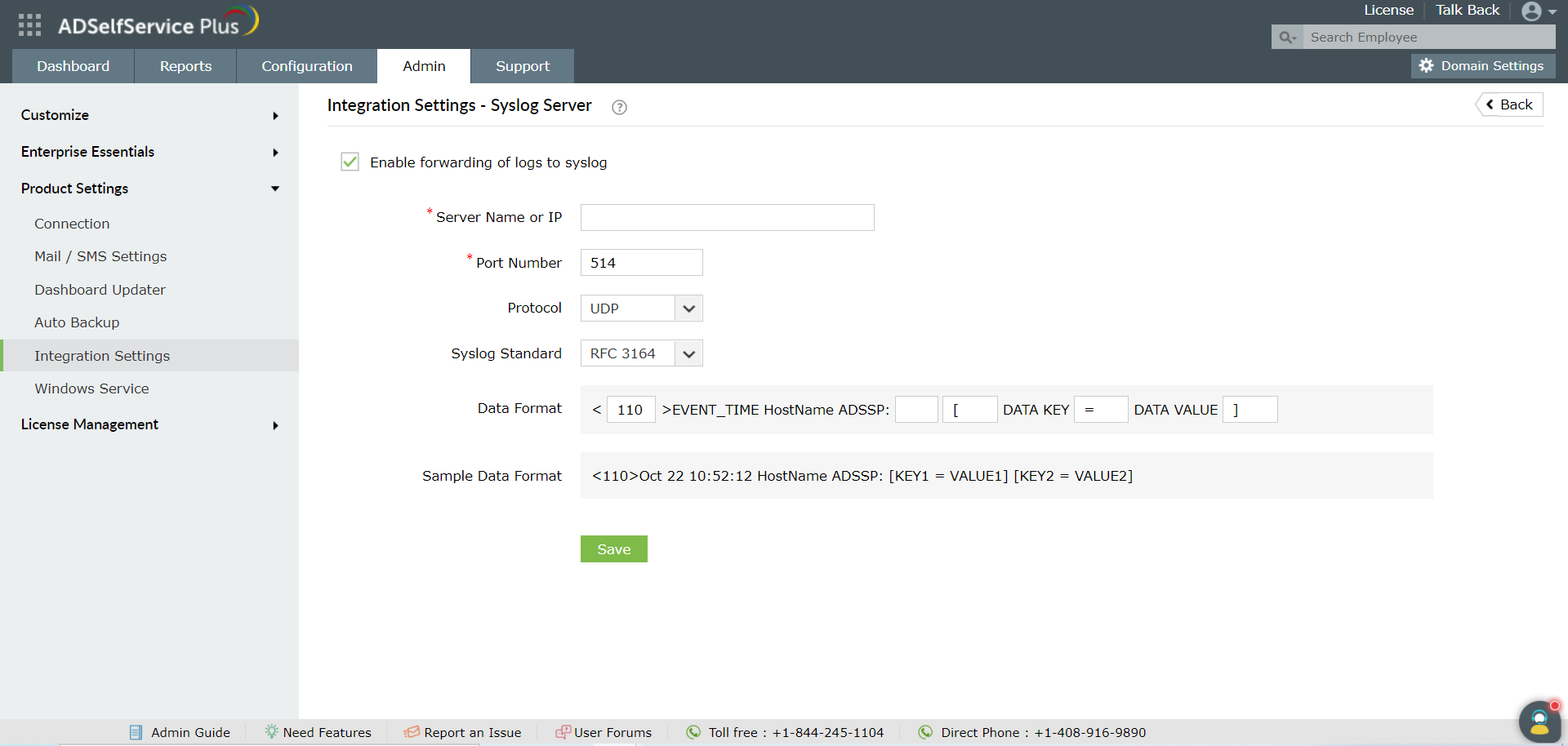
- Kliknij Zapisz.
ADSelfService Plus – Integracja z Have I Been Pwned
Czy zostałem zhakowany to popularna strona, która pozwala użytkownikom sprawdzić, czy hasła, których używają, zostały skompromitowane w wyniku naruszenia danych. Dzięki integracji usługi API Have I Been Pwned z ADSelfService Plus, administratorzy mogą zapewnić, że użytkownicy nie używają słabych haseł podczas resetów i zmian haseł w firmie. Jest to również egzekwowane na stronie logowania GINA/CP (Ctrl+Alt+Del) oraz przy resetowaniu haseł ADUC poprzez Agenta Synchronizacji Haseł.
Integracja usługi API Have I Been Pwned z ADSelfService Plus
Wymagania wstępne:
- Zapora musi mieć połączenie wychodzące do api.pwnedpasswords.com
Kroki, aby włączyć Have I Been Pwned
- Zaloguj się do ADSelfService Plus jako domyślny administrator.
- Przejdź do Admin → Ustawienia produktu → Ustawienia integracji.
- Kliknij kafelek Czy zostałem zhakowany?.
- Kliknij Włącz integrację HaveIBeenPwned
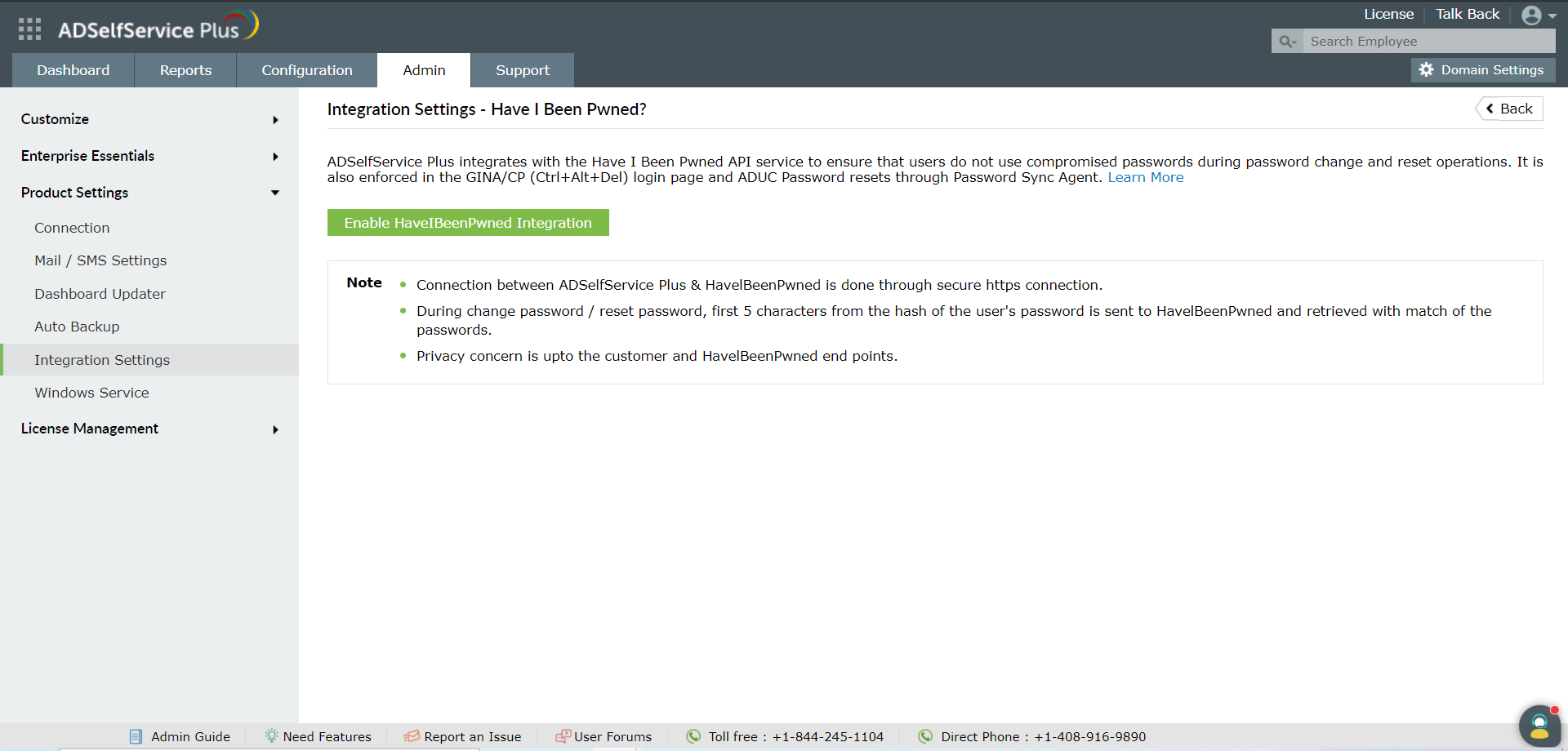
ADSelfService Plus - integracja Log360
ManageEngine Log360 to zintegrowane rozwiązanie SIEM z możliwościami DLP dla punktów końcowych i CASB. EventLog Analyzer, komponent zarządzania logami Log360, zbiera, normalizuje, analizuje, koreluje i archiwizuje dane logów. Organizacje mogą integrować ADSelfService Plus z komponentem EventLog Analyzer Log360, aby płynnie przekazywać logi i spełniać wymagania audytowe.
Po zintegrowaniu ADSelfService Plus z Log360, możesz przekazywać pliki logów debugowania i logów dostępu z ADSelfService Plus do Log360 w celu szczegółowego audytu.
Uwaga: Poniższe kroki są aplikowalne nawet jeśli Twoja organizacja używa EventLog Analyzer jako samodzielne narzędzie.
Integracja Log360 z ADSelfService Plus
- Zaloguj się do ADSelfService Plus używając swoich danych administratora.
- Przejdź do Przegląd → Administrator → Ustawienia produktu → Ustawienia integracji.
- Kliknij zakładkę Log360 i skonfiguruj następujące:
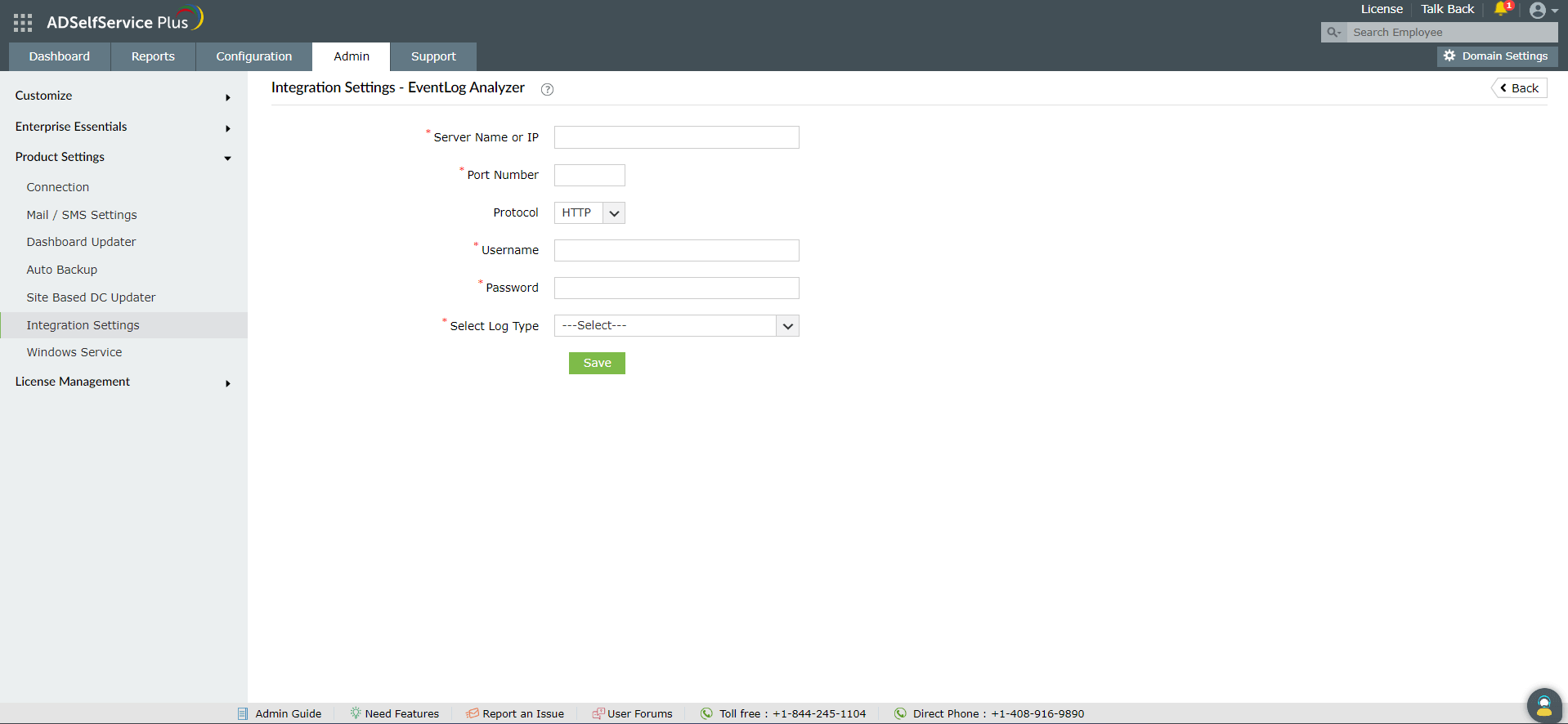
- Nazwa serwera lub IP: Wprowadź nazwę lub adres IP maszyny, na której zainstalowany jest EventLog Analyzer, komponent zarządzania logami Log360.
- Numer portu: Wprowadź numer portu, na którym działa usługa EventLog Analyzer.
- Protokół: Wybierz protokół, który musi być użyty do połączenia z serwerem EventLog Analyzer.
- Nazwa użytkownika i hasło: Skonfiguruj dane uwierzytelniające Super Admina EventLog Analyzer w polach Nazwa użytkownika i Hasło.
- Typ logu: Wybierz typ logu, który chcesz przekazać do EventLog Analyzer: Logi dostępu, logi debugowania lub oba.
- Log dostępu: Wybierz logi dostępu, jeśli chcesz przekazać logi dostępu serwera WWW ADSelfService Plus.
- Log debugowania: Wybierz ten log, jeśli chcesz przekazać logi zdarzeń związane z uruchamianiem i logowaniem.
- Po wybraniu typów logów ADSelfService Plus, które chcesz wyeksportować do Log360, kliknij Zapisz.
Uwaga: Podczas integrowania Log360 z istniejącymi wdrożeniami równoważenia obciążenia lub wysokiej dostępności ADSelfService Plus, wszystkie pliki logów węzłów będą płynnie przekazywane do Log360.
Jednak wdrożenie wysokiej dostępności lub równoważenia obciążenia w wdrożeniach ADSelfService Plus, które już przekazują pliki dziennika do Log360, może zakłócić rozpoznawanie plików dziennika z węzłów pomocniczych. W takich przypadkach konieczne będzie ponowne zintegrowanie Log360 i ADSelfService Plus.
 ADManager Plus
 ADAudit Plus
 Exchange Reporter Plus
 M365 Manager Plus
 Poprzedni temat