Wymuszacz polityki haseł
Funkcja Wymuszacz polityki haseł w ADSelfService Plus zapewnia, że użytkownicy wybierają silne hasła spełniające politykę haseł Twojej organizacji oraz zgodność z normami regulacyjnymi.
Jak to działa
Wymuszacz polityki haseł weryfikuje hasła według niestandardowych reguł zdefiniowanych przez administratora podczas resetowania haseł w trybie samoobsługowym, zmiany haseł oraz prób logowania. Sprawdza hasła pod kątem wymagań dotyczących złożoności, w tym typów znaków, wzorców powtórzeń, sekwencji klawiaturowych, słów ze słownika oraz ograniczeń długości.
Funkcja może również integrować się z Have I Been Pwned, aby wykrywać skompromitowane hasła i wymuszać na użytkownikach zmianę słabych lub naruszonych haseł podczas prób logowania w portalach internetowych, witrynach mobilnych, aplikacjach mobilnych oraz na maszynach Windows.
Wymagania wstępne
Dostęp administratora: Musisz mieć dostęp administratora lub technika do portalu ADSelfService Plus, aby skonfigurować ustawienia Wymuszacza polityki haseł.
Zależności wersji punktu końcowego (dla wzorów regex): Jeśli włączasz polityki haseł oparte na regex, upewnij się, że agent logowania na komputerach użytkowników ma wersję 6.11 lub wyższą, a aplikacja mobilna ADSelfService Plus ma co najmniej wersję 1.7.2 (Android) lub 1.6.6 (iOS).
Konfigurowanie Wymuszacza polityki haseł
Aby skonfigurować ustawienia polityki haseł w ADSelfService Plus:
- Zaloguj się do portalu administratora ADSelfService Plus.
- Przejdź do zakładki Konfiguracja. W sekcji Samoobsługa wybierz Wymuszacz polityki haseł.
- Włącz Wymuszaj niestandardową politykę haseł.
- Configure the following policy settings:
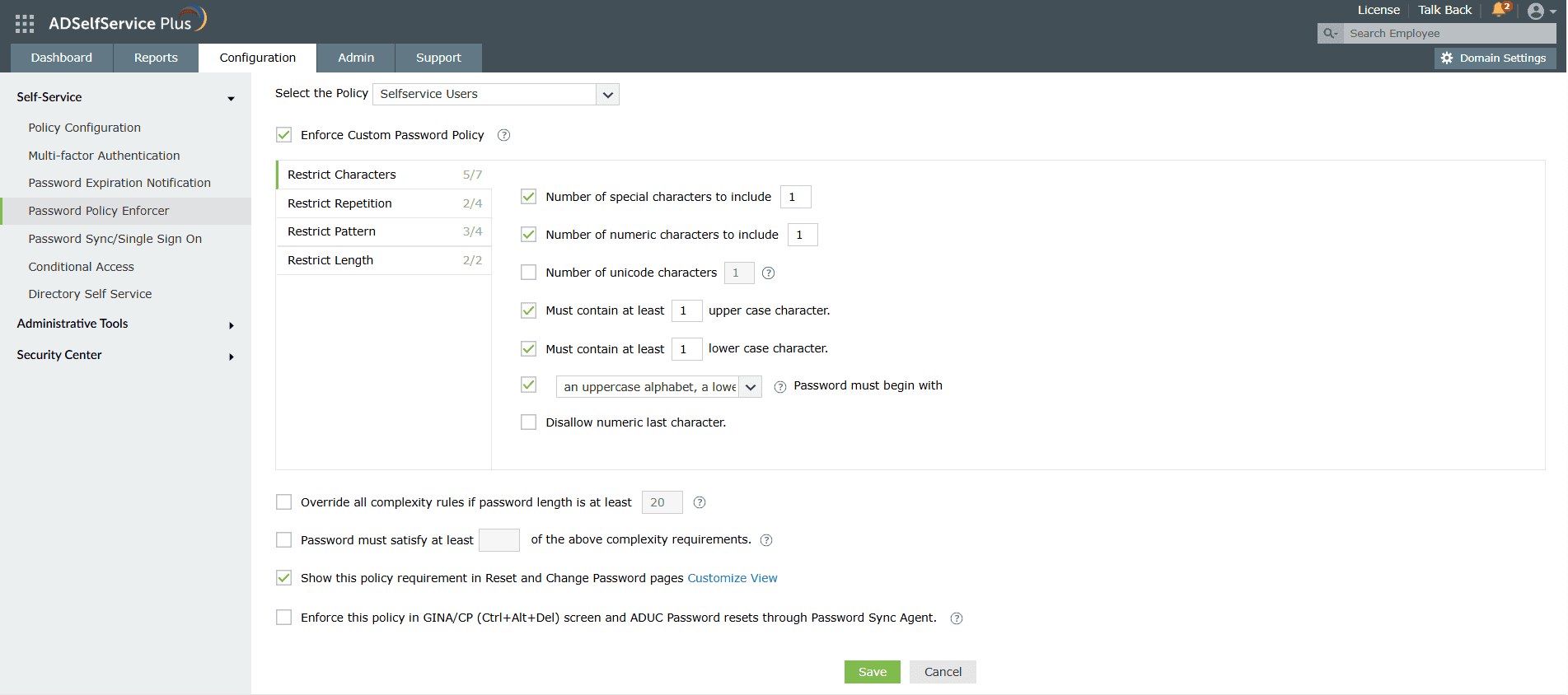
- Ogranicz znaki: Ogranicz liczbę znaków specjalnych, cyfr i znaków Unicode używanych w hasłach.
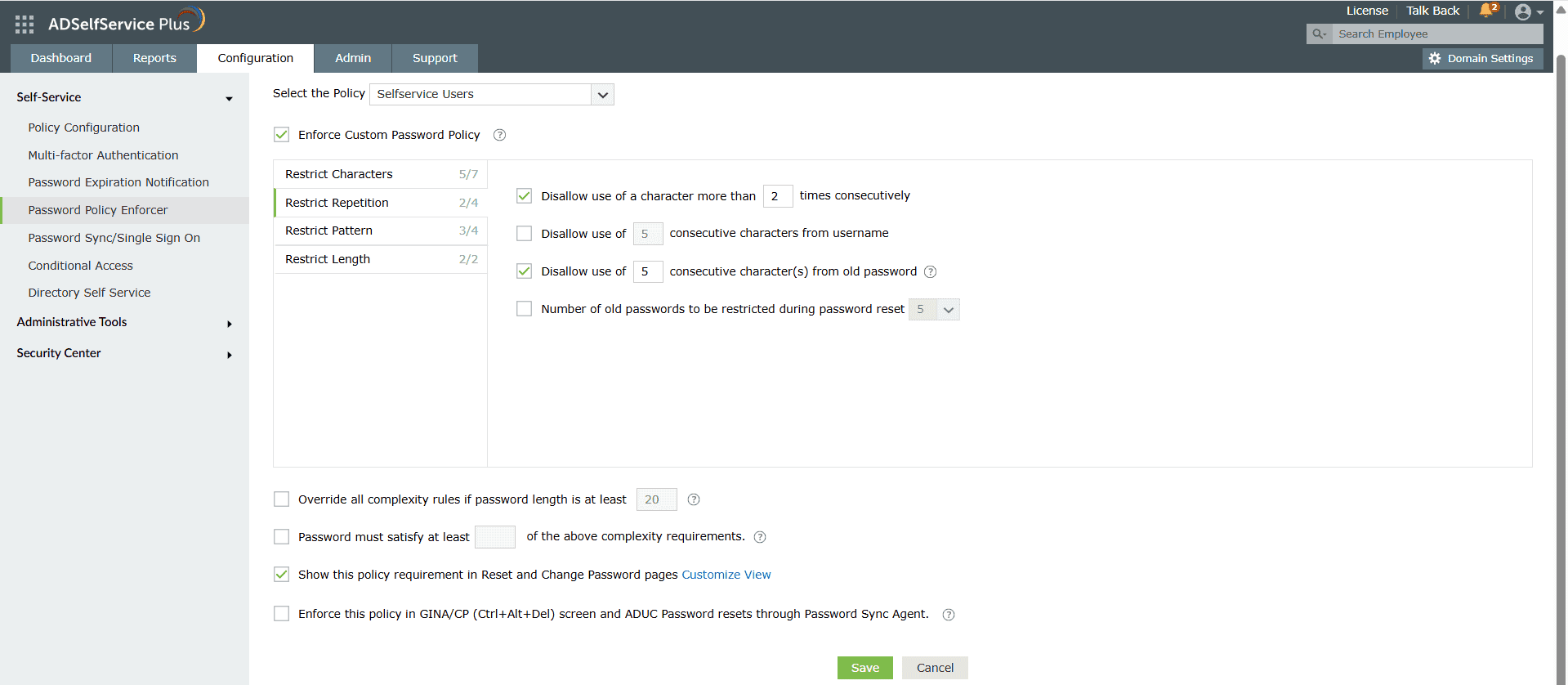
- Powtórzenia: Wymuszaj sprawdzanie historii haseł podczas resetowania hasła oraz ograniczaj kolejne powtórzenia konkretnego znaku z nazwy użytkownika (np. "aaaaa" lub "user01").
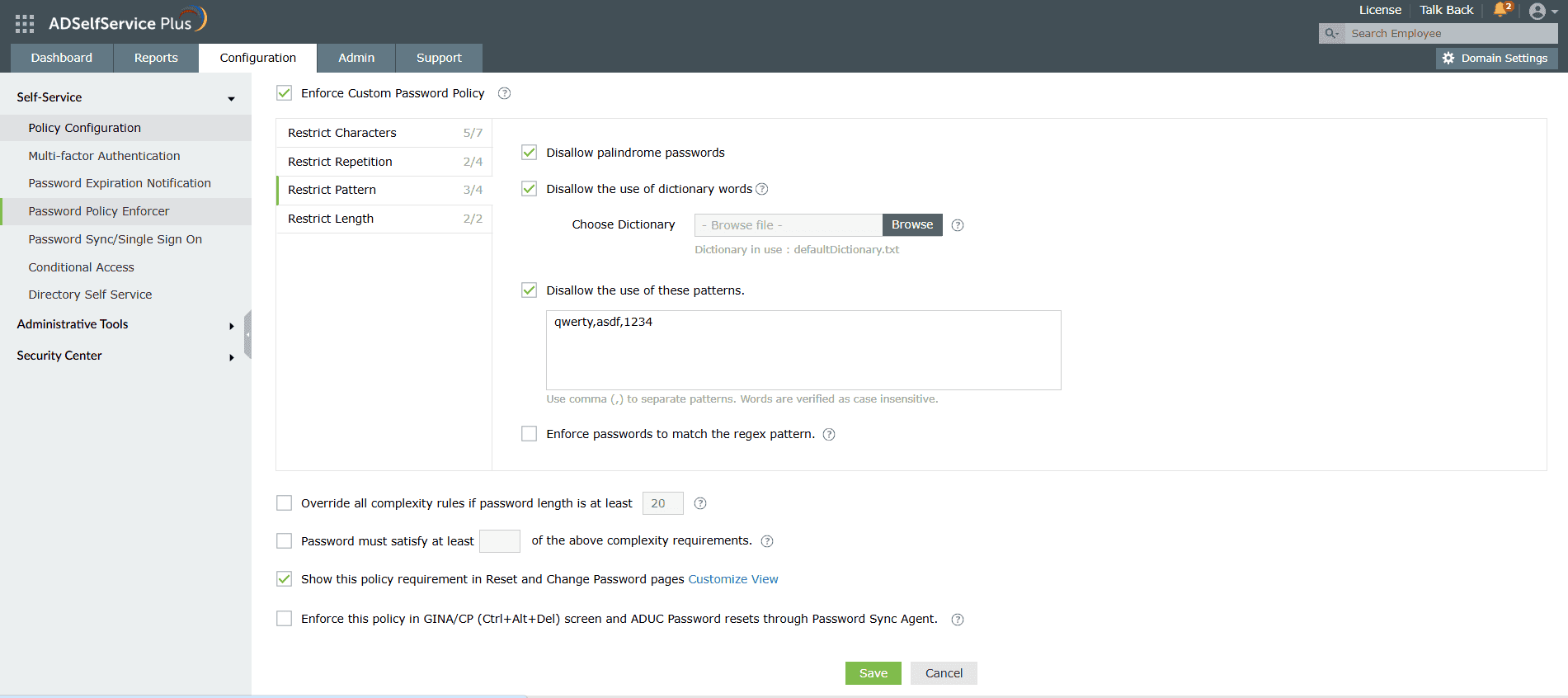
- Wzorce: Restrict keyboard sequences, dictionary words, and palindromes, or ensure that users' passwords meet specific criteria by enforcing a regex pattern. Dowiedz się więcej o ustawianiu wzorca regex tutaj.
- Ważne: Upewnij się, że wzorzec regex i inne zasady polityki haseł nie są ze sobą sprzeczne.
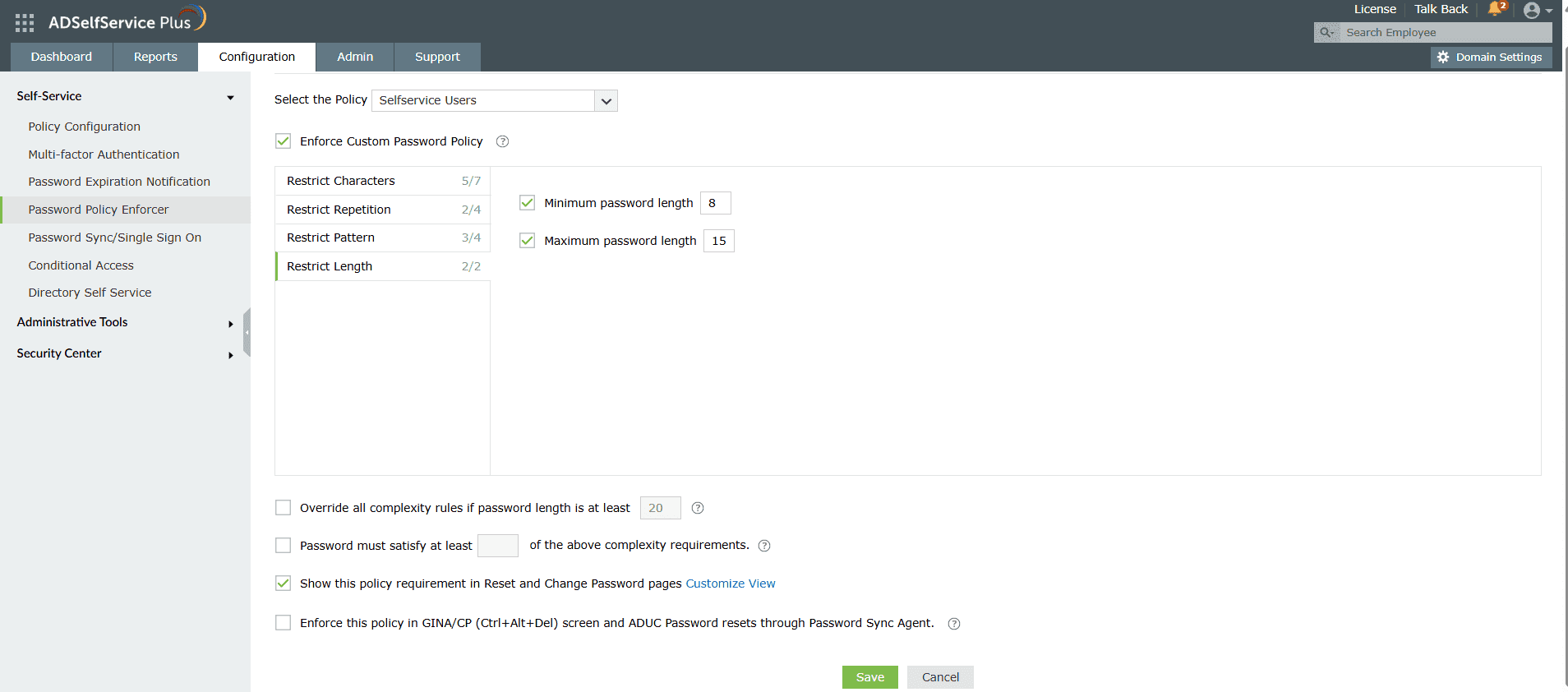
- Długość: Określ minimalną i maksymalną długość hasła.
- Nadpisz wszystkie zasady złożoności, jeśli długość hasła wynosi co najmniej <n>: Po włączeniu tej opcji użytkownicy mogą ustawić hasło, które nie musi spełniać wymagań dotyczących złożoności (takich jak wielkie litery, cyfry czy znaki specjalne), pod warunkiem że długość hasła jest równa lub większa od określonej wartości (np. 20 znaków).
- Hasło musi spełniać co najmniej <n> z powyższych wymagań dotyczących złożoności: Określ minimalną liczbę zasad złożoności (takich jak wielkie litery, cyfry lub znaki specjalne), które musi spełniać hasło użytkownika podczas resetowania hasła w trybie samoobsługowym i zmiany hasła. Na przykład, jeśli <n> jest ustawione na 3, hasło musi spełniać dowolne trzy z wymienionych wymagań dotyczących złożoności.
- Wyświetl ten wymóg polityki na stronach Resetowania i Zmiany hasła: Włącz tę opcję, aby wyświetlać wymagania polityki haseł na stronach Resetowania hasła i Zmiany hasła, pomagając użytkownikom tworzyć zgodne hasła.
- Wymuszaj tę politykę na ekranie GINA/CP (Ctrl+Alt+Del) oraz podczas resetowania haseł w ADUC przez Password Sync Agent: Włącz tę opcję, aby zastosować skonfigurowane ustawienia polityki haseł do haseł zmienianych z poziomu ekranu Windows Ctrl+Alt+Del (GINA/CP) oraz do resetowania haseł wykonywanych przez Active Directory Users and Computers (ADUC) za pomocą Password Sync Agent. Zapewnia to egzekwowanie tych samych zasad haseł zarówno podczas zmian inicjowanych przez użytkownika, jak i resetów inicjowanych przez administratora.
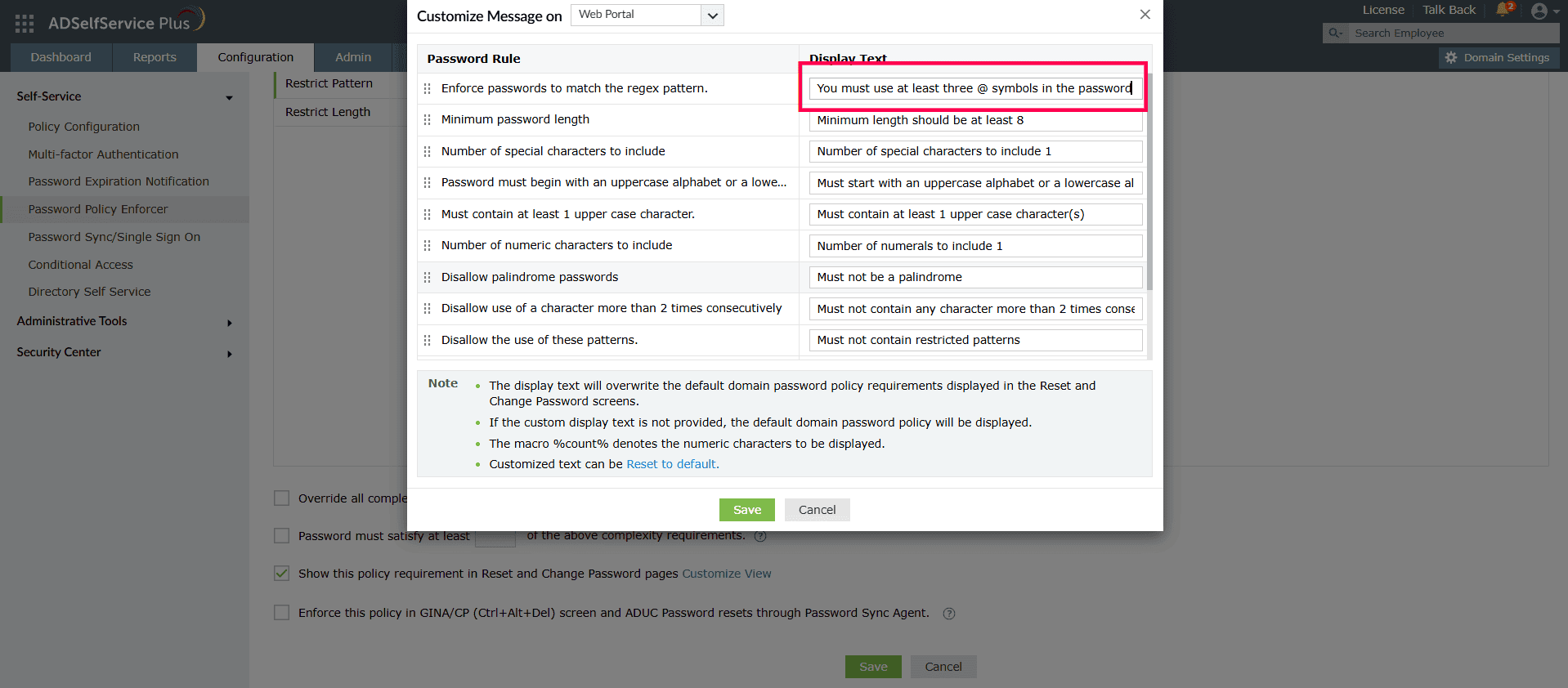
- Dostosuj widok: Kliknij Dostosuj widok, aby otworzyć okno, w którym możesz zdefiniować, jak zasady polityki haseł będą wyświetlane użytkownikom podczas resetowania hasła.
Na przykład, jeśli wzorzec regex wymaga, aby hasło zawierało co najmniej trzy symbole @, możesz jasno opisać ten wymóg w tekście wyświetlanym użytkownikom.
Uwaga: Jeśli włączysz lub zmodyfikujesz którekolwiek z powyższych ustawień i zainstalowany jest Password Sync Agent, musisz zaktualizować ustawienia konfiguracyjne w agencie, aby zmiany zaczęły obowiązywać. Proszę zapoznać się z tymi krokami, aby zaktualizować konfigurację Password Sync Agent.
Wskazówki
- Zapewnij wizualną informację zwrotną o sile hasła użytkownika, korzystając z Password Strength Analyzer. Aby go włączyć, otwórz zakładkę Konfiguracja > sekcję Samoobsługa > Konfiguracja polityki. Kliknij Zaawansowane. W otwartym oknie przejdź do Resetowanie i odblokowywanie i zaznacz Włącz analizę siły hasła.
- Zrównoważ bezpieczeństwo i użyteczność: Ustawiając wymagania dotyczące długości hasła, rozważ włączenie opcji nadpisania zasad hasła dla bardzo długich haseł (np. 20+ znaków), aby zachęcić do używania fraz hasłowych, jednocześnie utrzymując złożoność dla krótszych haseł.
- Zapobiegaj konfliktom polityk: Przed wdrożeniem wzorów haseł opartych na regex dokładnie je przetestuj, aby upewnić się, że nie kolidują z innymi zasadami polityki (ograniczenia znaków, limity powtórzeń itp.).