Technicy
Technicy są użytkownikami końcowymi z określonymi uprawnieniami, które pozwalają im na wykonywanie zadań administracyjnych związanych z produktem. Aby zalogować się do portalu ADSelfService Plus i wykonać zadania administracyjne, technicy muszą mieć przypisaną licencję ADSelfService Plus. Raport ustawień techników (Konfiguracja > Narzędzia administracyjne > Technik) umożliwia monitorowanie licencji przypisanych do techników w kolumnie Status licencji, która pokazuje status licencji każdego technika.
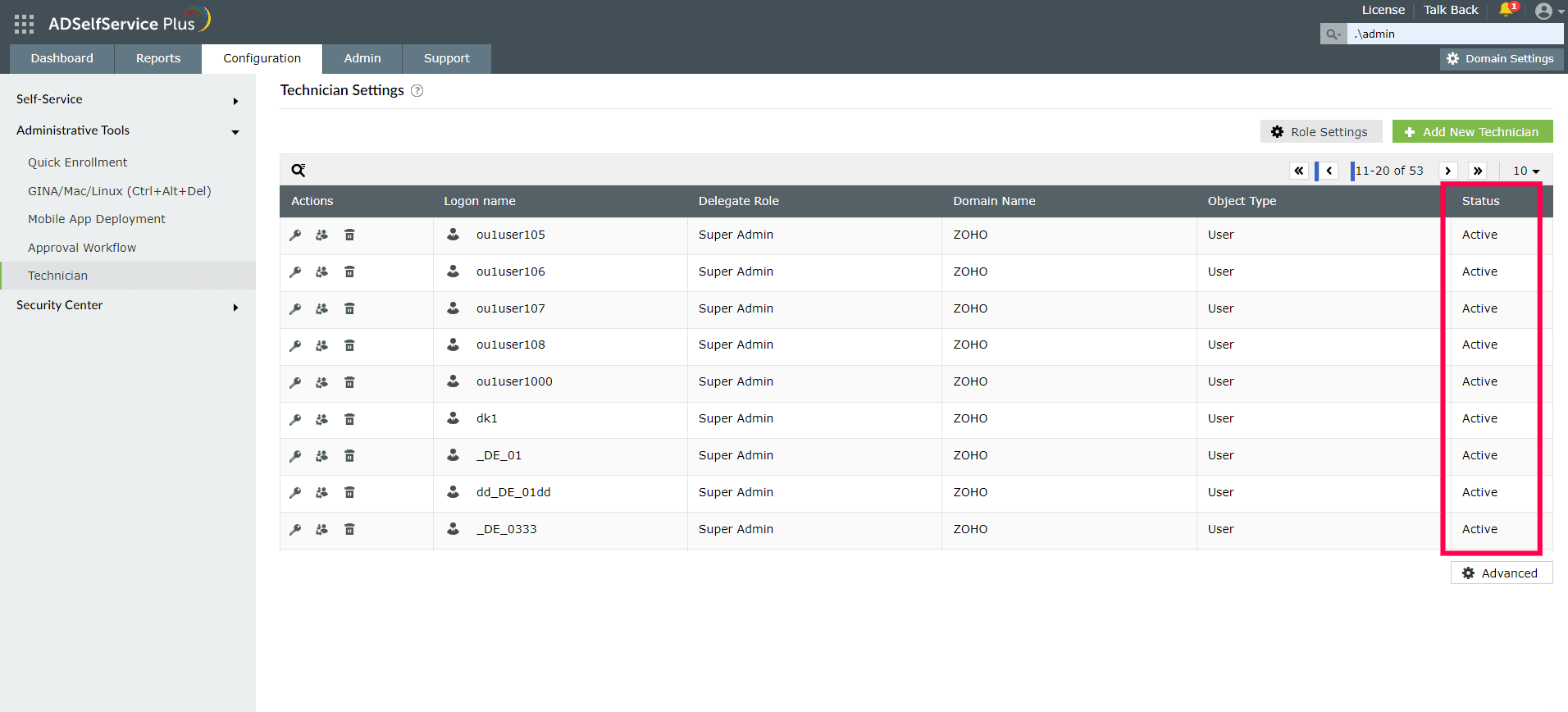
- Technicy oparte na domenie: To technicy, którzy mają konto w AD. Technicy oparte na domenie mają kontrolę tylko nad domeną, do której należą.
- Technicy oparte na produkcie: Konta tych techników są tworzone w ADSelfService Plus i używają swoich danych uwierzytelniających do konta produktowego w celu uwierzytelnienia. Technicy oparte na produkcie mają kontrolę nad wszystkimi domenami skonfigurowanymi w ADSelfService Plus.
Technicy mogą mieć przypisaną jedną z tych ról:
- Super Admin: Domyślnie ma pełną kontrolę nad całą aplikacją.
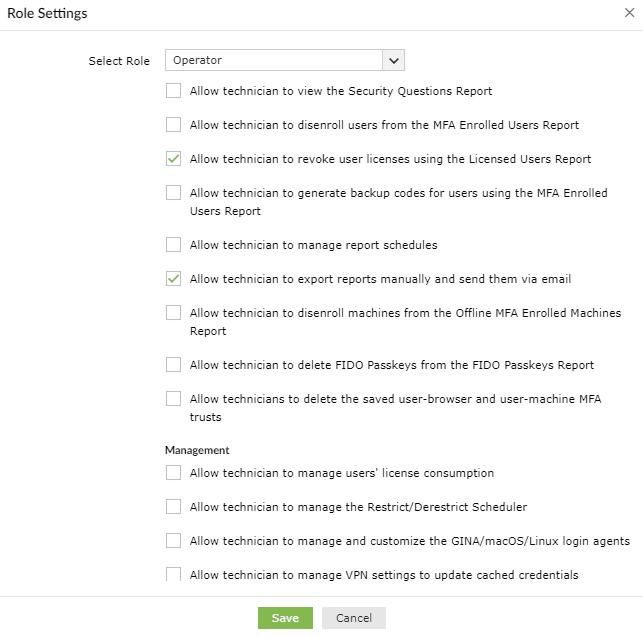
- Operator: Domyślnie może audytować operacje i przeglądać raporty w aplikacji.
Uwaga: Możesz skonfigurować ustawienia MFA i polityki haseł dla techników opartych na produkcie za pomocą sekcji Zaawansowane na karcie Technicy. Aby to zrobić, przejdź do Konfiguracja > Narzędzia administracyjne > Technik > Zaawansowane. Aby skonfigurować ustawienia MFA i polityki haseł dla techników opartych na domenie, przejdź do Konfiguracja > Samoobsługa > Uwierzytelnianie wieloskładnikowe oraz Konfiguracja > Samoobsługa > Wymuszanie polityki haseł, odpowiednio.
Jak przypisać uprawnienia do ról techników
- Przejdź do Konfiguracja > Narzędzia administracyjne > Technik..
- Kliknij Ustawienia ról.
- Wybierz wymaganą rolę z rozwijanego menu.
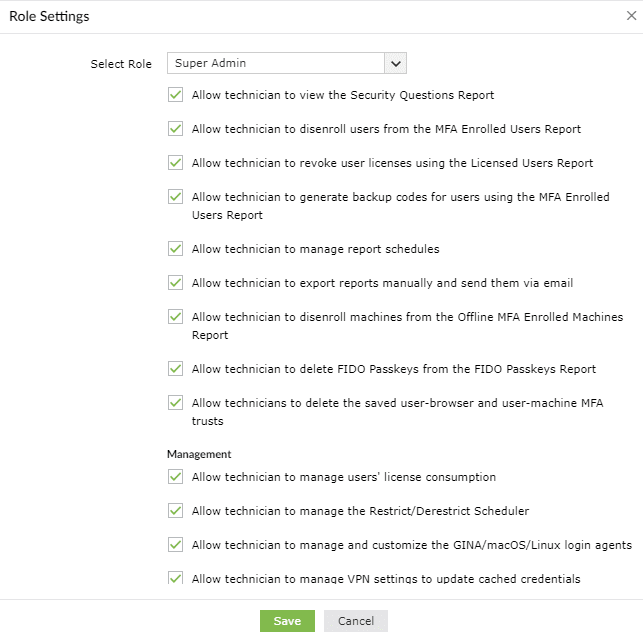
- Teraz możesz wybrać przypisanie lub usunięcie wyświetlonych uprawnień.
Uwaga: Jeśli technik oparty na produkcie z rolą Super Admin skonfiguruje szczególne ustawienia dotyczące wielu domen lub polityk, wszelkie modyfikacje tego ustawienia będą replikowane we wszystkich wybranych domenach lub politykach. Technicy oparte na domenie mogą wprowadzać zmiany w tych ustawieniach, nie zdając sobie sprawy z konsekwencji, ponieważ ich widoczność jest ograniczona tylko do domeny, której są częścią. Dlatego zaleca się, aby technicy oparte na produkcie konfigurowali ustawienia wpływające na wiele domen lub polityk (wymienione poniżej) tylko wówczas, gdy jest to absolutnie konieczne.
Konfiguracje wpływające na wiele domen
- Azure AD MFA
- FIDO Passkeys
- Duo Security
- RADIUS Authentication
- SAML Authentication
- YubiKey Authenticator
- Smart Card Authentication
- Custom TOTP Authenticator
- Powiadomienie o wygaśnięciu hasła
- Synchronizacja haseł/Jednolity dostęp (Single Sign-On)
- Dostęp warunkowy
- Układ samouaktualniający
- Wyszukiwanie pracowników
- Zarządzaj atrybutami niestandardowymi
- Źródła danych w Importowanie danych rejestracyjnych z bazy danych zewnętrznej
- GINA/Mac/Linux Dostosowanie
- Aktualizacja pamięci podręcznej poświadczeń przez VPN
- Konfiguracja APNs (Wdrażanie aplikacji mobilnej)
Oprócz tych konfiguracji, zmiany wprowadzone przez techników z poziomu domeny do konfiguracji na karcie Admin będą również replikowane w innych powiązanych domenach.
Jak stworzyć technika
- Przejdź do Konfiguracja > Narzędzia administracyjne > Technik.
- Kliknij przycisk + Dodaj nowego technika.
- Wybierz typ technika, rolę, domenę oraz użytkowników/grupy z odpowiednich rozwijanych list.
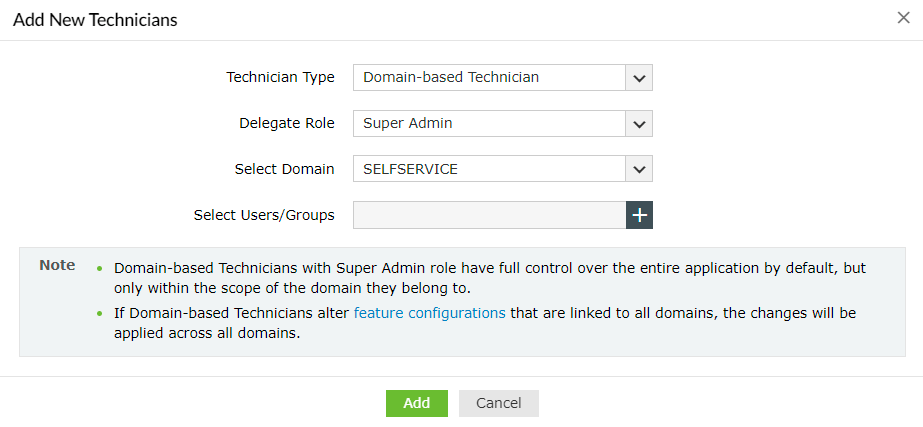
Ważne: Gdy wybierzesz technika z poziomu domeny, utworzony technik może używać swoich poświadczeń logowania do Windows, aby zalogować się do ADSelfService Plus.
- Jeśli wybierzesz Technika opartego na produkcie w polu Typ technika, będziesz musiał wprowadzić poświadczenia logowania dla tego technika.
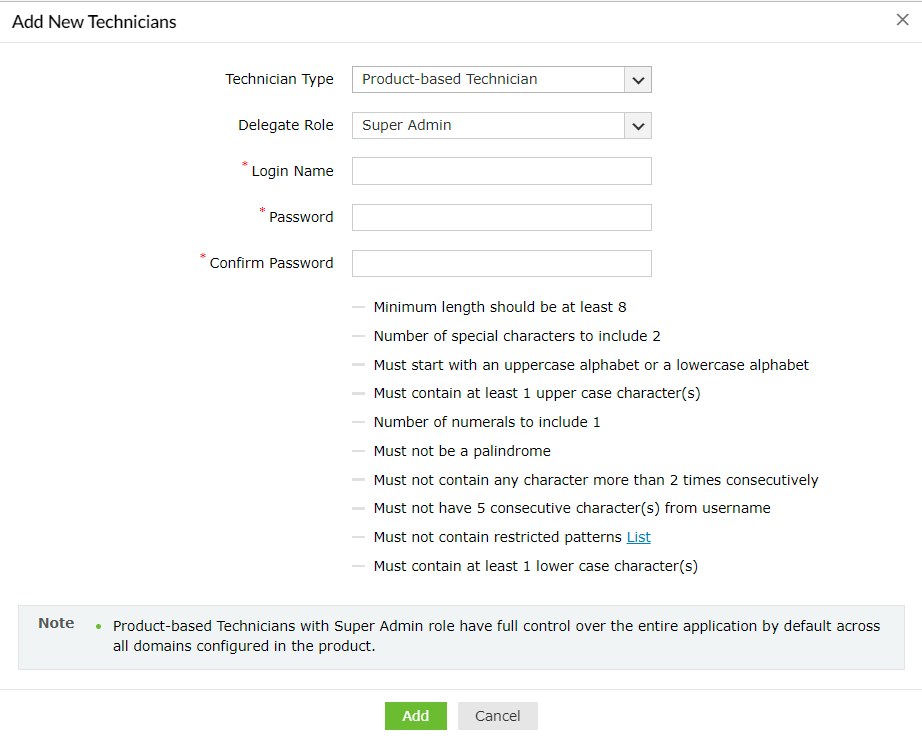
Ważne: Gdy wybierzesz Technika opartego na produkcie, tworzony jest tylko konto w ADSelfService Plus. Technik nie będzie miał konta AD i musi użyć poświadczeń, które skonfigurujesz.
- Kliknij Dodaj.
Ustawienia zaawansowane
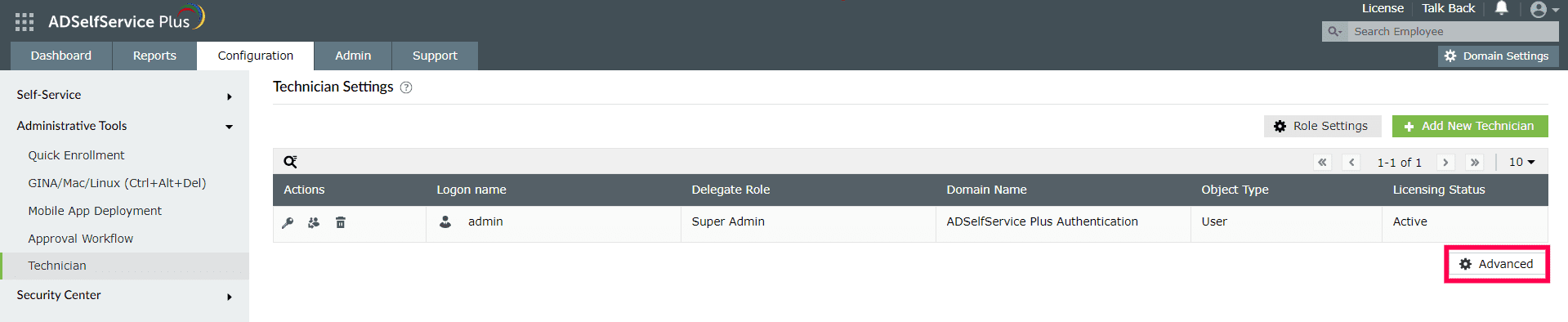
Opcja Zaawansowane na stronie Ustawienia technika pozwala na skonfigurowanie ustawień MFA logowania i polityki haseł dla techników korzystających z uwierzytelniania produktów.
MFA logowania
Możesz skonfigurować specjalizowane MFA dla techników w tej sekcji.
- Przejdź do Konfiguracja > Narzędzia administracyjne > Technik.
- Kliknij Zaawansowane w prawym dolnym rogu i kliknij zakładkę MFA logowania.
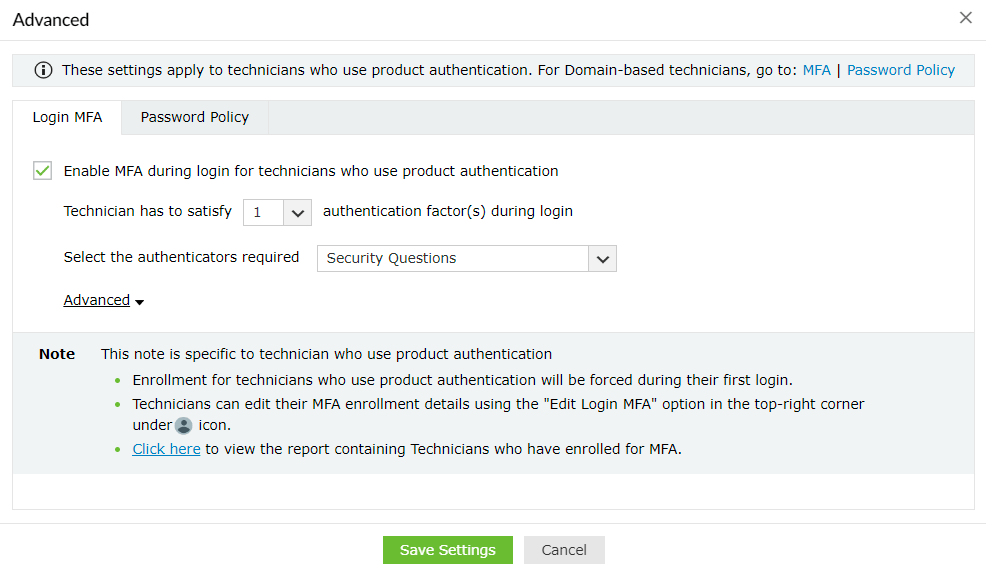
- Włącz MFA podczas logowania dla techników, którzy korzystają z uwierzytelniania produktów: Włącz tę opcję, jeśli chcesz, aby ADSelfService Plus pytał techników produktowych o skonfigurowane MFA podczas logowania dla dodatkowego bezpieczeństwa. Te ustawienia MFA będą stosowane do wszystkich techników produktowych, w tym domyślnego konta administratora.
Uwaga: Te ustawienia MFA będą stosowane do wszystkich techników produktowych, w tym do domyślnego konta administratora. Spowoduje to zablokowanie kont bez kodów zapasowych po niepowodzeniu MFA. Proszę zresetować hasło do domyślnego konta administratora lub skontaktować się z pomocą techniczną, jeśli tak się stanie.
- Technik musi spełnić __ czynnik(a) uwierzytelniający(ych) podczas logowania: Wybierz liczbę uwierzytelniaczy, o które chcesz pytać techników podczas logowania z rozwijanej listy.
- Wybierz wymagane uwierzytelnicze: Wybierz uwierzytelnicze, które chcesz zastosować do technika z rozwijanej listy.
- Kliknij Zaawansowane, aby otworzyć więcej opcji dostosowania ustawień dla techników.
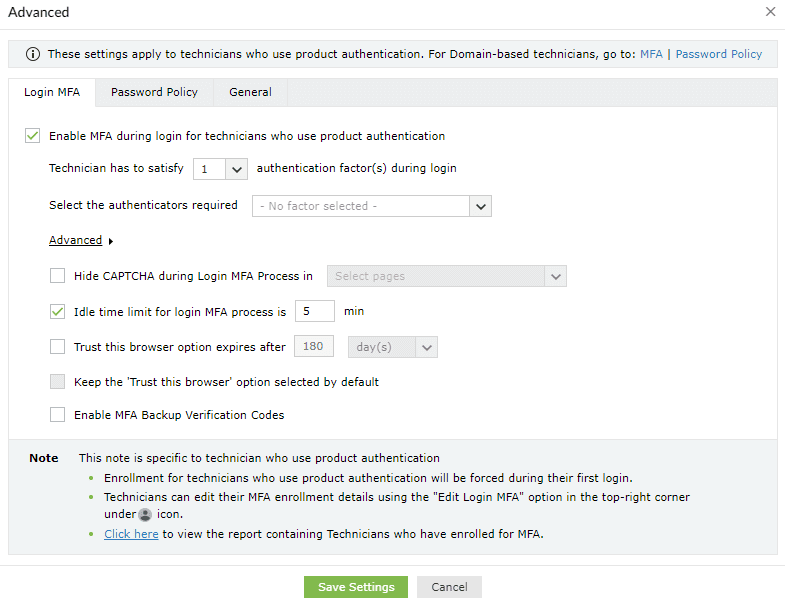
- Ukryj CAPTCHA podczas procesu MFA logowania na <drop_down>: Określ strony MFA, na których nie chcesz, aby CAPTCHA była wyświetlana.
- Limit czasu bezczynności dla procesu MFA logowania to __ min
: Określ limit czasu bezczynności dla procesu MFA logowania. Po upływie określonego czasu, jeśli technik nie zdołał zakończyć procesu weryfikacji, będzie musiał ponownie przejść przez proces weryfikacji MFA.
- Opcja 'Zaufaj tej przeglądarki' wygasa po: Gdy ta opcja jest włączona, użytkownicy nie będą proszeni o przejście przez MFA przez określony czas przy logowaniu do ADSelfService Plus za pomocą zaufanych przeglądarek. Określ czas trwania okresu zaufania w dniach, godzinach lub minutach.
- Domyślnie zaznacz 'Zaufaj tej przeglądarki': Włącz tę opcję, jeśli chcesz, aby pole wyboru 'Zaufaj tej przeglądarki' było domyślnie zaznaczone na ekranie weryfikacji MFA.
- Włącz kody weryfikacji zapasowej MFA: Kliknij tę opcję, aby umożliwić administratorom generowanie kodów zapasowych dla kont techników za pośrednictwem Raportu o zarejestrowanych użytkownikach MFA. Administratorzy mogą wybrać wyświetlenie kolumny Kod zapasowy MFA w Raporcie o zarejestrowanych użytkownikach MFA i wygenerować kody zapasowe z raportu.
Polityka haseł
- Przejdź do Konfiguracja > Narzędzia administracyjne > Technik.
- Kliknij Zaawansowane w prawym dolnym rogu i kliknij zakładkę Polityka Haseł.
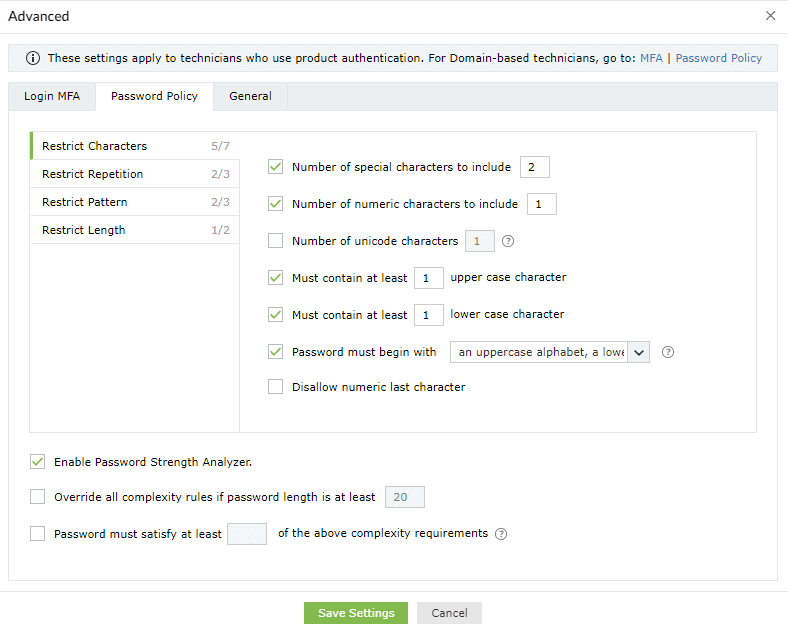
- Ogranicz znaki: Określ, ile znaków specjalnych, cyfr i znaków Unicode powinno być używanych w haśle.
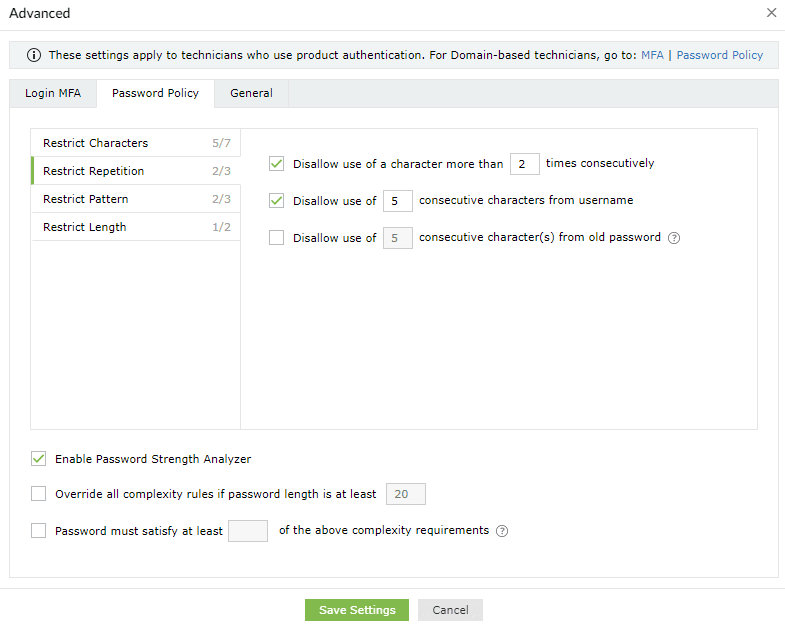
- Ogranicz powtórzenia: Ogranicz użycie:
- Znaki po sobie (np. aaaa).
- Ciag znaków po sobie z nazwy użytkownika i starego hasła (np. user01).
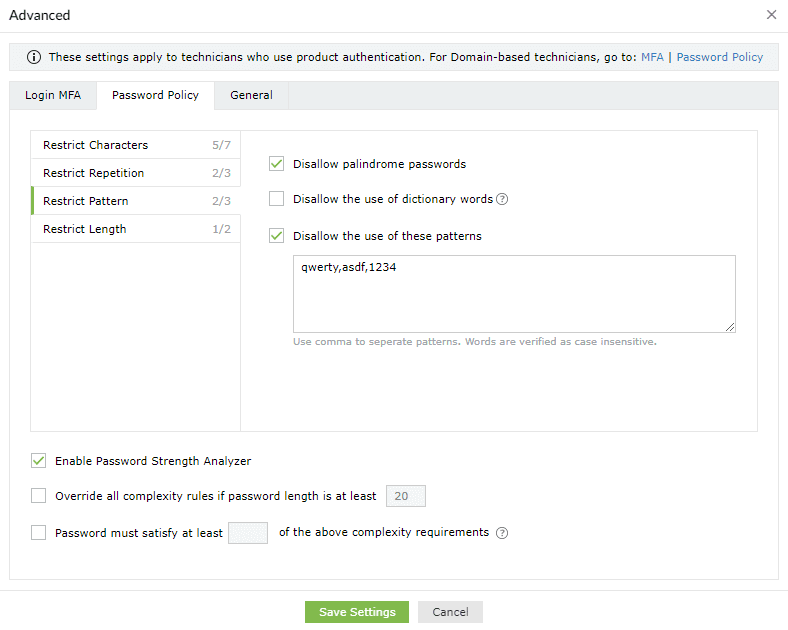
- Ogranicz wzór: Ogranicz techników przed używaniem palindromów, słów ze słownika i innych niestandardowych wzorów w swoich hasłach.
- Ogranicz długość: Określ maksymalną i minimalną długość hasła.
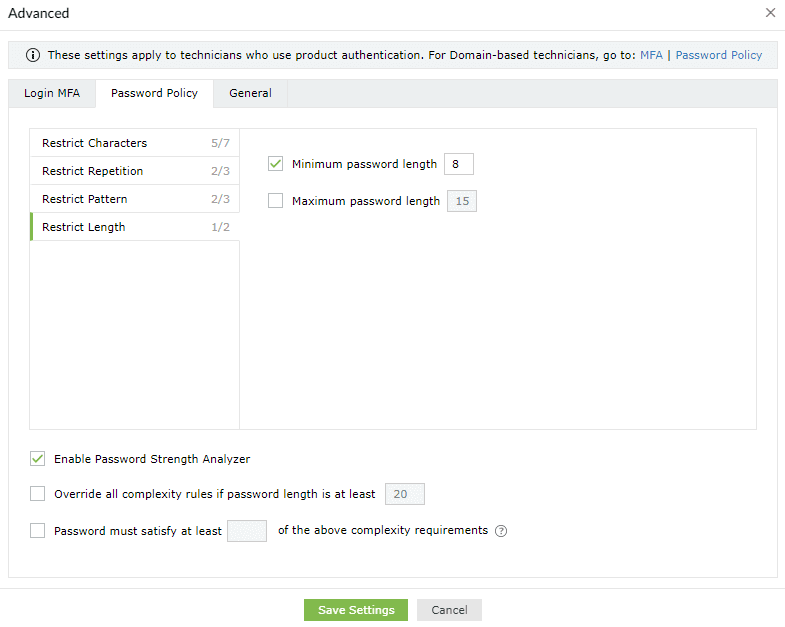
- Włącz analizator siły hasła: Włącz tę opcję, aby zapewnić wizualną reprezentację siły hasła, zachęcając techników do tworzenia złożonych haseł.
- Możesz również skonfigurować ustawienia, aby zignorować wszystkie zasady dotyczące złożoności, jeśli hasło spełnia wstępnie zdefiniowaną długość hasła. Możesz również określić liczbę zasad dotyczących złożoności, które muszą być spełnione przez hasło.
Ogólne
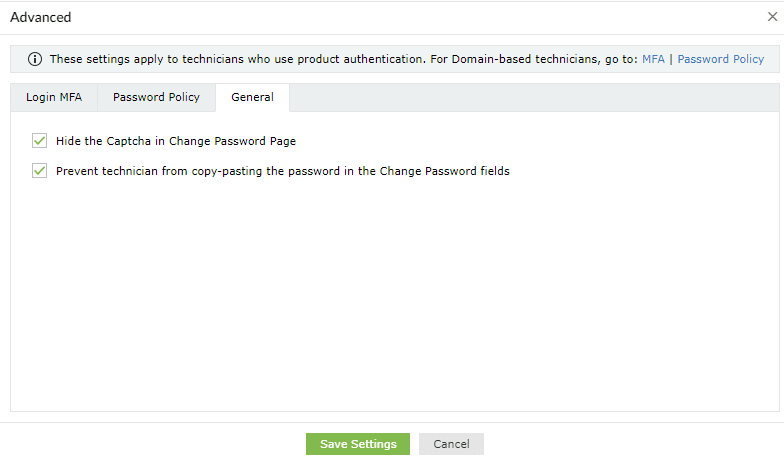
- Ukryj CAPTCHA na stronach Zmień hasło: Możesz wybrać, aby ukryć CAPTCHA na stronie Zmień hasło, korzystając z tej opcji.
- Uniemożliwij technikowi kopiowanie i wklejanie hasła w polach Zmień hasło: Zapewnij dodatkowe bezpieczeństwo, uniemożliwiając technikom kopiowanie i wklejanie haseł w polach Zmień hasło.
 ADManager Plus
 ADAudit Plus
 Exchange Reporter Plus
 M365 Manager Plus
 Poprzedni temat