Pytanie zabezpieczające i odpowiedź
Uwierzytelnianie Pytanie zabezpieczające i odpowiedź zapewnia metodę weryfikacji opartą na wiedzy. Po włączeniu użytkownicy muszą odpowiedzieć na zestaw pytań, które skonfigurowali podczas rejestracji, aby potwierdzić swoją tożsamość.
Jak to działa
Pytanie zabezpieczające i odpowiedź działa jako uwierzytelnianie oparte na bazie danych, weryfikując odpowiedzi podane przez użytkownika z tymi zapisanymi w bazie danych ADSelfService Plus podczas rejestracji. Weryfikacja ta odbywa się przez bezpieczne, szyfrowane kanały między aplikacją ADSelfService Plus a jej bazą danych.
Wymaganie wstępne: Konfiguracja może być wykonana tylko za pomocą domyślnego konta administratora ADSelfService Plus lub konta technika produktu z uprawnieniami Super Admin.
Kroki konfiguracji
- Przejdź do Konfiguracja > Samoobsługa > Uwierzytelnianie wieloskładnikowe > Konfiguracja uwierzytelniaczy.
- From the Wybierz Politykę dropdown, select a policy.
Uwaga: ADSelfService Plus pozwala tworzyć polityki oparte na OU i grupach. Aby utworzyć politykę, przejdź do Konfiguracja > Self-Service > Policy Configuration > Add New Policy. Kliknij Wybierz OU/Grupy i dokonaj wyboru zgodnie z wymaganiami. Musisz wybrać co najmniej jedną funkcję samoobsługową. Na koniec kliknij Zapisz Politykę.
- Click Pytanie zabezpieczające i odpowiedź.
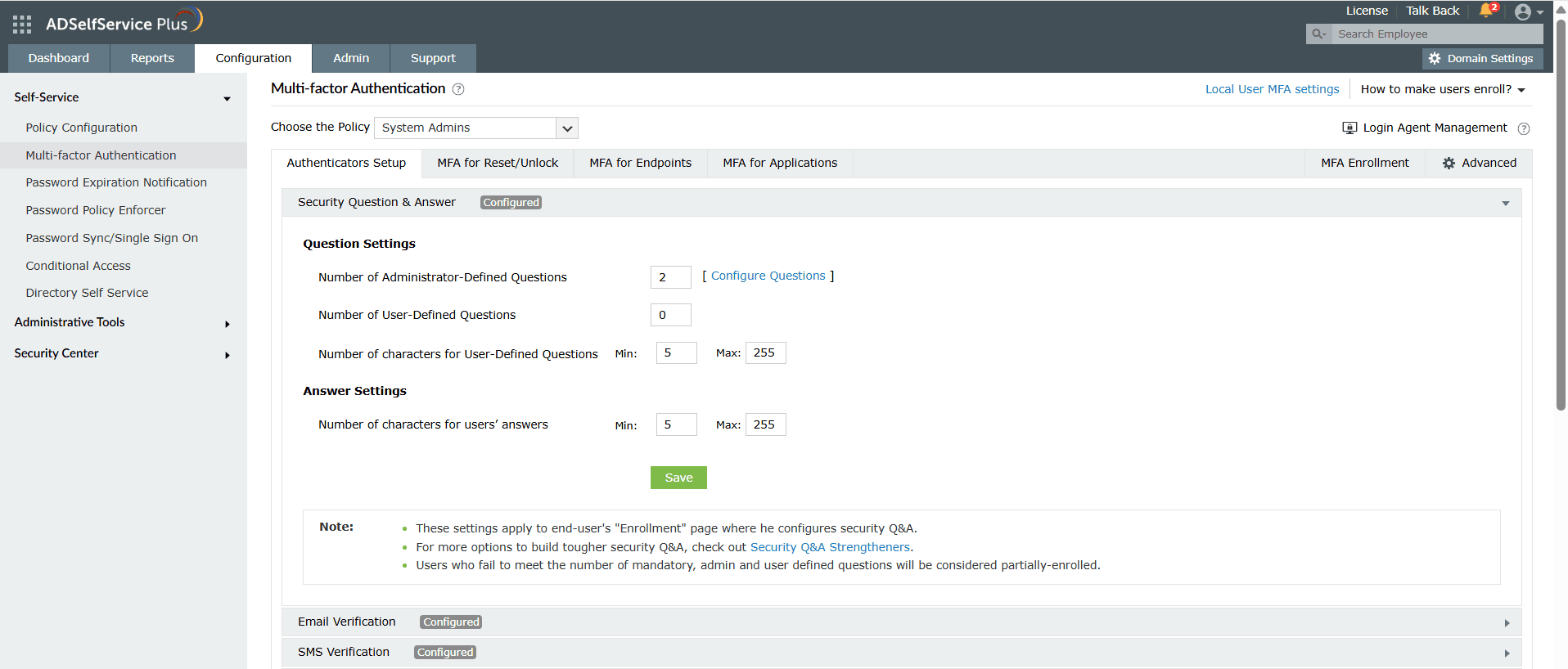
- Określ liczbę pytań zdefiniowanych przez administratora, które mają zostać zadane podczas procesu weryfikacji tożsamości. Na przykład, jeśli ustawisz liczbę pytań zdefiniowanych przez administratora na 2 i zdefiniujesz te dwa pytania, klikając Konfiguruj pytania, użytkownicy będą teraz musieli odpowiedzieć na te pytania, aby zweryfikować swoją tożsamość.
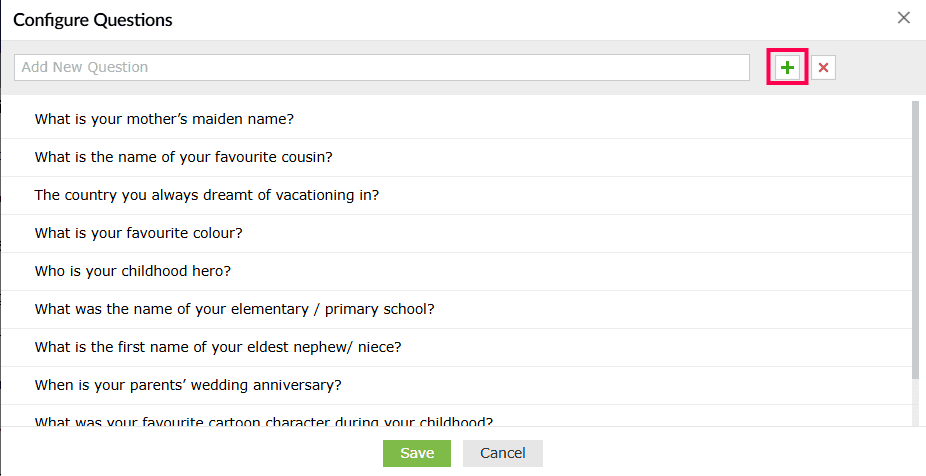
- To add a custom question:
- Kliknij link Konfiguruj pytania.
- W oknie, które się otworzy, wpisz pytanie, które chcesz zadać użytkownikowi, w polu Dodaj nowe pytanie.
- Kliknij +, aby dodać pytanie do listy wyświetlanej użytkownikom podczas rejestracji.
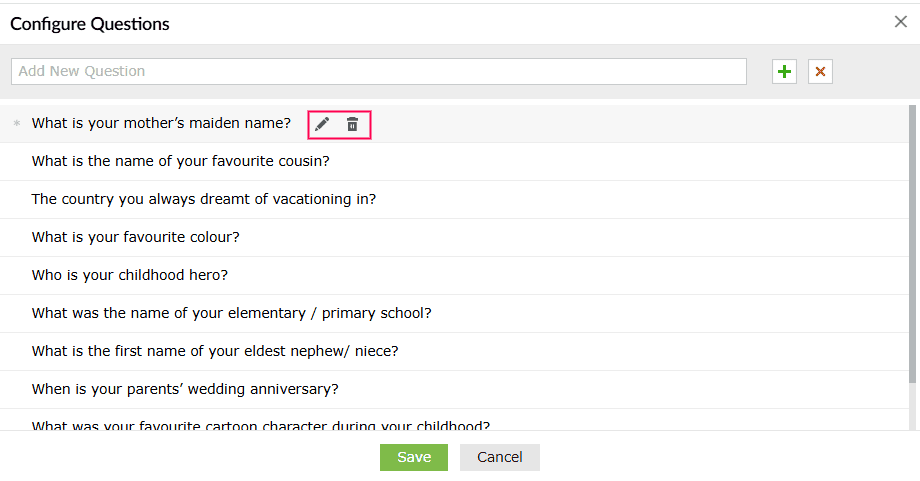
- To edit/delete an existing question:
- Kliknij link Konfiguruj pytania.
- W otwartym oknie podręcznym najedź kursorem myszy na pytanie, które chcesz edytować lub usunąć.
- Kliknij ikonę edycji [
 ], aby edytować pytanie.
- Kliknij ikonę usuwania [
 ], aby usunąć pytanie. Usunięcie pytania tutaj spowoduje usunięcie go z listy pytań użytkowników końcowych podczas rejestracji.
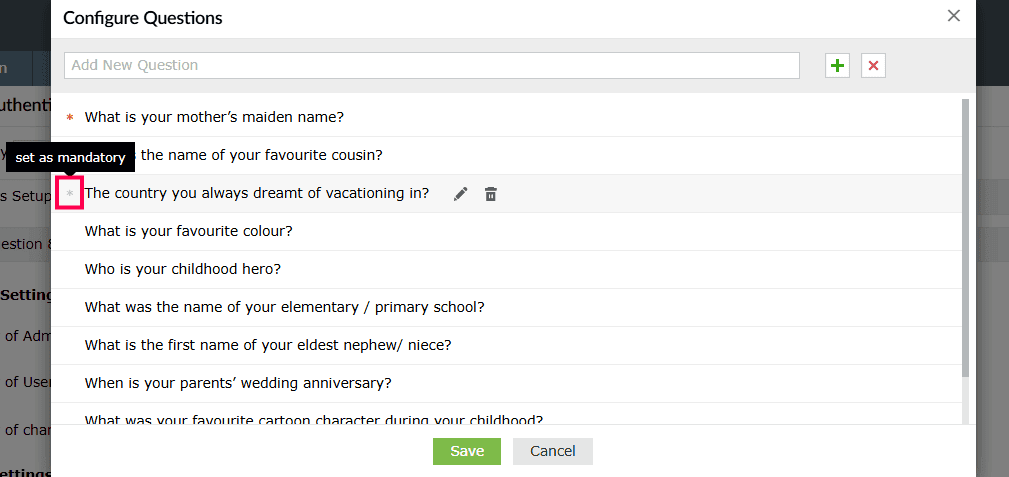
- To make a question mandatory:
- Kliknij link Konfiguruj pytania.
- W otwartym oknie podręcznym najedź kursorem myszy na pytanie, które chcesz uczynić obowiązkowym.
- Kliknij ikonę gwiazdki [*], aby uczynić pytanie obowiązkowym. Uczynienie pytania obowiązkowym zmusi użytkownika do udzielenia odpowiedzi na to pytanie podczas MFA.
- Po skonfigurowaniu pytań kliknij Zapisz, aby zapisać i zamknąć okno podręczne.
- Określ liczbę pytań definiowanych przez użytkownika, czyli liczbę pytań, które użytkownik może zarejestrować wraz z odpowiednimi odpowiedziami podczas procesu rejestracji.
- Określ maksymalną i minimalną liczbę znaków wymaganą w pytaniach definiowanych przez użytkownika.
- Skonfiguruj maksymalną i minimalną liczbę znaków wymaganą w odpowiedziach podawanych przez użytkowników.
Ustawienia zaawansowane
Uwierzytelnianie Pytanie zabezpieczające i odpowiedź posiada dodatkowe zaawansowane ustawienia, które pozwalają precyzyjnie dostosować sposób wyświetlania pytań i weryfikacji odpowiedzi oraz wymusić dodatkowe środki bezpieczeństwa dotyczące odpowiedzi użytkowników.
Te zaawansowane ustawienia są dostępne w Konfiguracja > Self-Service > Multi-factor Authentication > Zaawansowane. W otwartym oknie przejdź do zakładki Ustawienia Pytania i Odpowiedzi. Kliknij tutaj, aby dowiedzieć się więcej o każdym ustawieniu w tej zakładce.
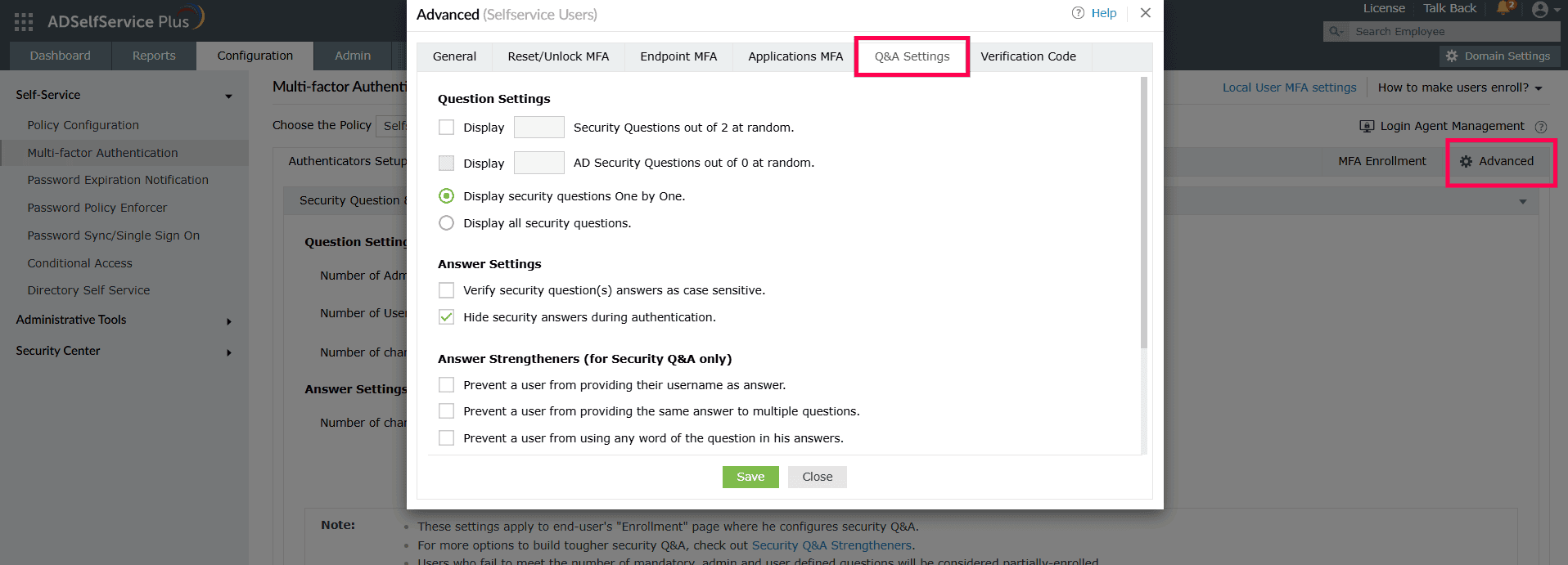
Kliknij Save.
Wdrażanie uwierzytelniacza dla MFA
Po skonfigurowaniu uwierzytelniania możesz wdrożyć je jako metodę MFA dla wrażliwych działań, takich jak resetowanie i odblokowywanie haseł, chronione punkty końcowe oraz logowanie do ADSelfService Plus. Kliknij odpowiednie linki, aby dowiedzieć się jak.
Konfigurowanie rejestracji użytkownika
Ostatnim krokiem jest skonfigurowanie procesu rejestracji i korzystania z uwierzytelniania Pytanie zabezpieczające i odpowiedź przez użytkowników. Kliknij tutaj, aby uzyskać więcej informacji o różnych opcjach rejestracji dostępnych w ADSelfService Plus dla Twoich użytkowników.
Wskazówka
Możesz zobaczyć, jak ustawienia rejestracji, które skonfigurujesz, będą prezentowane Twoim użytkownikom, tutaj.