Konfiguracja Uwierzytelniania kartą inteligentną za pomocą ADSelfService Plus
Korzystając z uwierzytelniania za pomocą karty inteligentnej, możesz chronić aplikacje przedsiębiorstwa, maszyny Windows, działania samoobsługowe, takie jak resetowanie haseł i odblokowywanie kont, logowania do Outlook on the web, logowania VPN za pomocą bezpiecznych linków weryfikacyjnych oraz logowania do ADSelfService Plus.
Konfigurowanie kart inteligentnych dla MFA
Postępuj zgodnie z poniższymi krokami, aby dowiedzieć się, jak skonfigurować karty inteligentne dla MFA.
Wymagania wstępne
- ADSelfService Plus musi korzystać z połączenia HTTPS. Dowiedz się więcej.
- Pobierz certyfikat główny od urzędu certyfikacji (CA). Przechowuj ten certyfikat w bezpiecznym miejscu, ponieważ będziesz potrzebować tego pliku podczas konfigurowania uwierzytelniania za pomocą karty inteligentnej. Jeśli używasz Active Directory Certificate Services (AD CS) jako swojego CA, pobierz plik certyfikatu z http://<CertificateAuthorityServerName>/certsrv/.
Przygotowanie środowiska uwierzytelniania kartą inteligentną
Rejestracja do uwierzytelniania za pomocą karty inteligentnej może być wykonana zarówno przez użytkowników, jak i administratora. Aby to osiągnąć, musisz odnieść się do dokumentacji dostarczonej przez dostawcę kart inteligentnych. Ogólne kroki do wykonania podano poniżej.
- Użytkownikom należy wydać cyfrowy certyfikat oraz klucz prywatny od urzędu certyfikacji Twojej organizacji. Jeśli używasz AD CS, możesz odnieść się do przewodnika Microsoft, który wyjaśnia, jak administratorzy oraz użytkownicy mogą żądać i otrzymywać certyfikaty.
- Wydane w ten sposób certyfikaty muszą zostać dodane do atrybutu userCertificate w AD dla odpowiednich użytkowników.
- Teraz certyfikat i klucz prywatny (zwykle wydawane razem jako plik PFX) dla użytkowników z CA powinny zostać załadowane na karty inteligentne, aby zakończyć kroki przygotowawcze.
- Windows: Zaimportuj plik PFX bezpośrednio do osobistego magazynu użytkownika za pomocą narzędzia Certificate Manager (certmgr.exe).
- macOS: Nie dotyczy (tylko fizyczne karty inteligentne są kompatybilne z macOS).
- Linux: Za pomocą ustawień przeglądarki zaimportuj plik PFX przez kartę Certificate Manager oraz certyfikat root CA przez kartę Authorities.
Dla kart inteligentnych na maszynach:
Kroki konfiguracji
- Zaloguj się do portalu internetowego ADSelfService Plus za pomocą danych administratora.
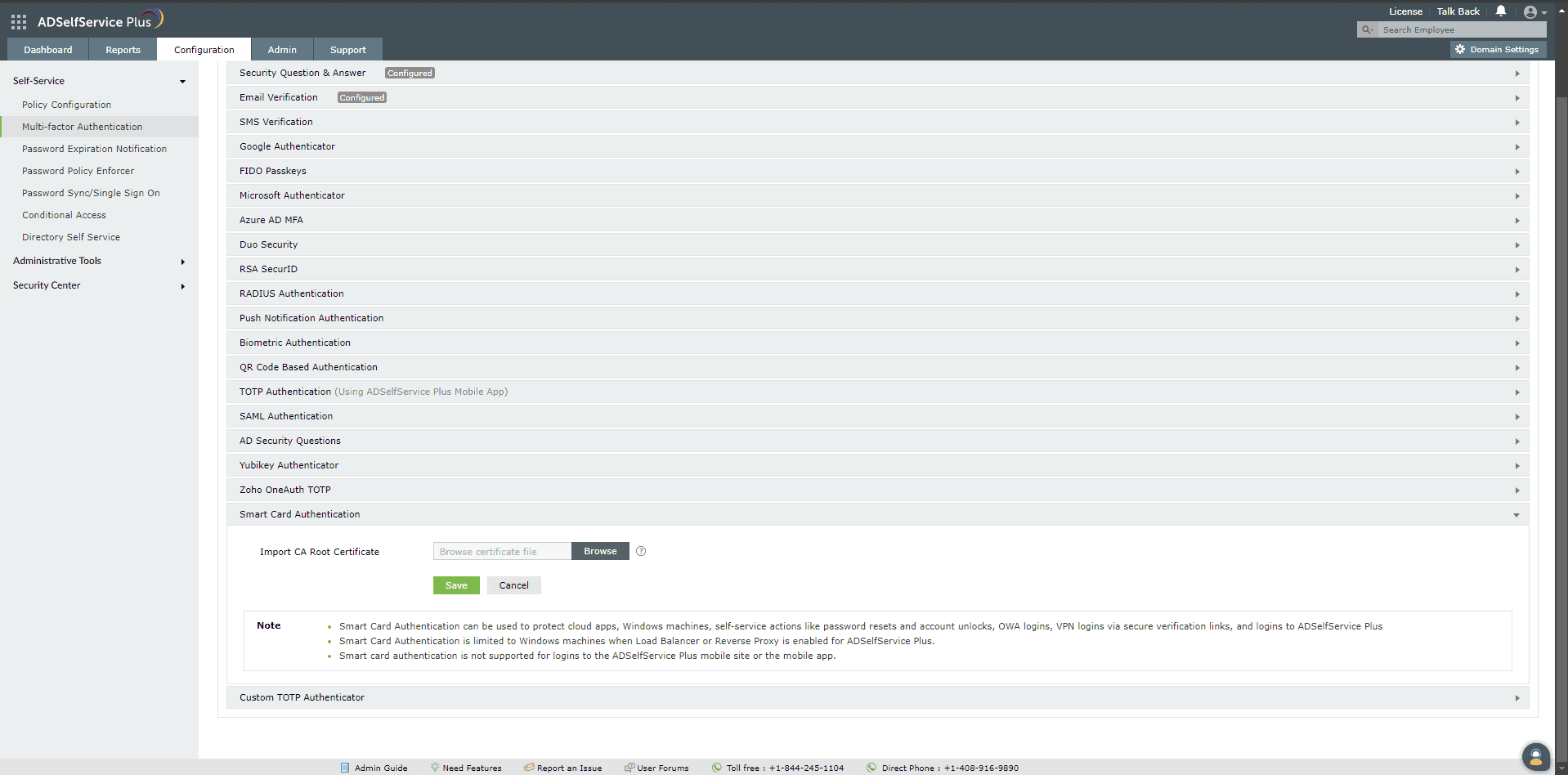
- Przejdź do Configuration > Multi-factor Authentication > Smart Card Authentication.
- W polu Import CA Root Certificate kliknij Przeglądaj, aby zaimportować wymagany plik certyfikatu głównego (certyfikat X.509) uzyskany w kroku drugim sekcji wymagań wstępnych powyżej.
- Kliknij Save.
- Zaleca się ponowne uruchomienie ADSelfService Plus po konfiguracji karty inteligentnej, aby zapewnić prawidłowe działanie uwierzytelniania.
- Obecnie uwierzytelnianie za pomocą karty inteligentnej można wykorzystać do ochrony aplikacji przedsiębiorstwa, maszyn Windows, działań samoobsługowych, takich jak resetowanie haseł i odblokowywanie kont, logowań do Outlook on the web, logowań VPN za pomocą bezpiecznych linków weryfikacyjnych oraz logowań do ADSelfService Plus.
- Logowania bezhasłowe można skonfigurować dla portalu ADSelfService Plus za pomocą kart inteligentnych. Dowiedz się więcej.
- Uwierzytelnianie za pomocą karty inteligentnej nie jest obsługiwane dla logowań do maszyn macOS lub Linux, mobilnej witryny ADSelfService Plus ani aplikacji mobilnej.
- Uwierzytelnianie za pomocą karty inteligentnej wymaga, aby agent logowania miał wersję 8.6 lub wyższą dla MFA logowania Windows. Jeśli agent logowania ma starszą wersję, a uwierzytelnianie za pomocą karty inteligentnej jest obowiązkowym uwierzytelnianiem lub jedyną metodą MFA skonfigurowaną dla logowań do maszyn, dostęp zostanie odmówiony.
- Uwierzytelnianie za pomocą karty inteligentnej nie jest obsługiwane, gdy dla ADSelfService Plus jest włączony Load Balancer lub Reverse Proxy.
- Ustawienie Zaufaj tej przeglądarce nie jest obsługiwane dla logowań do aplikacji przedsiębiorstwa ani portalu ADSelfService Plus, gdy uwierzytelnianie za pomocą karty inteligentnej jest jedynym skonfigurowanym uwierzytelnianiem.
Wyłączanie dostawcy poświadczeń karty inteligentnej w Windows
Gdy logowania do maszyn są zabezpieczone za pomocą Smart Card Authenticator w ADSelfService Plus, początkowo wymagane jest hasło, a następnie uwierzytelnianie za pomocą karty inteligentnej (MFA). Jednak Windows oferuje natywne uwierzytelnianie za pomocą kart inteligentnych, które pozwala użytkownikom logować się do maszyn zaraz po włożeniu karty inteligentnej, pomijając konieczność wpisywania hasła. Aby zapewnić, że maszyny są zabezpieczone zarówno hasłem, jak i MFA ADSelfService Plus, musisz wyłączyć natywne logowania kartą inteligentną na maszynach za pomocą GPO, stosując poniższe kroki.
- Aby wyłączyć dostawcę poświadczeń karty inteligentnej, należy skonfigurować ustawienie Windows Group Policy, korzystając z lokalnego Edytora zasad grupy (gpedit.msc) lub Edytora zarządzania zasadami grupy (gpmc.msc):
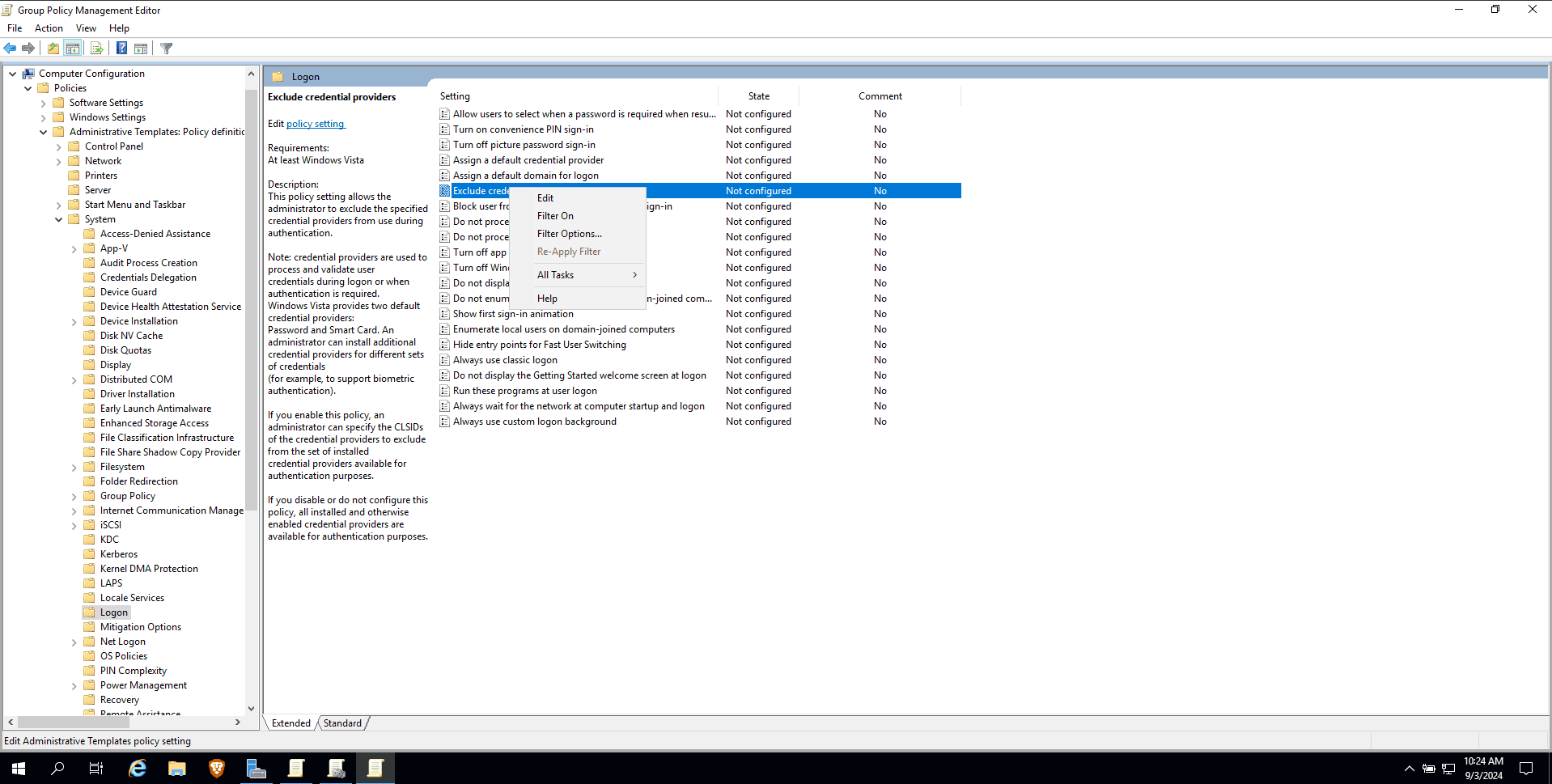
- Zmodyfikuj istniejącą zasadę grupy lub utwórz nową i przejdź do Computer Configuration > Policies > Administrative Templates > System > Logon > Exclude credential providers.
- Kliknij prawym przyciskiem myszy Wyklucz dostawców poświadczeń i wybierz Edytuj.
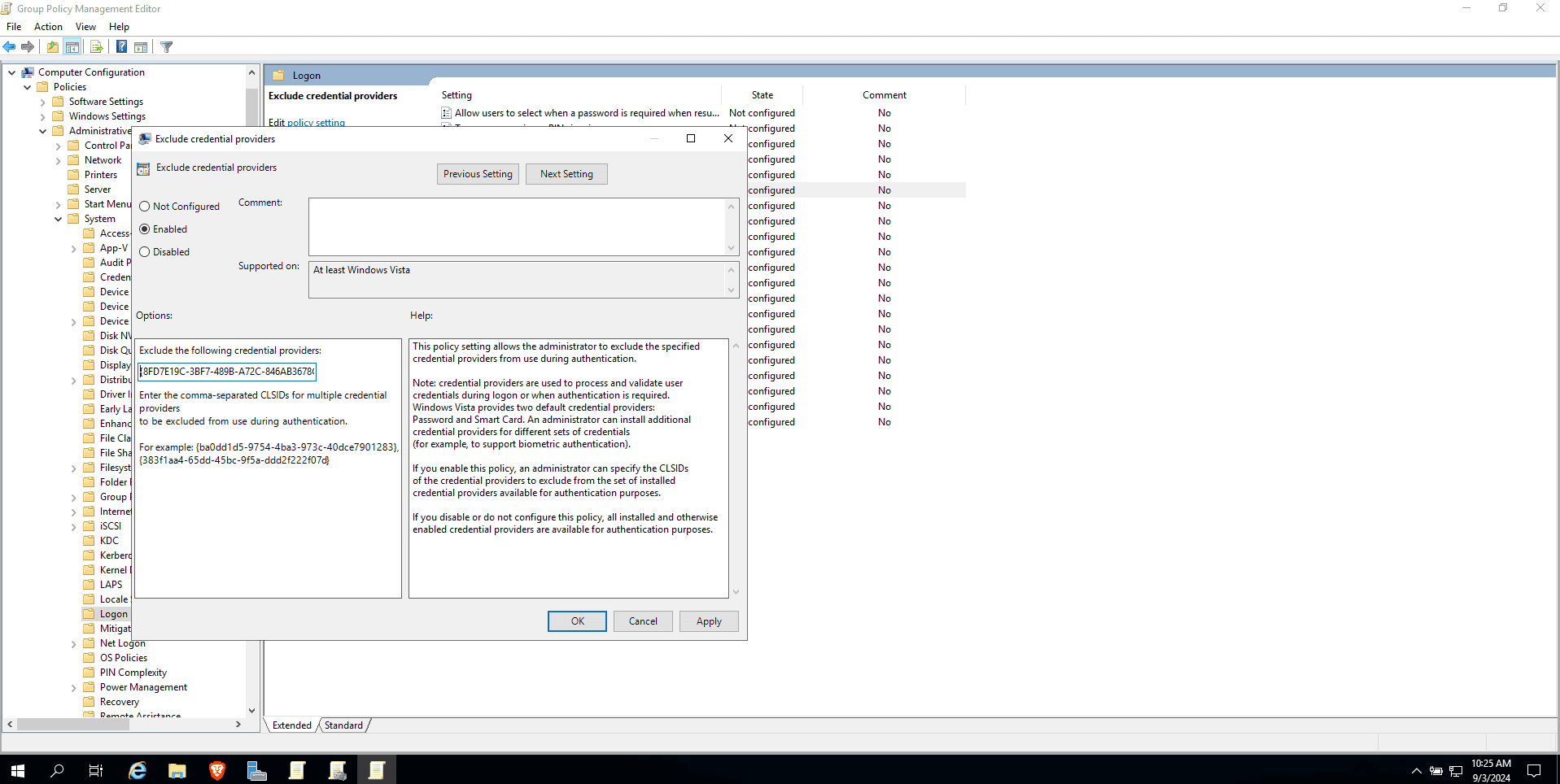
- Wybierz Włączone.
- W polu Wyklucz następujących dostawców poświadczeń wpisz {8FD7E19C-3BF7-489B-A72C-846AB3678C96}, aby wyłączyć domyślną autoryzację Windows za pomocą karty inteligentnej dla logowań do maszyny.
- Kliknij Zastosuj, a następnie OK.
Zarządzanie konfiguracjami uwierzytelniania kartą inteligentną
Po dodaniu karty inteligentnej do uwierzytelniania możesz wykonać dowolną z następujących funkcji:
- Dodawanie nowej konfiguracji karty inteligentnej
- Włączanie lub wyłączanie karty inteligentnej
- Usuwanie skonfigurowanej karty inteligentnej

Dodawanie nowej karty inteligentnej
- Przejdź do Configuration > Multi-factor Authentication > Smart Card Authentication.
- Kliknij przycisk Add Certificate Authority w prawym górnym rogu.
- Wprowadź wszystkie wymagane dane i kliknij Zapisz.
Włączanie lub wyłączanie skonfigurowanej karty inteligentnej
- Przejdź do Configuration > Multi-factor Authentication > Smart Card Authentication.
- Aby włączyć lub wyłączyć skonfigurowaną kartę inteligentną, kliknij czerwoną ikonę (
 ) lub zieloną ikonę zaznaczenia (
 ) znajdującą się w kolumnie akcji przy danej karcie inteligentnej.
Usuwanie skonfigurowanej karty inteligentnej
- Przejdź do Configuration > Multi-factor Authentication > Smart Card Authentication.
- Kliknij ikonę usuwania (
 ) przy karcie inteligentnej, którą chcesz usunąć.
- Kliknij Tak, aby potwierdzić usunięcie.