Raport użytkowników z zarejestrowanym MFA
Rejestracja do uwierzytelniania wieloskładowego (MFA) w ManageEngine ADSelfService Plus umożliwia użytkownikom bezpieczne logowanie się do ich kont oraz punktów końcowych—maszyn Windows, macOS lub Linux, a także RDP, VPN itp.—logowanie się do niestandardowych aplikacji przedsiębiorstw przy użyciu SSO, a także wykonywanie resetów haseł w trybie samoobsługowym i odblokowywanie kont. Jako administrator powinieneś podejmować odpowiednie działania w celu poprawy rejestracji w całej swojej organizacji, co oznacza, że ważne jest, abyś miał listę użytkowników, którzy są zarejestrowani do MFA i wiedział, które uwierzytelniacze wybrali.
Raport zarejestrowanych użytkowników MFA wyświetla szczegóły każdej akcji rejestracji, w tym nazwę użytkownika, czas rejestracji, uwierzytelniacz, dla którego zarejestrowano, adres IP, typ punktu końcowego oraz kto próbował się zarejestrować (użytkownik lub administrator).
Możesz również wypisać użytkowników z MFA i wygenerować kody zapasowe dla kont użytkowników z tego raportu.
Generowanie raportu
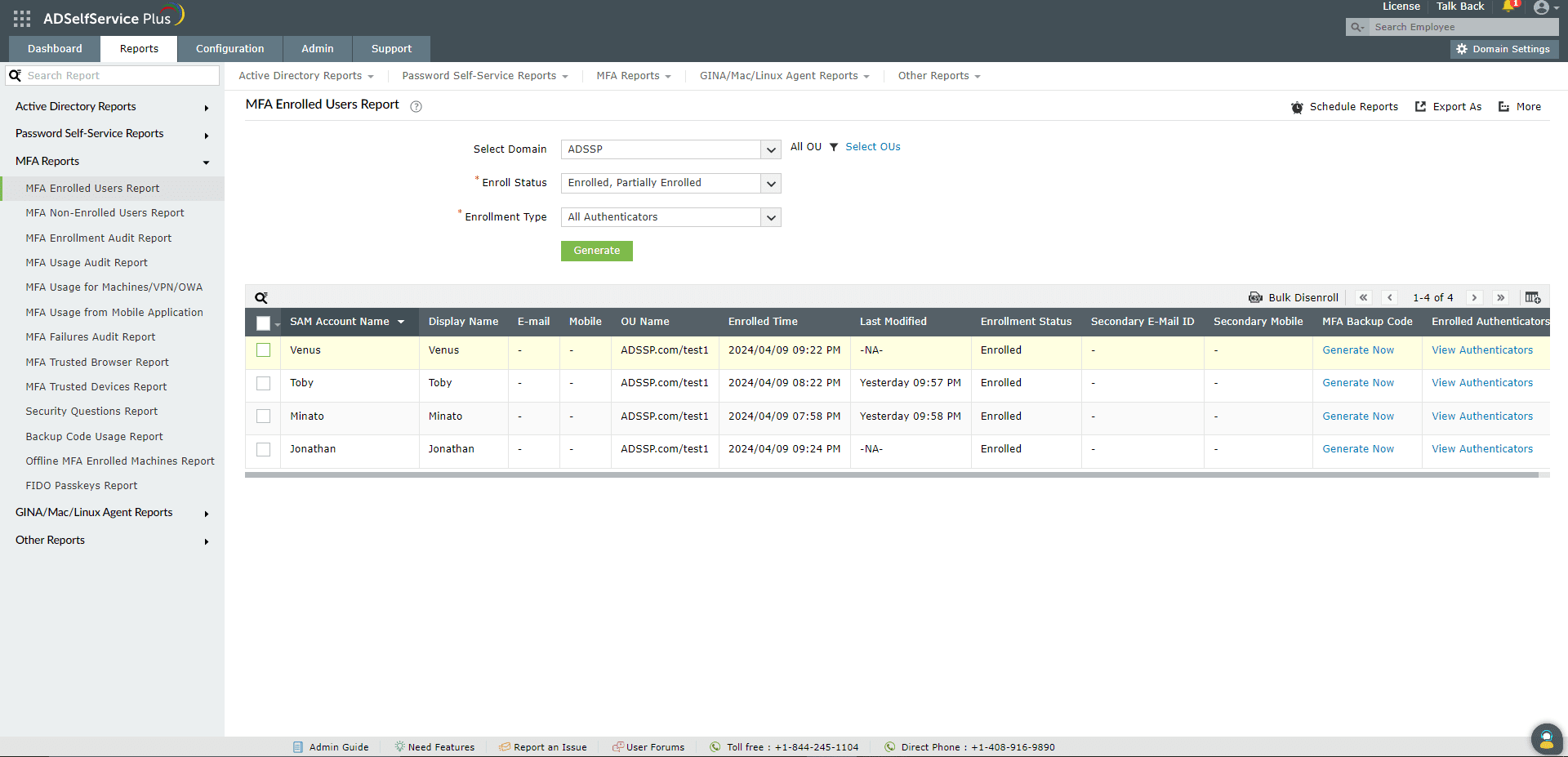
Możesz wygenerować Raport zarejestrowanych użytkowników MFA postępując według tych kroków:
- Zaloguj się do portalu administracyjnego ADSelfService Plus z uprawnieniami administratora lub operatora i przejdź do Raporty > Raporty MFA > Raport zarejestrowanych użytkowników MFA.
- Określ domenę, używając opcji Wybierz domenę.
- Użyj opcji Wybierz OU, aby określić OU, jeśli to konieczne.
- Użyj menu rozwijanego Status rejestracji, aby filtrować wpisy w zależności od tego, czy użytkownicy są Zarejestrowani czy Częściowo zarejestrowani. Status rejestracji rozpatruje się na podstawie spełnienia poniższych warunków. Jeśli wszystkie te warunki są spełnione, to użytkownik jest uważany za Zarejestrowanego. W przeciwnym razie użytkownik jest uważany za Częściowo zarejestrowanego.
- Warunek 1: Użytkownik zarejestrował się dla wszystkich obowiązkowych uwierzytelniaczy.
- Warunek 2: Użytkownik zarejestrował się dla wymaganej liczby uwierzytelniaczy ustalonej przez administratorów.
- Warunek 3: Jeśli pytania bezpieczeństwa i odpowiedzi są skonfigurowane jako uwierzytelniacz, użytkownik zarejestrował się ze wszystkimi obowiązkowymi pytaniami i odpowiednią liczbą pytań.
- Możesz zawęzić wyniki na podstawie metod MFA, używając menu rozwijanego Typ rejestracji.
- Kliknij Generuj.
Dostosowanie raportu
- Dodawanie lub usuwanie kolumn: Aby dodać lub usunąć kolumny, kliknij opcję Dodaj/Usuń kolumny [
 ] po prawej stronie raportu. W oknie wyskakującym Wybierz kolumny do wyświetlenia, które się pojawi, wybierz wymagane pola w Dostępnych kolumnach i kliknij prawą strzałkę (>>), aby przenieść je do Wybranych kolumn. Aby usunąć kolumny, wybierz nieużywane pola w Wybranych kolumnach i kliknij lewą strzałkę (<<), aby przenieść je do Dostępnych kolumn.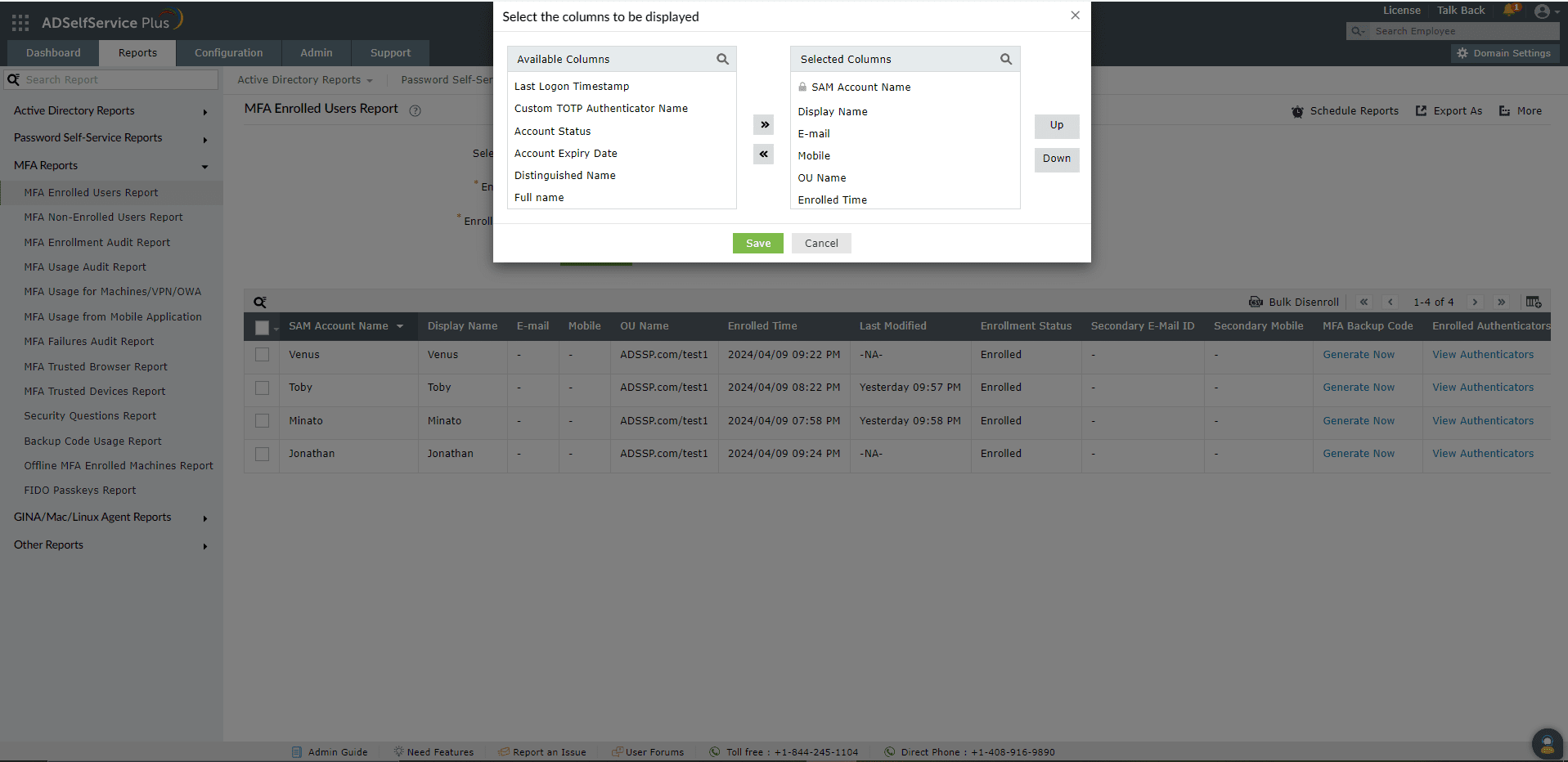
- Porządkowanie kolumn: Pozycje kolumn można również zmieniać, wybierając wartość w Wybranych kolumnach i używając przycisków W górę i W dół, aby zmienić ich pozycję.
Sortowanie
Kliknij nagłówki kolumn, aby wyświetlić wpisy raportu w porządku rosnącym lub malejącym.
Wyszukiwanie
- Kliknij ikonę wyszukiwania [
 ] aby wyszukać konkretne dane w wyświetlanych kolumnach.
- Konkretni użytkownicy mogą być wyszukiwani na podstawie takich atrybutów jak sAMAccountName lub numer telefonu komórkowego.
- Wyszukiwanie odbywa się na podstawie kryteriów zawiera. Na przykład, jeśli kolumna nazwy użytkownika jest przeszukiwana pod kątem słowa jack, wszystkie nazwy użytkowników zawierające sekwencję jack będą wyświetlane jako wynik.
Planowanie raportów, eksportuj jako i więcej
- Opcja Planowanie raportów może być używana do zaplanowania generowania raportów w określonych odstępach czasu oraz automatycznego wysyłania ich do administratorów lub na konkretne adresy e-mail. Dowiedz się, jak planować raporty tutaj.
- Opcja Eksportuj jako w prawym górnym rogu strony umożliwia eksport raportu w formatach CSV, PDF, XLS, XLSX, HTML oraz CSVDE.
- Opcja Więcej w prawym górnym rogu strony wyświetla opcje Widok do druku, Wyślij wiadomość i Ustawienia eksportu.
- Opcja Pokaż do druku może być użyta do podglądu i wydrukowania raportu.
- Opcja Wyślij wiadomość może być użyta do wysłania raportu na żądane adresy e-mail.
- Dodatkowo, możesz skonfigurować niestandardowe Ustawienia eksportu, takie jak spersonalizowany tytuł dla raportu oraz logo nagłówka, które chcesz wyświetlić na każdej stronie.
Wypisanie użytkownika
Wypisanie użytkownika polega na częściowym lub całkowitym usunięciu jego informacji o zapisie z ADSelfService Plus.
Użytkownicy nie będą mogli zweryfikować swojej tożsamości za pośrednictwem uwierzytelniaczy, z których zostali wypisani. Jeśli użytkownik zostanie całkowicie wypisany, musi ponownie się zapisać na co najmniej minimalną liczbę metod uwierzytelniania ustawioną przez administratora, aby wykonywać działania MFA i samodzielne usługi.
Z raportu Użytkownicy zapisani do MFA, użytkownicy mogą być wypisani dwiema metodami:
- Ręczne wypisanie
- Masowe wypisanie CSV
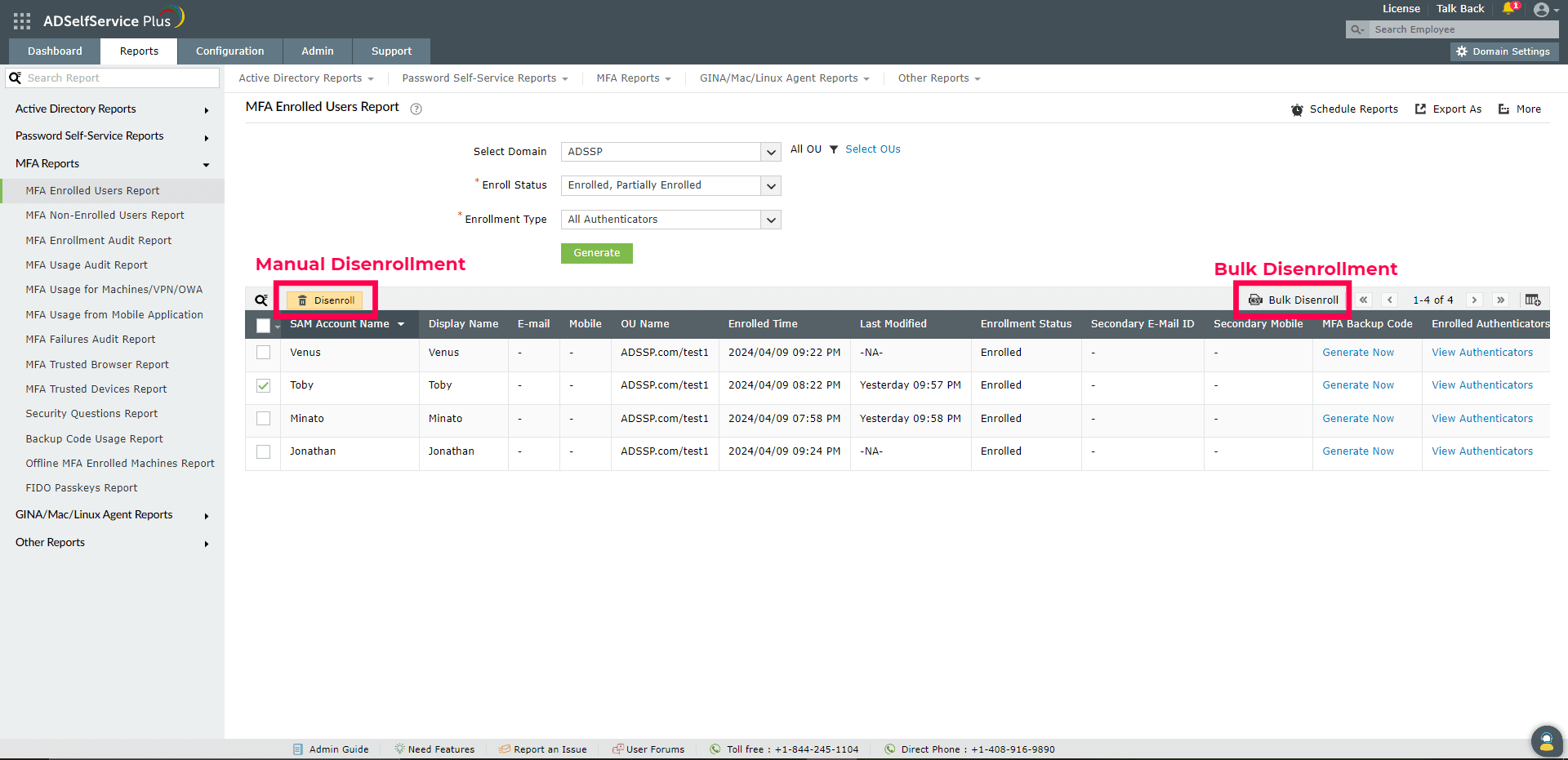
- Ręczne: Wybierz użytkownika(ów), którego(ch) chcesz wypisać, zaznaczając pole w kolumnie po lewej stronie użytkownika, a następnie kliknij Wypisz obok przycisku wyszukiwania. W oknie, które się otworzy, wybierz uwierzytelniacze, z których chcesz wypisać użytkownika(ów) i kliknij OK. Kliknij Wszystkie uwierzytelniacze, aby wypisać użytkowników ze wszystkich uwierzytelniaczy.
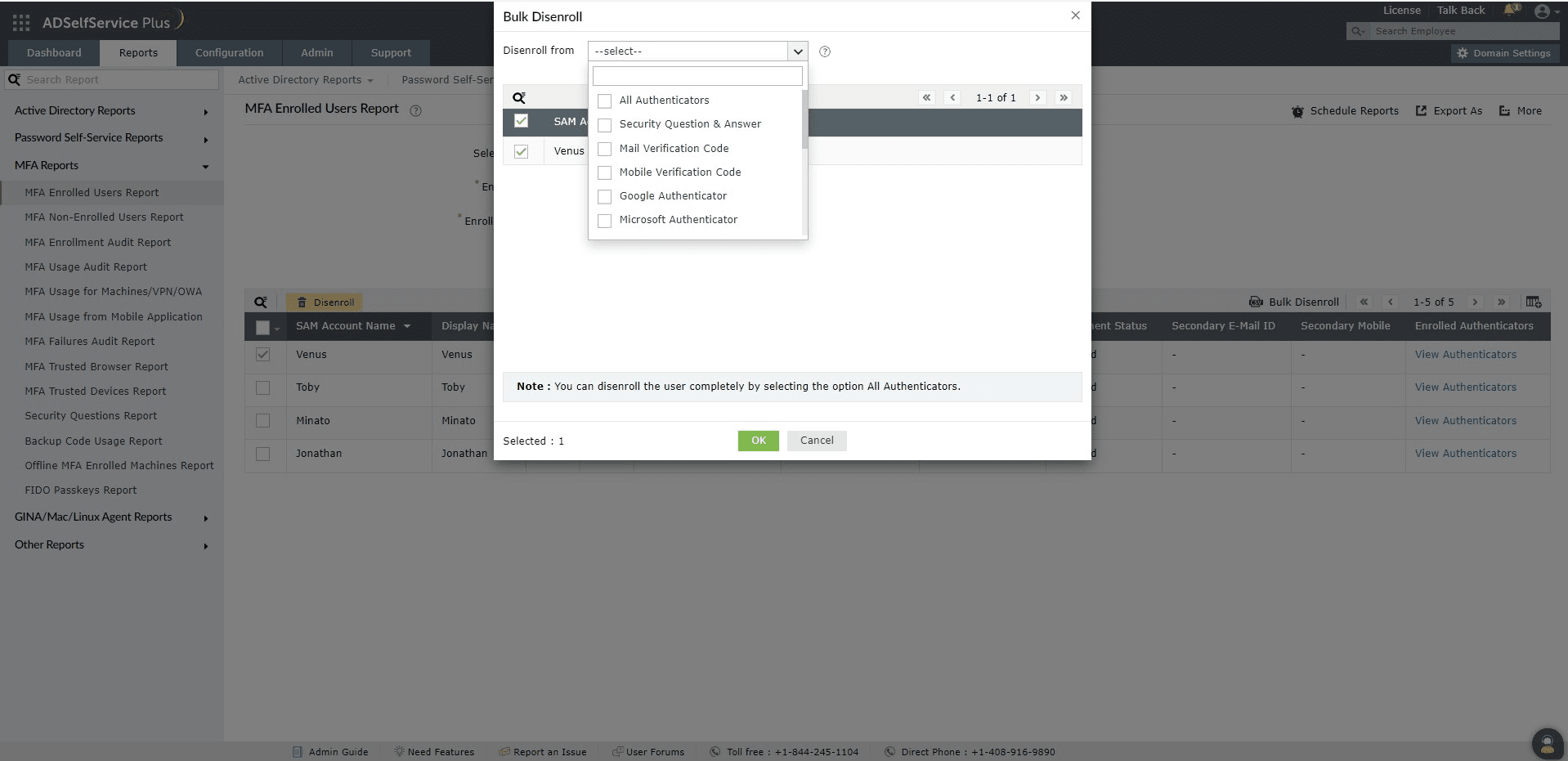
- CSV: Kliknij Masowe wypisanie po prawej stronie nagłówka raportu obok przycisków nawigacji. W oknie, które się otworzy, załaduj plik CSV zawierający nazwę konta SAM, numer telefonu komórkowego, identyfikator e-mail, drugorzędny identyfikator e-mail lub drugi numer telefonu komórkowego użytkowników, aby ich wypisać. Po załadowaniu pliku CSV możesz wybrać uwierzytelniacze, z których chcesz wypisać użytkownika(ów), i kliknąć OK. Kliknij Wszystkie uwierzytelniacze, aby wypisać użytkowników ze wszystkich uwierzytelniaczy.
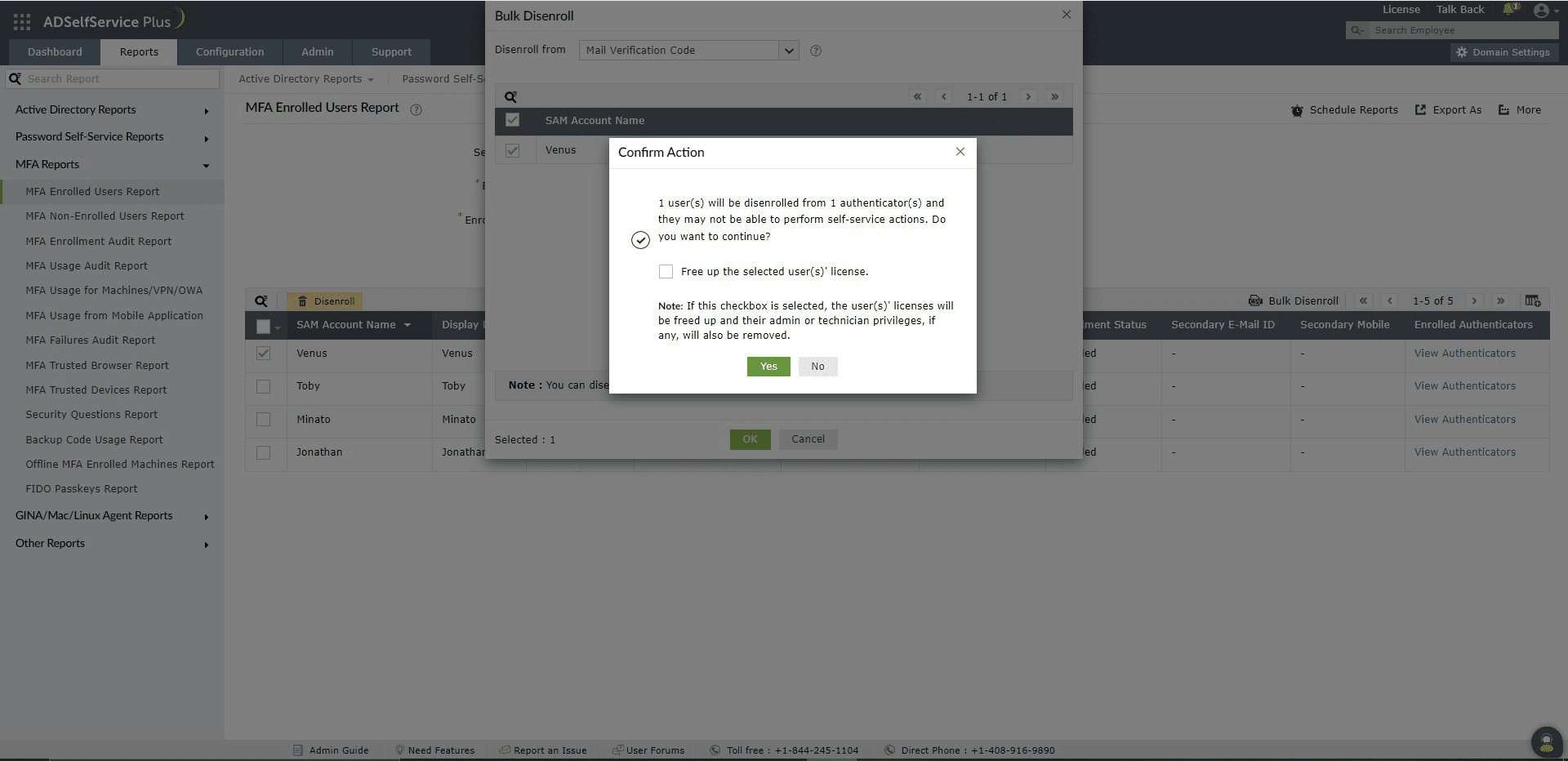
Możesz użyć Uwolnić licencje wybranych użytkowników
opcję podczas wypisywania użytkowników z dowolnych uwierzytelniaczy, do których są zarejestrowani. Wybór tej opcji usunie wybranych użytkowników ze wszystkich zarejestrowanych uwierzytelniaczy i zwolni ich licencje ADSelfService Plus. W konsekwencji, ci użytkownicy staną się bez licencji i stracą wszelkie uprawnienia administratora lub technika, które mogli posiadać.
Jeśli później zostaną ponownie przydzielone licencje ADSelfService Plus, ich poprzednie uprawnienia nie zostaną automatycznie przywrócone i będą musiały zostać przypisane ręcznie.
Dostosowywanie raportu
Możesz dostosować raport, aby włączyć lub wyłączyć kolumny zawierające dodatkowe informacje, klikając ikonę dodawania/usuwania kolumn [ ] po lewej stronie przycisków nawigacji.
Zarejestrowane uwierzytelniacze użytkowników
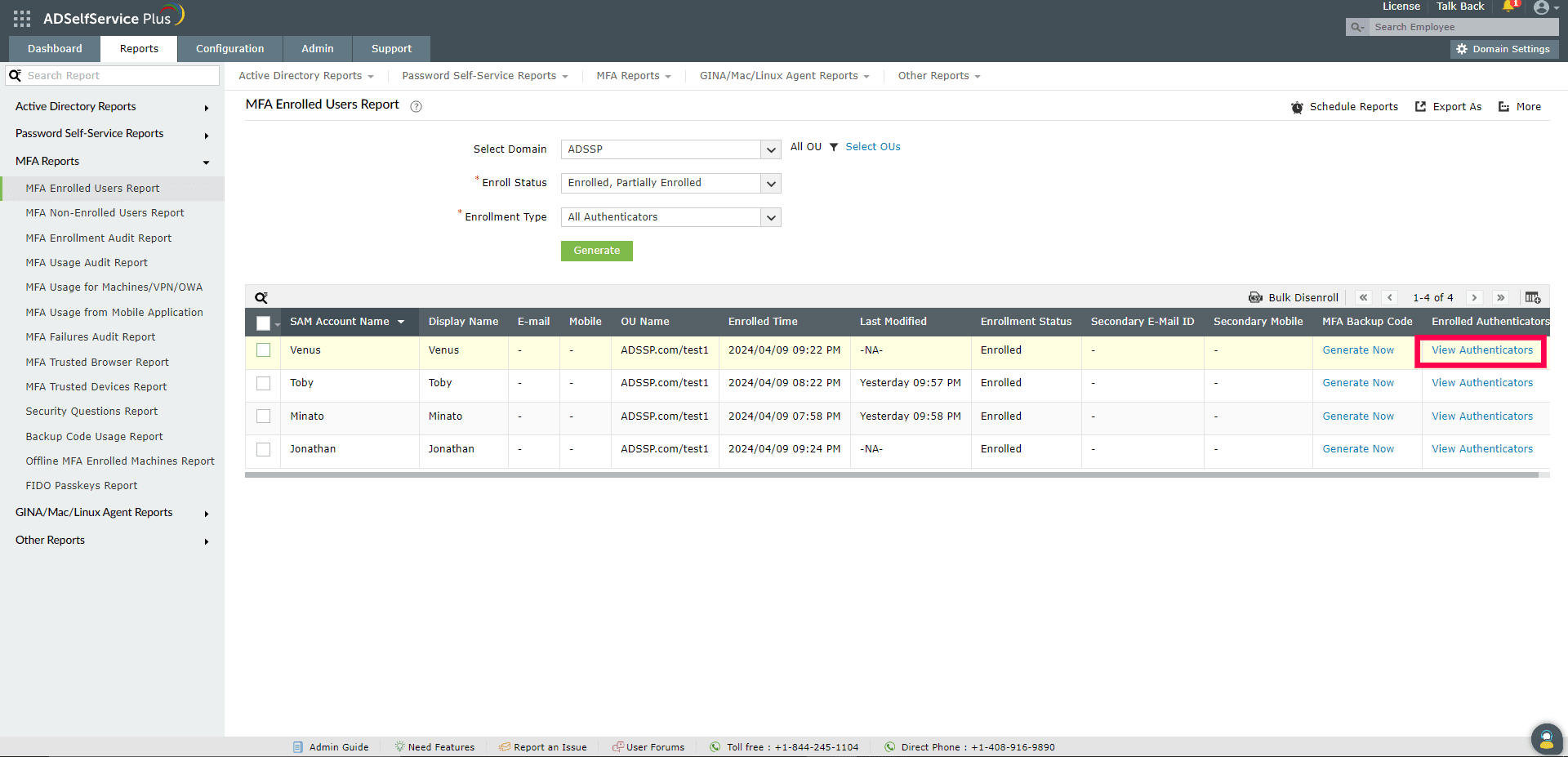
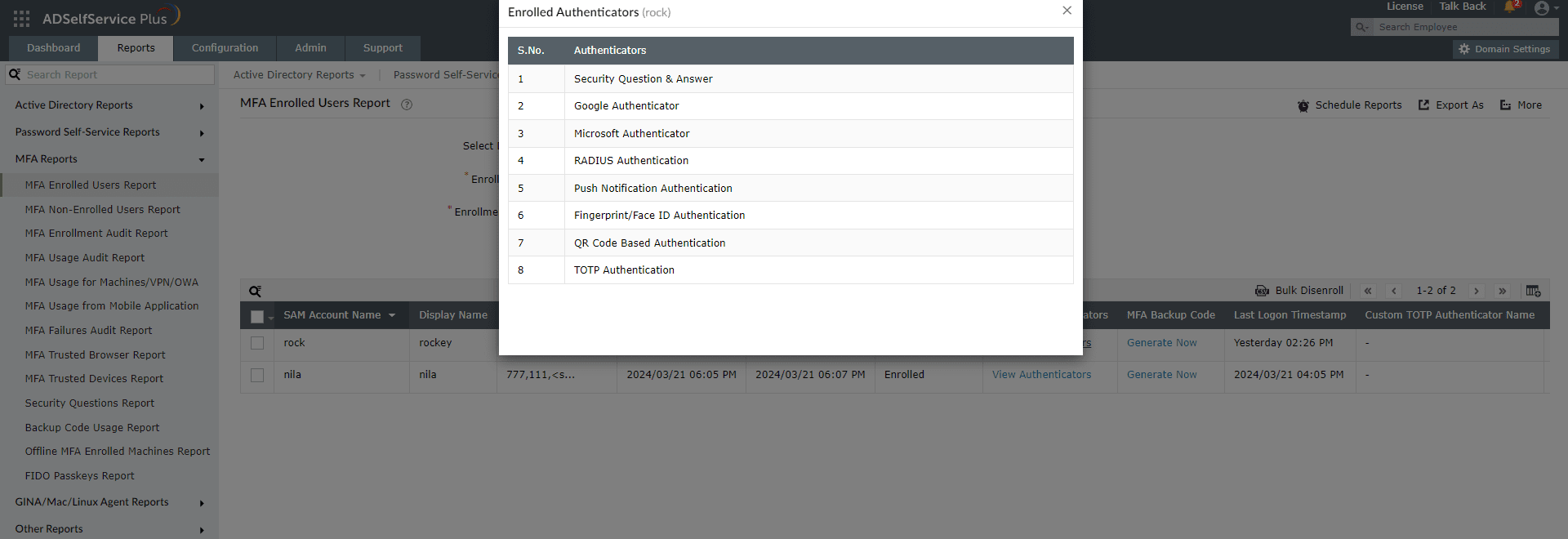
Kliknięcie Wyświetl listę w Raporcie użytkowników zarejestrowanych w MFA wyświetli listę uwierzytelniaczy, do których użytkownik jest zarejestrowany.
Generowanie kodów zapasowych
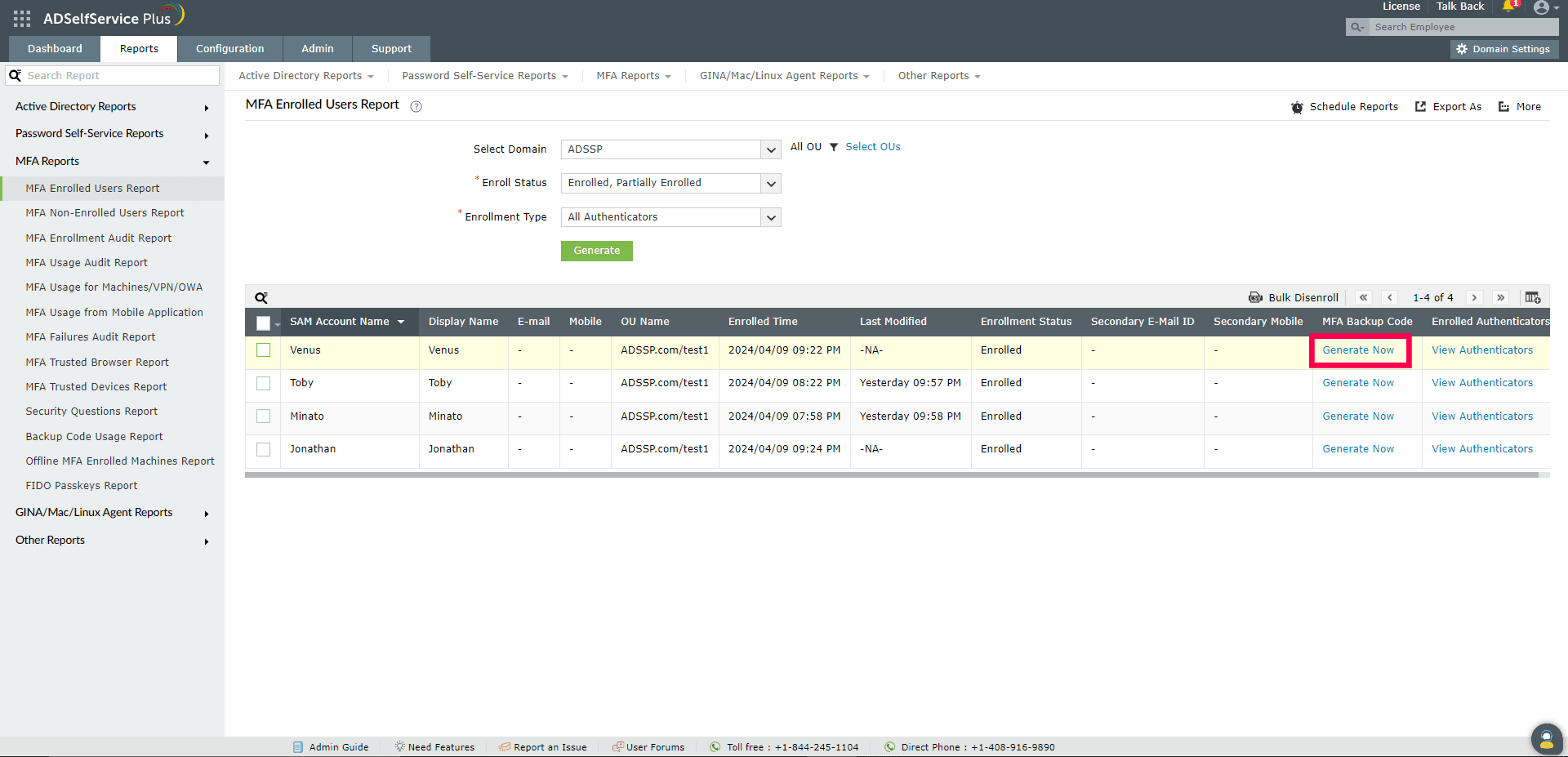
Administratorzy mogą wygenerować kod zapasowy dla zarejestrowanego użytkownika, gdy urządzenie MFA użytkownika jest niedostępne. Użytkownik może użyć każdego kodu zapasowego tylko raz. Aby wygenerować kod zapasowy dla konkretnego zarejestrowanego użytkownika:
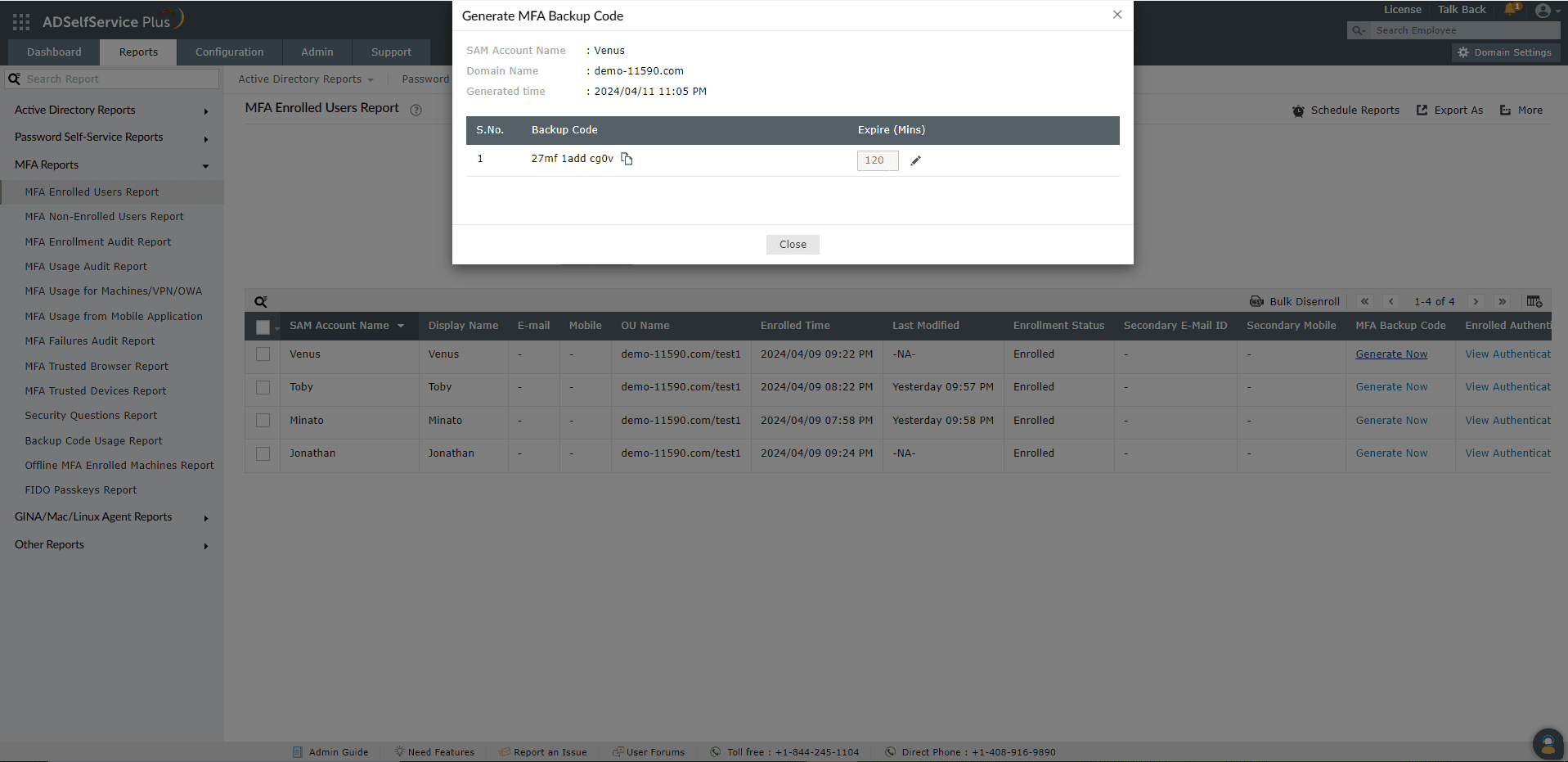
- Przejdź do kolumny Kod zapasowy MFA w Raporcie użytkowników zarejestrowanych w MFA. Kliknij Wygeneruj teraz.
- W sekcji Generuj kod zapasowy MFA, która się pojawi, znajdziesz następujące szczegóły:
- Nazwa konta SAM: Wartość SAMAccountName dla użytkownika.
- Nazwa domeny: Domenę, do której należy użytkownik.
- Czas generowania: Data i godzina, kiedy kod zapasowy został wygenerowany.
- Tabela wyświetla nowo wygenerowany kod zapasowy do jednorazowego użytku.
- Użyj pola Wygasaj (min), aby określić liczbę minut, po której kod wygaśnie.
- Kliknij ikonę
 obok kodu zapasowego, aby go skopiować. Kod powinien być wysłany lub przekazany użytkownikowi, aby umożliwić mu weryfikację tożsamości bez MFA.
- Kliknij Zamknij.
Uwaga: Jeśli więcej niż jeden technik tworzy kody zapasowe dla tego samego użytkownika, to najnowszy wygenerowany kod staje się ważny i może być użyty tylko raz. Jeśli użytkownik sam wygenerował kod zapasowy, to również pozostanie ważny, dopóki nie zostanie użyty.
 ADManager Plus
 ADAudit Plus
 Exchange Reporter Plus
 M365 Manager Plus
 Poprzedni temat