Raport kluczy FIDO
Raport kluczy FIDO
wyświetla szczegóły każdego klucza dostępu FIDO zarejestrowanego dla użytkowników w danej domenie, takie jak użytkownik, do którego należy, czas ostatniego użycia, typ klucza dostępu, czas rejestracji oraz typ punktu końcowego, z którego ostatnio próbowano uwierzytelnić FIDO.
Informacje te pomagają administratorom przeglądać i zarządzać poświadczeniami FIDO, które posiada każdy użytkownik.
Generowanie raportu
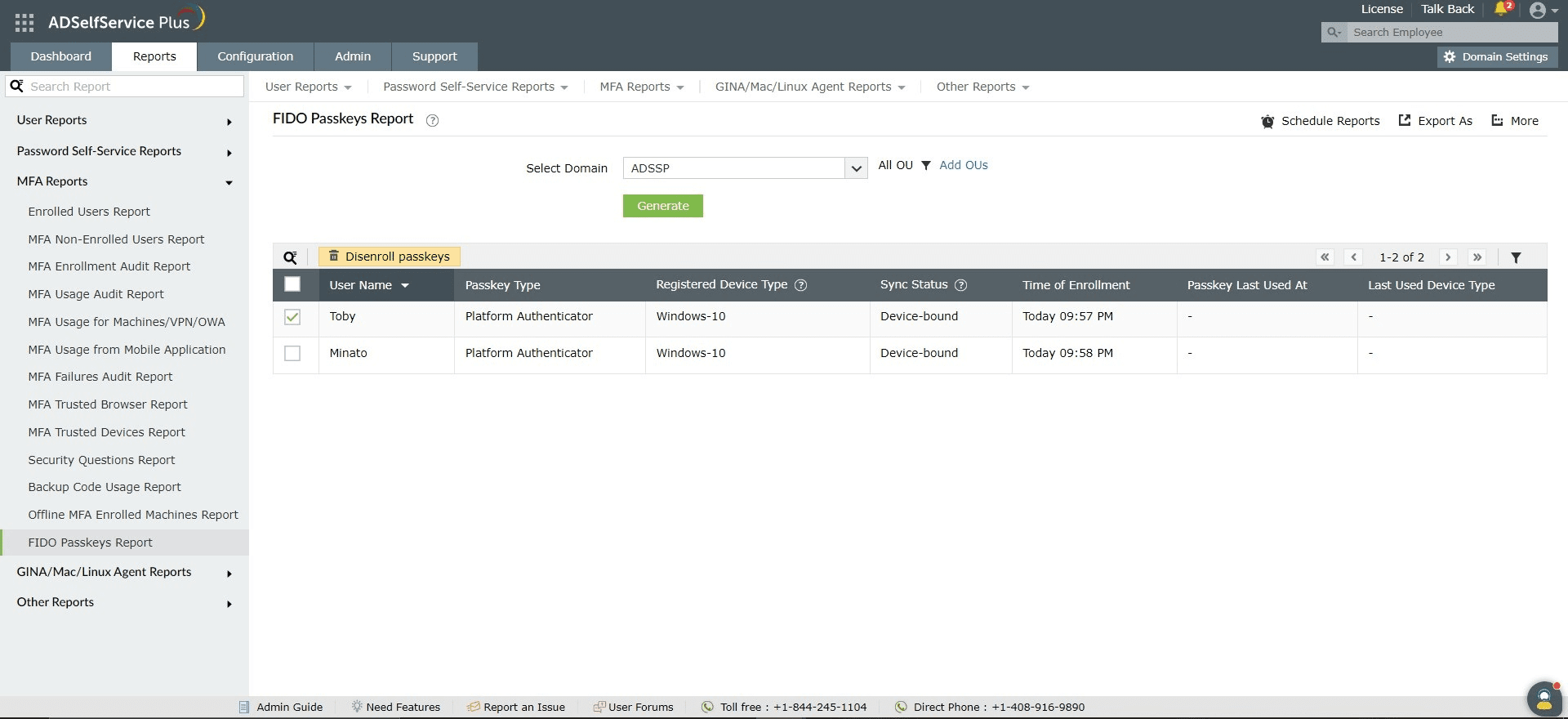
Możesz wygenerować Raport kluczy dostępu FIDO, postępując zgodnie z tymi krokami:
- Zaloguj się do portalu administracyjnego ADSelfService Plus z uprawnieniami Administratora lub Operatora i przejdź do Raporty > Inne raporty > Raport kluczy dostępu FIDO.
- Określ domenę, w której chcesz wyszukiwać, korzystając z opcji Wybierz domenę.
- Określ OUs (jeśli to konieczne) korzystając z opcji Wybierz OUs.
- Kliknij Generuj, aby wygenerować raport.
Dostosowywanie raportu
- Kliknij dowolną z kolumn (z wyjątkiem kolumn Typ zarejestrowanego urządzenia, Status synchronizacji i Typ ostatnio używanego urządzenia), aby wyświetlić wpisy raportu w kolejności rosnącej lub malejącej.
Wycofywanie kluczy dostępu FIDO
Możesz wycofać określone poświadczenia FIDO, zaznaczając odpowiednie wiersze w raporcie i klikając przycisk Wycofaj, który pojawi się na górze raportu.
Zaawansowane filtrowanie
- Po wygenerowaniu raportu, wpisy można zawęzić na podstawie następujących parametrów, klikając ikonę Zaawansowany filtr [
 ] po prawej stronie raportu.
Wyszukiwanie
- Kliknij ikonę wyszukiwania [
 ], aby wyszukać konkretne dane w raporcie.
- Można wyszukiwać konkretnych użytkowników, korzystając z Nazwy użytkownika.
- Wyszukiwanie odbywa się przy użyciu kryteriów 'zawiera'. Na przykład, jeśli w kolumnie nazwy użytkownika wyszukiwane jest słowo "jack", wyświetlone zostaną wszystkie nazwy użytkowników zawierające sekwencję "jack".
Planowanie raportów, eksportowanie jako i inne
- Opcja Planowanie raportów może być używana do planowania generowania raportów w określonych odstępach czasu oraz automatycznego wysyłania ich do administratorów, techników lub menedżerów. Dowiedz się, jak planować raporty tutaj.
- Opcja Eksportuj jako w prawym górnym rogu strony pozwala eksportować raport w formatach CSV, PDF, XLS, XLSX, HTML i CSVDE.
- Opcja Więcej w prawym górnym rogu strony wyświetla opcje Widok do wydruku, Wyślij e-mail i Ustawienia eksportu.
- Opcja Widok do wydruku może być używana do podglądu i wydruku raportu.
- Opcja Wyślij e-mail może być używana do wysyłania raportu na wybrane adresy e-mail.
- Dodatkowo, można skonfigurować niestandardowe Ustawienia eksportu, takie jak spersonalizowany tytuł raportu i logo nagłówka, które chcesz wyświetlać na każdej stronie.
 ADManager Plus
 ADAudit Plus
 Exchange Reporter Plus
 M365 Manager Plus
 Poprzedni temat