Raport audytu resetowania hasła GINA/macOS/Linux
Ten raport zawiera szczegóły dotyczące resetowania haseł dokonywanych przez użytkowników przy użyciu agenta logowania na ich maszynach z systemem Windows, macOS lub Linux w określonym okresie. Zawiera informacje takie jak nazwa użytkownika, czas, w którym podjęto próbę resetu hasła, adres IP urządzenia, całkowitą liczbę prób oraz status (tj. czy hasło zostało zresetowane, czy nie).
Generowanie raportu
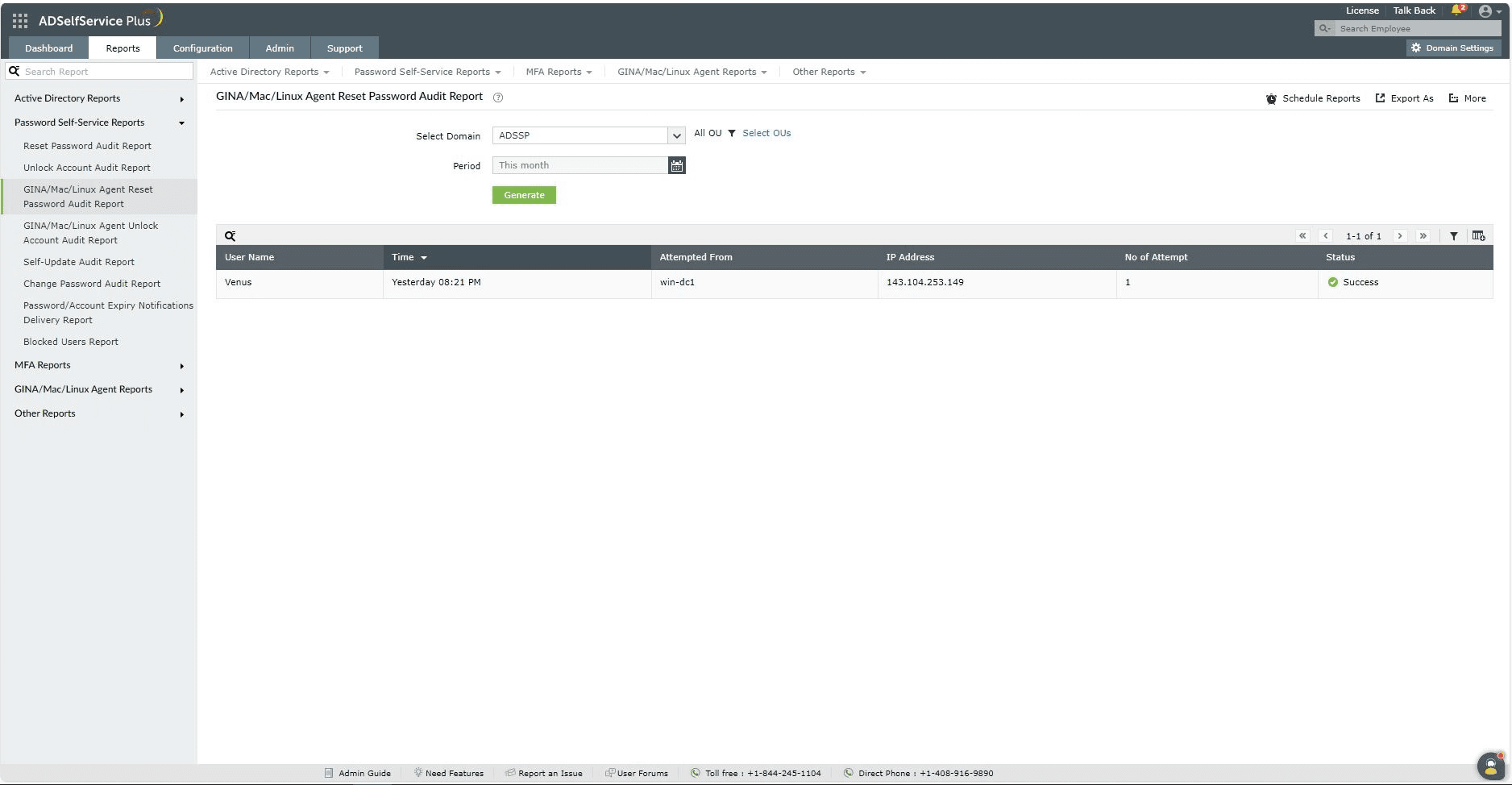
Możesz wygenerować Raport audytu resetowania haseł GINA/macOS/Linux, wykonując następujące kroki:
- Zaloguj się do portalu administracyjnego ADSelfService Plus z uprawnieniami administratora lub operatora i przejdź do Raporty > Raport samoobsługowy resetowania haseł > Raport audytu resetowania haseł GINA(Windows)/macOS/Linux..
- Określ domenę, w której chcesz przeprowadzić wyszukiwanie, używając opcji Wybierz domenę.
- Użyj opcji Wybierz OU, aby określić, w jakich OU chcesz przeprowadzić wyszukiwanie, jeśli to konieczne.
- Menu rozwijane Okres można użyć do określenia okresu, za który mają być generowane raporty. Opcje obejmują Dziś, Wczoraj, Ostatnie 7 dni, Ostatnie 30 dni, Ten miesiąc oraz Okres niestandardowy.
- Kliknij Generuj.
Dostosowywanie raportu
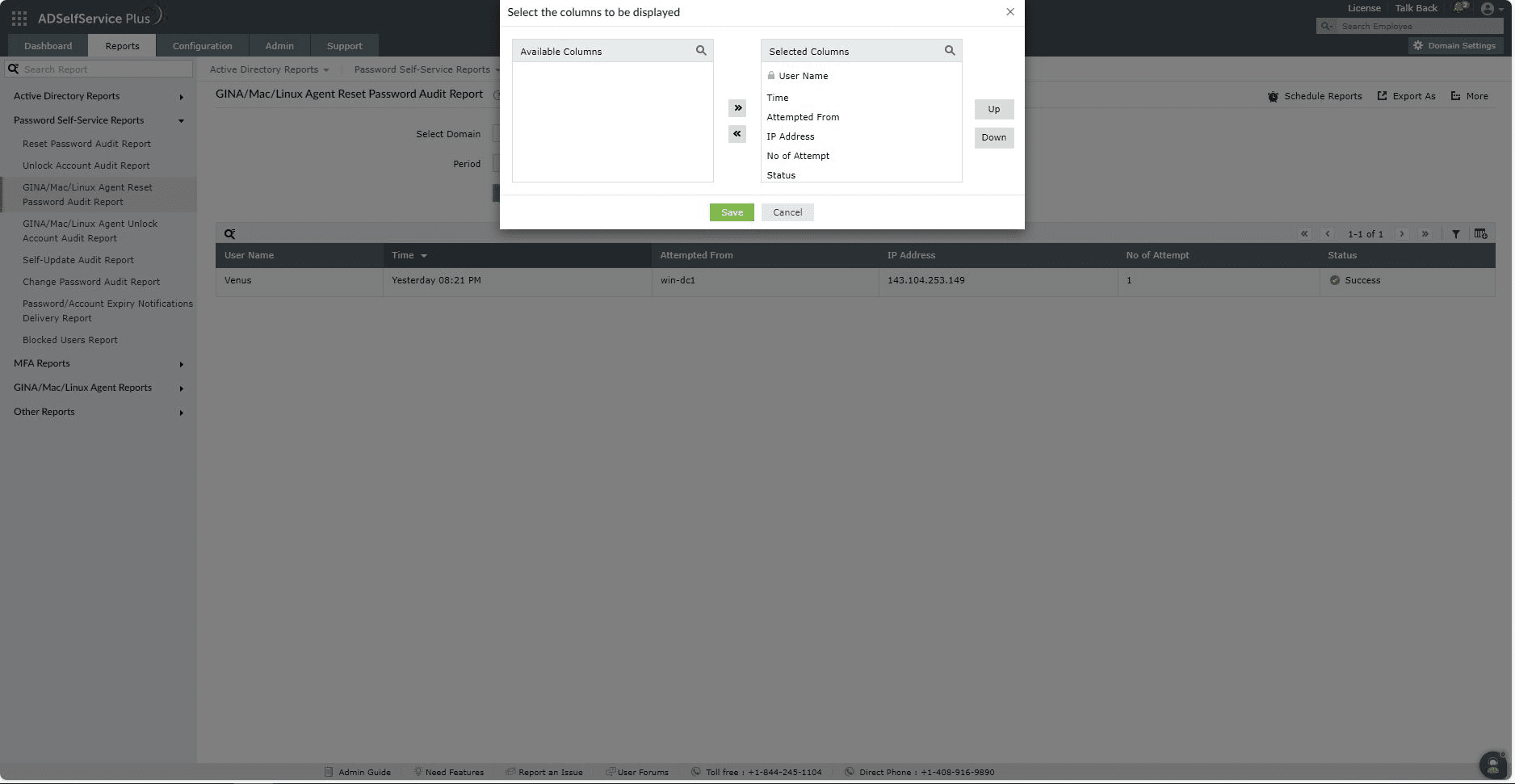
- Dodawanie lub usuwanie kolumn: Aby dodać lub usunąć kolumny, kliknij opcję Dodaj/Usuń kolumny [
 ] po prawej stronie raportu. W oknie Wybierz kolumny do wyświetlenia, które się pojawi, wybierz wymagane pola w sekcji Dostępne kolumny i kliknij prawy strzałkę (>>), aby przenieść je do Wybranych kolumn. Aby usunąć kolumny, wybierz nieużywane pola w Wybranych kolumnach i kliknij lewy strzałkę (<<), aby przenieść je do Dostępne kolumny.
- Porządkowanie kolumn: Pozycje kolumn można także zmieniać, wybierając wartość w Wybranych kolumnach i używając opcji W górę i W dół, aby zmienić ich pozycję.
Zaawansowane filtrowanie
Po wygenerowaniu raportu można zawęzić wpisy na podstawie następujących parametrów, klikając ikonę Zaawansowany filtr [  ] po prawej stronie strony raportu.
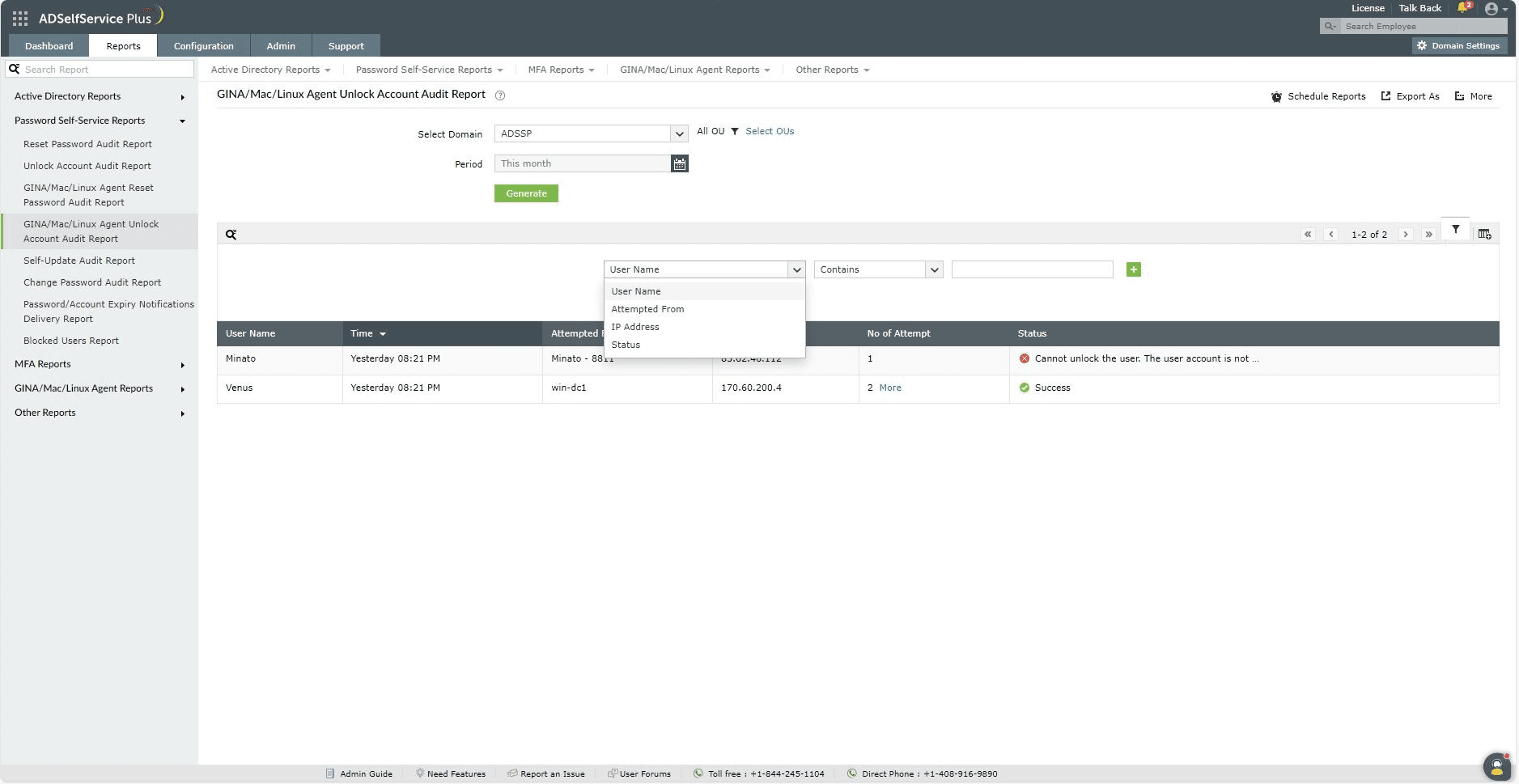
- Nazwa użytkownika: Ta opcja pozwala zawęzić próby resetowania haseł według nazwy użytkownika. Dostępne warunki to Zawiera, Nie zawiera, Równa się, Nie jest, Zaczyna się od, oraz Kończy się na.
- Próba z: Ta opcja umożliwia wyświetlanie wyników według nazwy maszyny, z której dokonano próby resetowania hasła. Dostępne warunki to Zawiera, Nie zawiera, Równa się, Nie jest, Zaczyna się od, oraz Kończy się na.
- Adres IP: Ta opcja pozwala wyświetlać wyniki według adresu IP. Dostępne warunki to Zawiera, Nie zawiera, Równa się, Nie jest, Zaczyna się od, oraz Kończy się na.
- Typ statusu: Wpisy można zawęzić na podstawie tego, czy resetowanie hasła było Sukcesem czy Niepowodzeniem.
Sortowanie
Kliknij nagłówki kolumn (oprócz kolumny Status), aby zobaczyć wpisy raportu w porządku rosnącym lub malejącym.
Wyszukiwanie
- Kliknij ikonę wyszukiwania [
 ], aby wyszukać konkretne dane w raporcie.
- Specyficznych użytkowników można wyszukiwać za pomocą ich nazwy użytkownika.
- Wyszukiwanie odbywa się na podstawie kryteriów zawiera. Na przykład, jeśli wyszukiwane jest słowo jack za pomocą kolumny nazwy użytkownika, to wszystkie nazwy użytkowników zawierające sekwencję jack zostaną wyświetlone jako wynik.
Harmonogram raportów, Eksportuj jako i inne
- Opcja Harmonogram raportów może być używana do zaplanowania generowania raportów w określonych interwałach i automatycznego wysyłania ich do administratorów lub konkretnych użytkowników. Dowiedz się, jak zaplanować raporty tutaj.
- Opcja Eksportuj jako w prawym górnym rogu strony pomaga w eksporcie raportu w formatach CSV, PDF, XLS, XLSX, HTML i CSVDE.
- Opcja Więcej w prawym górnym rogu strony wyświetla opcje Widok do wydruku, Wyślij e-mail i Ustawienia eksportu.
- Opcja Widok do wydruku może być używana do podglądu i wydruku raportu.
- Opcja Wyślij e-mail może być używana do wysyłania raportu na wybrane adresy e-mail.
- Dodatkowo, możesz skonfigurować niestandardowe Ustawienia eksportu, takie jak spersonalizowany tytuł raportu i logo nagłówka, które chcesz wyświetlić na każdej stronie.
 ADManager Plus
 ADAudit Plus
 Exchange Reporter Plus
 M365 Manager Plus
 Poprzedni temat