Raport użytkowników licencjonowanych
Raport Licencjonowanych Użytkowników
wyświetla użytkowników, którzy zostali przydzieleni licencjami ADSelfService Plus. Pokazuje OU, do którego należy użytkownik, oraz ich status rejestracji. Ten raport można wykorzystać do efektywnego zarządzania licencjami przypisanymi użytkownikom.
Aby dowiedzieć się więcej o licencjonowaniu ADSelfService Plus, kliknij tutaj.
Licencje są automatycznie konsumowane (przydzielane kontom), gdy użytkownik po raz pierwszy wykonuje jedną z tych czynności:
- Logowanie użytkownika: Gdy użytkownicy pomyślnie weryfikują swoją tożsamość i logują się do produktu po raz pierwszy.
- Tworzenie techników: Gdy administratorzy tworzą techników do ról wsparcia technicznego. Licencja zostanie przypisana do każdego nowego konta technika.
- Resetowanie hasła: Gdy użytkownicy wykonują uwierzytelnianie wieloskładnikowe dla resetowania haseł, korzystając z metod, które nie wymagają rejestracji po raz pierwszy, takich jak e-mail, SMS oraz pytania i odpowiedzi zabezpieczające oparte na AD.
- Odblokowanie konta: Gdy użytkownicy wykonują uwierzytelnianie wieloskładnikowe dla odblokowania konta, korzystając z metod, które nie wymagają rejestracji po raz pierwszy, takich jak e-mail, SMS oraz pytania i odpowiedzi zabezpieczające oparte na AD.
- Logowanie do maszyny: Gdy użytkownicy wykonują uwierzytelnianie wieloskładnikowe dla logowania do maszyny, korzystając z metod, które nie wymagają rejestracji po raz pierwszy, takich jak e-mail, SMS oraz pytania i odpowiedzi zabezpieczające oparte na AD.
- Rejestracja z pliku CSV lub z zewnętrznej bazy danych: Gdy użytkownicy są automatycznie rejestrowani za pomocą plików CSV lub z zewnętrznych baz danych. Jedna licencja będzie konsumowana dla każdego importowanego użytkownika.
- Automatyczne resetowanie hasła i odblokowanie konta: Jedna licencja będzie konsumowana dla każdego użytkownika w ramach OU lub grupy, w której stosuje się politykę automatycznego resetowania hasła lub odblokowywania konta.
Generowanie raportu
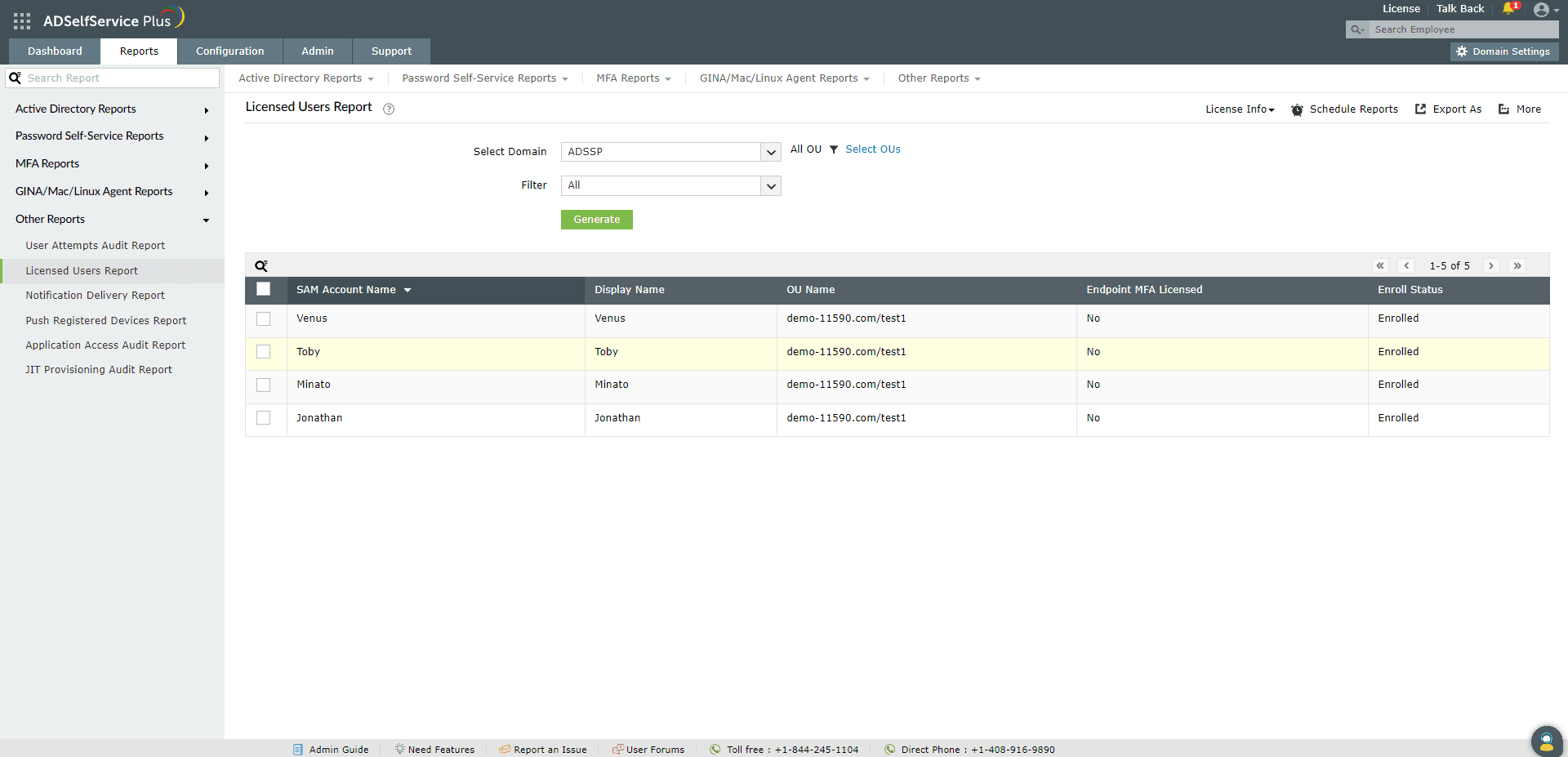
- Aby wygenerować Raport użytkowników z licencjami, zaloguj się do portalu ADSelfService Plus jako administrator lub operator i przejdź do Raporty > Raporty samoobsługowe hasła > Raport użytkowników z licencjami.
- Określ domenę za pomocą opcji Wybierz domenę.
- Skorzystaj z opcji Wybierz OU, aby określić OU, jeśli to konieczne.
- Możesz zawęzić wpisy na podstawie Zarejestrowanych użytkowników, Niezarejestrowanych użytkowników, Technicznych, Użytkowników samoobsługowych z licencjami i Użytkowników MFA z licencjami końcowymi, korzystając z rozwijanego menu Filtr.
- Następnie kliknij Generuj, aby wygenerować raport.
Uwaga: Rozwijana lista Informacje o licencjach udostępnia administratorom informacje o różnych statystykach dotyczących konsumowania licencji, takich jak całkowita liczba zakupionych, skonsumowanych i dostępnych licencji. Wyświetla również liczbę licencjobiorców, którzy zarejestrowali się lub nie zarejestrowali się w produkcie.
Usuwanie licencji użytkowników
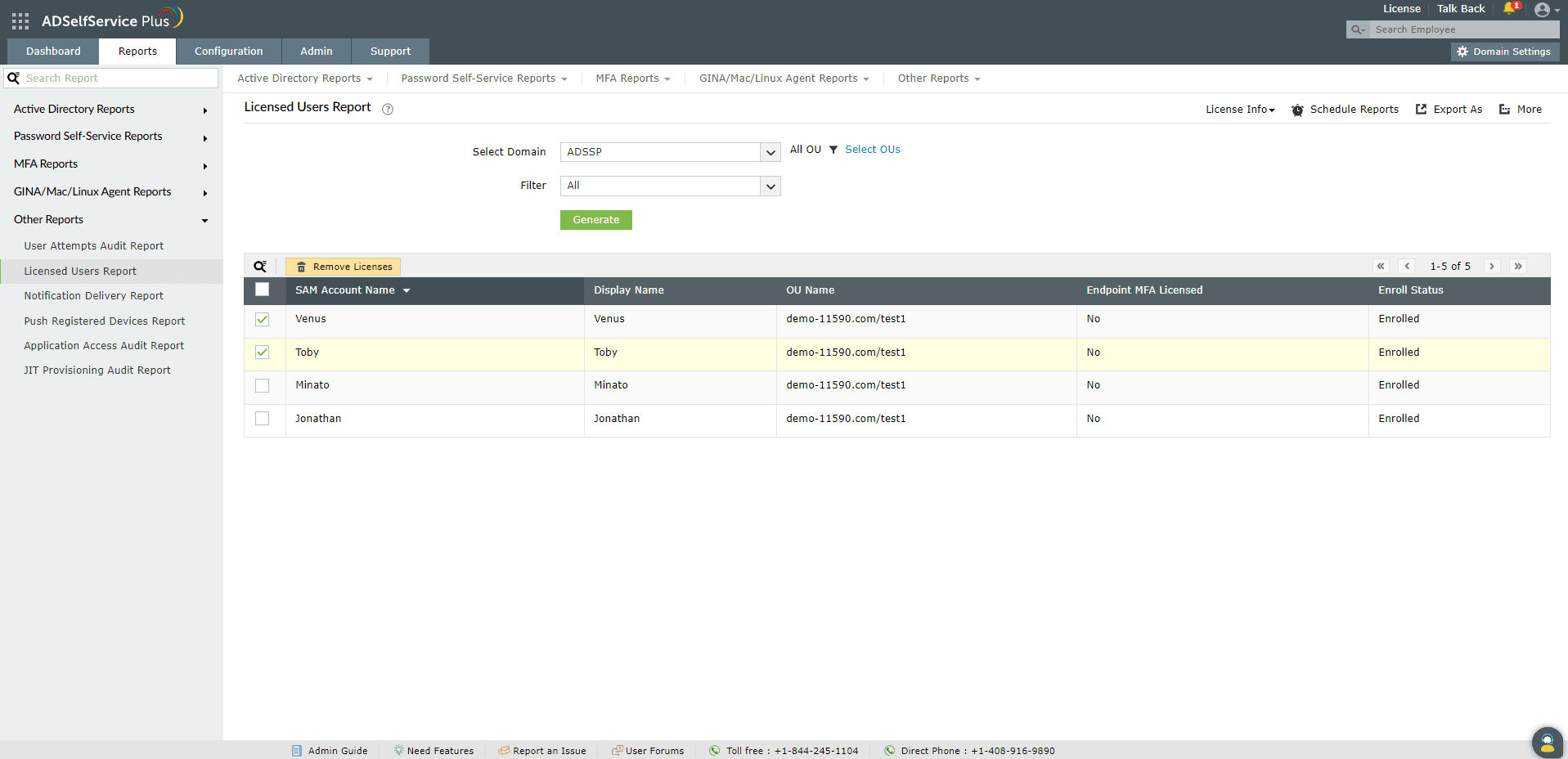
Opcja Usuń licencje jest wyświetlana, gdy zaznaczysz jeden lub więcej wpisów raportu.
Użytkownicy, dla których licencje zostały usunięte, będą ponownie automatycznie przydzielani licencjom, jeśli będą próbowali wykonać czynności, które wymagają licencji. Aby temu zapobiec, możesz ograniczyć ich licencje w sekcji Zarządzanie licencjami.
Uwaga: Usunięcie wszystkich licencji użytkowników z Raport użytkowników z licencjami całkowicie usunie licencje użytkowników wraz z odpowiednimi danymi rejestracyjnymi z ADSelfService Plus.
Sortowanie
Kliknij na dowolnej kolumnie (z wyjątkiem kolumny Status rejestracji), aby wyświetlić wpisy w raporcie w porządku rosnącym lub malejącym.
Wyszukiwanie
- Kliknij na ikonie wyszukiwania [
 ], aby wyszukać konkretne dane w raporcie.
- Możesz wyszukiwać konkretne konta użytkowników, używając takich atrybutów jak nazwa użytkownika oraz adres IP urządzenia, z którego próbował wysłać MFA. Wyszukiwanie odbywa się na podstawie kryteriów zawartych. Na przykład, jeśli wyszukiwana jest słowo jack za pomocą kolumny Nazwa użytkownika, to wszystkie nazwy użytkowników zawierające sekwencję jack zostaną wyświetlone jako wynik.
Harmonogram raportów, Eksportuj jako i inne
- Opcja Harmonogram raportów może być używana do zaplanowania generowania raportów w określonych odstępach czasu i automatycznego wysyłania ich do administratorów lub określonych adresów e-mail. Naucz się planować raporty tutaj.
- Opcja Eksportuj jako w prawym górnym rogu strony pomaga w eksporcie raportu w formatach CSV, PDF, XLS, XLSX, HTML oraz CSVDE.
- Opcja Więcej w prawym górnym rogu strony wyświetla opcje Widok do druku, Wyślij e-mail oraz Ustawienia eksportu.
- Opcja Widok do druku może być używana do podglądu i drukowania raportu.
- Opcja Wyślij e-mail może być używana do wysłania raportu na żądane adresy e-mail.
- Dodatkowo możesz skonfigurować niestandardowe ustawienia eksportu, takie jak spersonalizowany tytuł raportu i logo nagłówka, które chcesz wyświetlać na każdej stronie.
 ADManager Plus
 ADAudit Plus
 Exchange Reporter Plus
 M365 Manager Plus
 Poprzedni temat