Raport z zablokowanych użytkowników
Konta użytkowników są zablokowane, gdy przekroczą próg ustawiony dla niepoprawnych logowań zgodnie z polityką domeny. Raport zablokowanych użytkowników
pomaga zidentyfikować takich zablokowanych użytkowników. Ten raport wymienia użytkowników, którzy zostali zablokowani w swoich kontach oraz dostarcza dodatkowych informacji, w tym sAMAccountName każdego użytkownika, czas zablokowania konta, liczbę nieudanych prób logowania oraz czas ostatniego udanego logowania użytkownika.
Generowanie raportu
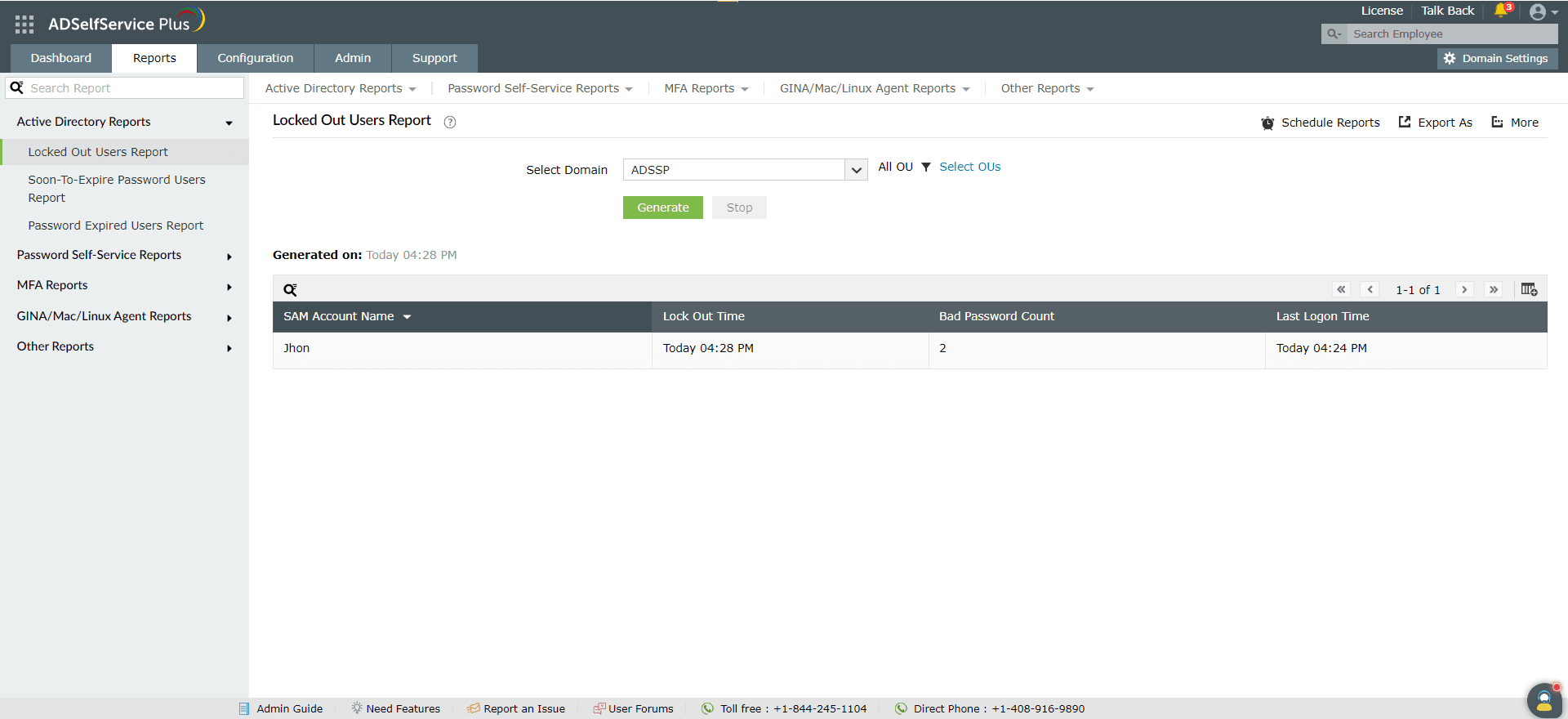
- Zaloguj się do portalu ADSelfService Plus z uprawnieniami administratora lub operatora i przejdź do Raporty > Raporty Active Directory > Raport o zablokowanych użytkownikach.
- Określ domenę, używając opcji Wybierz domenę.
- Skorzystaj z opcji Wybierz OUs, aby, jeśli to konieczne, określić OUs.
- Kliknij Generuj.
Dostosowywanie raportu
- Dodawanie lub usuwanie kolumn: Aby dodać lub usunąć kolumny, kliknij na opcji Dodaj/Usuń kolumny [
 ] znajdującej się po prawej stronie raportu. W oknie Wybierz kolumny do wyświetlenia, które się pojawi, wybierz wymagane pola z Dostępne kolumny i kliknij na prawą strzałkę ( >> ), aby przenieść je do Wybrane kolumny. Aby usunąć kolumny, wybierz nieużywane pola w Wybranych kolumnach i kliknij na lewą strzałkę ( << ), aby przenieść je do Dostępne kolumny.
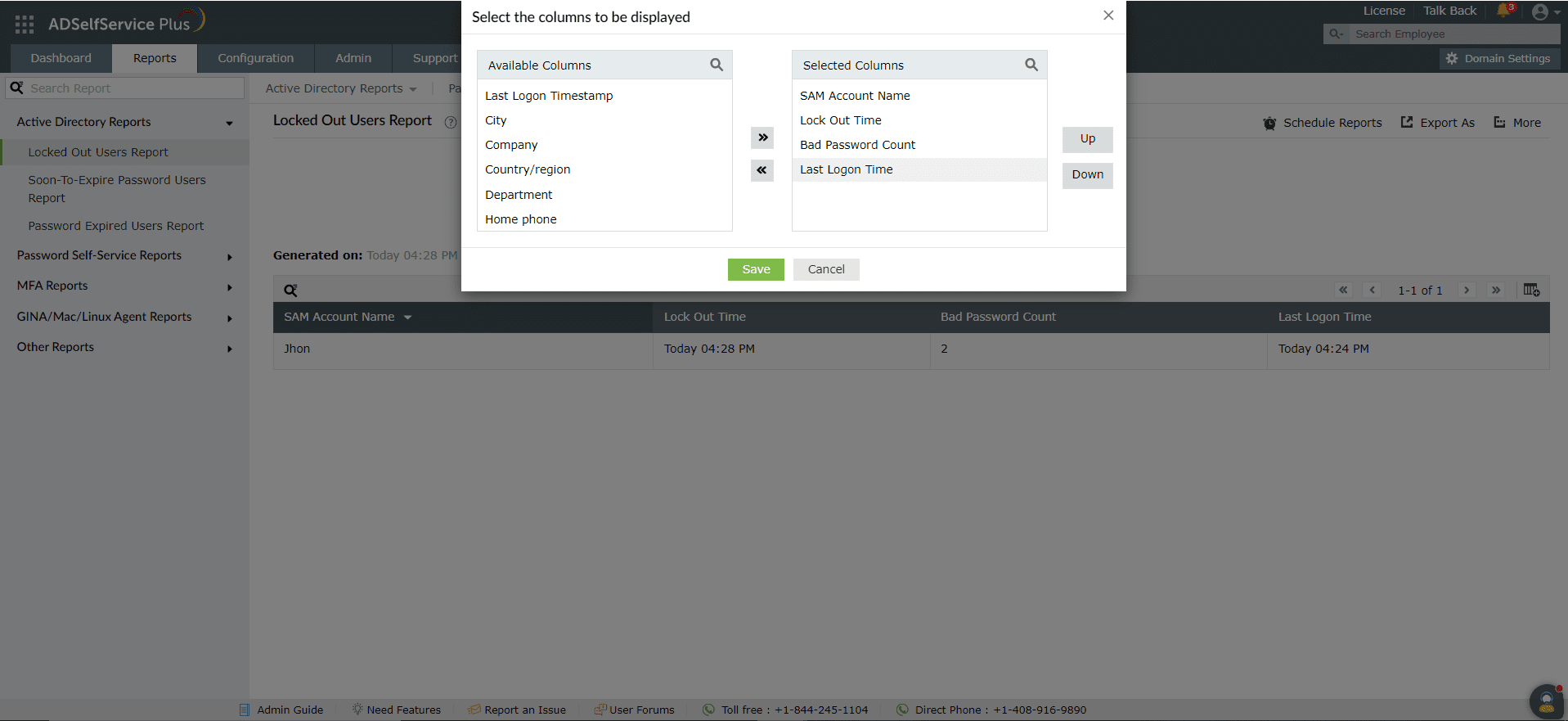
- Porządkowanie kolumn: Pozycje kolumn można również zmienić, wybierając wartość w Wybranych kolumnach i korzystając z opcji W górę i W dół, aby zmienić ich pozycję.
Sortowanie
Kliknij na dowolny z nagłówków kolumn, aby wyświetlić wpisy w raporcie w porządku rosnącym lub malejącym.
Wyszukiwanie
- Kliknij na ikonę wyszukiwania [
 ], aby wyszukiwać konkretne dane w raporcie.
- Szukanych użytkowników można znaleźć przy użyciu atrybutów, takich jak sAMAccountName lub Nazwa wyświetlana.
- Wyszukiwanie odbywa się przy użyciu kryterium ' zawiera '. Na przykład, jeśli kolumna nazwy użytkownika jest przeszukiwana pod kątem słowa " jack ", wówczas zostaną wyświetlone wszystkie nazwy użytkowników zawierające sekwencję " jack ".
Planowanie raportów, eksportuj jako i więcej
- Opcja Planowanie raportów może być używana do planowania generacji raportów w określonych interwałach i automatycznego wysyłania ich do administratorów lub na określone adresy e-mail. Dowiedz się, jak planować raporty tutaj.
- Opcja Eksportuj jako w prawym rogu strony umożliwia eksport raportu w formatach CSV, PDF, XLS, XLSX, HTML i CSVDE.
- Opcja Więcej w prawym rogu strony zawiera opcje Widok do druku, Wyślij e-mail i Ustawienia eksportu.
- Opcja Widok do druku może być używana do podglądu i wydruku raportu.
- Opcja Wyślij e-mail może być używana do wysyłania raportu na żądane adresy e-mail.
- Dodatkowo możesz skonfigurować niestandardowe Ustawienia eksportu, na przykład spersonalizowany tytuł raportu oraz logo nagłówka, które chcesz wyświetlić na każdej stronie.
 ADManager Plus
 ADAudit Plus
 Exchange Reporter Plus
 M365 Manager Plus
 Poprzedni temat