Raport zaufanych przeglądarek MFA
Użytkownicy mogą zdecydować się na zaufanie swoim przeglądarkom do MFA (tzn. zapisanie weryfikacji MFA w przeglądarkach) na określoną liczbę dni. MFA Zaufane przeglądarki
raport wyświetla szczegóły aktywnych zaufanych przeglądarek użytkowników MFA, w tym: nazwę użytkownika, nazwę maszyny lub adres IP, typ logowania, dla którego zaufanie przeglądarki jest aktywne, używaną przeglądarkę, czas inicjacji zaufania oraz okres ważności zaufania.
Ten raport umożliwia również administratorom wyszukiwanie konkretnych zaufanych przeglądarek użytkowników MFA i ich usuwanie.
Generowanie raportu
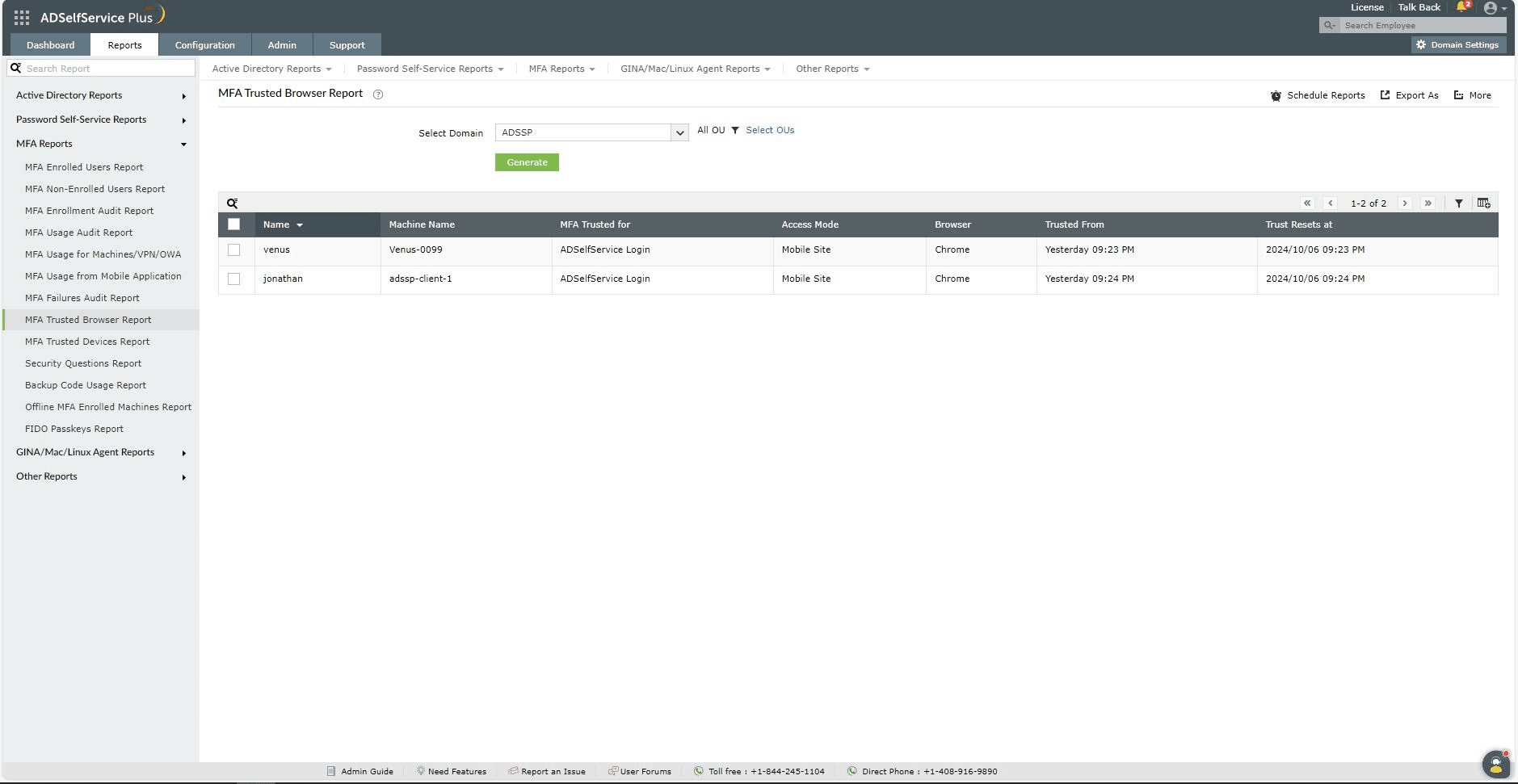
Możesz wygenerować Raport zaufanych maszyn MFA, wykonując następujące kroki:
- Zaloguj się do portalu administracyjnego ADSelfService Plus z uprawnieniami administratora lub operatora i przejdź do Raporty > Raporty MFA > Raport zaufanych przeglądarek MFA.
- Określ domenę, w której chcesz przeprowadzić wyszukiwanie, używając opcji Wybierz domenę.
- Określ OUs (jeśli to konieczne), używając opcji Wybierz OUs.
- Kliknij Generuj, aby wygenerować raport.
Cofnięcie zaufania
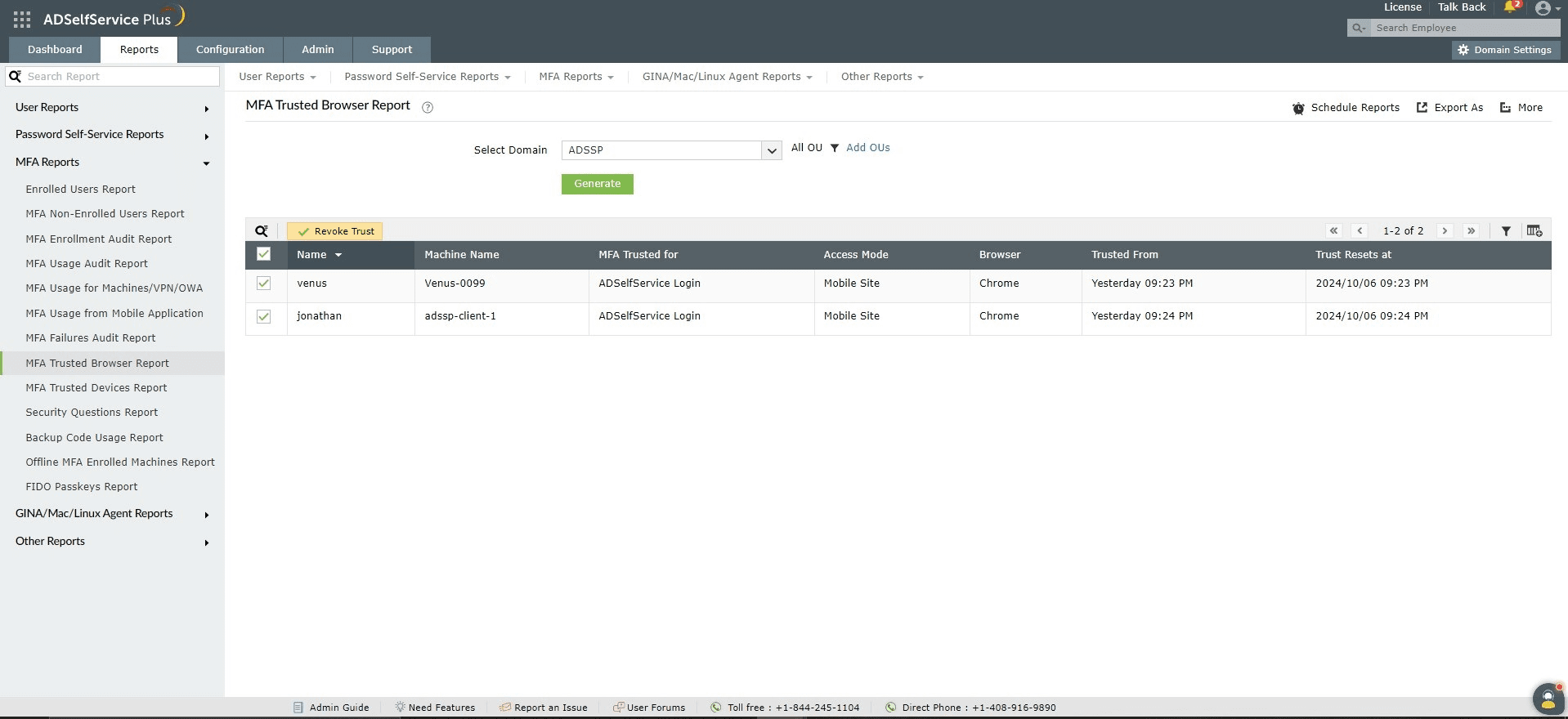
Możesz wybrać dowolny z wpisów w raporcie, aby wyświetlić przycisk Cofnij zaufanie, który można użyć do cofnięcia dowolnego z aktywnych zaufanych przeglądarek użytkowników MFA.
Dostosowywanie raportu
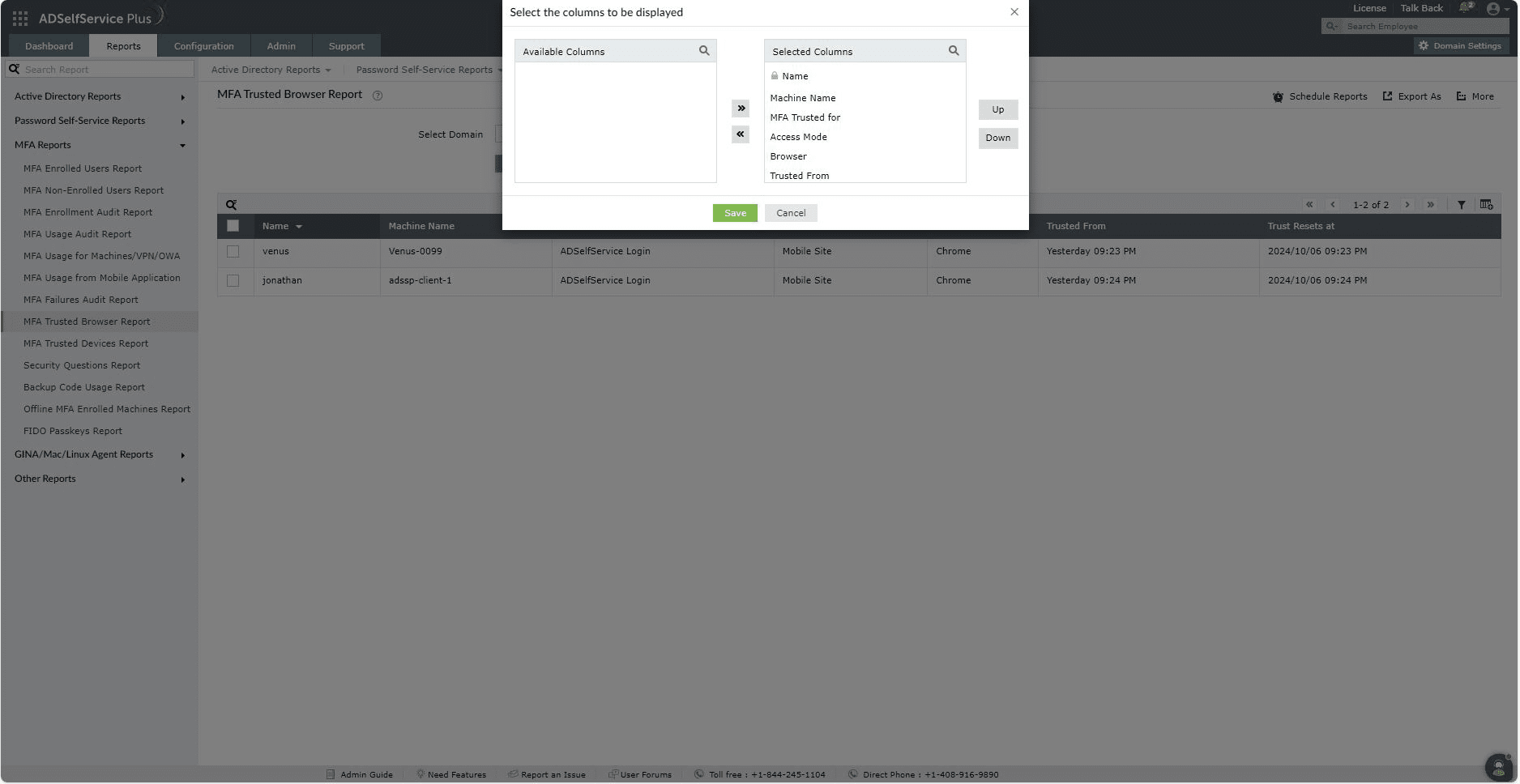
- Dodawanie lub usuwanie kolumn: Aby dodać lub usunąć kolumny, kliknij opcję Dodaj/Usuń kolumny [
 ] znajdującą się po prawej stronie raportu. W oknie podręcznym Wybierz kolumny do wyświetlenia, które się pojawi, wybierz wymagane pola w sekcji Dostępne kolumny i kliknij prawy strzałkę (>>), aby przenieść je do Wybranych kolumn. Aby usunąć kolumny, wybierz nieużywane pola w sekcji Wybrane kolumny i kliknij lewy strzałkę (<<), aby przenieść je do Dostępne kolumny.
- Porządkowanie kolumn: Pozycje kolumn mogą być również zmieniane, wybierając wartość w sekcji Wybrane kolumny i używając opcji W górę i W dół, aby zmienić ich pozycję.
Sortowanie
Kliknij dowolny z nagłówków kolumn, aby wyświetlić wpisy w raporcie w porządku rosnącym lub malejącym.
Zaawansowane filtrowanie
- Po wygenerowaniu raportu wpisy można zawęzić na podstawie następujących parametrów, klikając ikonę Zaawansowany filtr [
 ] znajdującą się po prawej stronie raportu.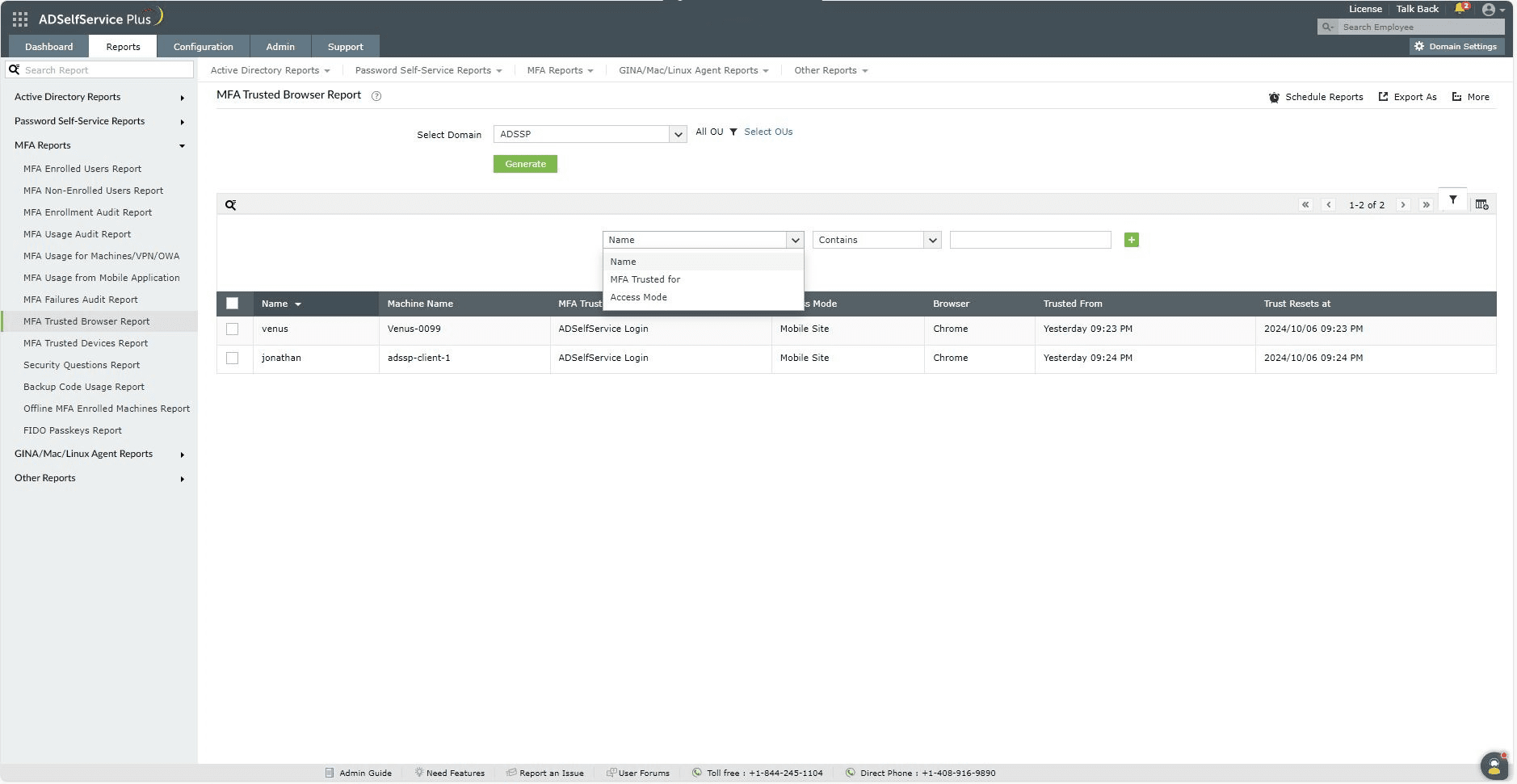
- Nazwa: Ta opcja pozwala zawęzić użytkowników z aktywnymi zaufaniami przeglądarki według nazwy użytkownika. Warunki dostępne do dodania obejmują Zawiera, Nie zawiera, Równa się, Nie równa się, Zaczyna się na, i Kończy się na.
- Tryb dostępu: Podopcje dostępne w trybie dostępu obejmują Stronę desktopową i Stronę mobilną.
- MFA zaufany dla: Korzystając z tej opcji, możesz zawęzić użytkowników z aktywnymi zaufaniami przeglądarki dla Logowania ADSelfService Plus, Logowania OWA i Logowania do aplikacji SSO.
Wyszukiwanie
- Kliknij ikonę wyszukiwania [
 ] w celu wyszukiwania określonych danych w raporcie.
- Można wyszukiwać określonych użytkowników, używając ich Nazwy użytkownika, Nazwy komputera lub rodzaju Przeglądarki, na której zaufanie jest aktywne.
- Wyszukiwanie odbywa się za pomocą kryteriów zawiera. Na przykład, jeśli wyszukiwane jest słowo jack przy użyciu kolumny Nazwa użytkownika, to zostaną wyświetlone wszystkie nazwy użytkowników zawierające sekwencję jack jako rezultat.
Planowanie raportów, Eksportuj jako i inne
- Opcja Planowanie raportów może być używana do planowania generowania raportów w określonych odstępach czasowych i automatycznego wysyłania ich e-mailem do administratorów lub konkretnych adresów e-mail. Dowiedz się, jak planować raporty tutaj.
- Opcja Eksportuj jako w prawym górnym rogu strony pomaga eksportować raport w formatach CSV, PDF, XLS, XLSX, HTML, i CSVDE.
- Opcja Więcej w prawym rogu strony wyświetla opcje Widok do druku, Wyślij e-mail i Ustawienia eksportu.
- Opcja Widok do druku może być używana do podglądu i drukowania raportu.
- Opcja Wyślij e-mail może być używana do wysyłania raportu na żądane adresy e-mail.
- Dodatkowo możesz skonfigurować własne Ustawienia eksportu, takie jak spersonalizowany tytuł raportu oraz logo nagłówka, które chcesz wyświetlać na każdej stronie.
 ADManager Plus
 ADAudit Plus
 Exchange Reporter Plus
 M365 Manager Plus
 Poprzedni temat