Raport z audytu niepowodzeń MFA
Uwaga:
Informacje w raporcie audytu niepowodzeń MFA były wcześniej dostępne jako raport o niepowodzeniach w weryfikacji tożsamości. Możesz przenieść istniejące dane z raportu o niepowodzeniach w weryfikacji tożsamości do nowego raportu o niepowodzeniach MFA, aby skonsolidować i wyświetlić wszystkie wpisy o niepowodzeniach MFA z wszystkich skonfigurowanych domen.
Kliknij tutaj, aby zobaczyć kroki migracji.
Raport audytu Niepowodzeń MFA wyświetla szczegóły każdego nieudanego podejścia MFA, takie jak nazwa użytkownika, czas próby MFA, przypisana użytkownikowi polityka, czas niepowodzenia MFA, typ punktu końcowego, z którego próbowano MFA, liczba prób MFA, adres IP maszyny oraz typ MFA, który był próbowany.
Informacje te pomagają administratorom radzić sobie z ryzykiem bezpieczeństwa, takim jak ataki typu brute-force i słownikowe.
Generowanie raportu
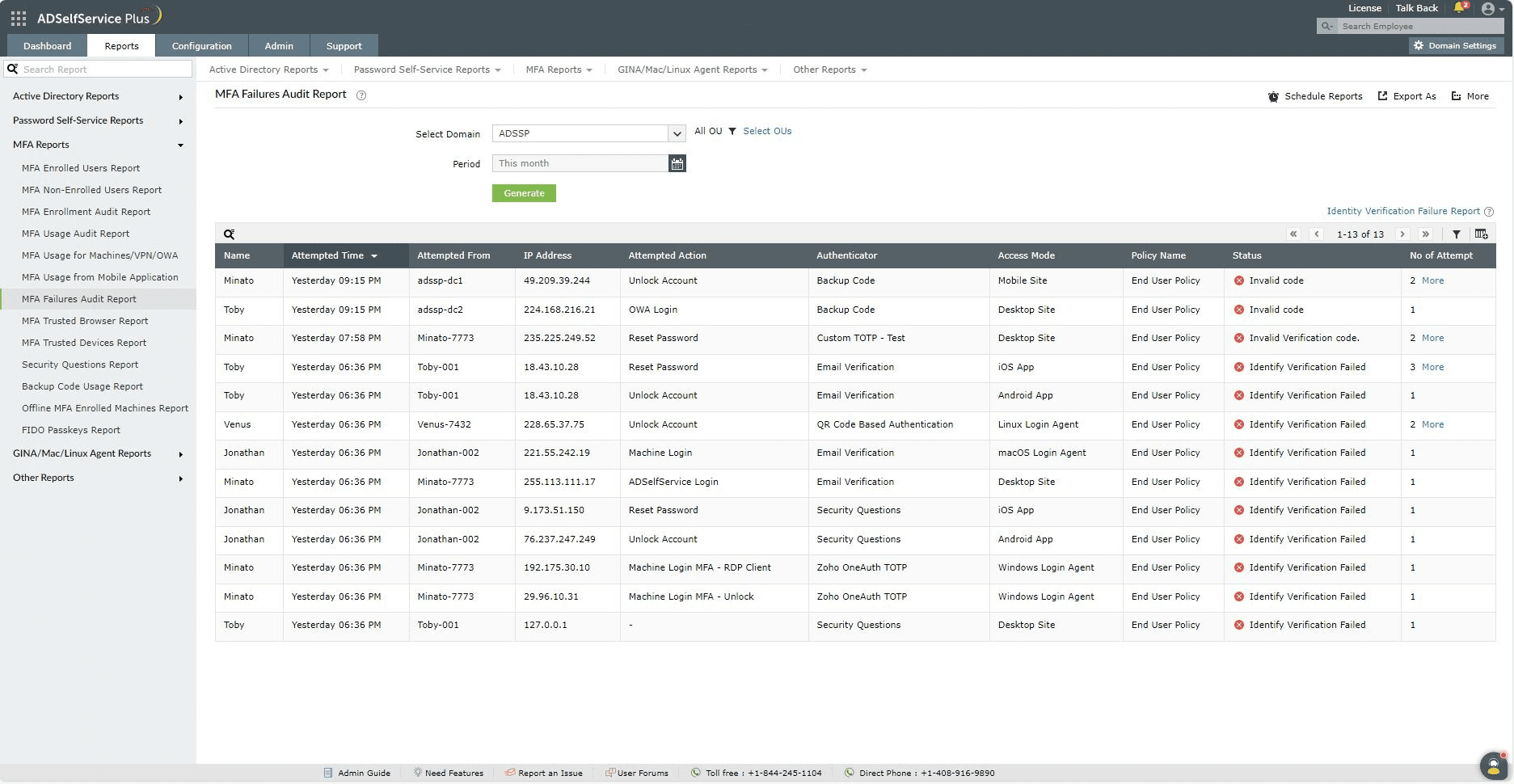
Aby wygenerować Raport o niepowodzeniach w weryfikacji tożsamości, postępuj zgodnie z tymi krokami:
- Zaloguj się do portalu administracyjnego ADSelfService Plus z uprawnieniami Administratora lub Operatora i przejdź do Raporty > Raporty MFA > Raport audytu niepowodzeń MFA.
- Określ domenę, w której chcesz przeszukiwać, używając opcji Wybierz domenę.
- Określ OUs (jeśli to konieczne) za pomocą opcji Wybierz OUs.
- Menu rozwijane Okres może być używane do określenia okresu, za który chcesz wygenerować raporty. Opcje obejmują Dziś, Wczoraj, Ostatnie 7 dni, Ostatnie 30 dni, Ten miesiąc, i Okres niestandardowy.
- Kliknij Generuj.
Dostosowywanie raportu
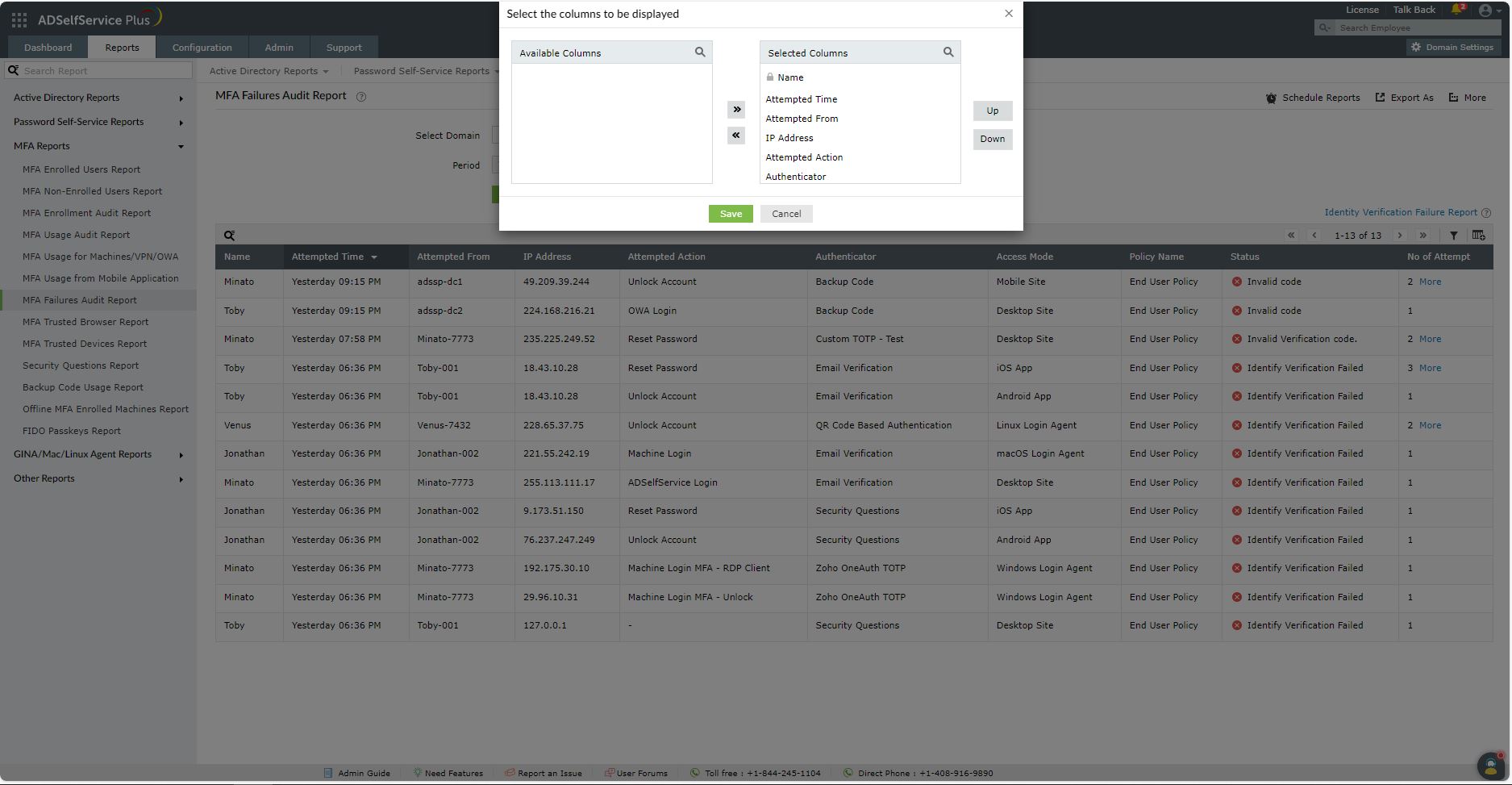
- Dodawanie lub usuwanie kolumn: Aby dodać lub usunąć kolumny, kliknij opcję Dodaj/Usuń kolumny [
 ] po prawej stronie raportu. W oknie dialogowym Wybierz kolumny do wyświetlenia, które się pojawi, zaznacz wymagane pola w sekcji Dostępne kolumny i kliknij prawy strzałkę (>>), aby przenieść je do Wybrane kolumny. Aby usunąć kolumny, zaznacz nieużywane pola w sekcji Wybrane kolumny i kliknij lewą strzałkę (<<), aby przenieść je do Dostępne kolumny.
- Porządkowanie kolumn: Pozycje kolumn można również zmieniać, zaznaczając wartość w sekcji Wybrane kolumny i używając opcji W górę oraz W dół, aby zmienić ich pozycję.
Sortowanie
Kliknij dowolny z nagłówków kolumn (z wyjątkiem kolumn Status i Uwierzytelniacz), aby zobaczyć wpisy raportu w porządku rosnącym lub malejącym.
Zaawansowane filtrowanie
- Po wygenerowaniu raportu, wpisy mogą być zawężane na podstawie następujących parametrów poprzez kliknięcie ikony Zaawansowany filtr [
 ] po prawej stronie raportu.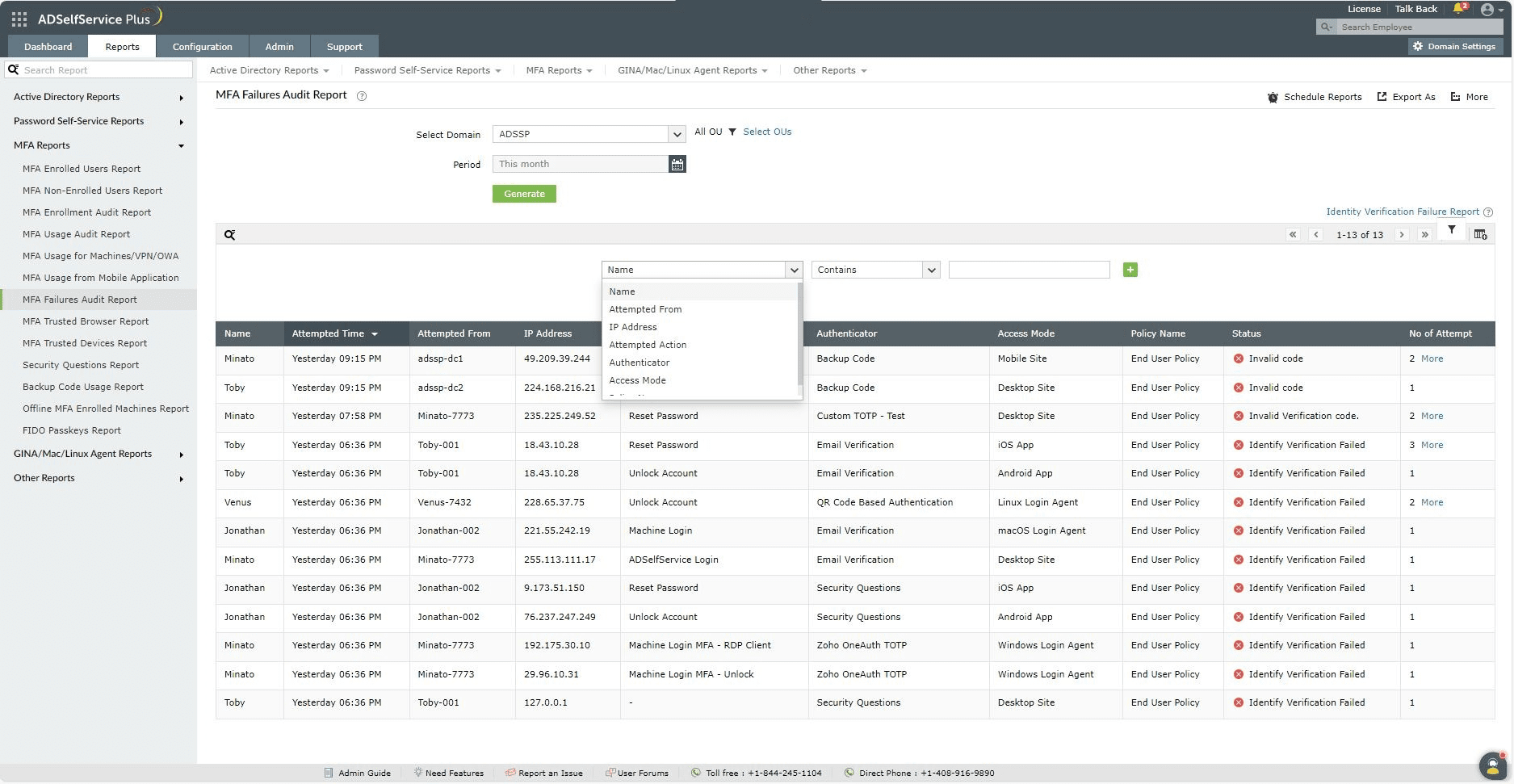
- Nazwa
Użytkownik: Ta opcja pozwala zawęzić nieudane próby MFA według nazwy użytkownika. Warunki dostępne do doprecyzowania to Zawiera, Nie zawiera, Równa się, Nie równa się, Zaczyna się od, oraz Kończy się na.
- Próbowano z: Ta opcja pozwala wyświetlić wyniki według nazwy komputera, z którego próbowano dokonać nieudanej akcji MFA. Warunki dostępne do doprecyzowania to Zawiera, Nie zawiera, Równa się, Nie równa się, Zaczyna się od, oraz Kończy się na.
- Adres IP: Ta opcja pozwala wyświetlić wyniki według adresu IP. Warunki dostępne do doprecyzowania to Zawiera, Nie zawiera, Równa się, Nie równa się, Zaczyna się od, oraz Kończy się na.
- Status: Wpisy można zawęzić według tego, czy rejestracja była Udana czy Nieudana.
- Próbowana akcja: Wpisy w raporcie można zawęzić na podstawie próby nieudanej akcji MFA lub wykluczenia danej akcji. Dostępne akcje do uproszczenia to Wyrejestrowanie administratora, Generowanie kodu zapasowego przez technika, Rejestracja CSV, Rejestracja DB Fetcher, Wyrejestrowanie użytkownika, oraz Rejestracja użytkownika.
- Authenticator: Wpisy w raporcie można zawęzić w zależności od tego, dla którego authenticatora próbowano MFA. Możesz to wygenerować, określając lub wykluczając dany authenticator.
- Tryb dostępu: Wpisy w raporcie można zawęzić na podstawie podmiotu, z którego próbowano MFA. Możesz to wygenerować, określając lub wykluczając dany typ podmiotu. Dostępne podopcje dla tego filtru to Agent logowania Windows, Agent logowania macOS, Agent logowania Linux, Logowanie VPN, oraz Logowanie OWA, i inne.
- Nazwa polityki: Ta opcja pozwala zawęzić nieudane próby MFA według nazwy polityki. Warunki dostępne do doprecyzowania to Zawiera, Nie zawiera, Równa się, Nie równa się, Zaczyna się od oraz Kończy się na.
Wyszukiwanie
- Kliknij ikonę wyszukiwania [
 ] aby szukać w raporcie konkretnych danych.
- Konkretni użytkownicy mogą być wyszukiwani za pomocą nazwa użytkownika, nazwa polityki, oraz adres IP, z którego próbowano MFA.
- Wyszukiwanie odbywa się z wykorzystaniem kryterium 'zawiera'. Na przykład, jeśli kolumna nazwy użytkownika jest wyszukiwana dla słowa "jack", to wszystkie nazwy użytkowników zawierające sekwencję "jack" zostaną wyświetlone jako wynik.
Planowanie raportów, eksportuj jako i więcej
- Opcja Planowanie raportów może być używana do planowania generowania raportów w określonych odstępach czasu i automatycznego wysyłania ich do administratorów, techników lub menedżerów. Naucz się planować raporty tutaj.
- Opcja Eksportuj jako w prawym rogu strony pomaga eksportować raport w formatach CSV, PDF, XLS, XLSX, HTML oraz CSVDE.
- Opcja Więcej w prawym rogu strony wymienia opcje Widok do druku, Wyślij mail, oraz Ustawienia eksportu.
- Opcja Widok do druku może być używana do podglądu i wydruku raportu.
- Opcja Wyślij mail może być używana do wysyłania raportu na wybrane adresy e-mail.
- Dodatkowo, możesz skonfigurować niestandardowe Ustawienia eksportu, takie jak spersonalizowany tytuł dla raportu oraz logo nagłówka, które chcesz wyświetlić na każdej stronie.
Migracja do raportu audytu niepowodzeń MFA
Istniejące informacje z...
Raport o niepowodzeniach w weryfikacji tożsamości może być przeniesiony do Raportu audytowego o niepowodzeniach MFA, aby otrzymać jednolity widok incydentów niepowodzeń MFA we wszystkich domenach skonfigurowanych w ADSelfService Plus.
Przeniesienie danych może być przeprowadzane przez super administratorów opartych na domenie, jak i super administratorów opartych na produkcie. Jeśli super administrator oparty na domenie przeniesie dane z raportu o niepowodzeniach w weryfikacji tożsamości do raportu audytowego o niepowodzeniach MFA, wszystkie rekordy niepowodzeń MFA we wszystkich skonfigurowanych domenach zostaną przeniesione.
Uwaga: Tylko dane audytowe dotyczące niepowodzeń w weryfikacji tożsamości z ostatnich trzech miesięcy zostaną przeniesione do Raportu audytowego o niepowodzeniach MFA.
Aby przenieść istniejące informacje z Raportu o niepowodzeniach w weryfikacji tożsamości do Raportu audytowego o niepowodzeniach MFA,
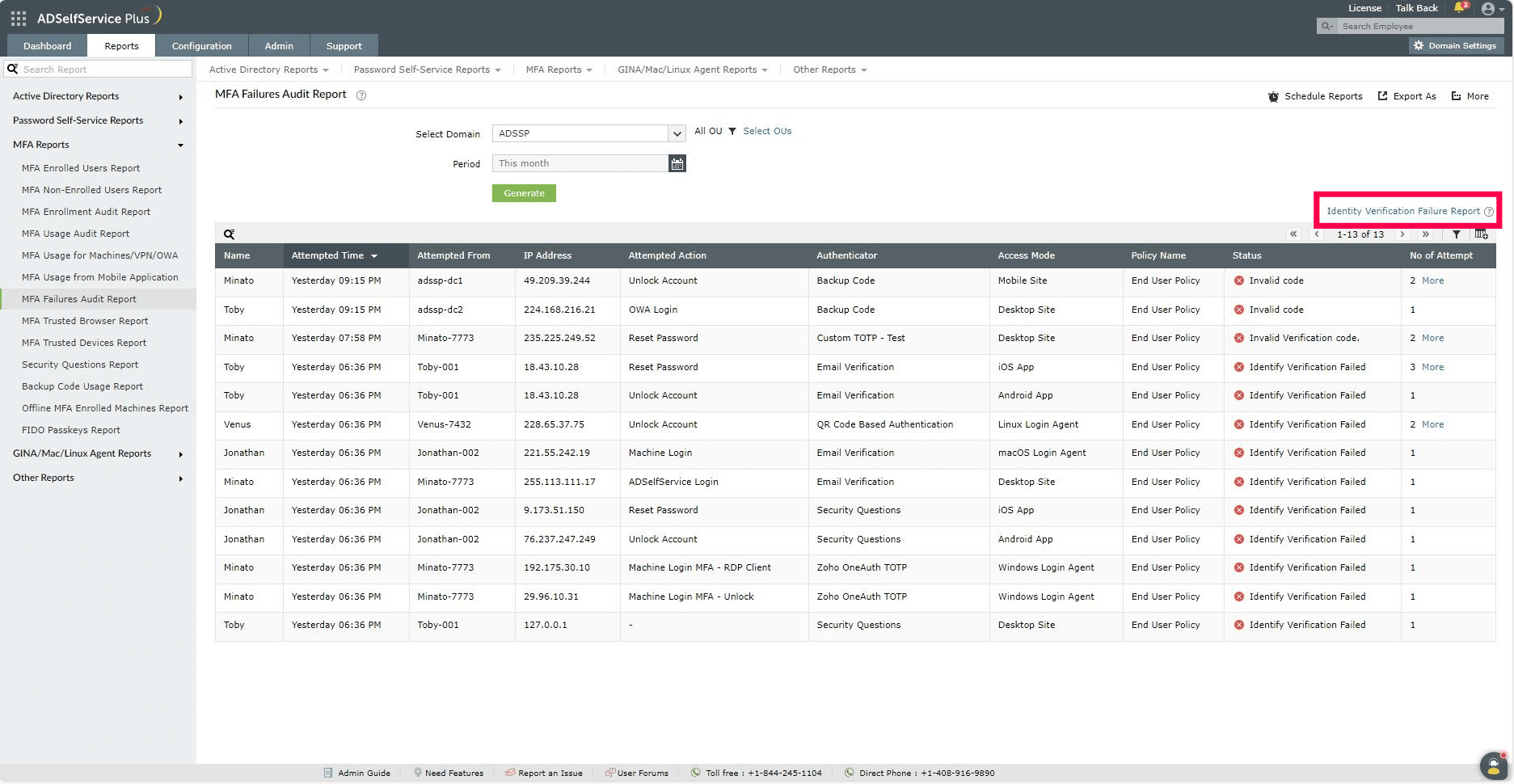
- Zaloguj się do ADSelfService Plus jako super administrator i przejdź do Raporty > Raporty MFA > Raport audytowy o niepowodzeniach MFA.
- Kliknij link Raport o niepowodzeniach w weryfikacji tożsamości w prawym górnym rogu raportu.
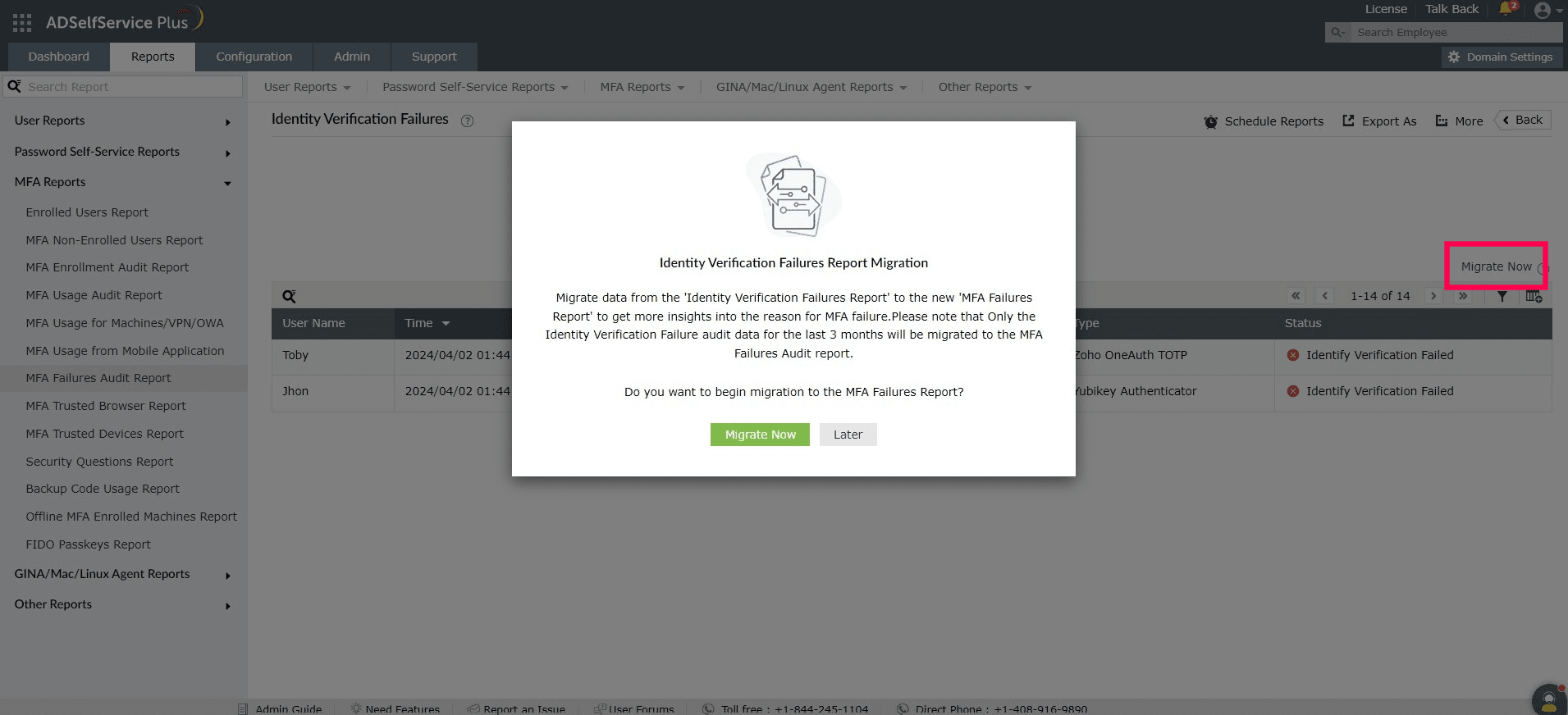
- Raport o niepowodzeniach w weryfikacji tożsamości zostanie załadowany. Kliknij Przenieś teraz w prawym górnym rogu raportu.
- Kliknij Przenieś teraz w oknie, które się wyświetli.
Twoje dane zostaną teraz przeniesione do nowego Raportu o niepowodzeniach MFA.
Uwaga: Raport o niepowodzeniach w weryfikacji tożsamości można zobaczyć klikając link Niepowodzenie w weryfikacji tożsamości po prawej stronie Raportu audytowego o niepowodzeniach MFA. Link ten będzie wyświetlany tak długo, jak długo istnieją dane użyte do wypełnienia raportu. Jednak jeśli starsze dane zostaną usunięte, link Niepowodzenie w weryfikacji tożsamości nie będzie wyświetlany.
 ADManager Plus
 ADAudit Plus
 Exchange Reporter Plus
 M365 Manager Plus
 Poprzedni temat