Użycie MFA z urządzeń mobilnych
Rejestracja do MFA w ADSelfService Plus umożliwia użytkownikom wykonywanie działań MFA zarówno z komputerów, jak i urządzeń mobilnych, takich jak smartfony i tablety. The
Raport wykorzystywania MFA z urządzeń mobilnych zawiera informacje na temat prób MFA dokonanych za pośrednictwem aplikacji ADSelfService Plus dla urządzeń iOS i Android oraz z przeglądarek mobilnych. Informacje przedstawione w tym raporcie obejmują nazwę użytkownika, czas próby MFA, politykę, do której przypisany jest użytkownik, system operacyjny urządzenia, typ używanego autoryzatora, adres IP urządzenia oraz status (sukces lub niepowodzenie) każdej próby MFA.
Generowanie raportu
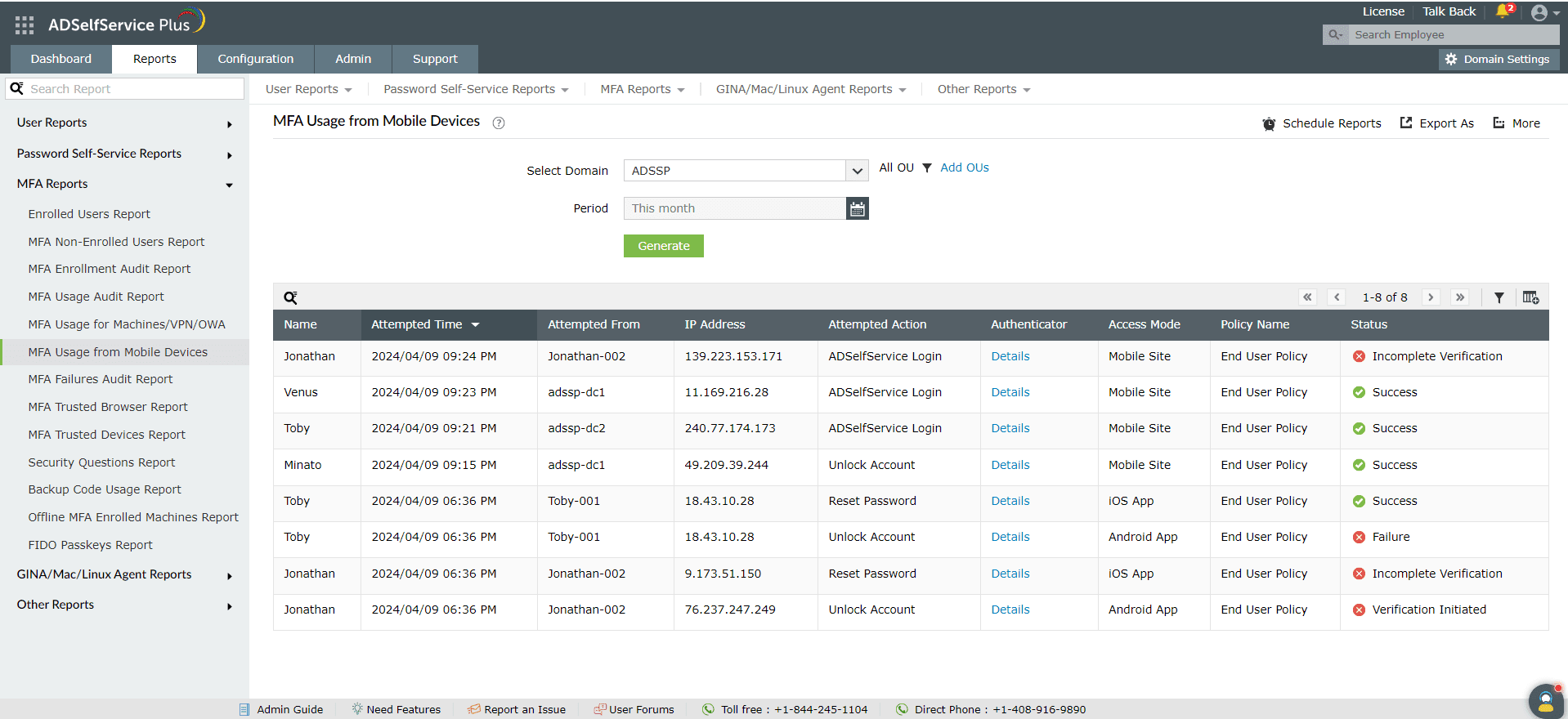
Aby wygenerować raport wykorzystywania MFA z urządzeń mobilnych, wykonaj następujące kroki:
- Zaloguj się do portalu administracyjnego ADSelfService Plus z uprawnieniami administratora lub operatora i przejdź do Raporty > Raporty MFA > Wykorzystanie MFA z urządzeń mobilnych.
- Zdefiniuj domenę, w której chcesz przeprowadzić wyszukiwanie za pomocą opcji Wybierz domenę.
- Zdefiniuj jednostki organizacyjne (OU) za pomocą opcji Wybierz OU, jeśli to konieczne.
- Menu rozwijane Okres można użyć do określenia okresu, za który mają być generowane raporty. Opcje obejmują Dzisiaj, Wczoraj, Ostatnie 7 dni, Ostatnie 30 dni, Ten miesiąc oraz Okres niestandardowy.
- Kliknij Generuj.
Kolumna Status pokazuje, czy status MFA każdej próby wynosi Sukces czy Niepowodzenie. Również wyświetlane są próby Niekompletnej weryfikacji. Kliknij Szczegóły w kolumnie Autoryzator, aby wyświetlić wszystkie autoryzatory użyte podczas próby logowania, w tym każdy z ich statusów MFA.
Dostosowywanie raportu
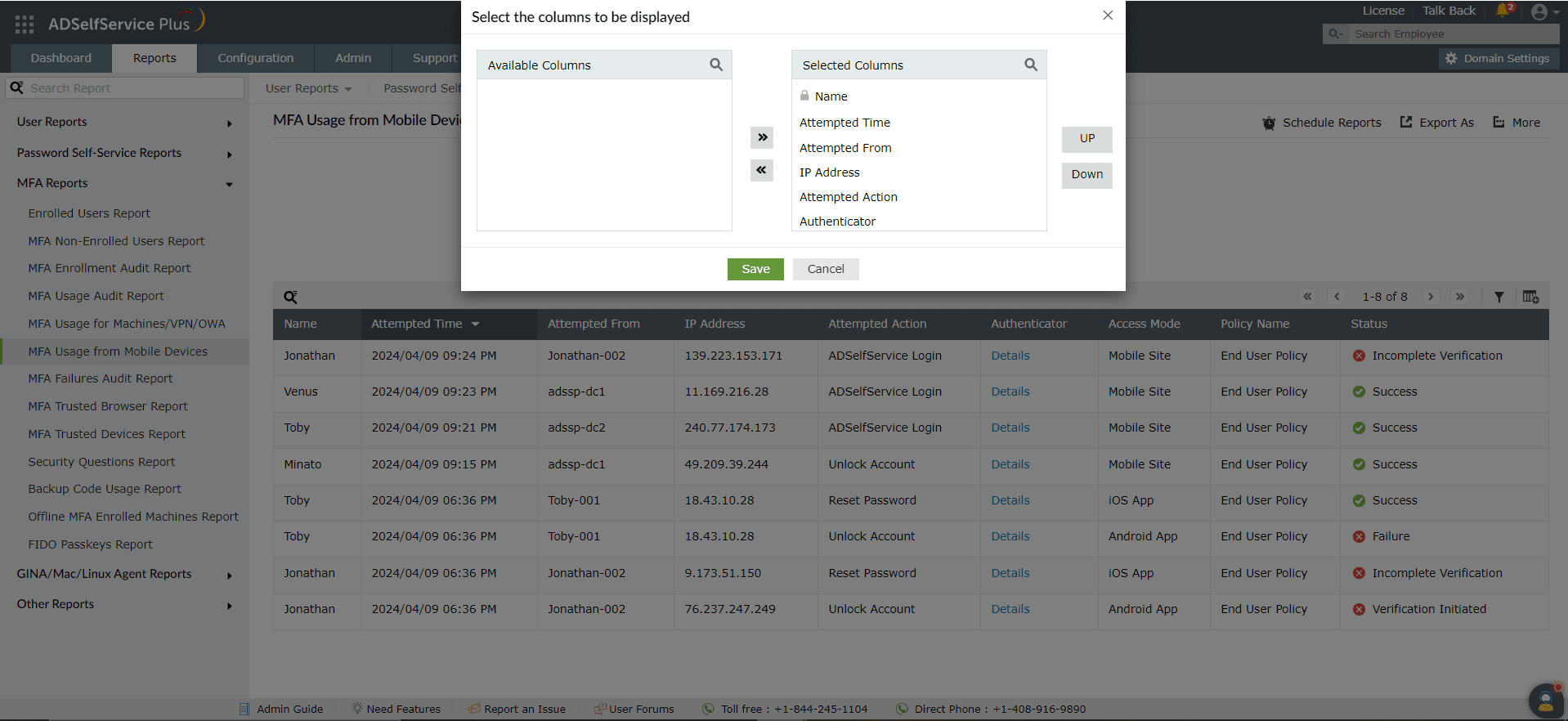
- Dodawanie lub usuwanie kolumn: Aby dodać lub usunąć kolumny, kliknij opcję Dodaj/Usuń kolumny [
 ] po prawej stronie strony raportu. W oknie pop-up Wybierz kolumny do wyświetlenia, które się pojawi, wybierz wymagane pola w sekcji Dostępne kolumny i kliknij prawą strzałkę [>>], aby przenieść je do Wybranych kolumn. Aby usunąć kolumny, wybierz niewykorzystane pola w Wybranych kolumnach i kliknij lewą strzałkę [<<], aby przenieść je do Dostępne kolumny.
- Porządkowanie kolumn: Pozycje kolumn można także zmienić, wybierając wartość w Wybranych kolumnach i używając przycisków W górę i W dół, aby zmienić jej położenie.
Zaawansowane filtrowanie
- Po wygenerowaniu raportu, można zawęzić wpisy na podstawie następujących parametrów, klikając ikonę Zaawansowany filtr [
 ] po prawej stronie strony raportu..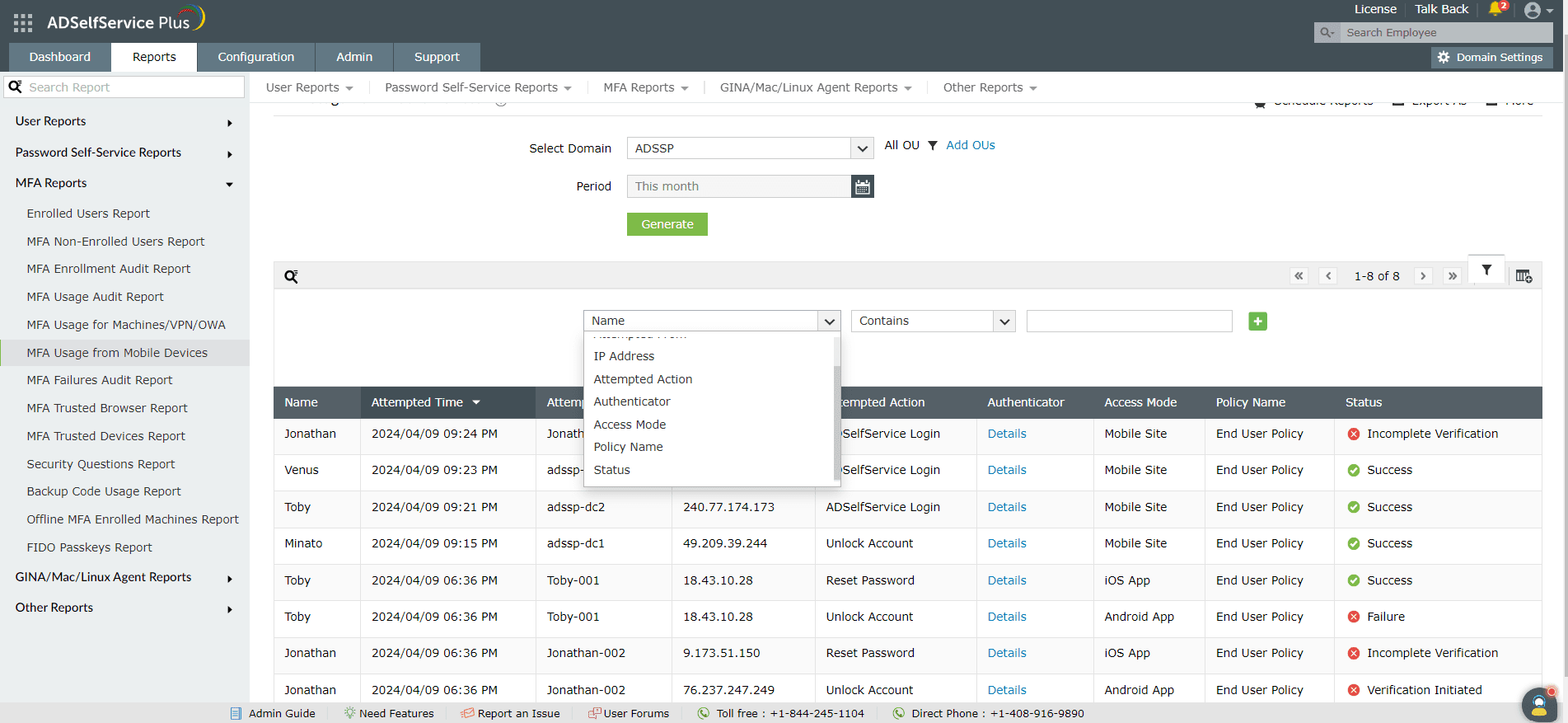
- Nazwa: Ta opcja pozwala na zawężenie prób MFA według nazwy użytkownika. Warunki dostępne do precyzowania to Zawiera, Nie zawiera, Jest, Nie jest, Zaczyna się od, oraz Kończy się na.
- Próba z: Ta opcja pozwala wyświetlać wyniki według nazwy punktu końcowego, z którego dokonano próby MFA. Warunki dostępne do precyzowania to Zawiera, Nie zawiera, Jest, Nie jest, Zaczyna się od, oraz Kończy się na.
- Adres IP: Ta opcja pozwala wyświetlać wyniki według adresu IP. Warunki dostępne do zawężenia obejmują Zawiera, Nie zawiera, Jest, Nie jest, Zaczyna się od, i Kończy się na.
- Status: Wpisy można zawęzić w zależności od tego, czy MFA było Powodzeniem, czy Niepowodzeniem, lub czy MFA było Niekompletne.
- Podjęta akcja: Wpisy w raporcie można zawęzić na podstawie próby podjęcia akcji MFA lub wykluczenia określonej akcji. Akcje dostępne do zawężenia obejmują Logowanie do ADSelfService, Zresetowanie hasła, i Odblokowanie konta.
- Authenticator: Wpisy w raporcie można zawęzić na podstawie autoryzatora, z którego próbowano przeprowadzić MFA. Można to wygenerować, określając lub wykluczając konkretny autoryzator.
- Tryb dostępu: Wpisy w raporcie można zawęzić w zależności od rodzaju urządzenia (tzn. aplikacja Android, aplikacja iOS lub strona mobilna), z którego próbowano przeprowadzić MFA. Można to wygenerować, określając lub wykluczając konkretny typ urządzenia.
- Nazwa polityki: Ta opcja pozwala zawęzić próby MFA według nazwy polityki. Warunki dostępne do zawężenia obejmują Zawiera, Nie zawiera, Jest, Nie jest, Zaczyna się od, i Kończy się na.
Sortowanie
Kliknij dowolną z nagłówków kolumn (z wyjątkiem kolumn Status i Authenticator), aby wyświetlić wpisy raportu w porządku rosnącym lub malejącym.
Wyszukiwanie
- Kliknij ikona wyszukiwania [
 ], aby wyszukiwać konkretne dane w raporcie.
- Można wyszukiwać konkretne użytkowników, używając atrybutów, takich jak nazwa użytkownika, nazwa polityki, adres IP i typ punktu końcowego, z którego próbowano przeprowadzić MFA.
- Wyszukiwanie odbywa się przy użyciu kryteriów zawiera. Na przykład, jeśli kolumna nazwy użytkownika jest wyszukiwana pod kątem słowa jack, to jako wynik wyświetlą się wszystkie nazwy użytkowników zawierające sekwencję jack.
Harmonogram raportów, eksportuj jako i inne
- Opcja Harmonogram raportów może być używana do planowania generowania raportów w określonych interwałach i automatycznego przesyłania ich na adresy e-mail administratorów lub konkretne adresy e-mail. Aby dowiedzieć się, jak zaplanować raporty, zobacz przewodnik po harmonogramie raportów.
- Opcja Eksportuj jako w prawym górnym rogu strony pomaga eksportować raport w formatach CSV, PDF, XLS, XLSX, HTML, i CSVDE.
- Opcja Więcej w prawym górnym rogu strony wyświetla opcje Widok do druku, Wyślij e-mail, i Ustawienia eksportu.
- Opcja Widok do druku może być używana do podglądu i drukowania raportu.
- Opcja Wyślij e-mail może być używana do przesyłania raportu na wybrane adresy e-mail.
- Dodatkowo możesz skonfigurować niestandardowe Ustawienia eksportu, takie jak spersonalizowany tytuł raportu i logo nagłówka, które chcesz wyświetlić na każdej stronie.
 ADManager Plus
 ADAudit Plus
 Exchange Reporter Plus
 M365 Manager Plus
 Poprzedni temat