Raport użytkowników z wygasłymi hasłami
Jeśli polityka domeny wymaga, aby hasła użytkowników wygasały po pewnym czasie, każdy użytkownik musi zresetować swoje hasło przed jego wygaśnięciem. W przeciwnym razie hasło wygasnie, a użytkownicy zostaną zablokowani ze swoich kont.
Raport Użytkowników z Wygasłymi Hasłami zawiera listę użytkowników, których hasła wygasły. Pokazane informacje obejmują nazwę wyświetlaną i sAMAccountName każdego użytkownika, znacznik czasu ostatniej zmiany hasła, datę i godzinę, kiedy obecne hasło stało się nieważne oraz znacznik czasu ich ostatniego logowania.
Generowanie raportu
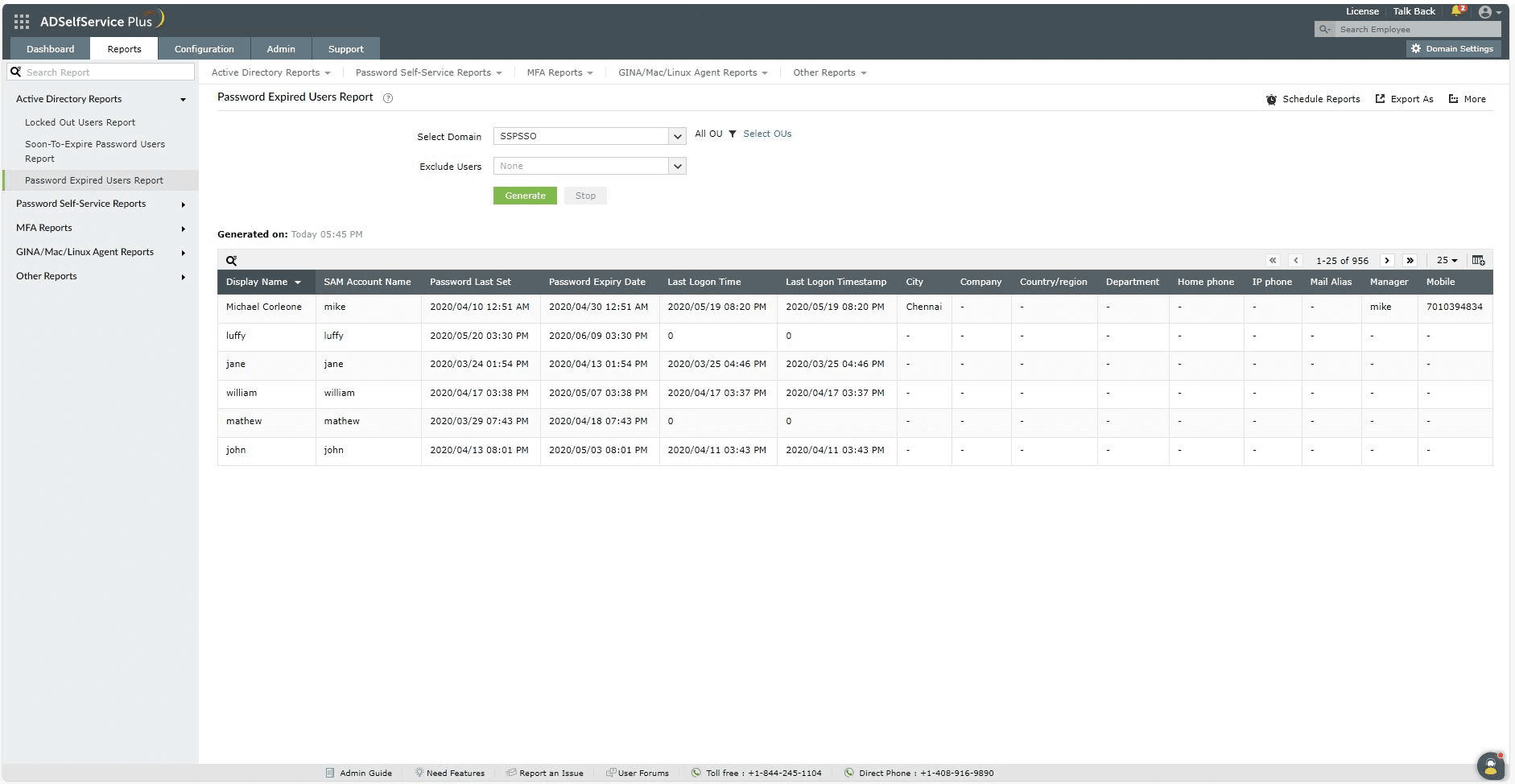
- Zaloguj się do portalu ADSelfService Plus z uprawnieniami administratora lub operatora i przejdź do Raporty > Raporty Active Directory > Raport Użytkowników z Wygasłymi Hasłami.
- Określ domenę, używając opcji Wybierz Domenę.
- Użyj opcji Wybierz OUs, aby określić OUs, jeśli to konieczne.
- Możesz wybrać wykluczenie użytkowników zablokowanych i użytkowników kart inteligentnych z raportu, używając opcji Wyklucz Użytkownika.
- Kliknij Generuj.
Personalizacja raportu
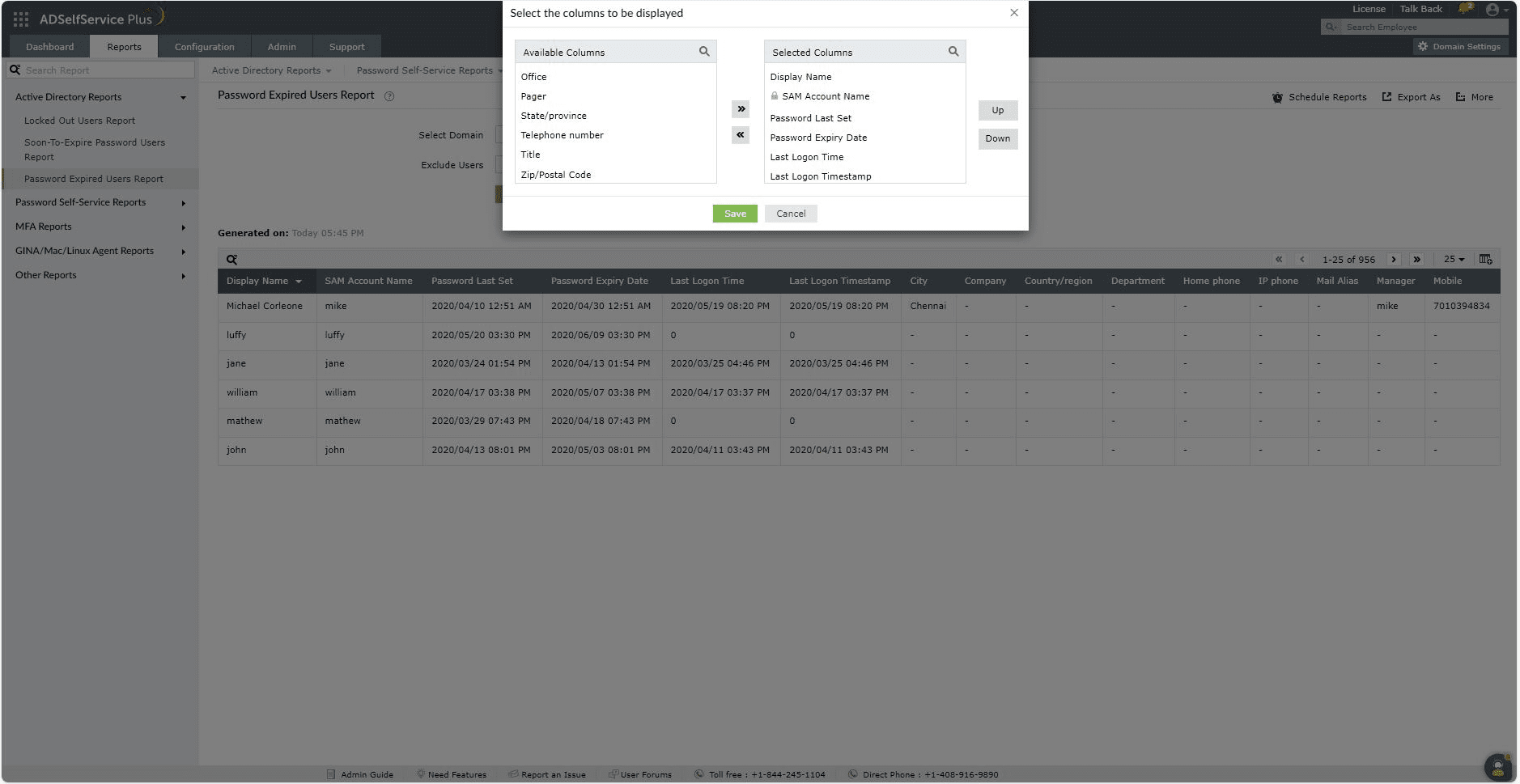
- Dodawanie lub usuwanie kolumn: Aby dodać lub usunąć kolumny, kliknij opcję Dodaj/Usuń Kolumny [
 ] po prawej stronie raportu. W wyskakującym oknie Wybierz kolumny do wyświetlenia, wybierz wymagane pola z Dostępne Kolumny i kliknij prawą strzałkę (>>), aby przenieść je do Wybranych Kolumn. Aby usunąć kolumny, wybierz nieużywane pola z Wybranych Kolumn i kliknij lewą strzałkę (<<), aby przenieść je do Dostępne Kolumny.
- Zmiana kolejności kolumn: Pozycje kolumn również można zmieniać, wybierając wartość w Wybranych Kolumnach i używając opcji W górę i W dół, aby zmienić ich pozycję.
Wyszukiwanie
- Kliknij ikonę wyszukiwania [
 ], aby wyszukać konkretne dane w raporcie.
- Można wyszukiwać konkretne użytkowników, używając atrybutów takich jak sAMAccountName lub Nazwa Wyświetlana.
- Wyszukiwanie odbywa się według kryteriów zawiera. Na przykład, jeśli wyszukiwane jest słowo jack w kolumnie nazwy użytkownika, to wszystkie nazwy użytkowników zawierające sekwencję jack zostaną wyświetlone jako wynik.
Sortowanie
Kliknij dowolną z nagłówków kolumn, aby wyświetlić wpisy raportu w porządku rosnącym lub malejącym.
Planowanie raportów, eksportuj jako i więcej
- Opcja Planowanie raportów może być używana do zaplanowania generowania raportów w określonych interwałach oraz automatycznego wysyłania ich do administratorów lub określonych adresów e-mail. Dowiedz się, jak planować raporty tutaj.
- Opcja Eksportuj jako w prawym górnym rogu strony umożliwia eksport raportu w formatach CSV, PDF, XLS, XLSX, HTML oraz CSVDE.
- Opcja Więcej w prawym górnym rogu strony wymienia opcje Widok do Druku, Wyślij E-mail i Ustawienia Eksportu.
- Opcja Widok do Druku może być używana do podglądu i drukowania raportu.
-
Opcja Wyślij e-mail może być używana do wysyłania raportu na wybrane adresy e-mail.
- Ponadto możesz skonfigurować niestandardowe Ustawienia eksportu, takie jak spersonalizowany tytuł dla raportu oraz logo nagłówka, które chcesz wyświetlić na każdej stronie.
 ADManager Plus
 ADAudit Plus
 Exchange Reporter Plus
 M365 Manager Plus
 Poprzedni temat