Raport o Hasłach Użytkowników, Które Wkrótce Wygasną
Raport o Hasłach Użytkowników, Które Wkrótce Wygasną
zawiera listę użytkowników, których hasła wkrótce wygasną. Ten raport również pomaga podjąć proaktywne kroki w celu poinformowania użytkowników o konieczności zmiany haseł przed ich wygaśnięciem. Informacje obejmują nazwę wyświetlaną i sAMAccountName każdego użytkownika, znacznik czasu ich ostatniej zmiany hasła, datę i czas, kiedy ich aktualne hasło wygasnie oraz znacznik czasu ich ostatniego logowania.
Generowanie raportu
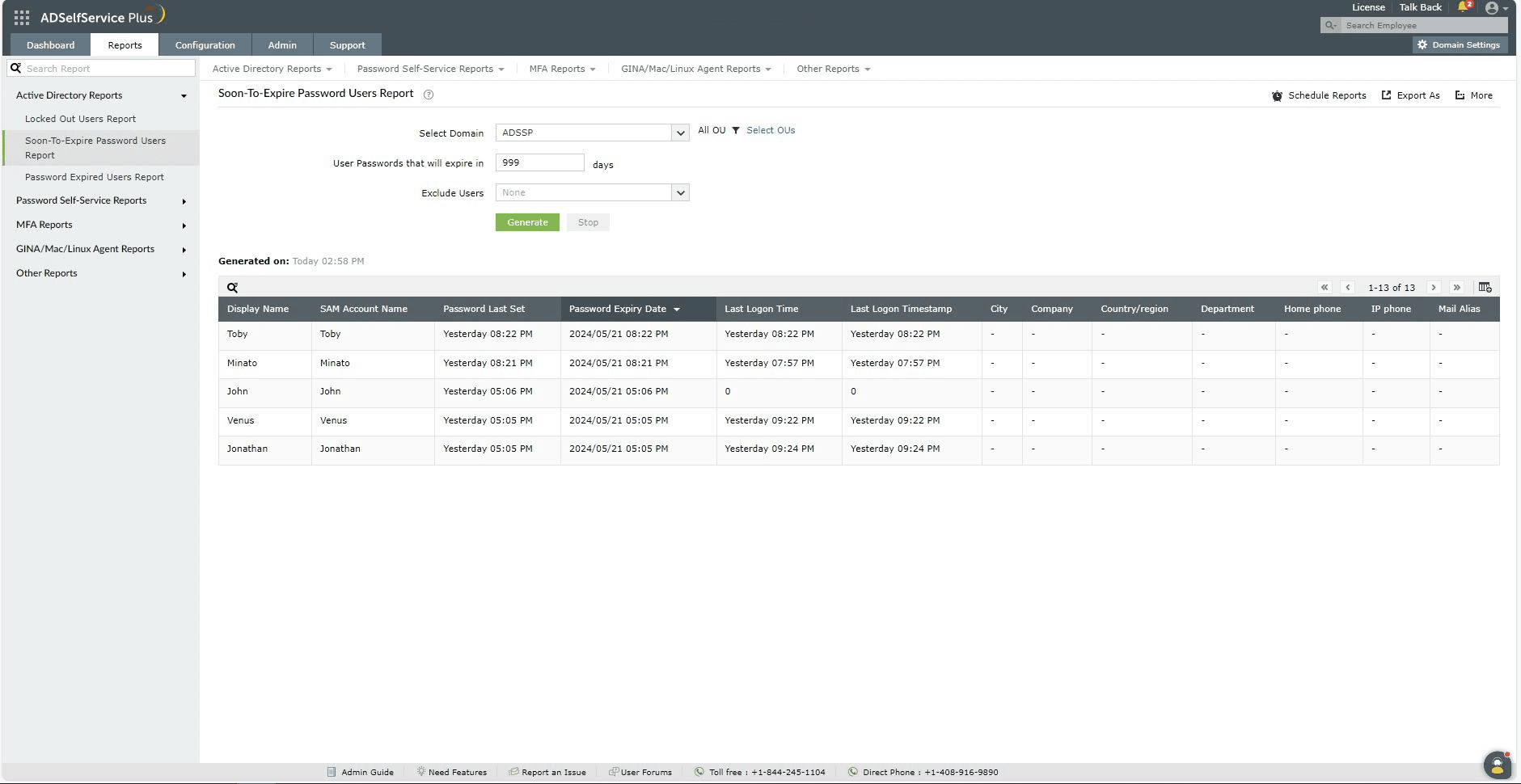
- Zaloguj się do portalu ADSelfService Plus z uprawnieniami administratora lub operatora i przejdź do Raporty > Raporty Active Directory > Raport użytkowników, których hasła wkrótce wygasną.
- Określ domenę, używając opcji Wybierz domenę.
- Użyj opcji Wybierz OU, aby określić OU, jeśli to konieczne.
- Określ liczbę dni pozostałych do wygaśnięcia hasła, używając opcji Hasła użytkowników, które wygasną za.
- Możesz zdecydować się na wykluczenie użytkowników, których konta zostały Wyłączone i którzy używają Kart smart, z raportu, korzystając z opcji Wyklucz użytkowników.
- Następnie kliknij Generuj, aby wygenerować raport.
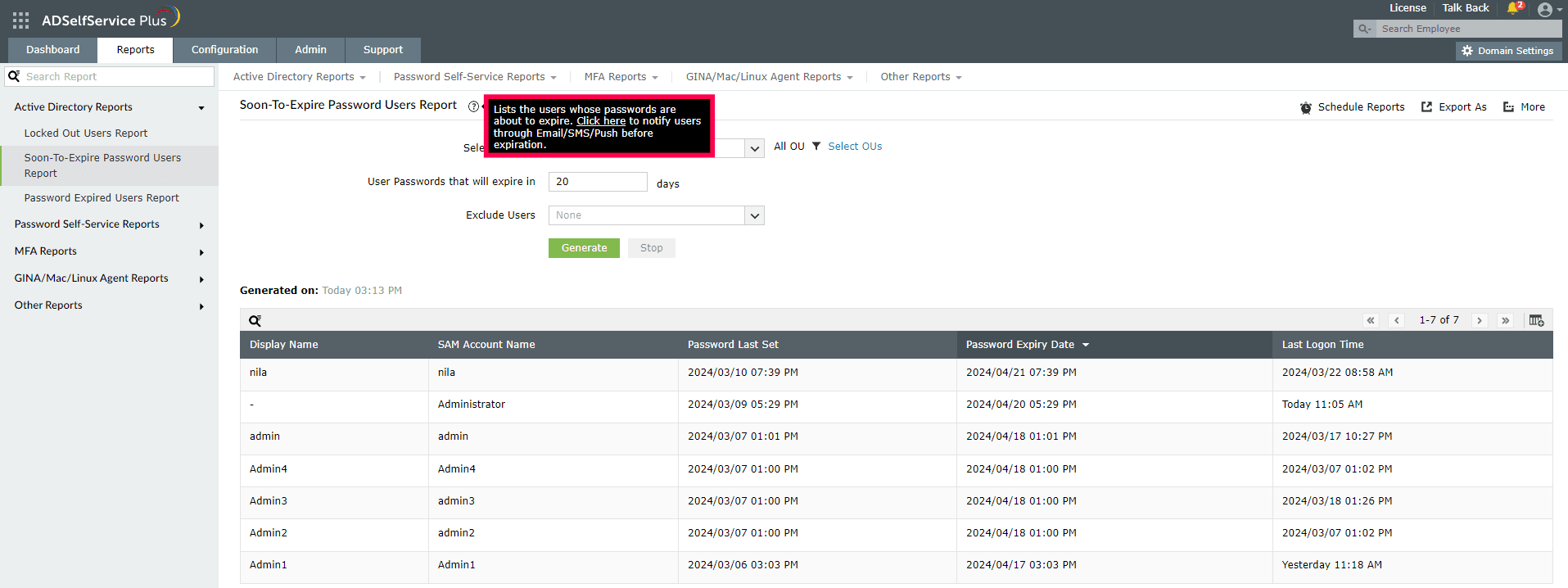
Uwaga: Jeśli chcesz wysłać e-mail, SMS lub powiadomienie push do użytkowników, których hasła wkrótce wygasną, kliknij link w podpowiedzi, aby przejść do sekcji Skonfigurowane powiadomienia o wygaśnięciu hasła/konta w ADSelfService Plus.
Dostosowanie raportu
- Dodawanie lub usuwanie kolumn: Aby dodać lub usunąć kolumny, kliknij opcję Dodaj/Usuń kolumny [
 ] po prawej stronie raportu. W oknie, które się pojawi, wybierz wymagane pola w sekcji Dostępne kolumny i kliknij strzałkę w prawo (>>), aby przenieść je do Wybranych kolumn. Aby usunąć kolumny, wybierz nieużywane pola w sekcji Wybrane kolumny i kliknij strzałkę w lewo (<<), aby przenieść je do Dostępne kolumny.
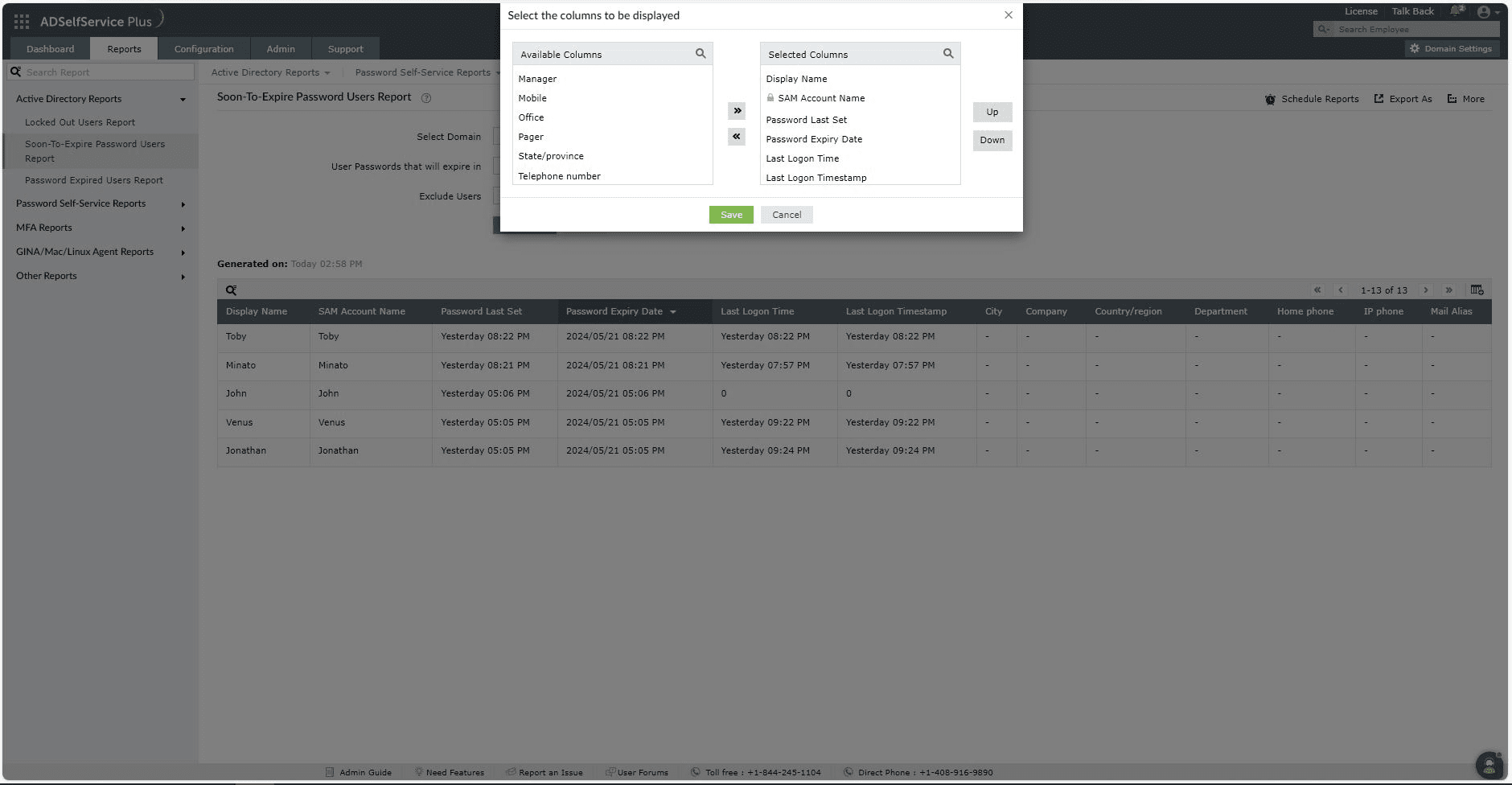
- Sortowanie kolumn: Pozycje kolumn można również zmieniać, wybierając wartość w sekcji Wybrane kolumny i używając opcji W górę i W dół, aby zmienić ich pozycję.
Wyszukiwanie
- Kliknij na ikonę wyszukiwania [
 ], aby wyszukać konkretne dane w raporcie.
- Konkretni użytkownicy mogą być wyszukiwani z wykorzystaniem atrybutów, takich jak sAMAccountName lub Nazwa wyświetlana.
- Wyszukiwanie odbywa się według kryteriów ' zawiera '. Na przykład, jeśli w kolumnie nazwy użytkownika wyszukiwany jest wyraz " jack ", to zostaną wyświetlone wszystkie nazwy użytkowników zawierające sekwencję " jack " jako wynik.
Sortowanie
Kliknij dowolny z nagłówków kolumn, aby wyświetlić wpisy w raporcie w porządku rosnącym lub malejącym.
Planowanie raportów, eksportuj jako i inne
- Planowanie raportów
opcja może być używana do planowania generowania raportów w określonych odstępach czasu i automatycznego wysyłania ich do administratorów lub wskazanych adresów e-mail. Naucz się planować raporty tutaj.
- Opcja Eksportuj jako w prawym górnym rogu strony pomaga wyeksportować raport w formatach CSV, PDF, XLS, XLSX, HTML i CSVDE.
- Opcja Więcej w prawym górnym rogu strony wyświetla opcje Widok do wydruku, Wyślij pocztą i Ustawienia eksportu.
- Opcja Widok do wydruku może być używana do podglądu i wydruku raportu.
- Opcja Wyślij pocztą może być używana do wysyłania raportu na pożądane adresy e-mail.
- Dodatkowo możesz skonfigurować niestandardowe Ustawienia eksportu, takie jak spersonalizowany tytuł raportu i logo nagłówka, które chcesz wyświetlić na każdej stronie.
 ADManager Plus
 ADAudit Plus
 Exchange Reporter Plus
 M365 Manager Plus
 Poprzedni temat